 Produits WordPress
 Produits Joomla
 Support
 Actualités
 Connexion
Comment changer le favicon de votre site Joomla

Vous devez déjà être familiarisé avec les favicons, n'est-ce pas ? Oui, un favicon est une petite icône qui représente votre site web. Cette icône est mieux connue comme l'image dans la barre d'adresse de votre navigateur web.
Dans cet article, nous allons vous montrer comment changer le favicon de votre site Joomla, afin que votre site web paraisse plus professionnel et soit facilement reconnu par de nombreuses personnes. Allons vérifier !
Table des matières
Qu'est-ce que Joomla & Pourquoi est-il important ?
Les favicons existent depuis 1999 avec le lancement d'Internet Explorer 5 et ont une variété d'autres utilisations, des signets de navigateur Web aux agrégateurs de flux, des raccourcis de bureau aux partages sur les réseaux sociaux. Il s'agit d'une petite icône dans la barre d'adresse de votre navigateur Web pour représenter votre site Web. Par exemple :
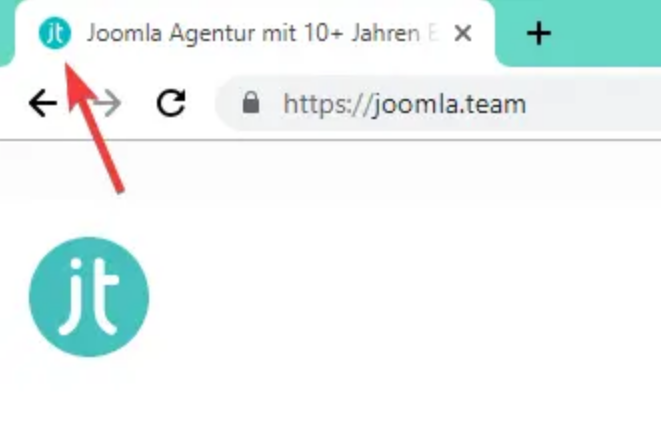
Puisque son rôle principal est de représenter votre site Web, l'image choisie pour le favicon est généralement une version miniature du logo du site Web. Lorsque vous installez Joomla pour la première fois, vous êtes probablement familier avec le favicon standard de Joomla :

C'est une icône assez agréable, n'est-ce pas ? Colorée et facile à reconnaître. Mais le problème est qu'elle ne vous représente pas, ni votre entreprise, ni votre site web, elle doit donc être modifiée !
Eh bien, ce sont les petites choses qui comptent le plus. C'est l'attention aux détails qui aide à transformer un bon site web en un grand site web.
Étape 1 : Créez votre Favicon
La première chose que vous devez faire est de créer un nouveau favicon. Si vous en avez déjà un, vous pouvez sauter cette étape, mais si ce n'est pas le cas, vous pouvez en créer un vous-même en utilisant n'importe quel outil tel que Photoshop, Gimp, ou MS Paint.
Il existe divers générateurs de favicon en ligne pratiques , qui vous permettent de dessiner votre favicon pixel par pixel ou de télécharger une image pour la transformer en favicon.
Voici quelques outils en ligne gratuits que vous pouvez utiliser :
- https://www.favicon.cc/
- https://www.favicongenerator.com/
- https://converticon.com/
- https://favicomatic.com/
- https://tools.dynamicdrive.com/favicon/
De plus, assurez-vous que les dimensions de votre image sont de 16×16 pixels ou 32×32 pixels. Le nom du fichier peut être quelconque, mais nous vous recommandons d'utiliser le format standard, par exemple favicon.png, et le format de l'image doit être PNG (norme W3C), GIFou ICO.
Étape 2 : Vérifiez les modèles actifs
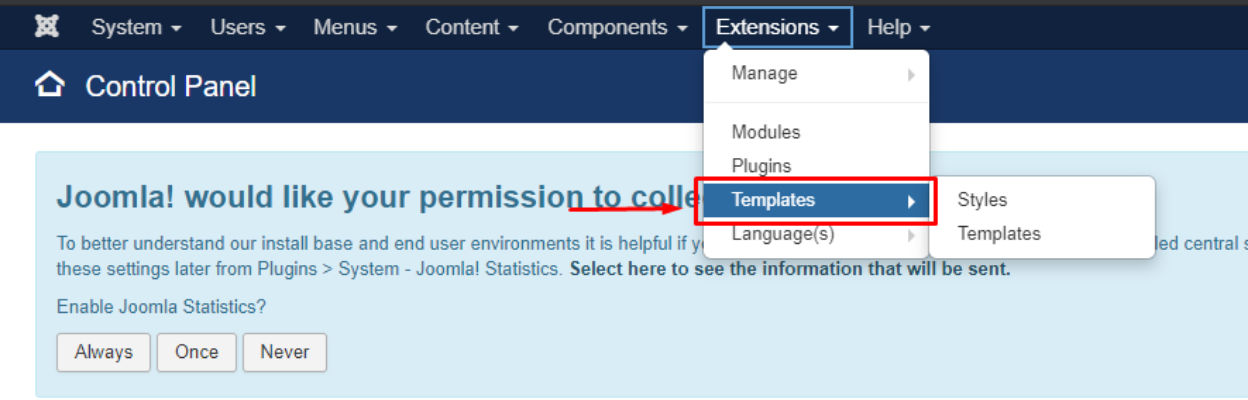
Une fois votre favicon créée, vérifiez les modèles actifs sur votre site Joomla. Accédez à la d'administration de Joomla , puis sélectionnez Extensions > Modèles.
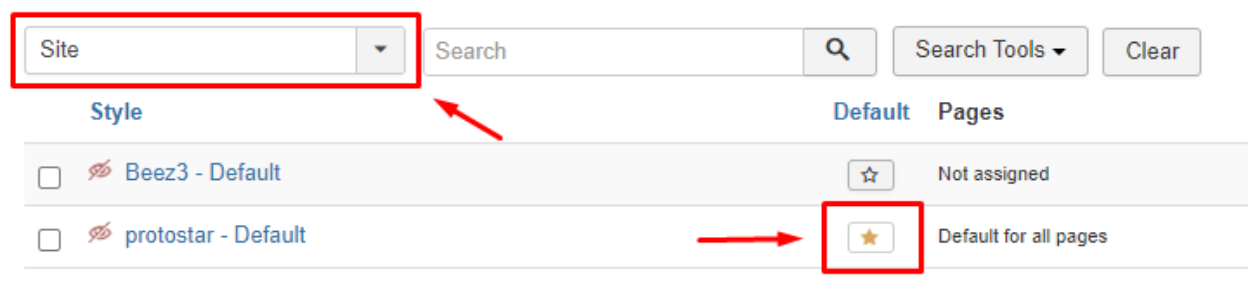
- Site: Le modèle défini pour votre site.
- Par défaut: An enable template on your site.
Pour ce tutoriel, le modèle actif est protostar.
Étape 3 : Téléverser & Changer Votre Favicon
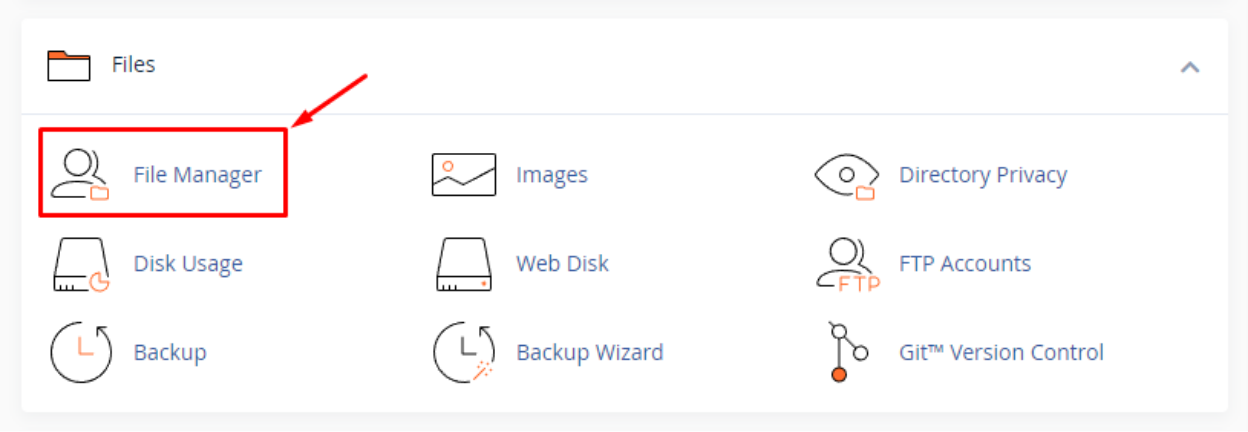
L'étape suivante consiste à téléverser la nouvelle favicon via le répertoire Joomla (Hébergement). Pour cela, connectez-vous à cPanel > Gestionnaire de fichiers > public_html/joomla/templates/protostar.
Après être allé dans le répertoire du modèle actif, il y a un fichier favicon, favicon.ico. Si vous voulez changer le favicon, vous pouvez simplement supprimer l'ancien et le remplacer par un nouveau.
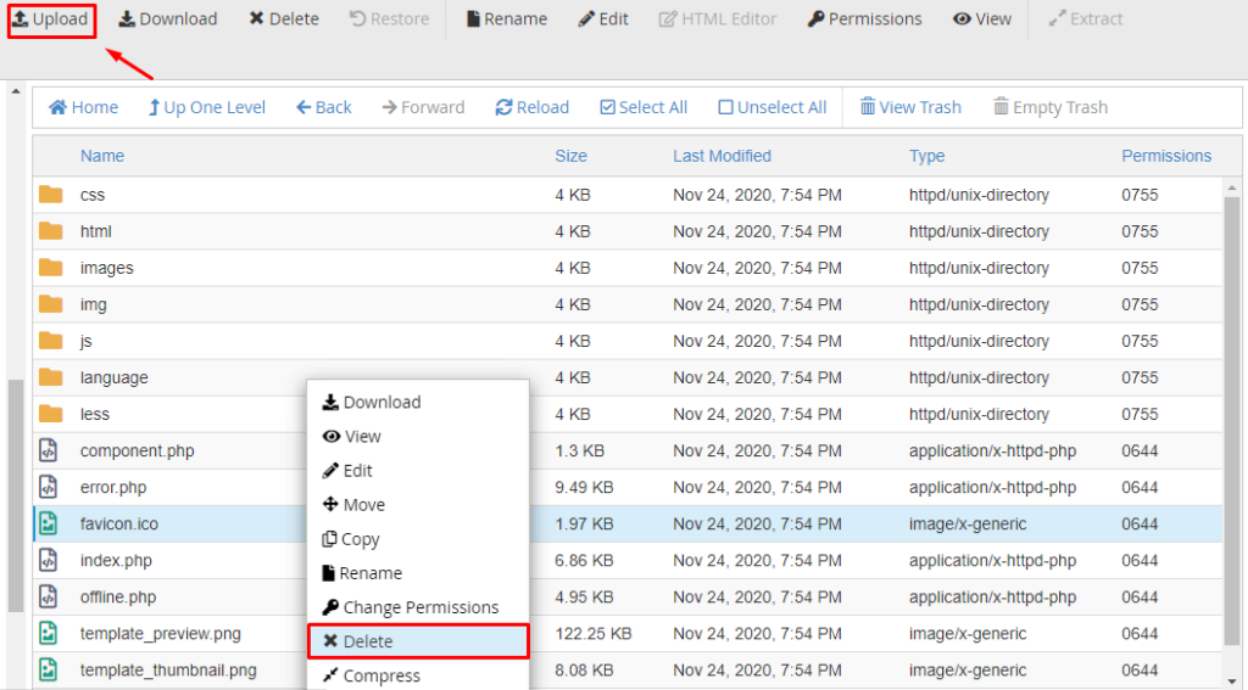
Une fois terminé, vous pouvez cliquer sur le bouton Télécharger , puis la page apparaîtra comme ci-dessous pour télécharger le nouveau fichier favicon.
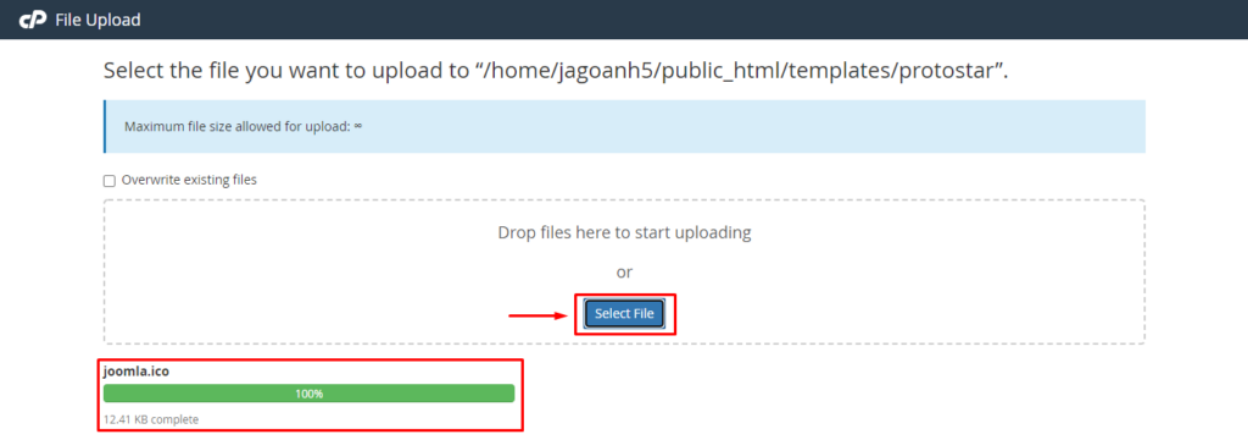
Après avoir téléchargé le fichier avec succès, vous pouvez revenir à la page précédente et vérifier si le fichier est apparu ou non. Actualisez simplement le site dans votre navigateur et voilà ! Vous devriez voir votre propre icône personnalisée dans l'onglet du navigateur.

Gérez les images et galeries Joomla à partir de votre contenu avec Droppics.
Vous recherchez une extension puissante de gestion d’images ? De la fonctionnalité glisser‑déposer aux galeries personnalisables, c’est la seule extension dont vous aurez besoin pour des visuels époustouflants.
Obtenez dès maintenant un avantage concurrentiel !
Le nouveau favicon ne change pas ?
C'est courant si vous ne voyez pas votre nouveau favicon après avoir terminé les étapes ci-dessus. Vous pouvez suivre quelques conseils ci-dessous :
- Essayez de vider le cache de votre navigateur. Les navigateurs web conservent une copie locale du fichier favicon et hésitent parfois à l'écraser. Maintenez la touche «Ctrl» enfoncée et appuyez sur la touche «F5» pour vider le cache ; votre favicon mis à jour devrait alors s'afficher.
- Assurez-vous que votre favicon suive la convention de nommage standard. Le fichier doit être nommé favicon.png ou favicon.ico ou favicon.gif.
- Essayez plutôt de remplacer le fichier favicon.ico situé à la racine de votre site web. Généralement, un favicon y est également stocké : votresite.com/favicon?
- Certains modèles Joomla offrent la possibilité de sélectionner manuellement le fichier favicon option to manually select the favicon file. Si tout le reste échoue, essayez de vérifier cette option dans les paramètres de votre modèle.
Voici donc un tutoriel pour changer l'icône de votre site Joomla. Qu'en pensez-vous ? J'espère que cet article vous guidera dans la modification de l'icône de votre site Joomla.
Si votre nouvelle icône vous plaît et que vous souhaitez aller plus loin, vous pouvez également effectuer la même modification dans l'interface d'administration de Joomla. Il vous suffit de suivre les mêmes étapes et de remplacer le fichier favicon.ico à l'emplacement suivant : votresite.com/administrator/templates/.
Enfin, si vous avez des questions, n'hésitez pas à laisser un commentaire ci-dessous !
Lorsque vous vous abonnez au blog, nous vous enverrons un e-mail lorsqu'il y a de nouvelles mises à jour sur le site afin que vous ne les manquiez pas.



Commentaires