 Produits WordPress
 Produits Joomla
 Support
 Actualités
 Connexion
Comment ajouter du texte sur une image dans WordPress (3 méthodes)

Ajouter du texte en haut d'une image est une technique populaire pour améliorer l'attrait visuel de votre contenu ou site Web. De plus, c'est un excellent moyen de rendre vos images plus informatives et engageantes.
Dans cet article, nous avons trouvé trois façons simples d'ajouter du texte sur une image dans WordPress. Que vous préfériez utiliser l'éditeur de blocs, une extension ou du code personnalisé. Découvrons !
Table des matières
Pourquoi est-il important d'ajouter du texte en haut des images
Avant de passer aux méthodes, vous devez connaître la raison pour laquelle l'ajout de texte en haut des images est important.
1. Attirer l'attention
Si les utilisateurs font défiler rapidement le contenu, l'ajout d'images à elles seules ne suffit peut-être pas pour attirer leur attention. C'est pourquoi vous devez ajouter du texte sur l'image pour vous aider à capter l'attention des utilisateurs et transmettre votre message plus efficacement.
2. Améliorer l'expérience utilisateur
Il est vrai que les images peuvent apporter beaucoup de valeur en elles-mêmes, cependant, ajouter du texte par-dessus, comme des légendes, des citations ou d'autres contenus basés sur le texte, peut les rendre encore plus utiles. De plus, les utilisateurs peuvent comprendre le contexte de l'image et son lien avec votre contenu.
3. Amélioration de l'accessibilité
Vous pouvez également contribuer à améliorer l'accessibilité pour les utilisateurs qui peuvent avoir des difficultés à visualiser l'image elle-même. En fournissant une alternative textuelle, vous pouvez vous assurer que votre contenu est accessible à un plus large éventail d'utilisateurs.
4. Amélioration du SEO
L'ajout de mots-clés pertinents aux légendes de vos images ou au texte alternatif peut contribuer à améliorer le référencement de votre site web. En effet, les moteurs de recherche utilisent ces informations pour comprendre le contenu de votre site et déterminer sa pertinence par rapport aux requêtes des utilisateurs.
Dites adieu à la médiathèque en désordre.
WP Media Folder vous permet de catégoriser les fichiers, de synchroniser les dossiers avec le stockage cloud, de créer des galeries incroyables et même de remplacer des images sans casser les liens.
Optimisez votre flux de travail média dès aujourd'hui
3 méthodes pour ajouter du texte sur une image dans WordPress
1. Utilisez l'éditeur de blocs WordPress
Tout d'abord, allez à la page ou au message sur lequel vous allez ajouter le texte sur l'image.
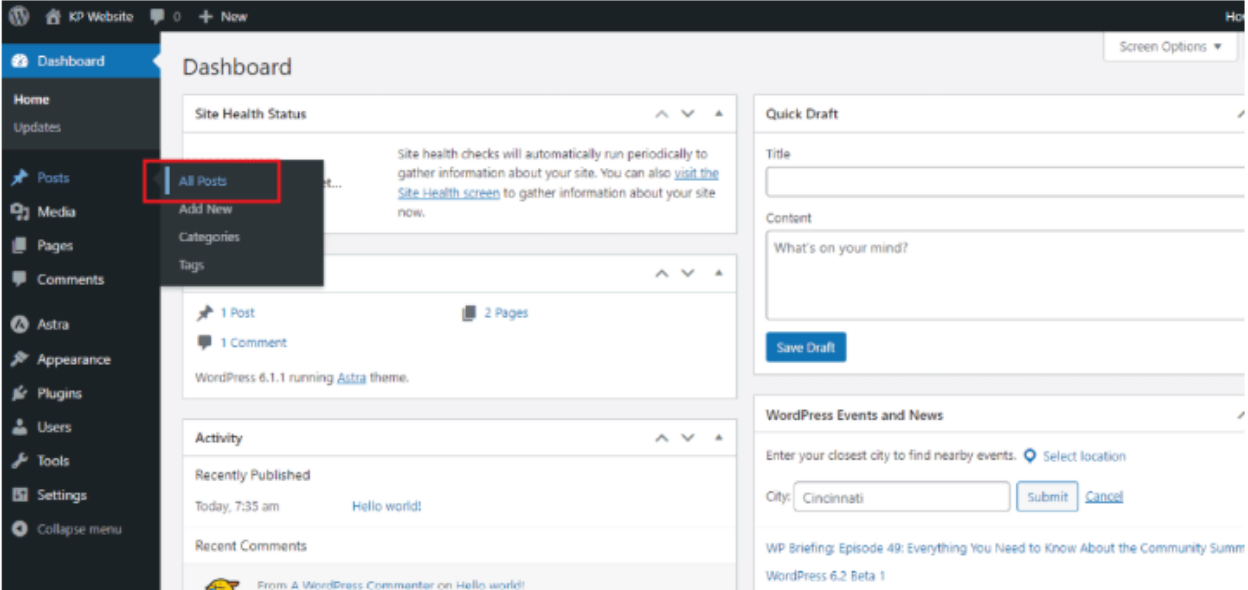
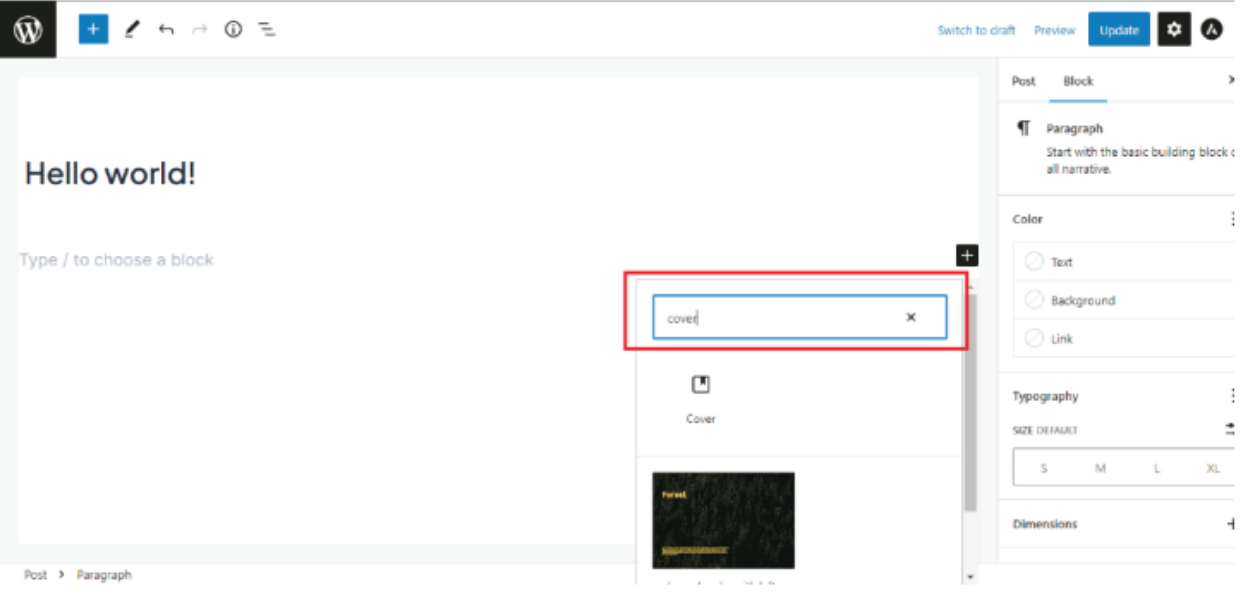
Choisissez Couverture pour écrire le texte sur l'image.
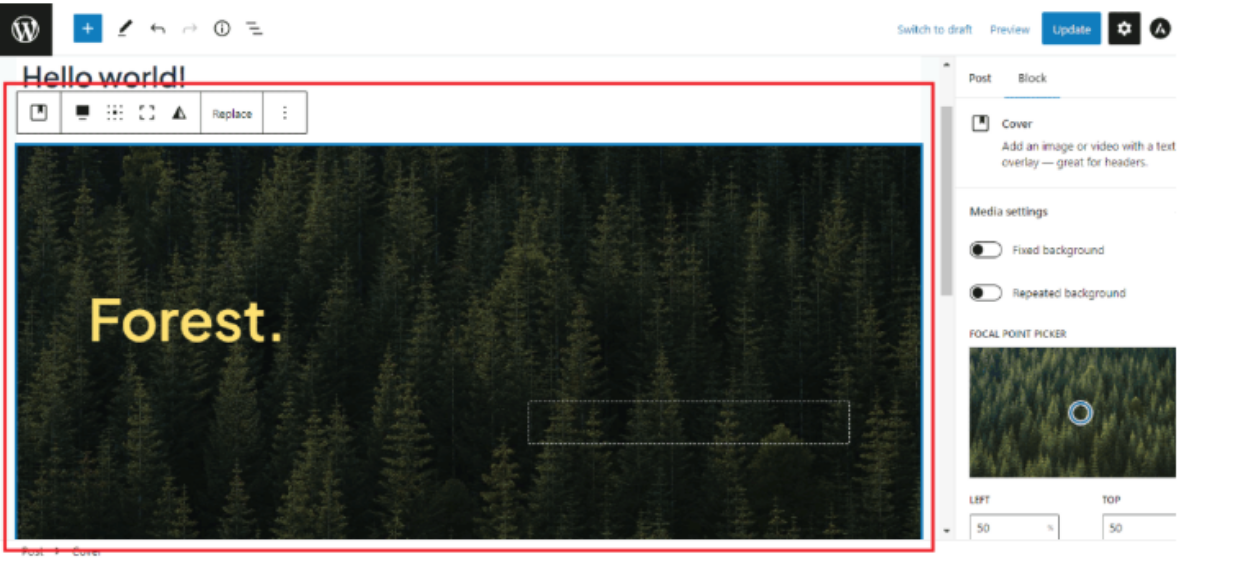
Après cela, il commencera à apparaître sur votre écran. Il vous montre l'image par défaut, mais vous pouvez modifier l'image comme vous le souhaitez.
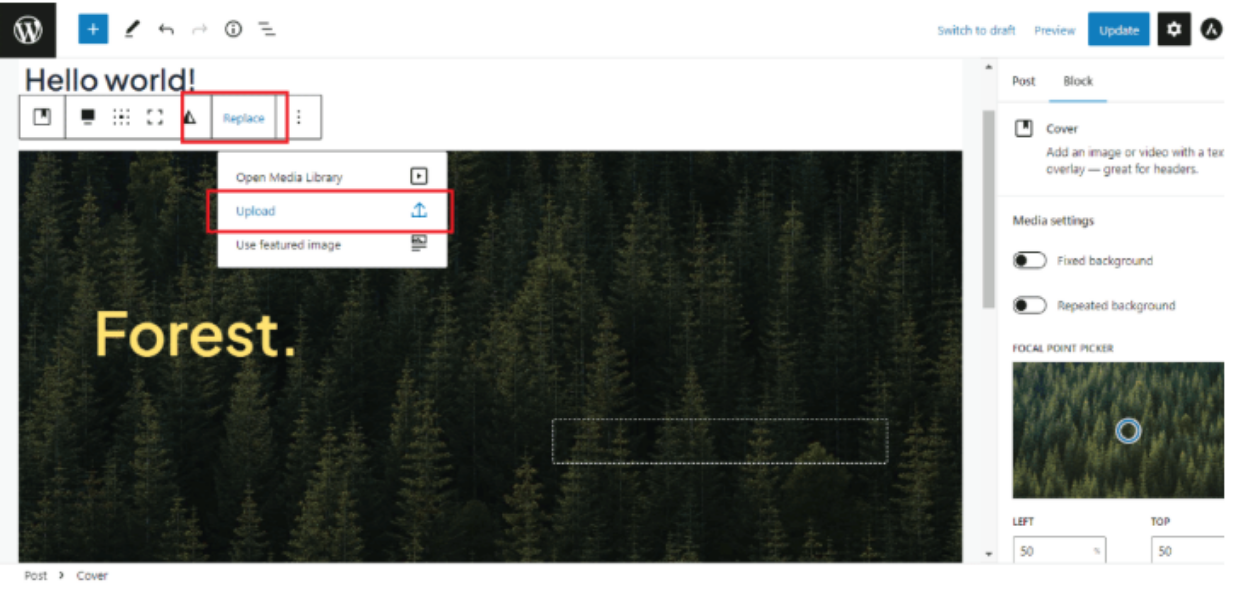
Vous pouvez également remplacer l'image par défaut par votre image personnalisée. Cliquez sur le bouton de remplacement puis téléchargez l'image ou choisissez simplement dans la médiathèque .
Cela ressemblera à ceci, puis vous pouvez écrire le texte sur l'image comme vous le souhaitez.
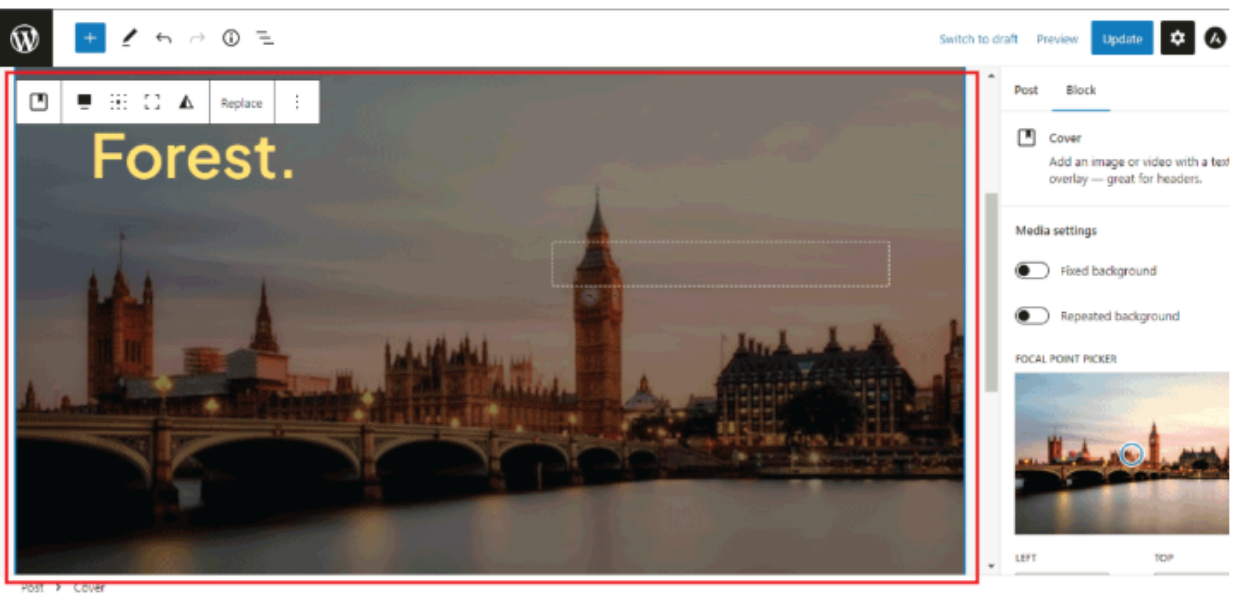
Double-cliquez sur le texte, vous obtiendrez l'option d'édition pour le texte. Vous pouvez ajuster la taille, la couleur et bien plus encore selon vos besoins.

Enfin, cliquez sur le bouton de mise à jour, ou si vous avez ajouté un nouvel article ou une nouvelle page, cliquez ensuite sur le bouton de publication.
2. Utiliser CSS
Ouvrez l'éditeur de blocs WordPress et sélectionnez le bloc d'image où vous souhaitez ajouter du texte. Dans la barre latérale droite, cliquez sur l'onglet Avancé .
Dans le champ Classe CSS supplémentaire , ajoutez une classe personnalisée pour le bloc d'image.
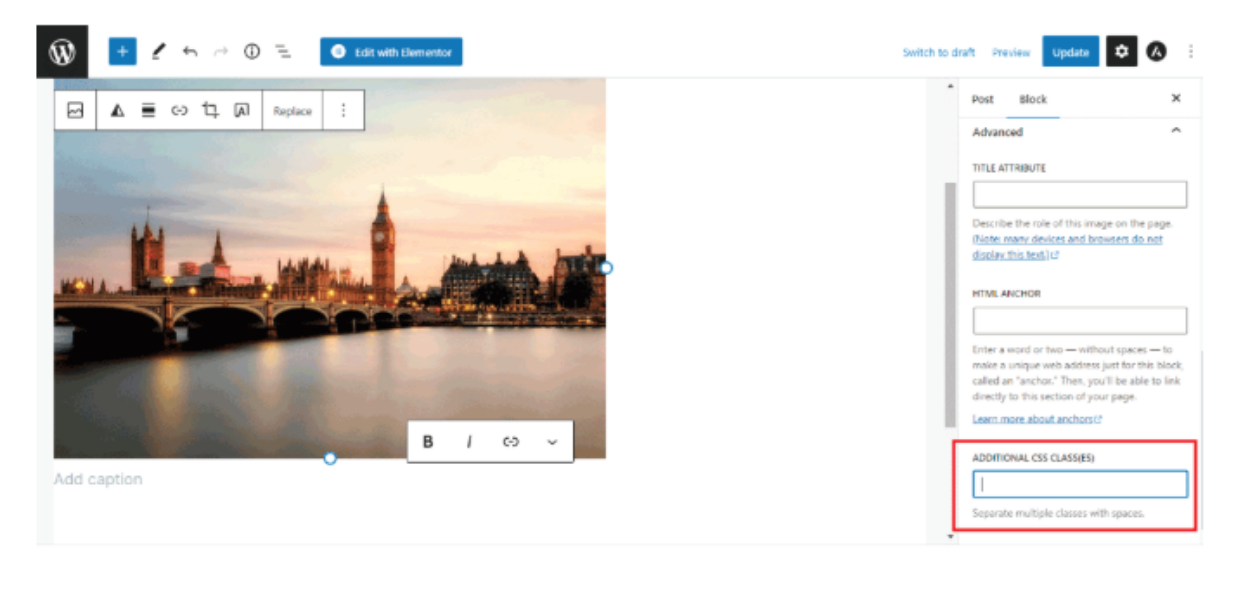
Enregistrer les modifications et publier ou mettre à jour la page ou l'article.
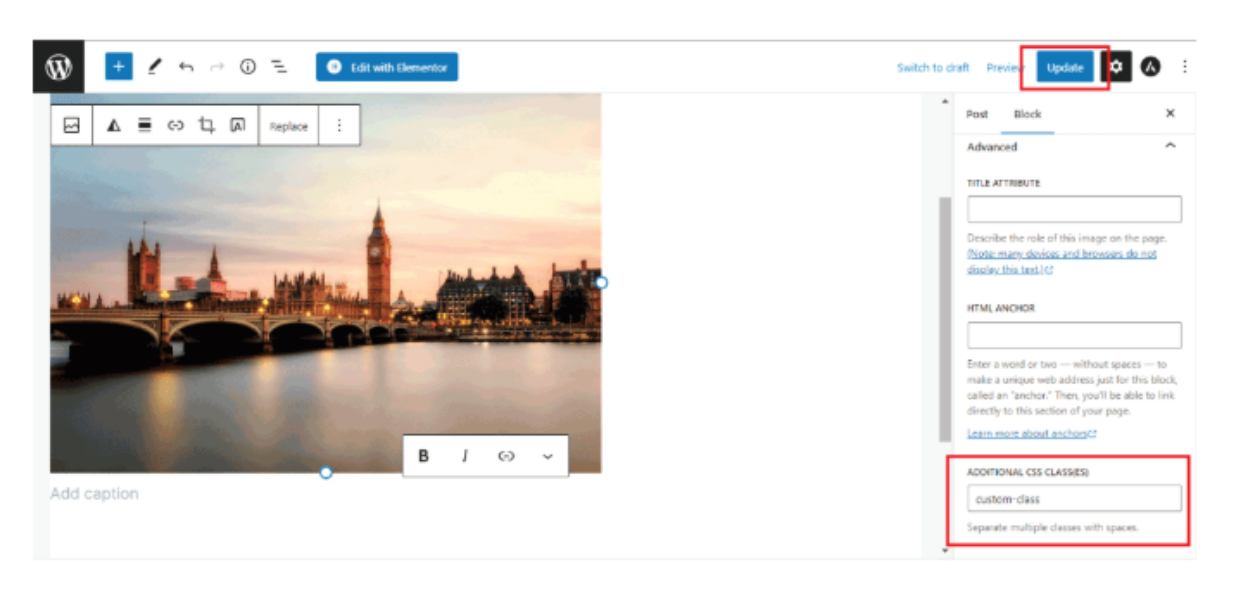
.custom-class { position: relative; } .custom-class p { position: absolute; top: 50%; left: 50%; transform: translate(-50%, -50%); font-size: 24px; color: #ffffff; text-shadow: 2px 2px 2px #000000; }
Dans le code ci-dessus, remplacez « custom-class » par la classe personnalisée que vous avez ajoutée au bloc image. Vous pouvez également personnaliser la taille et la couleur de la police, ainsi que d'autres options de style, selon vos préférences.
3. Utiliser l'extension WordPress
Si vous souhaitez créer des pages web entièrement personnalisées, vous aurez besoin d'une extension de création de pages. SeedProd est une extension WordPress qui vous permet d'ajouter du texte sur n'importe quelle image de votre site.
Commencez par installer et activer l'extension SeedProd. Une fois activée, vous devrez saisir une clé de licence. Connectez-vous à votre compte SeedProd, puis cliquez sur l' « Télécharger » .
ensuite Copiez la clé qui se trouve dans le de licence » .
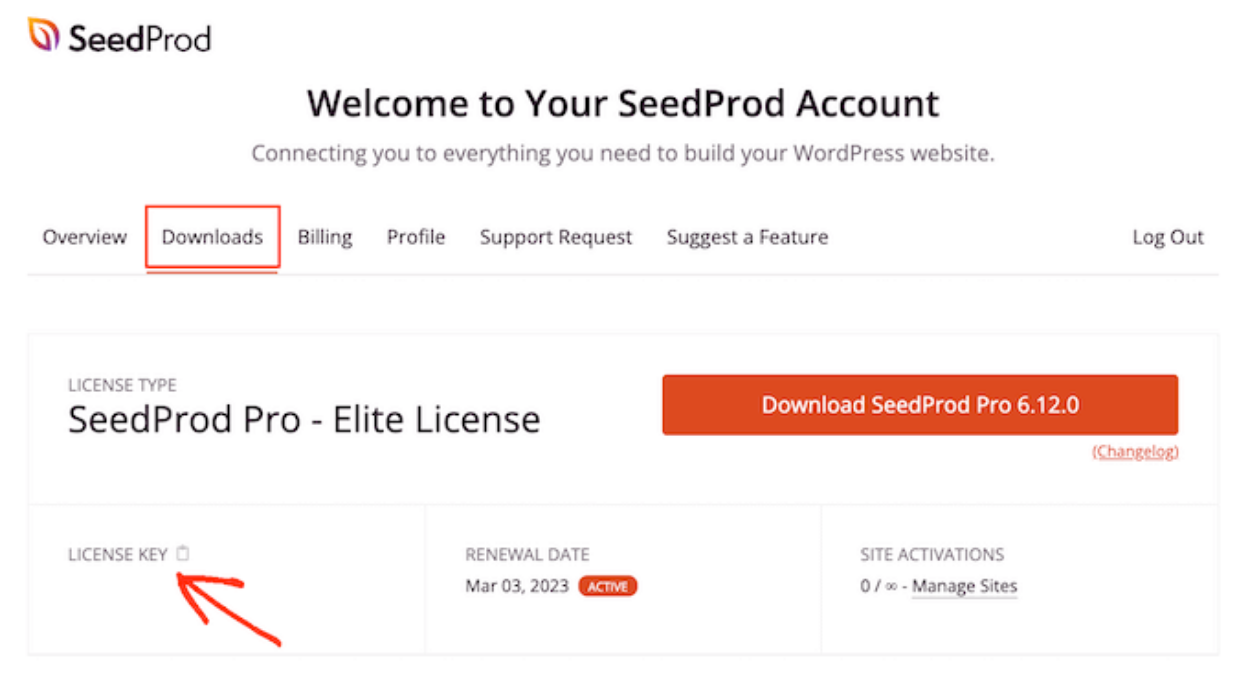
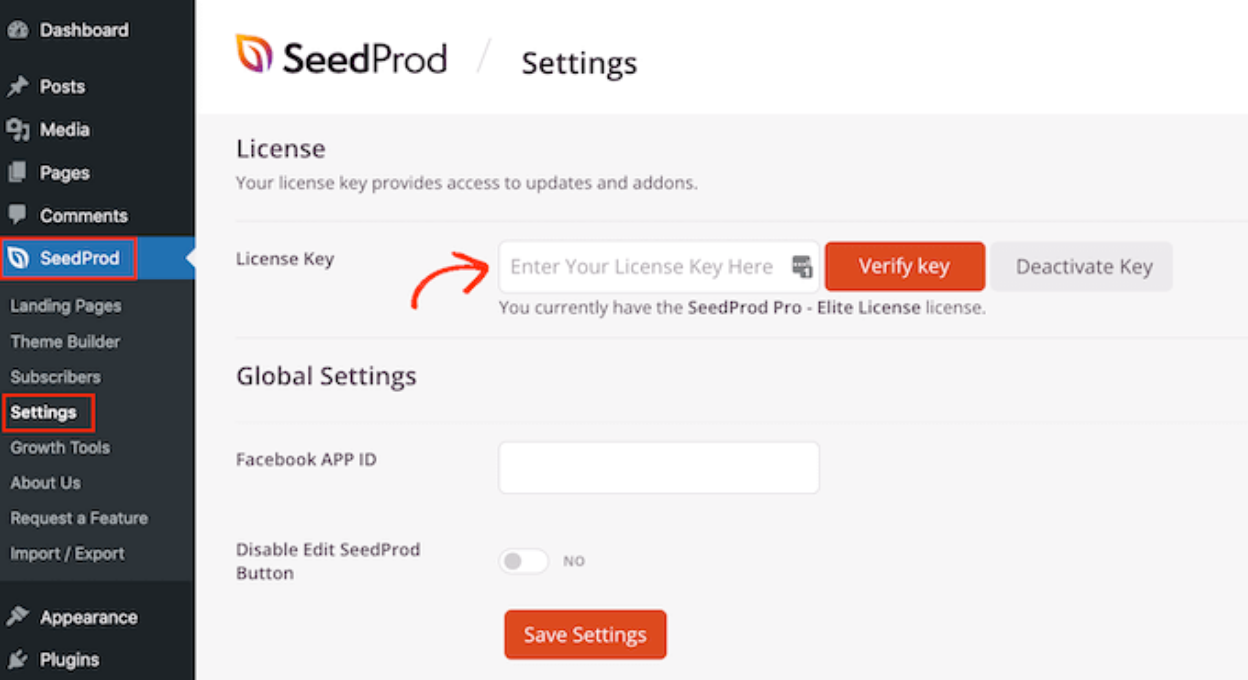
Vous pouvez maintenant coller cette clé dans votre espace d'administration WordPress en vous rendant sur la page SeedProd » Réglages.
Une fois sur cette page, collez votre clé dans le champ « Clé de licence ». Il vous suffit ensuite de cliquer sur « Vérifier la clé ».
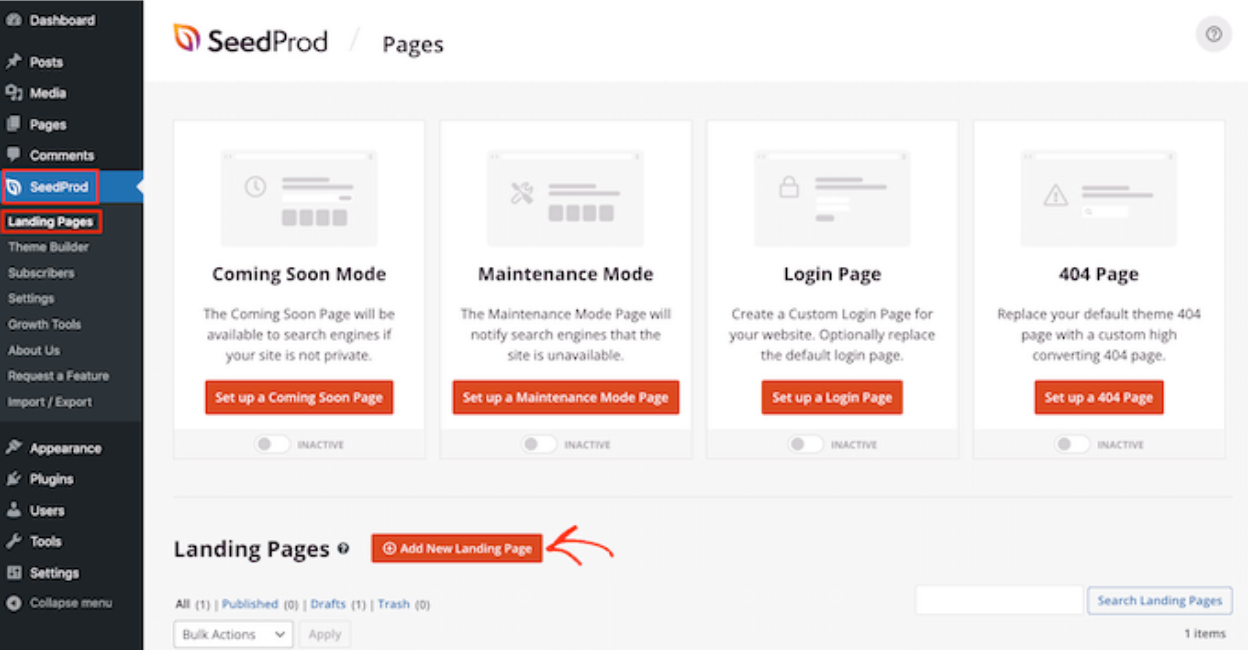
Ensuite, rendez-vous sur SeedProd » Pages de destination et cliquez sur Ajouter une nouvelle page de destination.
Après cela, choisissez un modèle. Quel que soit le modèle SeedProd que vous choisissez, vous pouvez personnaliser chaque partie du modèle pour qu'il convienne parfaitement à votre site Web et à votre marque.
Cependant, si vous préférez commencer avec une toile vierge, alors cliquez sur le Modèle Vierge.
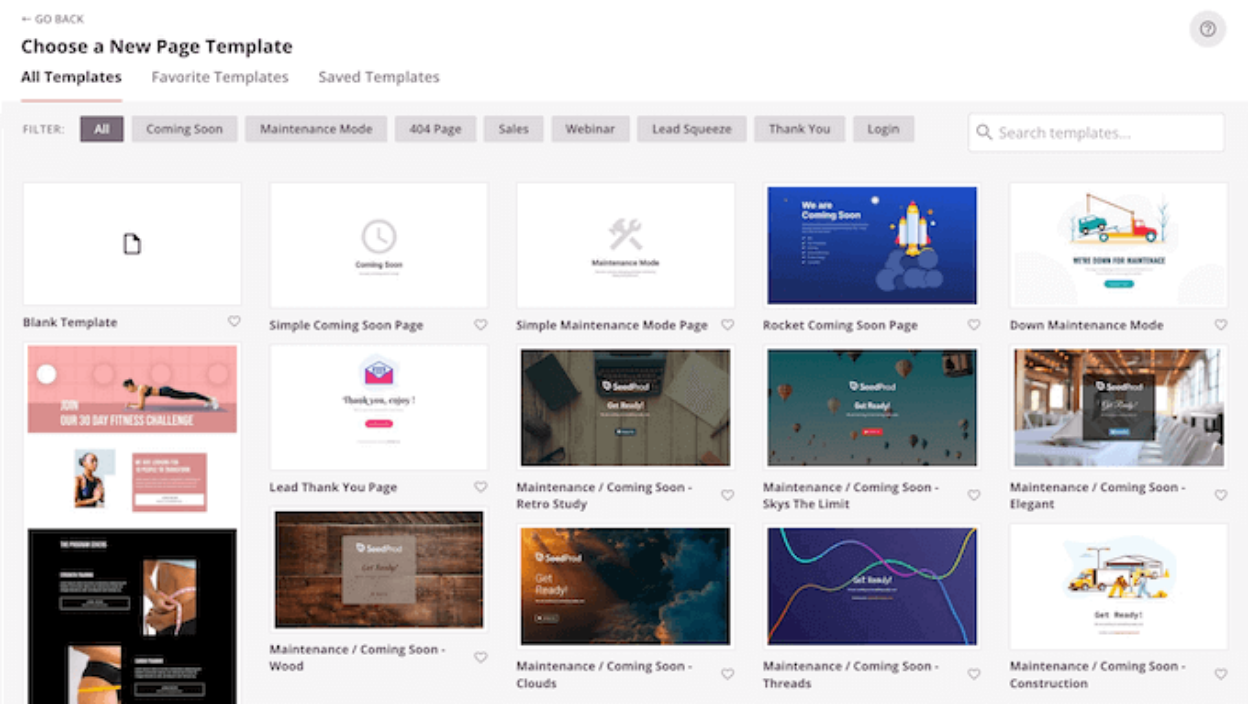
Une fois que vous avez trouvé un modèle, survolez-le avec votre souris. Vous pouvez ensuite cliquer sur l'icône Aperçu.

Si ce modèle vous convient, cliquez sur le bouton « Choisir ce modèle ».

Dans le champ Nom de la page , saisissez un nom pour la page.
Si vous souhaitez modifier l'URL créée automatiquement, modifiez le texte dans le champ URL de la page .
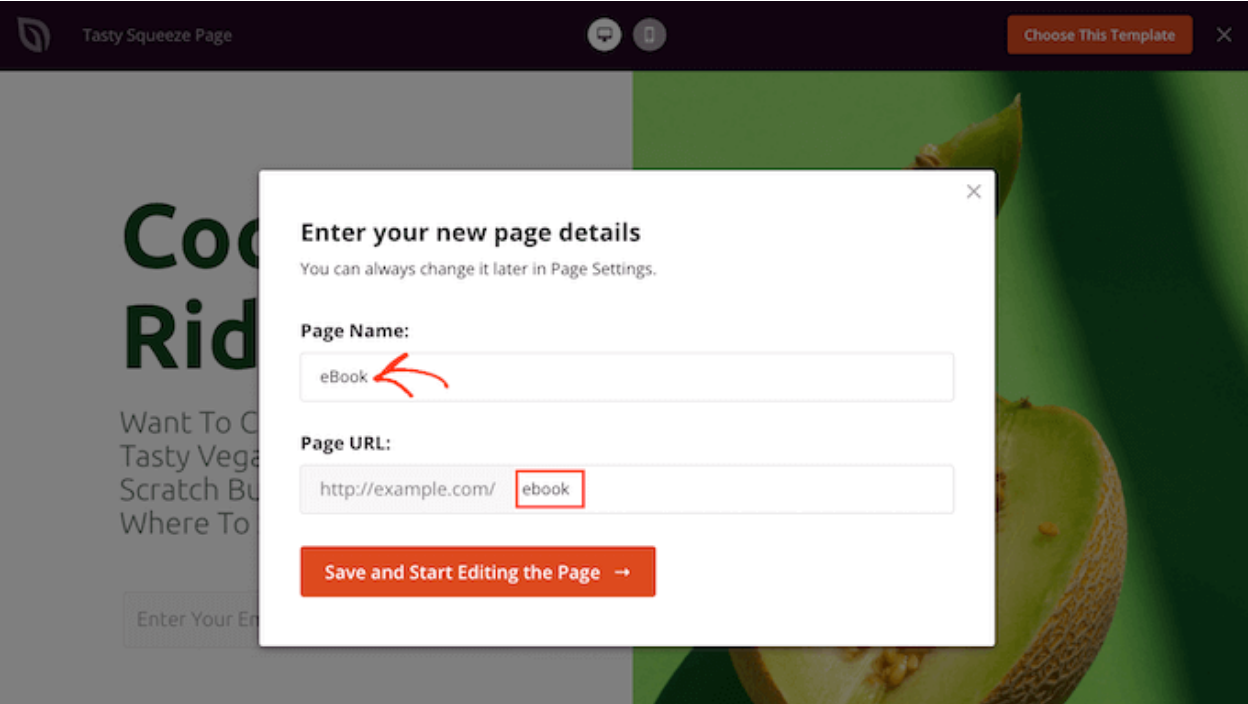
Cliquez sur le « Enregistrer et commencer à modifier la page » . Le modèle s'ouvrira alors dans l'éditeur glisser-déposer de SeedProd.
Dans la barre latérale gauche, vous verrez tous les blocs et sections que vous pouvez ajouter à votre page par glisser-déposer.
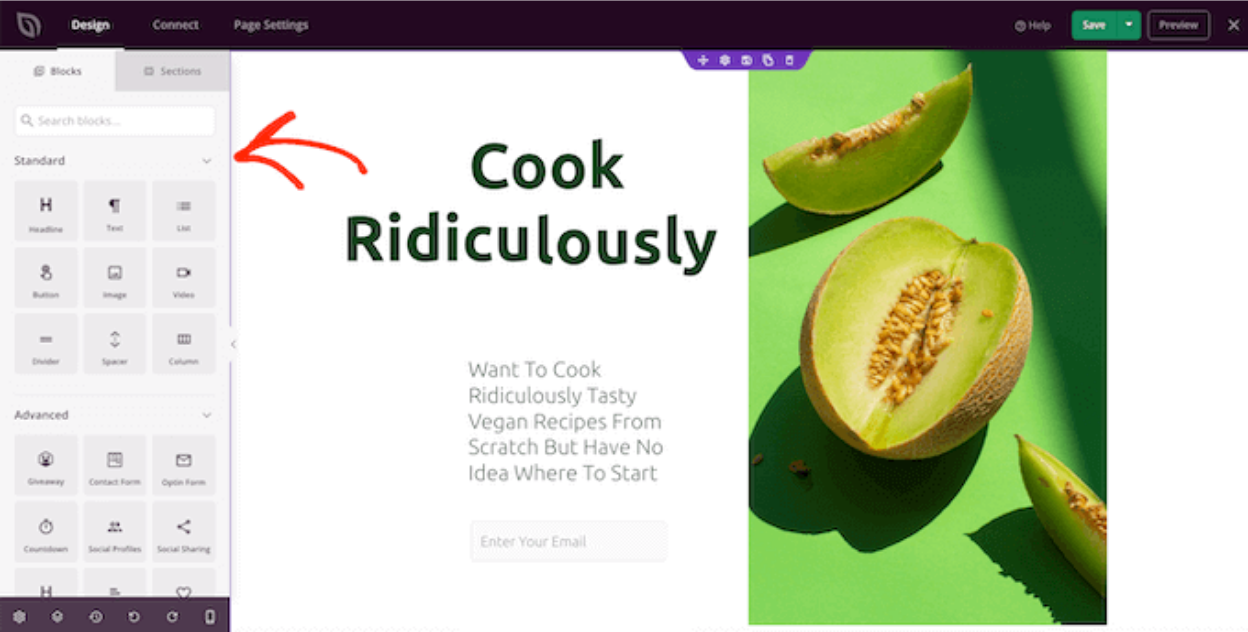
Sauf si vous utilisez le modèle vierge, votre page SeedProd contient déjà des blocs et des sections. Pour modifier ce contenu, cliquez pour sélectionner le bloc ou la section.
Le menu de gauche de SeedProd affichera alors tous les paramètres permettant de personnaliser ce bloc ou cette section.

Le moyen le plus simple d'ajouter du texte sur une image est d'utiliser l'une des sections Hero prédéfinies de SeedProd.
Ces sections comportent une image de fond pleine largeur, sur laquelle est ajouté un texte par-dessus. Il vous suffit de remplacer l'image et le texte par défaut par votre propre contenu.
Cliquez sur l' onglet « Section » dans le menu de gauche,
puis sur « Hero » pour afficher toutes les sections Hero prêtes à l'emploi que vous pouvez ajouter à votre page.
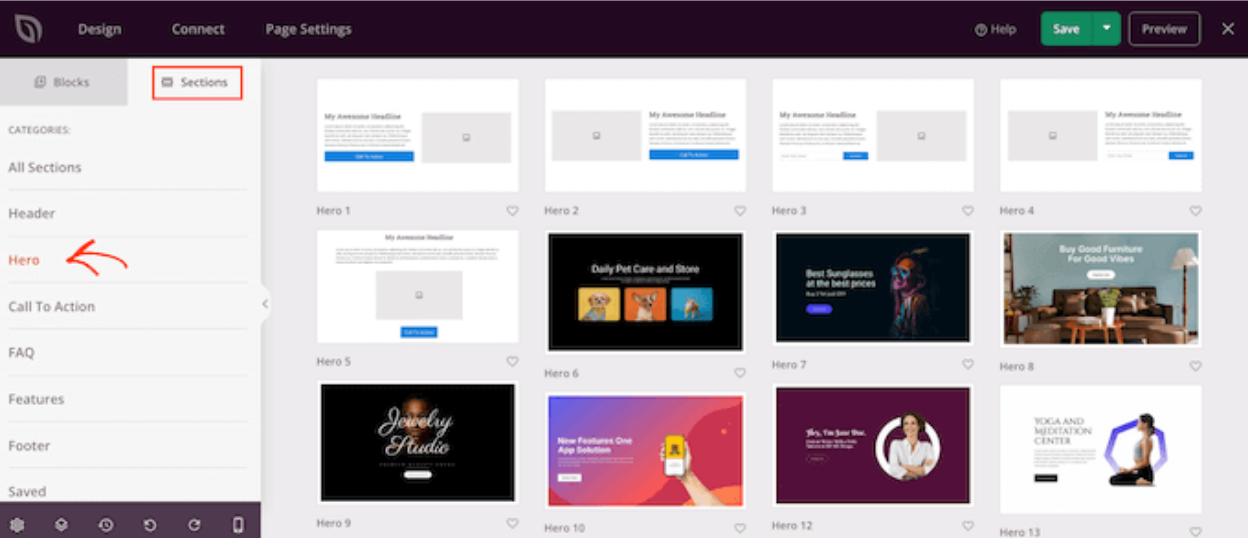
Pour ajouter cette section de héros à votre conception, cliquez simplement sur Choisir cette section.

Cliquez sur l'image par défaut pour la sélectionner si vous souhaitez la remplacer par votre propre image.
Survolez de l'image d'arrière-plan jusqu'à ce qu'une icône de corbeille apparaisse. Cliquez ensuite sur cette icône pour supprimer l'image par défaut.

Ensuite, cliquez sur « Utiliser votre propre image ». Vous pouvez alors choisir une image dans la bibliothèque de médias WordPress ou utiliser une image libre de droits.
Une fois l'image ajoutée, vous pouvez remplacer le texte d'espace réservé.
Cliquez pour sélectionner le bloc de texte. Dans la zone de texte, saisissez simplement le texte souhaité.
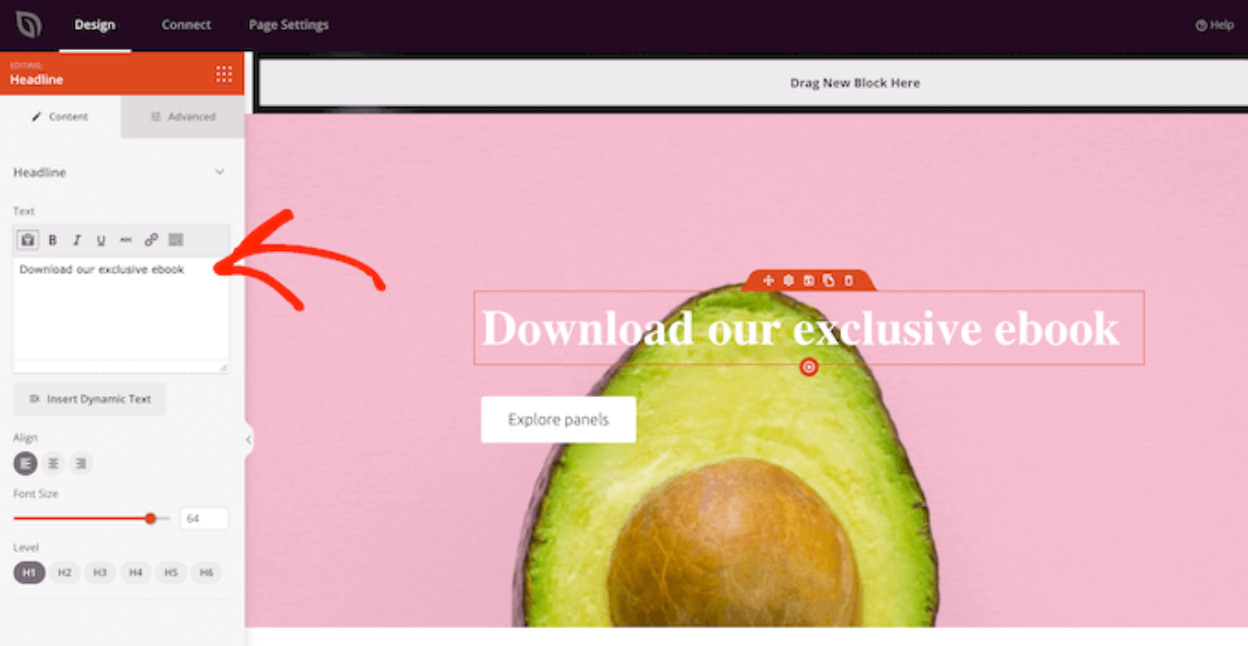
Certains modèles d'en-tête de SeedProd contiennent du contenu supplémentaire, comme des boutons d'appel à l'action.
Pour modifier ce contenu, cliquez pour sélectionner le bloc , puis effectuez vos modifications dans le menu de gauche de SeedProd.

Une autre option consiste à supprimer le bloc du modèle de héros.
Pour ce faire, cliquez pour sélectionner le bloc puis cliquez sur l'icône de corbeille.

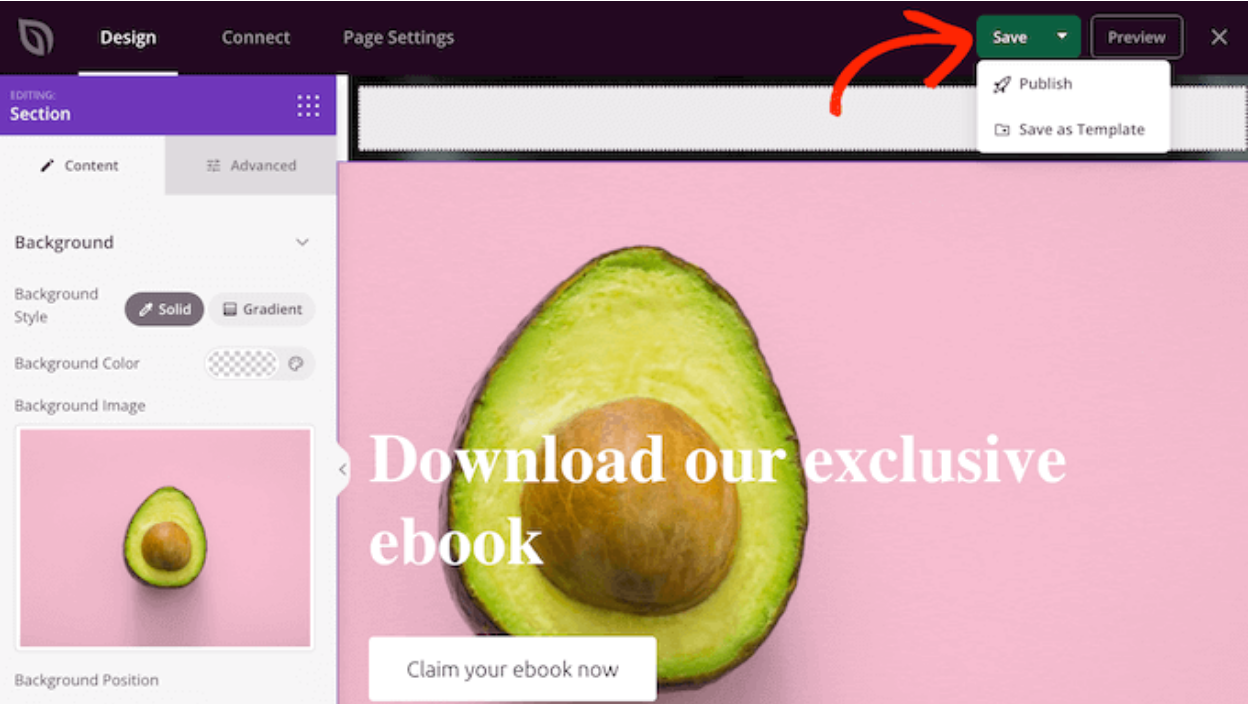
Si la mise en page vous convient, cliquez sur le bouton Enregistrer.
Vous pourrez alors choisir de publier la page ou de l'enregistrer comme modèle.
Appel à tous les webmasters !
Gagnez du temps et boostez votre productivité avec WP Media Folder. Organisez sans effort les fichiers multimédias des clients, créez des galeries personnalisées et offrez une expérience utilisateur fluide.
Mettez à niveau vos projets de site web maintenant !
Conclusion
Voilà les trois méthodes pour ajouter du texte sur une image dans WordPress. Facile, non ? Choisissez celle qui correspond le mieux à votre niveau et à vos préférences.
De plus, organisez, optimisez et gérez vos fichiers médias comme un pro avec WP Media Folder. Dites adieu aux bibliothèques désordonnées !
Lorsque vous vous abonnez au blog, nous vous enverrons un e-mail lorsqu'il y a de nouvelles mises à jour sur le site afin que vous ne les manquiez pas.



Commentaires