 Produits WordPress
 Produits Joomla
 Support
 Actualités
 Connexion
Comment ajouter des fichiers image SVG dans WordPress

Prêt à donner à votre site WordPress une mise à niveau graphique sérieuse ? Imaginez un logo et des icônes infiniment évolutifs qui restent nets sur n'importe quel appareil, sans pixélisation ni distorsion. Ce guide vous montre exactement comment télécharger et gérer des fichiers SVG dans WordPress en utilisant WP Media Folder, et il est conçu pour tout le monde, même si vous n'êtes pas développeur.
Dans ce tutoriel étape par étape, nous allons déballer les avantages des fichiers SVG, pourquoi les concepteurs les aiment, et pourquoi ils sont fantastiques pour le référencement et les performances de la page. Vous apprendrez plusieurs méthodes faciles à suivre pour activer les téléchargements SVG : de l'utilisation de plugins de confiance aux modifications de code simples, ainsi que des stratégies intelligentes pour garder votre site sécurisé.
Nous utiliserons WP Media Folder, le puissant plugin de gestion de médias de JoomUnited.
Dites adieu à la médiathèque en désordre.
WP Media Folder vous permet de catégoriser les fichiers, de synchroniser les dossiers avec le stockage cloud, de créer des galeries incroyables et même de remplacer des images sans casser les liens.
Optimisez votre flux de travail média dès aujourd'hui
Table des matières
Pourquoi les SVG sont super pour les graphiques évolutifs

Scalability – SVGs are vector files. That means you can zoom in, enlarge, or shrink them without losing quality for logos, icons, or responsive designs. If you need to convert existing graphics into a scalable format, an SVG image converter can help turn compatible raster images into SVG files while preserving their visual quality. This can be especially useful for logos, icons, and other graphics that need to remain sharp across different screen sizes.
Légers et optimisés pour le référencement – Les fichiers SVG sont souvent plus petits que les images raster et sont au format XML textuel, ce qui permet aux moteurs de recherche de lire directement les éléments clés (texte alternatif, titres, etc.).
Style et animation – Vous pouvez manipuler les SVG via CSS ou JavaScript. Envie d'un effet de survol ou d'une animation ? Rien de plus simple.
Accessibilité – Correctement configurés, les fichiers SVG contiennent des balises de texte et des rôles accessibles que les lecteurs d'écran peuvent interpréter, une raison supplémentaire et valable de les utiliser.
Solutions pour ajouter des SVG dans WordPress
WordPress bloque les SVG par défaut en raison de risques de sécurité (SVG est XML, qui peut inclure du code malveillant), Cependant, il existe trois moyens fiables pour activer la prise en charge des SVG :
1. Utiliser une extension
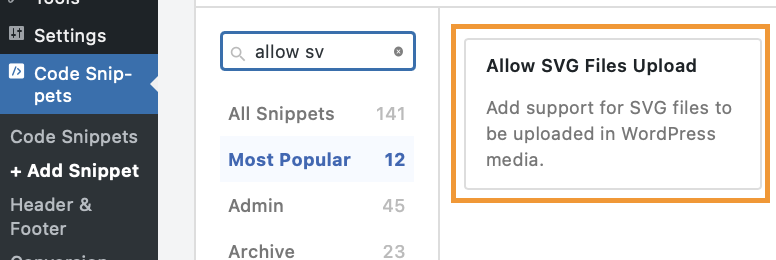
a) WPCode + extrait SVG
- Installez l'extension gratuite WPCode.
- Ajoutez l'extrait 'Autoriser le téléversement de fichiers SVG' depuis sa bibliothèque et activez-le.
- Par défaut, seuls les administrateurs peuvent télécharger des SVGs.
b) Plugin SVG Support
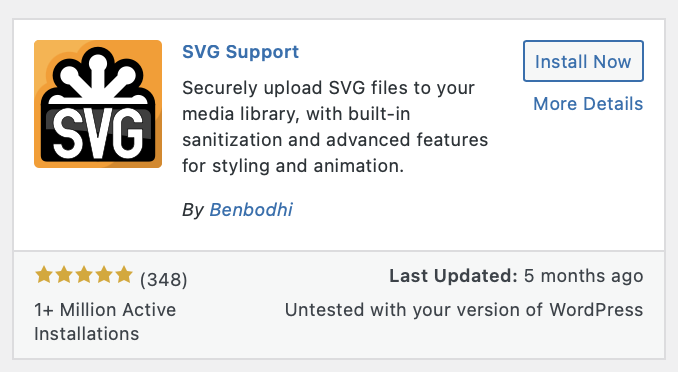
- Installez « SVG Support » via Plugins > Ajouter nouveau, activez-le.
- Dans ses paramètres, cochez "Restreindre à l'administrateur" et/ou "Activer le mode avancé" (rendu en ligne, style CSS).
- Téléversez votre SVG via Médias > Ajouter nouveau ou glisser-déposer.
c) Autres options :
- SVG Safe par Darrell Doyle, plus ancien mais encore utilisé.
- SVG Support nettoie les téléversements pour éviter les risques XSS/XXE .
- HappyFiles/CatFolders ajoutent les téléchargements SVG avec désinfection et aperçus.
2. Ajoutez un extrait de code à functions.php
Vous pouvez utiliser le code suivant :
function enable_svg_upload($mimes) { $mimes['svg'] = 'image/svg+xml'; return $mimes; } add_filter('upload_mimes', 'enable_svg_upload');
Où : Fichier functions.php du thème (utilisez toujours un thème enfant !).
Inconvénients : Aucune désinfection n’est effectuée par défaut, ce qui est risqué sans l’utilisation d’un logiciel de désinfection. De plus, le téléchargement est limité à l’administrateur (paramétrable).
3. Considérations de sécurité
SVG = XML, qui peut contenir :
- Attaques XSS (JavaScript).
- Attaques XXE (appels d'entité externes).
Meilleures pratiques :
- Utilisez des plugins comme SVG Support, SVG Safe, HappyFiles avec nettoyage intégré.
- Désinfectez le fichier à l'aide d'outils en ligne (par exemple, le test de désinfection SVG de Darryll Doyle) avant de le télécharger.
- Restreindre les téléchargements de SVG aux administrateurs ou aux utilisateurs de confiance uniquement.
WP Media Folder et pourquoi il est important pour les SVGs sur WordPress
WP Media Folder est un gestionnaire de bibliothèque de médias puissant
- Structure de dossiers/sous-dossiers

-Filtres avancés, tri, glisser-déposer

- Renommer, filigrane, remplacer en masse, prévisualiser, télécharger
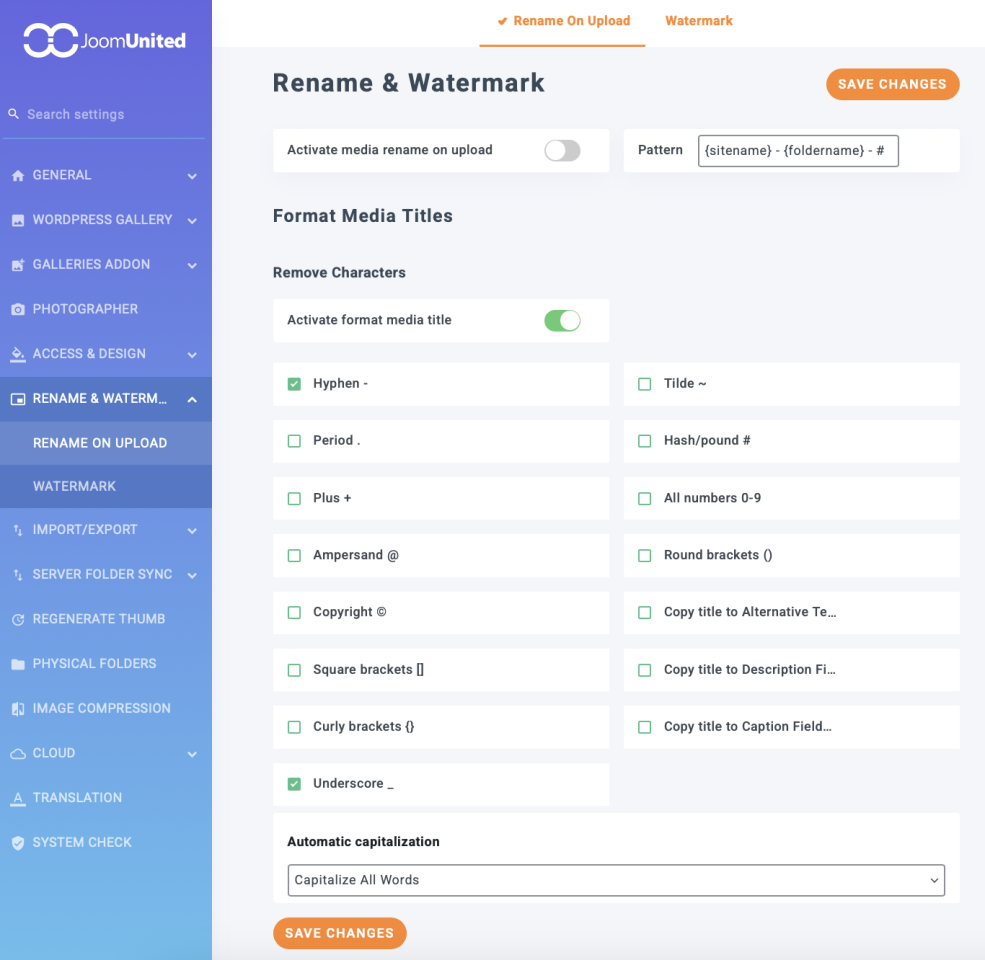
- Compatible avec de nombreux outils comme les constructeurs de pages, WooCommerce et WPML.
Bien que WP Media Folder lui-même ne permette pas d'utiliser des fichiers SVG, il nous permettra d'organiser, de maintenir et également de gérer tout type de fichier, y compris les fichiers SVG.
Appel à tous les webmasters !
Gagnez du temps et boostez votre productivité avec WP Media Folder. Organisez sans effort les fichiers multimédias des clients, créez des galeries personnalisées et offrez une expérience utilisateur fluide.
Mettez à niveau vos projets de site web maintenant !
Pour conclure : améliorez votre site avec les SVG et WP Media Folder
Arrêtez de lutter avec des dossiers de médias désordonnés et des fichiers image non optimisés. Au lieu de cela, libérez tout le potentiel des SVGs, légers, recherchables et adaptables, avec les outils d'organisation intuitifs de WP Media Folder.
Que vous soyez créateur de contenu, designer ou gérant de petite entreprise, cette solution met une technologie puissante à votre disposition sans écrire une seule ligne de code. Votre site se chargera plus rapidement, sera mieux référencé et aura une allure époustouflante ! Qu'attendez-vous ? Cliquez ici pour obtenir votre exemplaire.
Lorsque vous vous abonnez au blog, nous vous enverrons un e-mail lorsqu'il y a de nouvelles mises à jour sur le site afin que vous ne les manquiez pas.


