 WordPress products
 Joomla products
 Assistance
 Actualités
 Connexion
Comment ajouter correctement des images dans WordPress (étape par étape)

Ajouter des images à votre site WordPress peut sembler simple, mais le faire correctement aide votre contenu à paraître plus professionnel et à mieux performer dans les moteurs de recherche. Lisez la suite pour découvrir à quel point il est facile de téléverser, modifier, aligner et redimensionner des images, même si vous n'êtes pas un expert en informatique.
Dans ce guide, nous vous expliquons étape par étape comment utiliser l'éditeur de blocs WordPress pour gérer vos images. Vous découvrirez également des conseils adaptés aux débutants pour aligner et redimensionner les images afin que votre site ait un rendu soigné. De plus, nous vous montrerons comment WP Media Folder peut vous aider à tout simplifier, même pour les utilisateurs non techniques.
Dites adieu à une médiathèque en désordre.
WP Media Folder vous permet de catégoriser les fichiers, de synchroniser les dossiers avec le stockage cloud, de créer des galeries étonnantes et même de remplacer des images sans casser les liens.
Optimisez votre flux de travail média dès aujourd'hui
Table des matières
- Pourquoi la gestion des images est importante dans WordPress
- 1. Téléverser des images via l'éditeur de blocs
- 2. Modification et intégration des images
- 3. Aligner et redimensionner efficacement les images
- 4. Améliorer le flux de travail avec WP Media Folder
- 5. Conseils pour les utilisateurs non techniques
- Votre flux de travail d'images, simplifié
Pourquoi la gestion des images est importante dans WordPress
Les images ne sont pas qu'un simple atout visuel : elles influencent la vitesse, la mise en page et l'expérience utilisateur. Lorsque les images sont correctement ajoutées et stylisées, votre contenu devient plus clair, plus accessible et plus engageant. Et lorsque les moteurs de recherche peuvent comprendre comment vos images sont affichées, cela favorise un meilleur référencement.
1. Téléverser des images via l'éditeur de blocs
L'éditeur de blocs WordPress (Gutenberg) rend l'insertion d'images intuitive :
1. Ouvrez votre page ou article à l'endroit où vous souhaitez insérer l'image.
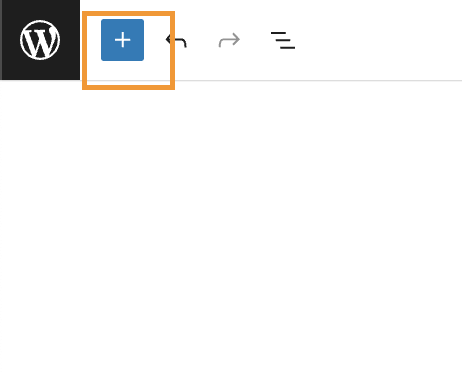
2. Cliquez sur le bouton Ajouter un bloc (+) — généralement en haut à gauche de l'éditeur.
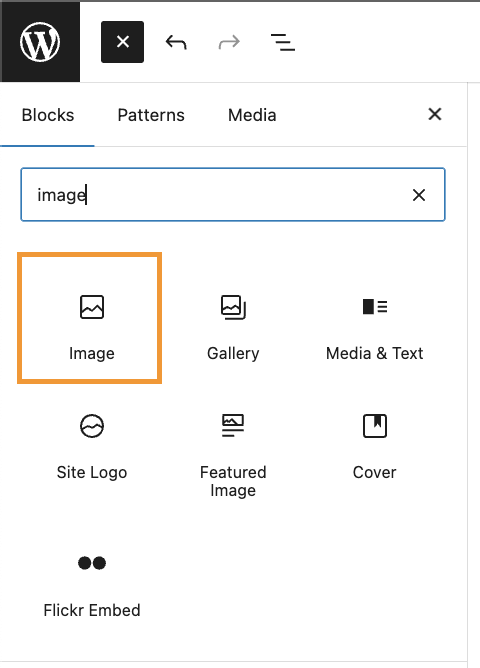
3. Sélectionnez le bloc Image dans le menu.
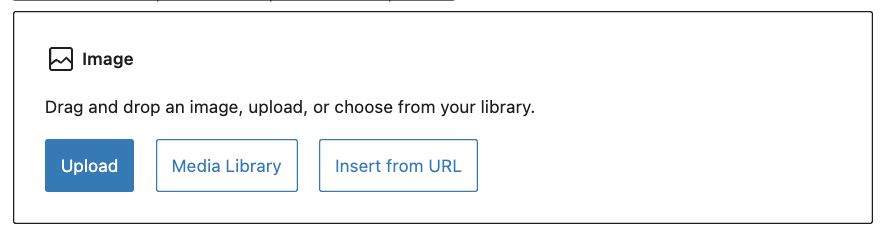
4. Choisissez Upload pour ajouter une nouvelle image depuis votre ordinateur ou cliquez sur Media Library pour utiliser l'une des images déjà téléchargées, vous obtiendrez également vos dossiers et filtres si vous avez installé WP Media Folder.
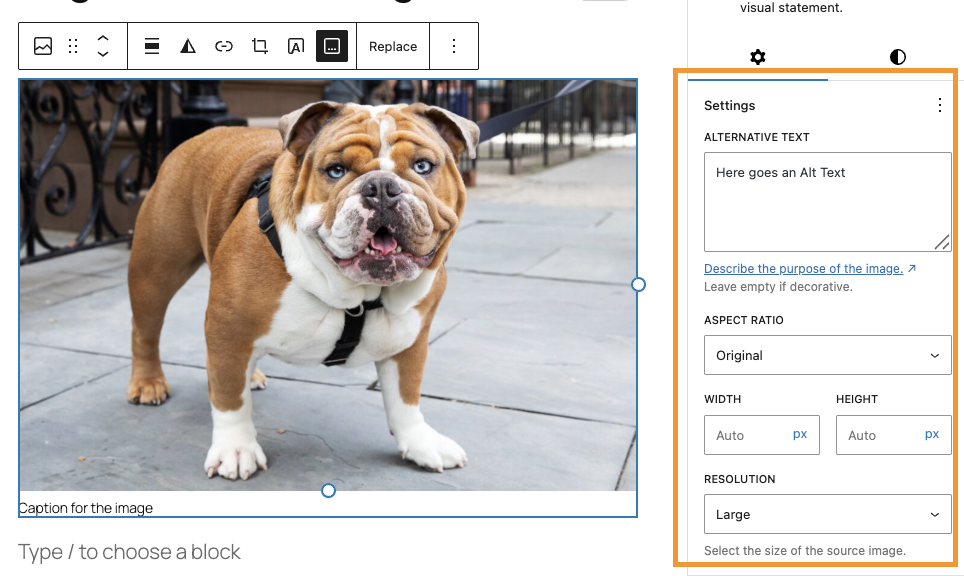
5. Une fois choisie, ajoutez les détails clés dans le panneau Détails de la pièce jointe à droite :
- Texte alternatif : Une brève description pour favoriser l'accessibilité et le référencement.
- Titre : Affiché lorsqu'un utilisateur survole l'image.
- Légende : Texte visible sous l'image, utile pour le contexte.
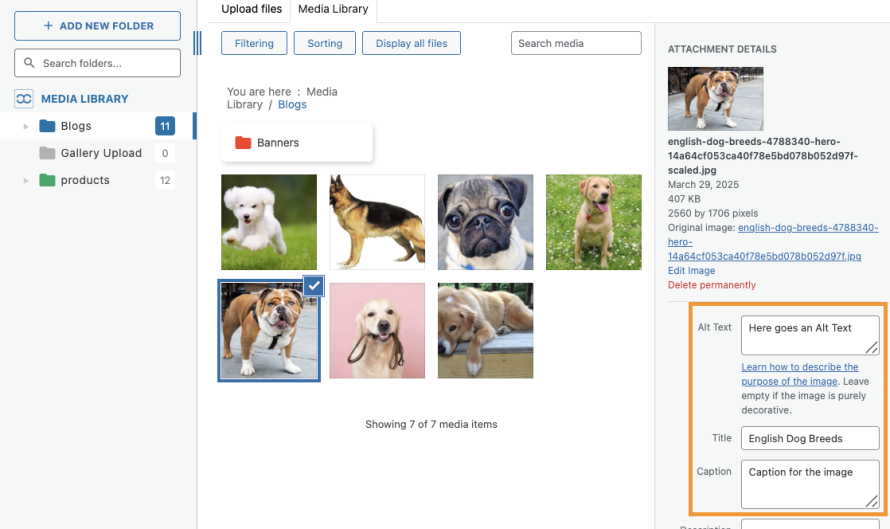
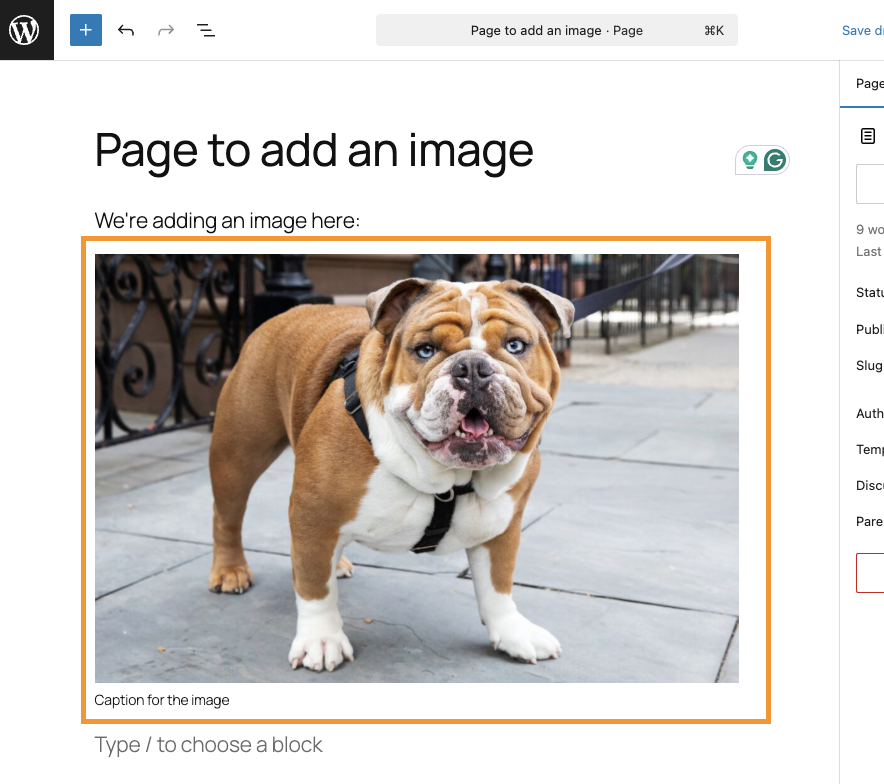
6. Cliquez sur Sélectionner, et l'image apparaît dans votre contenu.
7. Utilisez les paramètres du bloc dans la barre latérale droite pour ajuster davantage la taille, le style, la bordure ou les dimensions.
2. Modification et intégration des images
Pour modifier ou mettre à jour une image après l'avoir insérée :
Cliquez sur l'image dans l'éditeur, puis utilisez la barre d'outils pour l'aligner ou la modifier (par exemple, en ligne, large ou pleine largeur).
- Pour des modifications plus poussées, cliquez sur le bouton Modifier l'image—cela ouvre des outils pour recadrer, faire pivoter, retourner ou redimensionner l'image directement dans WordPress
- Apportez vos modifications, puis cliquez sur Enregistrer et Mettre à jour pour les appliquer.
3. Aligner et redimensionner efficacement les images
L'alignement et le redimensionnement aident vos images à s'intégrer harmonieusement au texte :
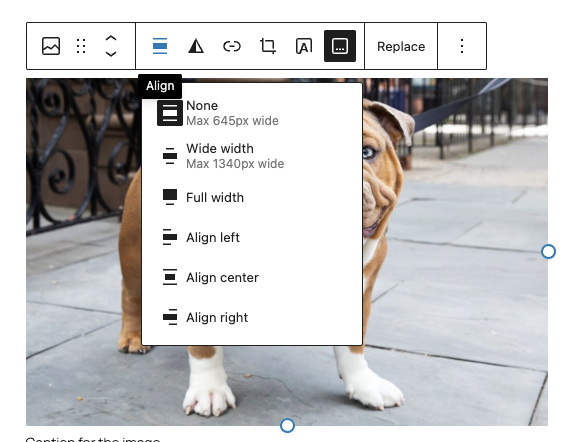
Alignement : Après avoir ajouté votre image, utilisez les contrôles d'alignement du bloc (gauche, centre, droite) pour envelopper le texte proprement.
Options Largeur étendue et Pleine largeur : ces styles au niveau du bloc étirent l'image sur toute la zone de contenu pour une mise en page plus audacieuse.
Redimensionnement : faites glisser les coins de l'image pour la redimensionner visuellement, ou saisissez des dimensions précises dans les réglages du bloc.
Ces contrôles simples vous permettent de créer des mises en page soignées sans avoir besoin de code.
4. Améliorer le flux de travail avec WP Media Folder
WP Media Folder est une extension puissante qui rationalise la gestion des médias dans WordPress — particulièrement utile lorsque vous gérez de nombreuses images.
Les principales fonctionnalités incluent :
- Métadonnées IA en un clic : Lors du téléversement d'une image, l'extension peut générer automatiquement des noms de fichiers, des titres, des textes alternatifs, des descriptions et des légendes optimisés pour le référencement, vous épargnant tout effort manuel.
- Organisation des dossiers : Créez des dossiers et des sous-dossiers directement dans la médiathèque. Vous pouvez glisser-déposer des fichiers ou attribuer plusieurs dossiers à une même image pour une meilleure organisation.
- Filtrage et recherche avancés : Filtrez et triez facilement les images par nom, date, taille ou type, ce qui est particulièrement utile pour les sites riches en contenu.
- Intégration avec Gutenberg : WP Media Folder fonctionne parfaitement avec l'éditeur de blocs—vous permettant d'insérer des images stockées dans des dossiers sans aucune difficulté supplémentaire.
Cette extension vous aide à garder votre contenu organisé et accélère la gestion des images, sans nécessiter de compétences techniques.
5. Conseils pour les utilisateurs non techniques
- Ajoutez toujours un texte alternatif pour l'accessibilité et la clarté de la recherche—restez simple et descriptif.
- Utilisez les fonctionnalités d'IA de WP Media Folder pour automatiser les métadonnées et gagner en efficacité.
- Appuyez-vous sur les outils visuels de l'éditeur de blocs, l'alignement et le redimensionnement, qui sont tous deux conviviaux.
- Organiser vos images dès le départ dans des dossiers facilite grandement leur modification ou leur réutilisation ultérieure.
Appel à tous les webmestres !
Gagnez du temps et boostez votre productivité avec WP Media Folder. Organisez sans effort les fichiers multimédias de vos clients, créez des galeries personnalisées et offrez une expérience utilisateur fluide.
Améliorez vos projets web dès maintenant !
Votre flux de travail d'images, simplifié
Travailler avec des images dans WordPress ne nécessite ni code ni connaissances techniques. Avec les outils visuels de l'éditeur de blocs — blocs d'images, options d'alignement, poignées de redimensionnement et la puissance organisationnelle de WP Media Folder, vous pouvez gérer vos médias en toute confiance et créer un contenu attrayant et bien organisé.
Commencez par placer une image, ajoutez des métadonnées simples mais pertinentes, organisez-la avec des dossiers et stylisez-la visuellement. Avec le temps, ce flux de travail devient une seconde nature, ce qui rend votre site professionnel, fluide au chargement et facile à gérer.
Lorsque vous vous abonnez au blog, nous vous enverrons un e-mail lorsqu'il y aura de nouvelles mises à jour sur le site afin que vous ne les manquiez pas.


