 Produits WordPress
 Produits Joomla
 Support
 Actualités
 Connexion
2 méthodes faciles pour ajouter un Sitemap à WordPress

Apprendre à créer un sitemap dans WordPress pour votre site web est crucial pour améliorer le référencement de votre site en garantissant que les moteurs de recherche puissent plus facilement explorer et indexer votre contenu. Cela peut être difficile à faire si vous n'utilisez aucun outil qui vous aide à le faire.
Mais rassurez-vous, dans cet article, nous vous présenterons deux méthodes simples pour ajouter un sitemap à WordPress, avec ou sans plugins comme WP Meta SEO . Chaque méthode sera détaillée étape par étape pour vous aider à choisir la solution la plus adaptée aux besoins de votre site web.
Table des matières
- Différences entre un sitemap XML et HTML WordPress
- Comment ajouter un plan de site à WordPress
- 1. Ajouter un plan de site WordPress avec WP Meta SEO
- Création d'un plan de site XML WordPress
- Ajouter une URL personnalisée au plan de site (uniquement disponible dans l'extension Pro du plugin)
- Plan de site des produits et catégories WooCommerce
- Comment utiliser le Sitemap HTML de WordPress
- Surveillez toutes vos erreurs 404 avec le tableau de bord Sitemap du menu WordPress
- 2. Créer un sitemap XML dans WordPress sans plugin
- 1. Ajouter un plan de site WordPress avec WP Meta SEO
- FAQ
Différences entre un sitemap XML et HTML WordPress
Il existe deux types de sitemaps : XML et HTML, et chaque type joue un rôle important dans l'optimisation d'un site web de différentes manières.
Les sitemaps XML de WordPress sont principalement utilisés par les moteurs de recherche. Avec ce langage, les robots des moteurs de recherche trouveront plus facilement le contenu et les informations. Les sitemaps XML fournissent également des métadonnées et un contexte supplémentaires pour chaque URL.
Entre-temps, le sitemap HTML est lié à partir de chaque page d'un site WordPress, il est également utilisé pour l'expérience utilisateur. Vous avez besoin d'un sitemap HTML pour offrir à vos utilisateurs une expérience satisfaisante, car cela les aidera à naviguer de manière beaucoup plus facile sur toutes vos pages.
La principale différence entre les deux sitemaps est qu'un sitemap XML se trouve dans une URL distincte et se concentre sur les moteurs de recherche. Entre-temps, un sitemap HTML peut être inclus dans les pages web pour les visiteurs du site.
Nous recommandons d'avoir les deux sitemaps WordPress pour garantir une expérience utilisateur optimale, ce qui augmentera votre classement dans les moteurs de recherche en conséquence.
Comment ajouter un plan de site à WordPress
Il existe de nombreuses façons de créer un plan de site dans WordPress. Mais, dans cet article, nous allons vous montrer deux méthodes que vous pouvez facilement suivre.
1. Ajouter un plan de site WordPress avec WP Meta SEO
Premièrement, vous pouvez créer un plan de site WordPress en utilisant un plugin. WP Meta SEO est l'un des plugins SEO les plus populaires et comprend la possibilité de générer un plan de site XML en quelques clics. Avec ce plugin, vous pouvez créer à la fois des plans de site XML et HTML de la manière la plus simple !
WP Meta SEO vous donne le contrôle sur l'ensemble de votre optimisation SEO. Contenu SEO en masse et optimisation des images SEO, vérification du contenu sur la page, 404 et redirection.
Création d'un plan de site XML WordPress
- C'est un moyen facile de créer et de modifier un plan de site XML. Pour cet exemple, nous allons utiliser WP Meta SEO avec la version pro, le plan de site XML sera créé automatiquement.
- Pour modifier votre plan de site XML, rendez-vous dans WP Meta SEO -> Plan de site sur votre tableau de bord WordPress. Vous accéderez alors à l'écran de configuration et à plusieurs onglets vous permettant de sélectionner le contenu à ajouter à votre plan de site.
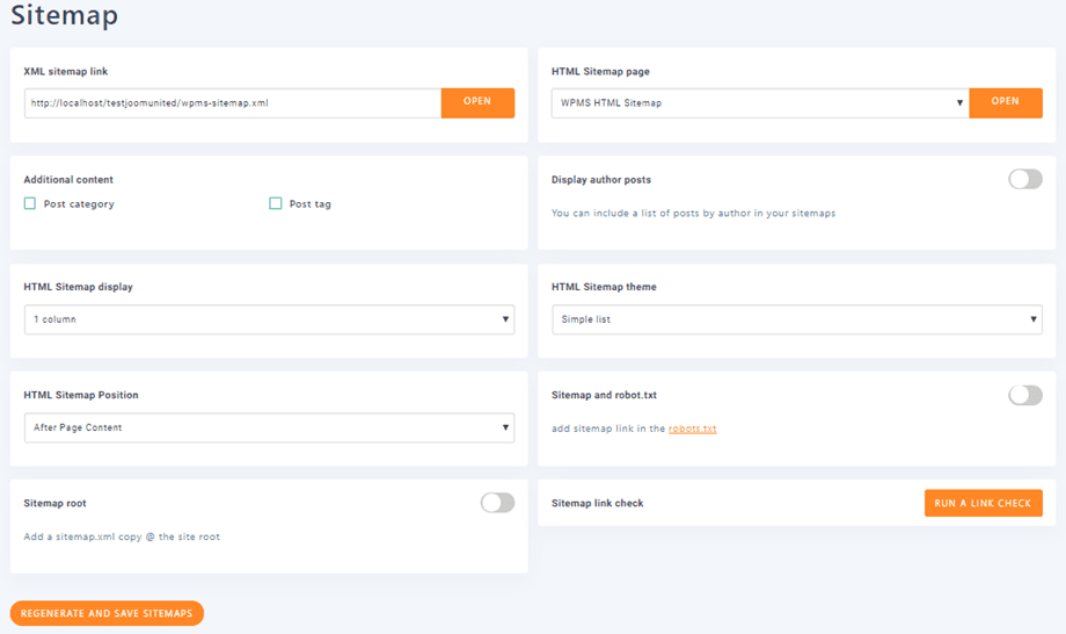
- Tous vos menus sont sélectionnés par défaut comme source du sitemap. Vous pouvez également ouvrir le sitemap XML en cliquant sur «Ouvrir» à droite de l'emplacement du sitemap WordPress. Modifiez les paramètres et cliquez sur «Régénérer et enregistrer les sitemaps». Votre sitemap sera alors mis à jour.
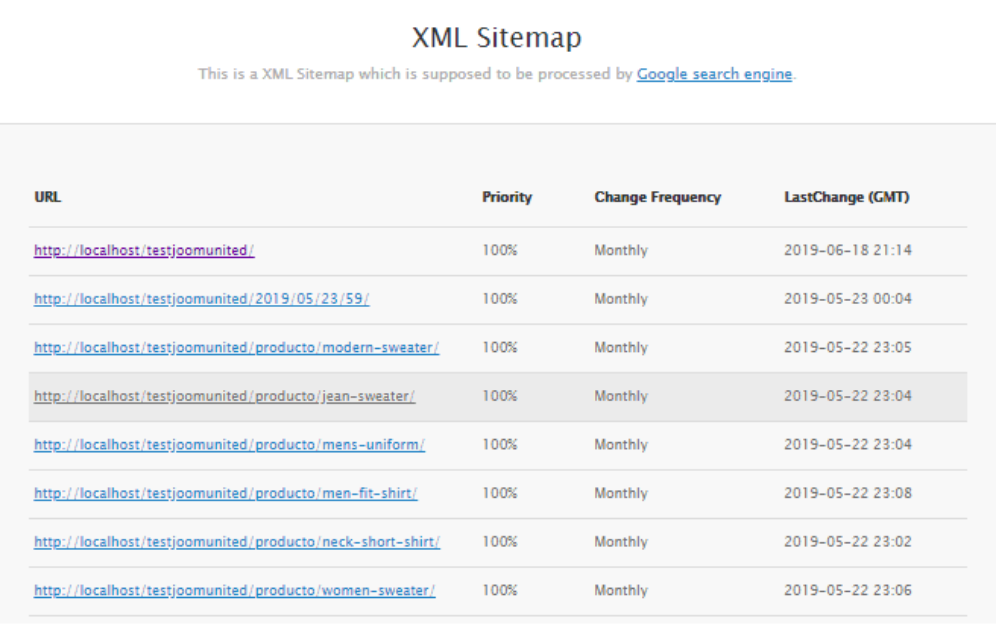
- Si vous voyez, en haut, il y a quelques onglets où vous devrez définir les sources, l' ADDON comprend également la possibilité d'ajouter des types de publication personnalisés comme WooCommerce en tant que source, ainsi que des URL personnalisées.
Ajouter une URL personnalisée au plan de site (uniquement disponible dans l'extension Pro du plugin)
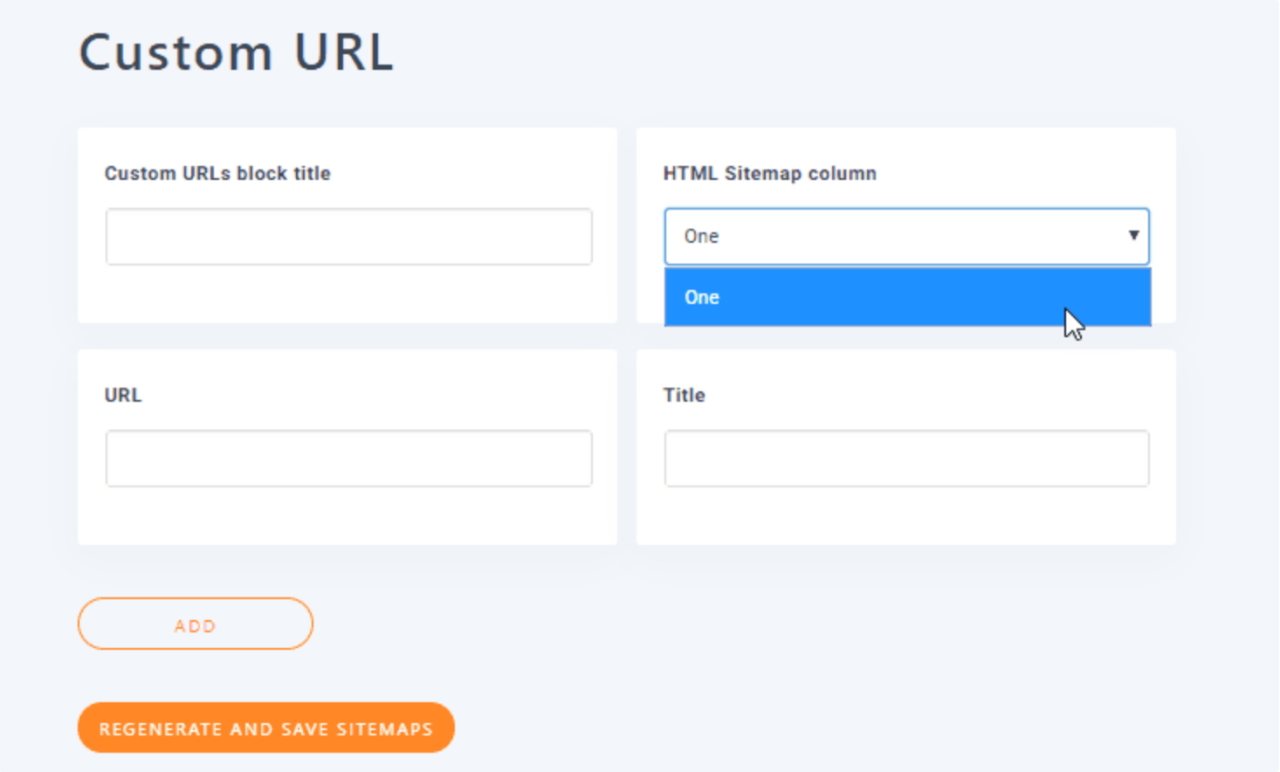
En utilisant l'extension WP Meta SEO Pro, vous pouvez facilement ajouter des URL personnalisées à votre sitemap, améliorant ainsi la visibilité de votre site web sur les moteurs de recherche. Cette extension vous permet d'inclure les types de publication personnalisés de WordPress dans vos sitemaps, ce qui permet d'ajouter du contenu comme les produits WooCommerce ou les entrées de votre gestionnaire d'événements aux sitemaps XML et HTML. Cette flexibilité garantit que tout le contenu important de votre site, qu'il s'agisse de publications standard ou de types personnalisés, est indexé correctement et efficacement.
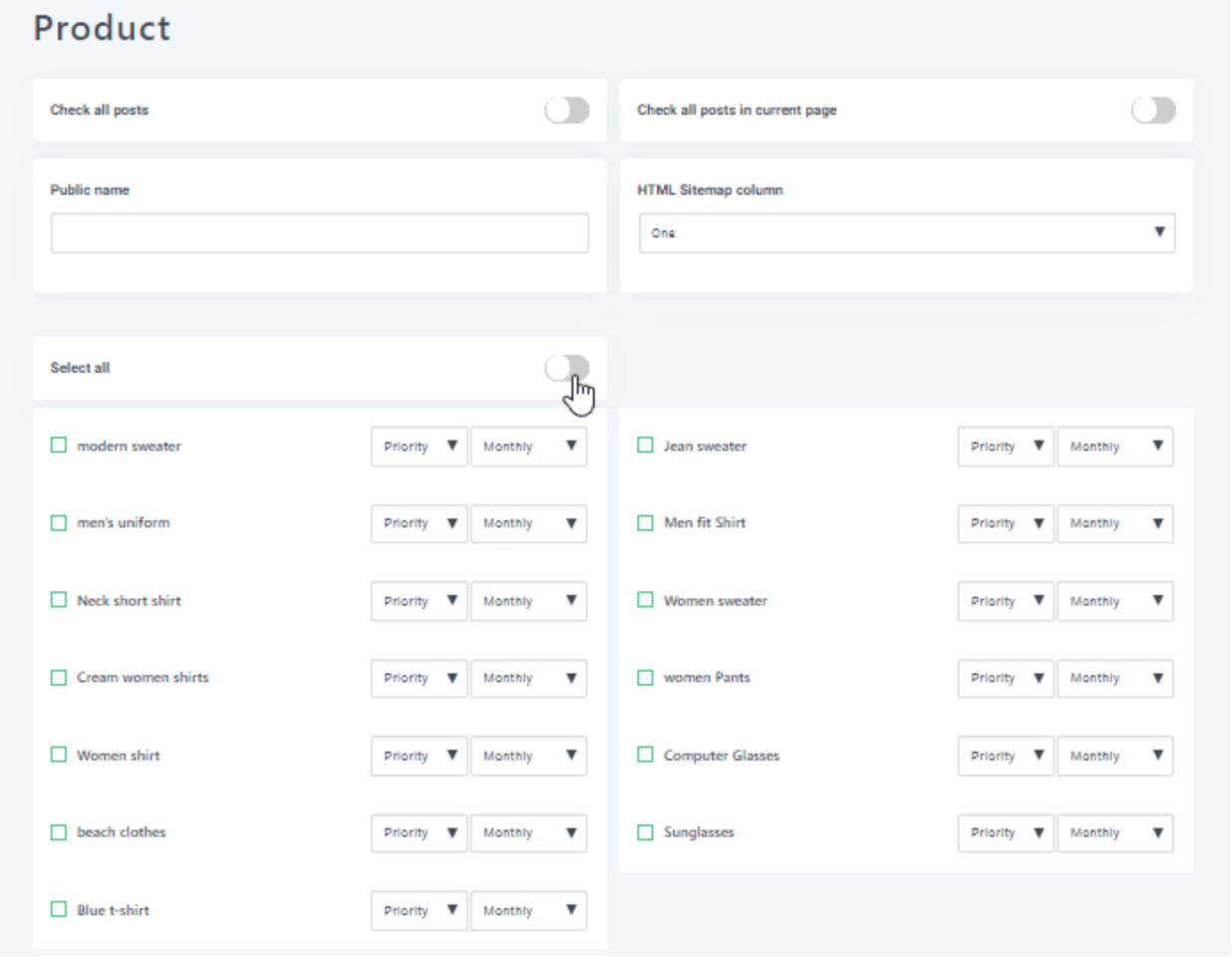
Plan de site des produits et catégories WooCommerce
Pour inclure les produits et les catégories WooCommerce dans votre plan de site, vous pouvez facilement ajouter des types de publication personnalisés WordPress tels que WooCommerce ou du contenu de votre gestionnaire d'événements à vos plans de site XML ou HTML. De plus, vous avez la flexibilité de modifier les informations méta pour les catégories de produits WooCommerce, vous permettant d'affiner la visibilité et les paramètres SEO pour vos listes de produits. Cette approche garantit que vos produits et catégories WooCommerce sont efficacement indexés, améliorant ainsi l'optimisation globale de votre site pour les moteurs de recherche.
Comment utiliser le Sitemap HTML de WordPress
- De plus, WP Meta SEO s'occupe de tout : la page sitemap WordPress est générée automatiquement après l'ajout de toutes les sources. Il vous suffit d'aller dans WP Meta SEO → Sitemaps et de sélectionner les options qui vous conviennent.
- Vous pouvez sélectionner le nombre de colonnes pour votre plan de site HTML, et la position de votre plan de site (Après le contenu de la page, Avant le contenu de la page et Remplacer le contenu de la page), et avec le module complémentaire pro, vous pouvez également sélectionner un thème.
- Essayons de générer le plan du site après le contenu de la page et la mise en page «Liste avec accordéons».
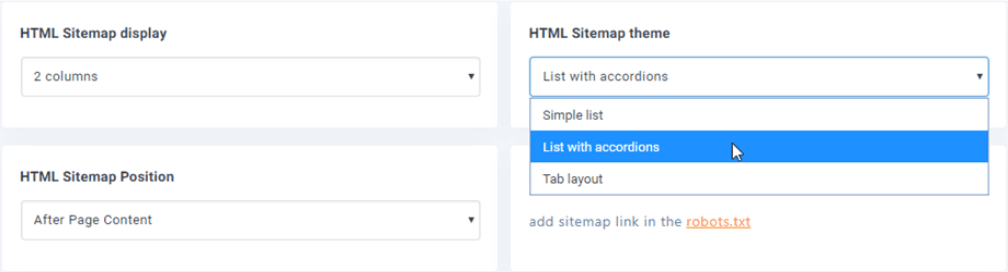
- suffit maintenant de cliquer sur « Ouvrir » sur lapage « Plan du site HTML» pour pouvoir visualiser le plan du site HTML de votre WordPress.
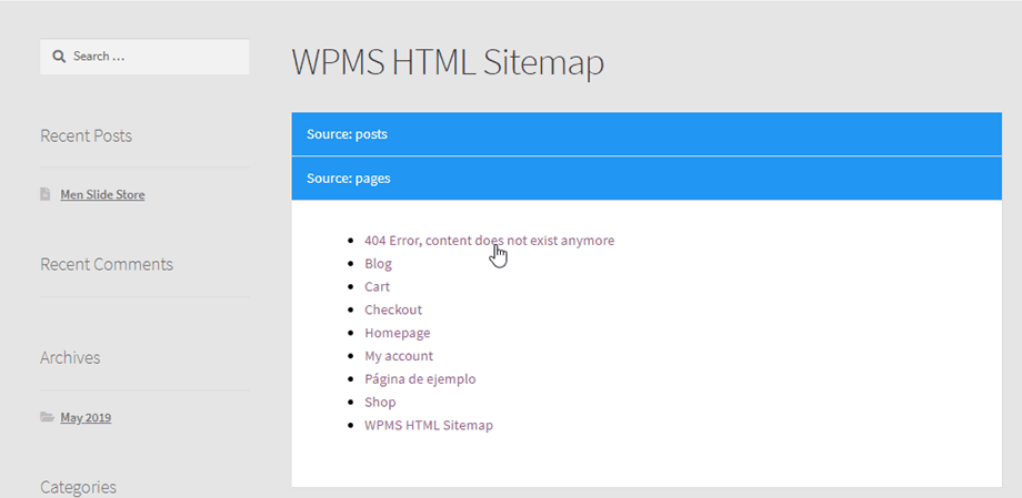
- Comme nous pouvons le voir, le thème donne un meilleur aspect à notre plan de site et tout est aussi simple que de sélectionner un thème et de cliquer sur un bouton.
Surveillez toutes vos erreurs 404 avec le tableau de bord Sitemap du menu WordPress
Si vous possédez l'extension Pro, vous pouvez facilement suivre toutes les erreurs 404 présentes dans votre contenu. Cette fonctionnalité vous permet de corriger rapidement ces erreurs, évitant ainsi à vos utilisateurs et aux moteurs de recherche de rencontrer des liens brisés, ce qui peut impacter négativement le trafic de votre site web. Après tout, personne n'apprécie de se retrouver face à une erreur 404 en essayant de consulter une page.
La vérification de ces erreurs est simple. Accédez simplement au tableau de bord du plan du site WordPress, sous WP Meta SEO > Plan du site. Vous y trouverez une section intitulée «Vérification des liens du plan du site». Cliquez sur le bouton «Lancer une vérification des liens», et l'extension se chargera du reste, en identifiant et en corrigeant automatiquement tous les liens brisés sur votre site.

Une barre de chargement apparaîtra, attendez simplement.

Une liste des pages de votre site apparaîtra, affichant leur état ainsi que des détails supplémentaires tels que la source, la date de dernière modification, la fréquence et la priorité.
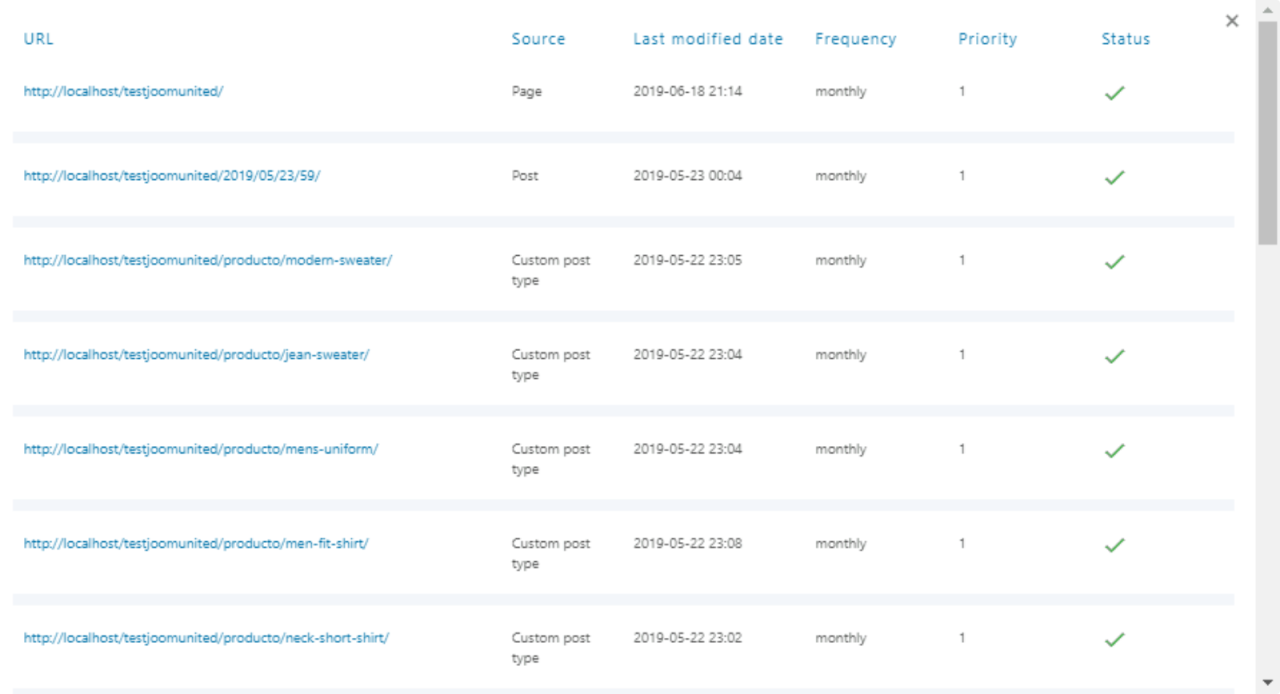
Vous pouvez cliquer sur le lien, et il ouvrira la page correspondante dans un nouvel onglet.
2. Créer un sitemap XML dans WordPress sans plugin
Cette méthode est très basique et limitée en termes de fonctionnalités. Dans WordPress 5.5, ils ont publié des fonctionnalités de plan de site XML de base, qui vous permettent de créer automatiquement un plan de site XML dans WordPress sans utiliser de plugin. Ce plan de site comprend des pages, des articles et des types d'articles personnalisés, garantissant que les moteurs de recherche peuvent facilement indexer votre site.
Vous pouvez simplement ajouter wp-sitemap.xml à la fin de votre nom de domaine, comme ceci : https://www.example.com/wp-sitemap.xml
WordPress vous affichera le plan de site XML par défaut.
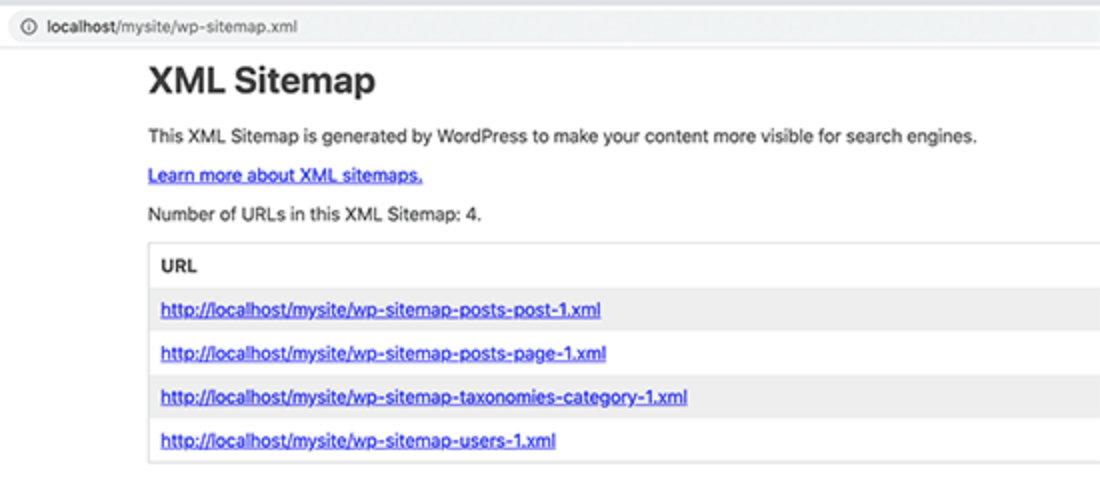
Cette fonctionnalité de sitemap XML a été ajoutée pour s'assurer que tout nouveau site Web WordPress ne manque pas les avantages SEO d'un sitemap XML. Cependant, il n'est pas très flexible et vous ne pouvez pas facilement contrôler ce qu'il faut ajouter ou supprimer de vos sitemaps XML.
Heureusement, presque tous les meilleurs plugins SEO WordPress sont dotés de leur propre fonctionnalité de sitemap. Ces sitemaps sont meilleurs et vous pouvez contrôler quel contenu supprimer ou exclure de vos sitemaps XML WordPress.
FAQ
Est-ce que WordPress met à jour automatiquement les sitemaps ?
Oui. Que vous utilisiez le sitemap WordPress natif ou un sitemap généré par l'un des plugins, il devrait se mettre à jour automatiquement chaque fois que vous créez un nouveau message ou une nouvelle page.
Comment savoir si mon sitemap fonctionne correctement ?
Vous pouvez consulter le rapport «Sitemaps» dans Google Search Console, ou utiliser un outil d'audit SEO (comme Site Audit) qui vous aidera à trouver et à corriger les problèmes liés à votre sitemap WordPress, ainsi que tout autre problème technique de référencement.
Quels sont les avantages des plans de site en termes de SEO ?
Sur le plan technique, cela améliore l'exploration du site, la visibilité du contenu, son organisation, son efficacité et la gestion du contenu dynamique.
Sur le plan stratégique, cela offre des avantages tels que les indicateurs de priorité et de fréquence, la prise en charge des sites web volumineux, l'optimisation des vidéos et des images, la facilitation de la syndication de contenu et l'identification des erreurs.
Nous espérons que cet article vous a permis de mieux comprendre les sitemaps XML et d'apprendre à en créer un pour votre site WordPress. En expérimentant ces différentes techniques, vous constaterez que la création d'un sitemap dans WordPress est non seulement simple, mais aussi extrêmement bénéfique pour les performances globales de votre site.
Lorsque vous vous abonnez au blog, nous vous enverrons un e-mail lorsqu'il y a de nouvelles mises à jour sur le site afin que vous ne les manquiez pas.



Commentaires