Aller au contenu principal

Puis-je mesurer le gain de performance ?

En partie, les tests de vitesse en ligne comme Pingdom ne mesurent que le chargement de la première page (sans cache du navigateur) pour les utilisateurs non connectés (sans cache des utilisateurs connectés), vous constaterez donc peut-être peu de différences, mais vos utilisateurs, eux, les remarqueront !

Le meilleur moyen de mesurer les performances est de tester soi-même le temps de rendu d'une page dans son navigateur.

Speed Cache fonctionne-t-il avec les communautés, les forums et le contenu dynamique ?

En général, oui, il est nécessaire d'activer le cache par utilisateur dans ce cas. Pour un fonctionnement optimal, certaines URL dont le contenu est mis à jour en continu ne doivent pas être incluses.

Pour utiliser speed cache dans un environnement dynamique, veuillez vérifier tous les cas que vos utilisateurs pourraient rencontrer avant de valider la présence de l'URL dans Speed Cache.

Installation Speed Cache

1. Installation

Notre composant est compatible avec Joomla 3.9 et 4.x. Toutes les fonctionnalités et intégrations tierces sont incluses dans tous les abonnements.
Pour installer notre composant, téléchargez le fichier .zip de l'extension et utilisez l'installateur Joomla standard.
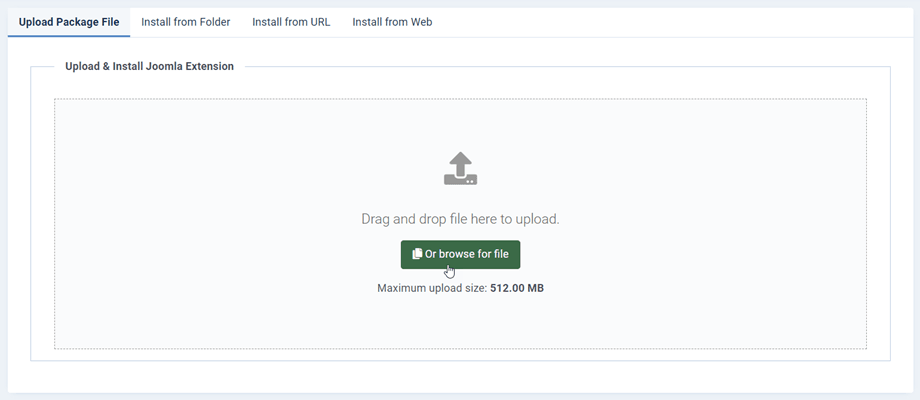
 

joomla-installer


Cliquez ensuite sur le bouton Parcourir > Télécharger et installer ; les composants, modules et plugins seront installés et activés par défaut.

2. Mise à jour et mise à jour automatique

Pour mettre à jour l'extension, vous pouvez installer une nouvelle version par-dessus l'ancienne en téléchargeant le fichier ZIP depuis JoomUnited ou en utilisant le programme de mise à jour automatique (recommandé).

 

mise à jour speedcache


Le module de mise à jour automatique, qui envoie la notification de mise à jour, est intégré à l'extension Joomla que vous avez installée. Vous recevrez donc une notification comme pour toute autre extension, soit via le tableau de bord, soit via le menu : Système > Mise à jour > Extensions.

Connectez-vous à votre compte pour mettre à jour

Pour mettre à jour toutes vos extensions Joomla JoomUnited, vous devez vous connecter à votre compte JoomUnited. Pour ce faire, accédez à la configuration principale du composant, puis cliquez sur l' onglet « Mise à jour en direct » . Un bouton de connexion se trouve en bas de la page.
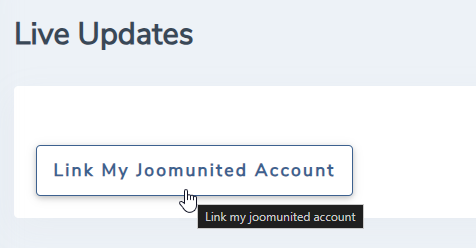
 

mise à jour en direct


Saisissez vos identifiants JoomUnited, les mêmes que ceux utilisés pour vous connecter ici sur www.joomunited.com
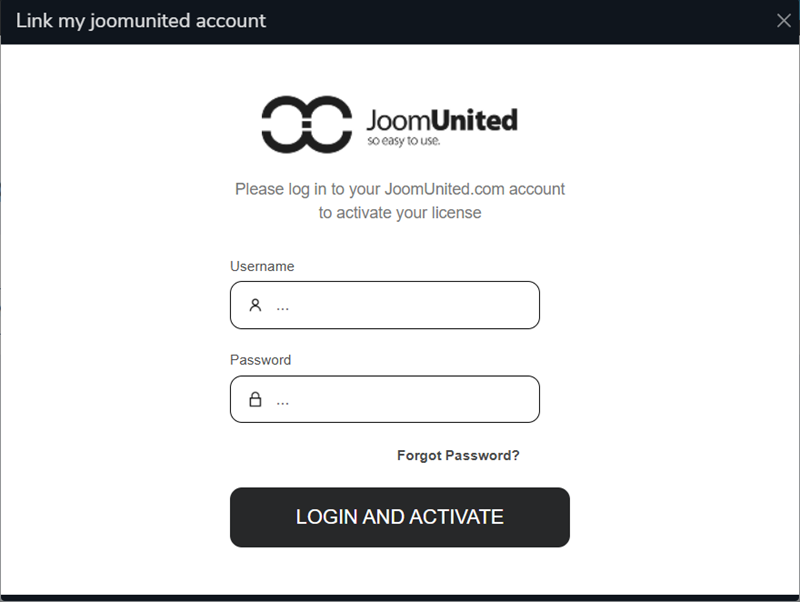
 

connexion-joomunited


Le bouton passera à l'état connecté, félicitations ! Vous pouvez désormais mettre à jour toutes les extensions JoomUnited sur ce site web ! Si votre abonnement a expiré, vous recevrez un lien de renouvellement ainsi qu'un message explicatif.
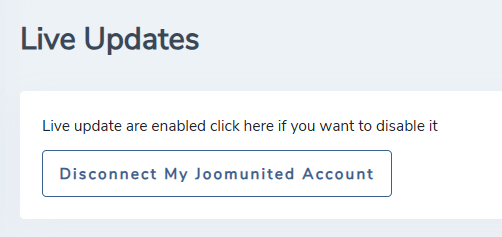
 

compte lié


Remarque : Une seule connexion vous permettra de mettre à jour toutes les extensions JoomUnited (concernant votre abonnement). Votre compte restera actif jusqu’à ce que vous vous déconnectiez.


Tableau de bord des performances Speed Cache


Après l'installation du composant, un tableau de bord sera accessible via le menu Composants > Speed Cache .


performance du cache de correction


Le tableau de bord vérifie tous les problèmes de performance et les améliorations que vous pouvez appliquer à votre site Joomla. Tous les paramètres, à l'exception du cache du navigateur, peuvent être corrigés en un clic grâce aux boutons « Corriger maintenant ».

Paramètres vérifiés :

  • Vérifiez du cache Joomla : vérifiez si le cache Joomla est activé et si la durée est au moins de 30 minutes.
  • Vérifiez la compression Gzip de Joomla.
  • Minification : vérifiez si vous avez chargé des fichiers minifiés sur votre site.
  • Groupement de fichiers : vérifiez que des types de fichiers ont bien été regroupés.
  • CDN : vérifiez si vous avez configuré un serveur CDN.
  • des en-têtes d'expiration dans le fichier .htaccess.
  • de l'indexation automatique des URL Speed cache : vérifiez si l'indexation automatique des URL est activée dans Speed Cache .
  • Version PHP : vérifiez si PHP 7 ou une version supérieure est utilisée.
  • du cache du navigateur : vérifiez si le Speed Cache est activé.
  • nettoyage automatique du cache : vérifiez si le nettoyeur de cache automatique est activé.
  • Module Expires : vérifiez si le module mod_expires est activé sur votre serveur.


Remarque : sur certains serveurs comme NGINX ou ceux avec CDN intégré, la vérification des en-têtes d’expiration peut échouer. Cela n’a pas d’incidence sur les performances, car cette vérification est déjà gérée