Produits WordPress
 Produits Joomla
 Support
 Actualités
 Connexion
Paramètres Speed Cache
1. Paramètres généraux
Speed cache propose certains paramètres accessibles via le lien Tableau de bord > Configuration
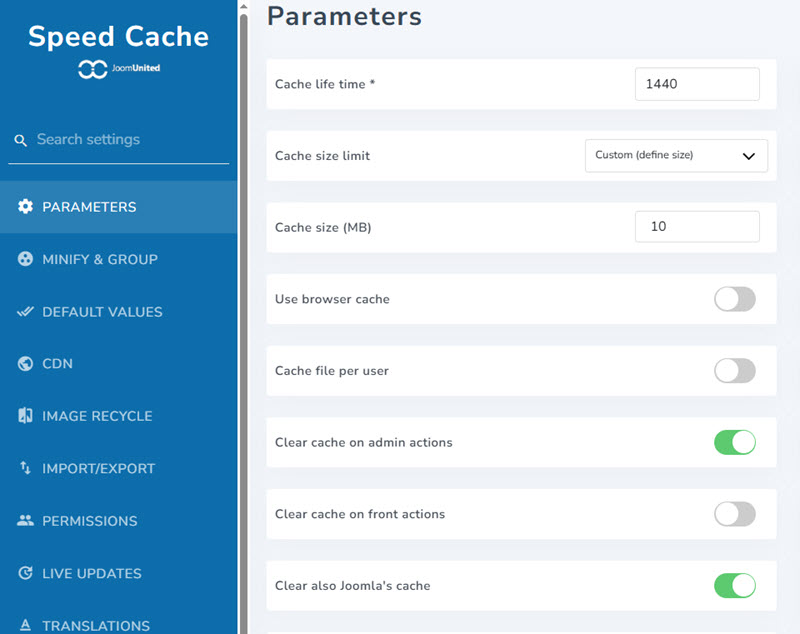
- Durée de vie du cache : durée de vie du cache en minutes. Passé ce délai, le cache sera automatiquement vidé puis régénéré.
- Utiliser le cache du navigateur : Utilisez le cache du navigateur pour mettre en cache le contenu des pages. Améliorez considérablement la vitesse de chargement des pages en stockant les éléments volumineux, comme les images, sur votre disque dur. Ce cache peut également être vidé.
- Fichier cache par utilisateur : Un fichier cache sera créé pour chaque utilisateur et activé si votre site web requiert une connexion. Ce fichier ne s’applique qu’aux utilisateurs connectés et permet d’exclure du cache les éléments dynamiques tels que le nom d’utilisateur.
- Vider le cache lors des actions d'administration : le cache sera vidé lors de certaines actions dans l'administration Joomla : enregistrer, appliquer, publier, dépublier ou supprimer un contenu.
- Vider le cache lors des actions sur l'interface : le cache sera vidé lors de certaines actions sur l'interface Joomla : enregistrer, appliquer, publier, dépublier ou supprimer un contenu.
- Vider également le cache de Joomla : en plus du SpeedCache , le cache de Joomla sera également vidé.
2. Préchargement automatique du cache
Les derniers paramètres concernent la régénération automatique du cache. Après avoir été vidé, le cache peut être préchargé automatiquement à partir de la liste des URL (nécessite l'extension cURL, généralement installée).
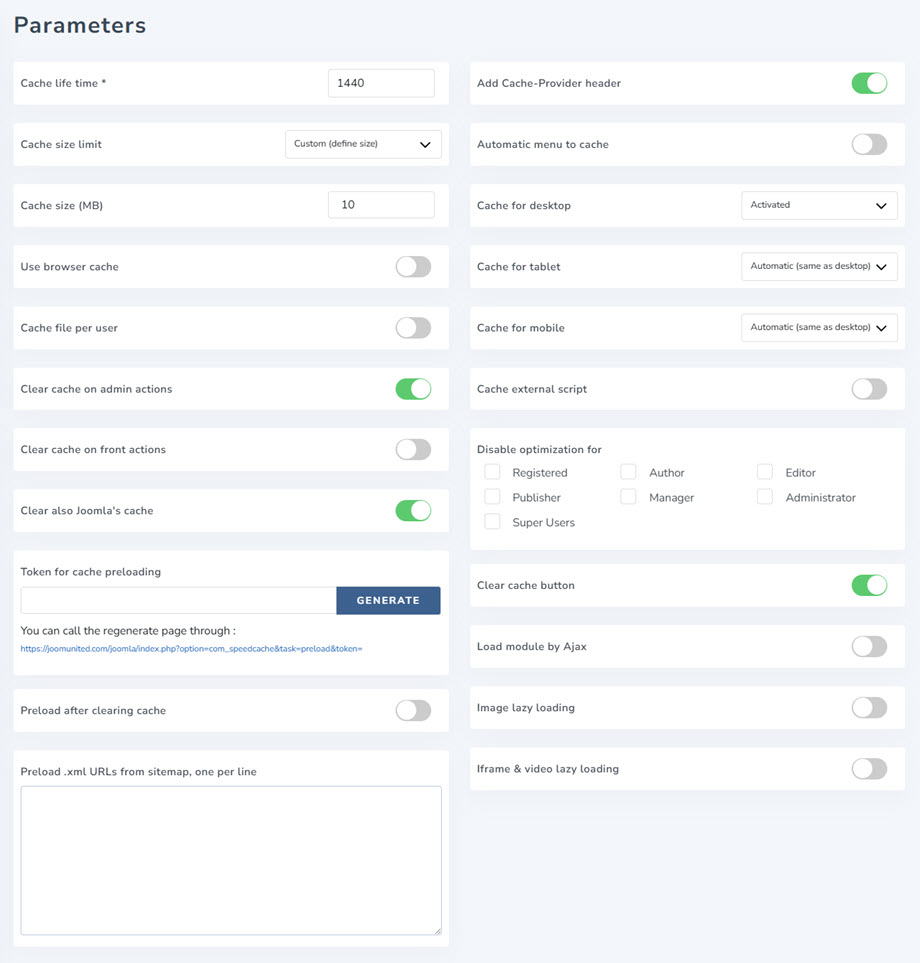
- Jeton de préchargement du cache : ce jeton sert à authentifier la requête de régénération du cache. Vous disposez également de l’URL à utiliser avec votre crontab pour un rechargement régulier.
- Préchargement après vidage du cache : une fois le cache vidé, il peut être automatiquement préchargé en fonction de la liste des URL (nécessite l’extension cURL, généralement installée).
- Ajoutez l'en-tête Cache-Provider : il est présent dans la réponse lorsque celle-ci est fournie par Speed Cache. Il peut servir au débogage.
- Ajout automatique des menus au cache : les nouveaux menus sont automatiquement ajoutés à la liste des pages mises en cache.
- Cache pour ordinateur : Servir le cache pour ordinateur sur tous les appareils : Recommandé, sauf si une version incorrecte du cache est servie
- Cache pour tablette : Servir le cache pour tablette : Recommandé UNIQUEMENT si vous rencontrez un problème de version de cache incorrecte.
- Cache pour mobile : Utiliser le cache pour mobile : Recommandé UNIQUEMENT si vous rencontrez un problème de version de cache incorrecte.
- Mise en cache des scripts externes : met en cache les ressources externes telles que les scripts servis par Google. Attention : surveillez les performances avant et après l’activation, car une baisse de performances peut survenir.
- Désactiver l'optimisation pour : Désactiver le cache et le système d'optimisation pour ces rôles d'utilisateur (lorsqu'ils sont connectés)
- Bouton « Vider le cache » : Afficher un bouton « Vider le cache » dans la barre supérieure et dans la barre de pied de page pour vider tout le cache du site web
- Charger le module par Ajax : Ajouter une option dans chaque module pour activer le chargement AJAX (asynchrone), à configurer par module.
Lorsque l'option « Charger le module par Ajax » est activée, vous verrez les paramètres dans l'onglet Modules > Avancé.
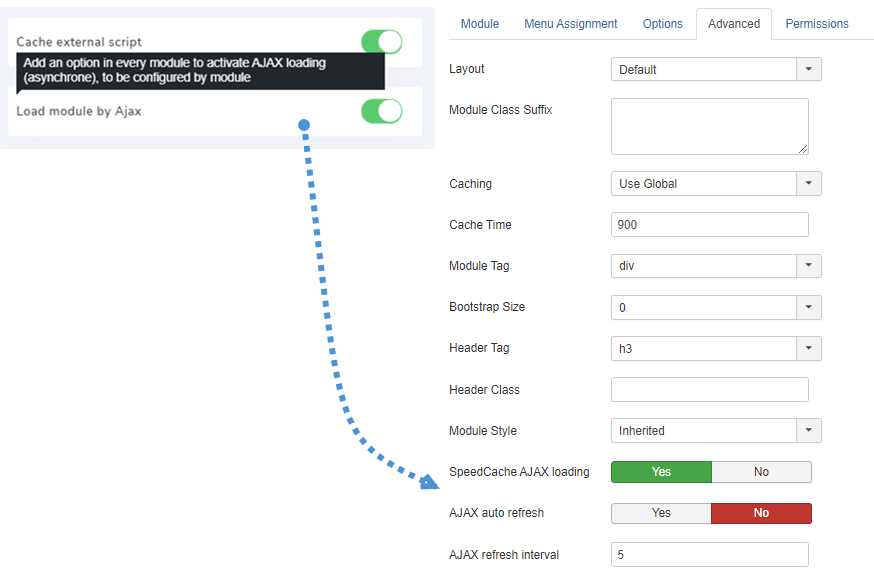
- SpeedCache Chargement activez le chargement du module en AJAX (asynchrone) pour éviter les problèmes de cache avec ce module.
- Actualisation automatique AJAX : Période d’actualisation automatique du module AJAX pour éviter les problèmes de cache avec ce module
- Intervalle d'actualisation AJAX : Sélectionnez l'intervalle d'actualisation AJAX pour ce module (minutes)
3. Lazy loading
Pour accéder Lazy loading, veuillez vous rendre dans Tableau de bord > Configuration > Paramètres. Vous y trouverez deux paramètres : des images lazy loading et lazy loading.
Ces fonctionnalités vous permettent de charger progressivement les images, les iframes ou les vidéos lorsque l'utilisateur fait défiler la page. C'est particulièrement utile pour les pages longues contenant de nombreuses images, iframes ou vidéos HTML5. Commencez par activer ce paramètre ; vous verrez alors les options ci-dessous :
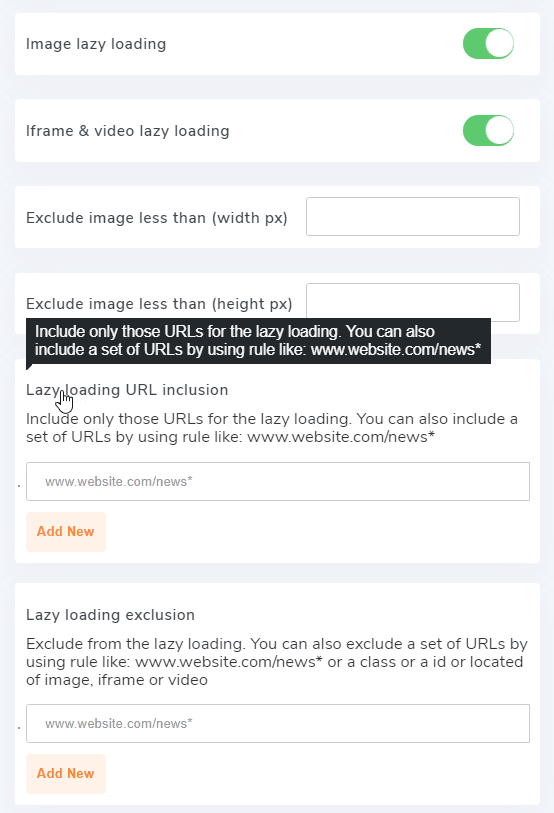
- Exclure les images de largeur inférieure à (largeur px) : exclut du lazy loading toutes les images dont la largeur en pixels est inférieure à cette valeur. Utile pour exclure les petites icônes ou les logos.
- Exclure les images de moins de (hauteur px) : exclut du lazy loading toutes les images dont la hauteur en pixels est inférieure à cette valeur. Utile pour exclure les petites icônes ou les logos.
- Lazy loading : incluez uniquement les URL nécessaires lazy loading. Vous pouvez également inclure un ensemble d’URL à l’aide d’une règle comme : www.website.com/news*
- Lazy loading Exclusion d'URL Excluez les URL du lazy loading. Vous pouvez également exclure un ensemble d'URL à l'aide d'une règle comme : www.website.com/news*
4. Minifier et regrouper
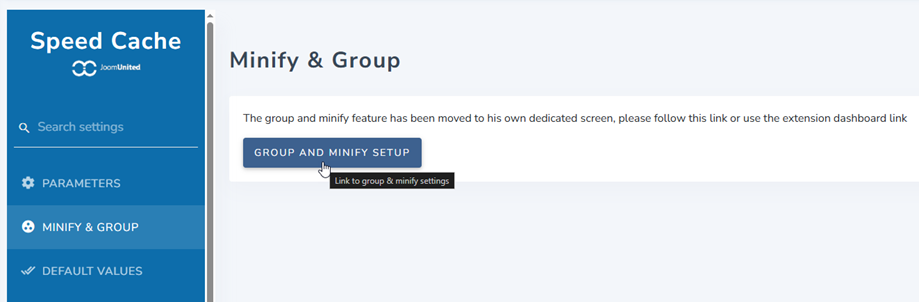
Désormais, pour accéder à Minifier et regrouper, rendez-vous sur le tableau de bord. Vous pouvez également vous rendre dans Configuration > onglet Minifier et regrouper , puis cliquer sur Configuration de groupe et de minification . Pour plus d'informations sur les paramètres, cliquez ici .
5. Valeurs par défaut
Pour accéder aux valeurs par défaut, rendez-vous dans Tableau de bord > Configuration . Ces valeurs s'appliquent par défaut aux nouvelles URL ajoutées au Speed Cache .
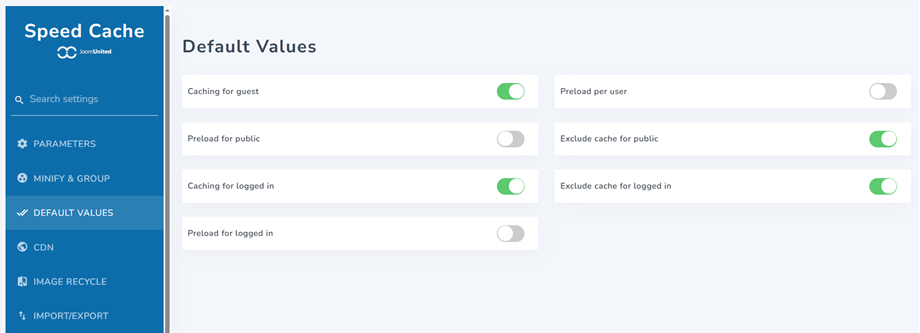
- Mise en cache pour les invités : cette URL est mise en cache pour les utilisateurs invités.
- Préchargement pour le public : Précharger cette URL pour les utilisateurs publics
- Mise en cache pour les utilisateurs connectés : cette URL est mise en cache pour les utilisateurs connectés.
- Préchargement pour les utilisateurs connectés : Précharger cette URL pour les utilisateurs connectés
- Préchargement par utilisateur : Précharger cette URL pour chaque utilisateur
- Exclure le cache pour le public : exclure l’URL du cache pour les utilisateurs publics
- Exclure le cache pour les utilisateurs connectés : exclure l’URL du cache pour les utilisateurs connectés
6. CDN
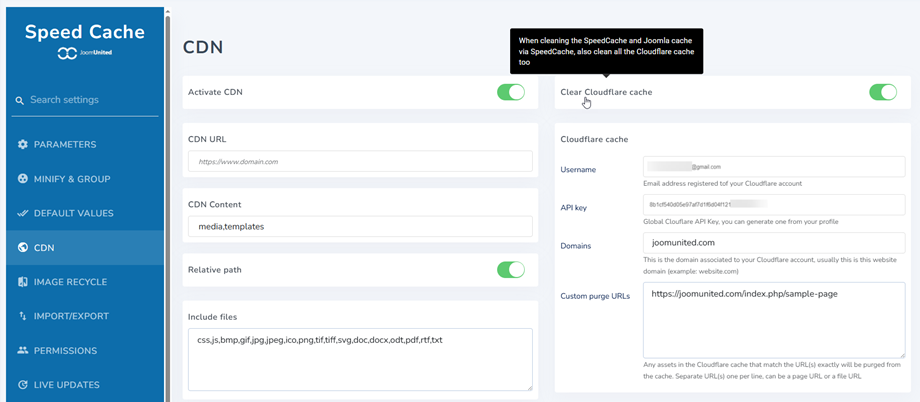
Pour accéder au CDN, rendez-vous dans Tableau de bord > Configuration . Activez ensuite le CDN et renseignez vos informations CDN.
Cache CDN
- URL du CDN : ajoutez votre URL de CDN, sans la barre oblique finale (à la fin).
- Contenu CDN : Votre contenu Joomla diffusé via des ressources CDN, séparé par une virgule.
- Chemin relatif : activé par défaut. Active/désactive le CDN pour les ressources utilisant des chemins relatifs. Utilisé pour assurer la compatibilité avec certains plugins Joomla.
- Fichiers à inclure : Type de fichier à charger via le CDN.
Cache Cloudflare
- Nom d'utilisateur : Adresse e-mail enregistrée sur votre compte Cloudflare.
- Clé API : Clé API Cloudflare globale, vous pouvez en générer une depuis votre profil.
- Domaines : Il s’agit du domaine associé à votre compte Cloudflare, généralement le domaine de votre site web (exemple : website.com).
- URL de purge personnalisées : tous les éléments du cache Cloudflare correspondant exactement à l’URL (ou aux URL) seront supprimés du cache. Indiquez une ou plusieurs URL par ligne ; il peut s’agir d’une URL de page ou d’une URL de fichier.
7. Import/Export
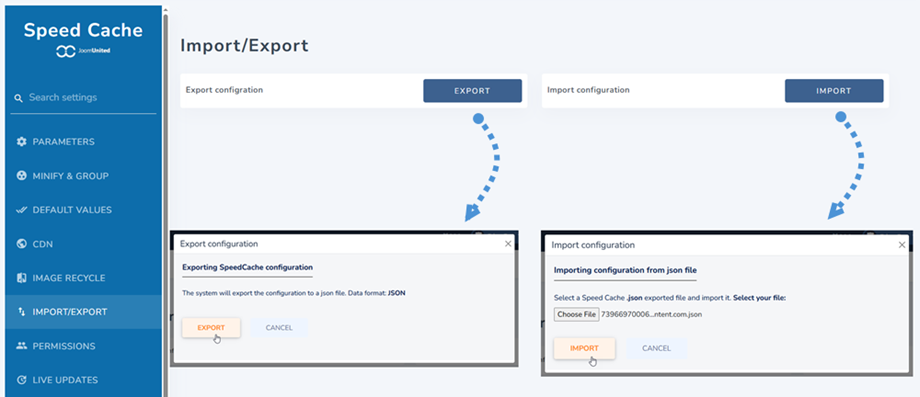
Pour accéder à la fonction Import/Export, rendez-vous dans Tableau de bord > Configuration . Vous pourrez alors consulter la configuration d'Import/Export.
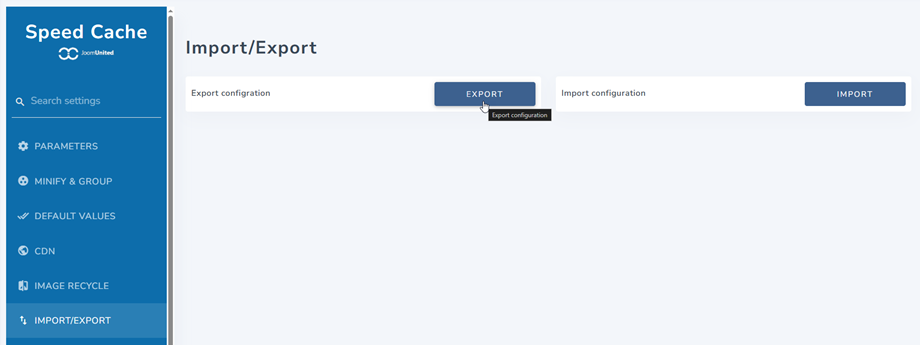
L'optimisation d'un site web prend du temps, et importer un fichier pour récupérer toute la configuration de vos extensions est plus rapide. Vous pouvez importer ou exporter un fichier JSON à partir d'ici.