WordPress
 Produits Joomla
 Support
 Actualités
 Se connecter
Module complémentaire WP Media Folder : intégration ownCloud
1. Connectez-vous à ownCloud depuis WP Media Folder
Pour utiliser ownCloud dans l'extension, veuillez vous rendre sur le tableau de bord WordPress et cliquer sur le menu Réglages > WP Media Folder > Cloud & Media offload > Cloud connectors.
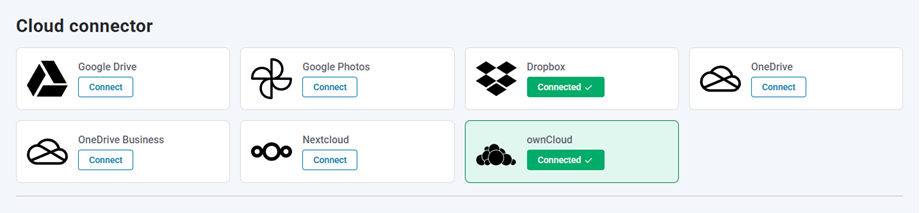
Sélectionnez ensuite ownCloud et activez « Connecter ownCloud » . Remplissez les champs du formulaire avec les informations suivantes :
- Nom d'utilisateur (sans espaces ni caractères spéciaux)
- Mot de passe
- URL ownCloud
- Nom du dossier racine
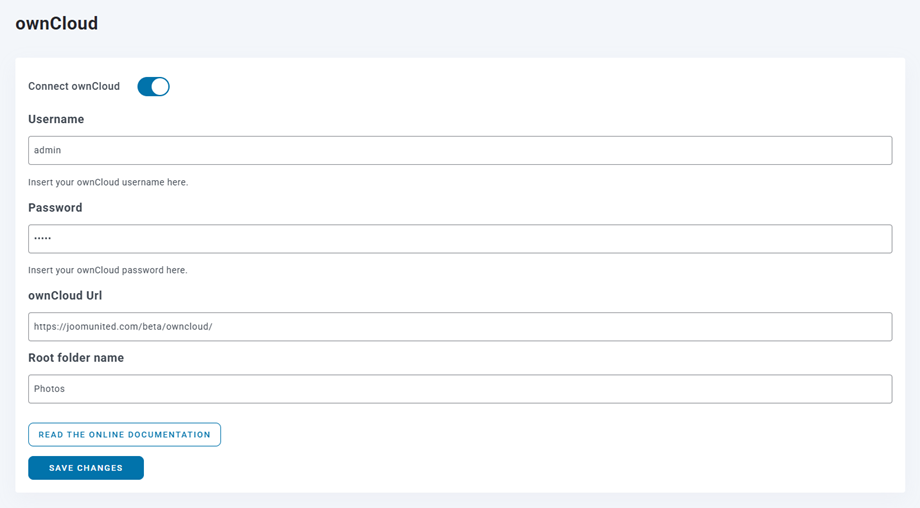
Ensuite, enregistrez les paramètres ; la connexion devrait alors s’établir. Veuillez vous rendre dans votre bibliothèque multimédia pour utiliser les fonctionnalités d’ownCloud.
2. Comment ça marche ? Que puis-je faire avec ownCloud ?
Comment ça marche?
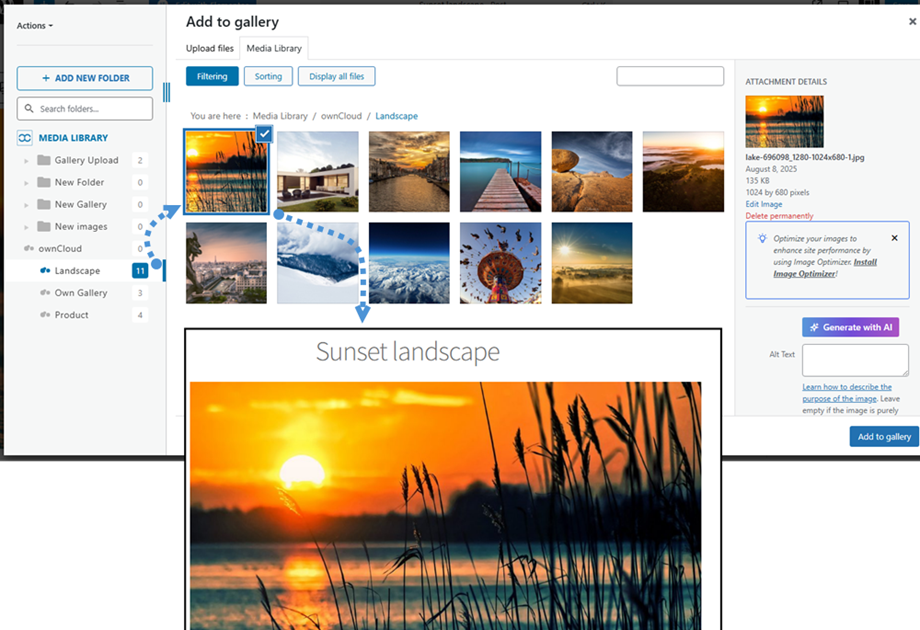
Une fois que vous aurez connecté WP Media Folder à ownCloud Storage, tous les dossiers et sous-dossiers ajoutés dans la bibliothèque média ownCloud seront synchronisés sous le dossier racine indiqué dans les paramètres.
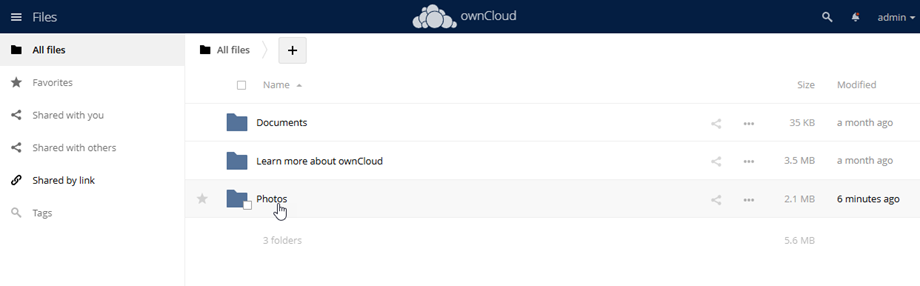
Et inversement, tous vos fichiers multimédias présents dans ce dossier racine sur ownCloud seront synchronisés avec votre bibliothèque multimédia sur WordPress.
Quelles sont les directions de synchronisation?
Ça fonctionne dans les deux sens ! Vous pouvez ajouter un fichier depuis ownCloud et le voir dans WP Media Folder, ou ajouter un fichier du WP Media Folder et le voir dans ownCloud. Cela signifie également que vous pouvez gérer les fichiers WordPress depuis votre ordinateur grâce au logiciel de synchronisation ownCloud. Incroyable, non ? ☺
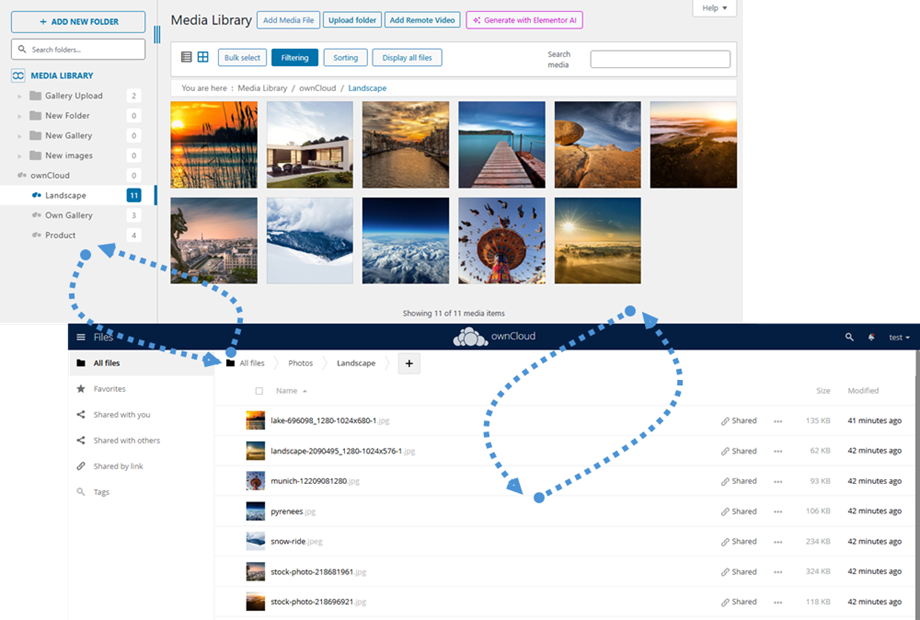
L'intégration ownCloud WP Media Folder vous permet 2 types d'actions avec vos médias :
La première option consiste à importer les médias ownCloud dans WP Media Folder (sélection du dossier à importer).
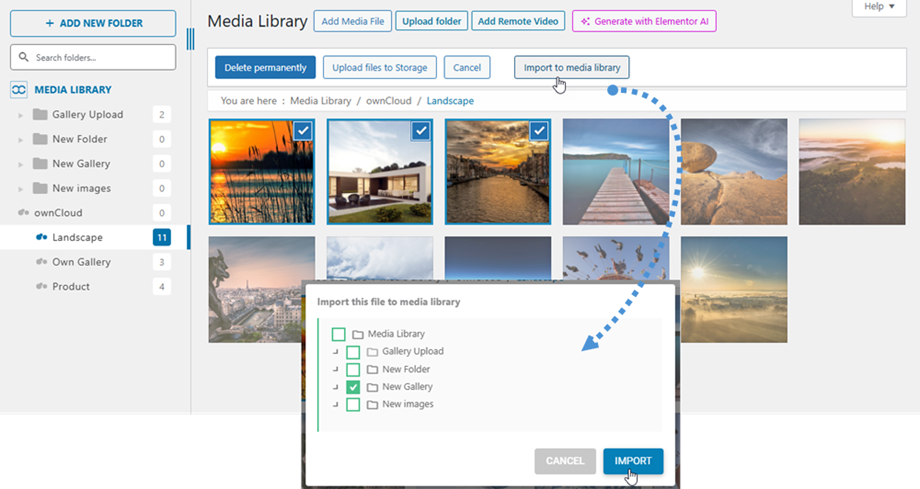
La seconde option consiste à intégrer directement les médias ownCloud à votre contenu. Dans ce cas, les médias seront chargés depuis ownCloud et non depuis votre serveur.