WordPress
 Produits Joomla
 Support
 Actualités
 Se connecter
Addon WP Media Folder : Cloudflare R2 Intégration
1. Connectez-vous à Cloudflare R2 depuis WP Media Folder
Retournez au tableau de bord WordPress et cliquez sur le menu Réglages > WP Media Folder > Cloud > Décharger les médias. Ensuite, cliquez sur l' icône Modifier Sélectionner un fournisseur cloud et choisissez Cloudflare R2.
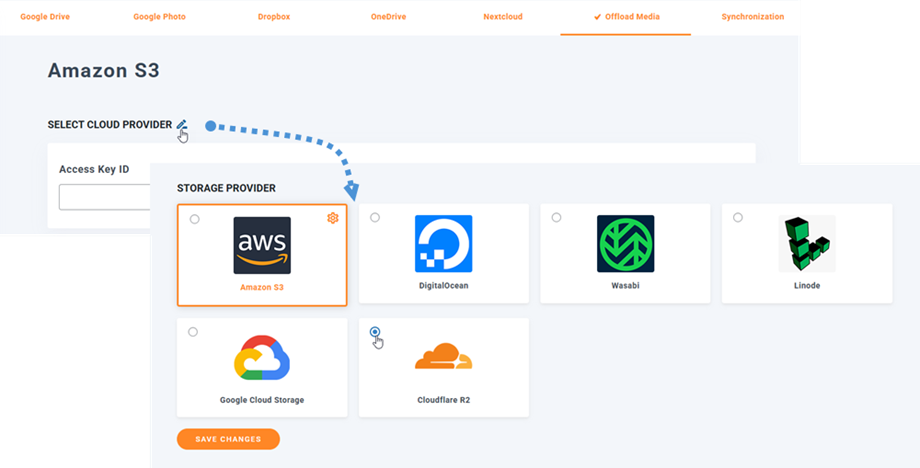
Ensuite, collez le texte suivant dans les champs du formulaire :
- ID de la clé d'accès
- Clé d'accès secrète
- ID du compte
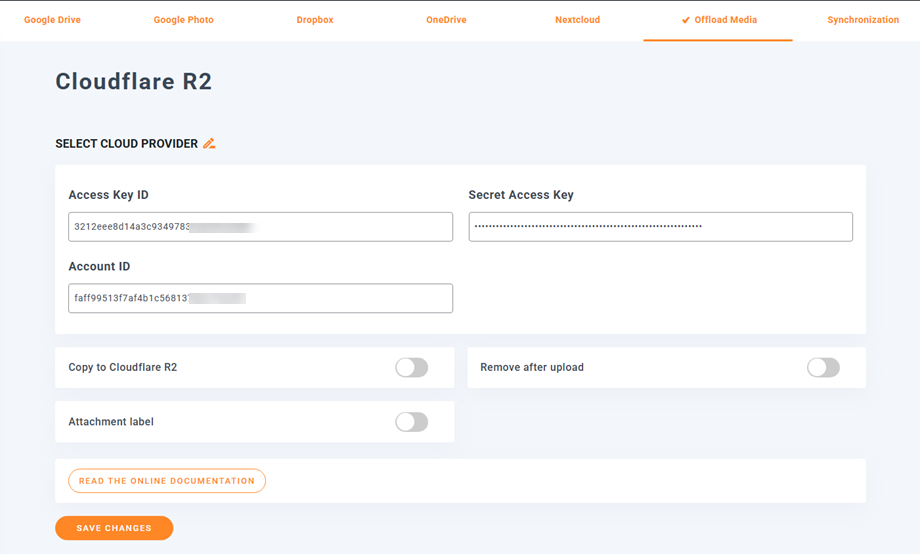
Ensuite, enregistrez les paramètres ; la connexion devrait alors s’établir. Passez à l’étape suivante pour découvrir les fonctionnalités de Cloudflare R2.
2. Comment ça marche ? Que puis-je faire avec Cloudflare R2 ?
Comment ça marche?
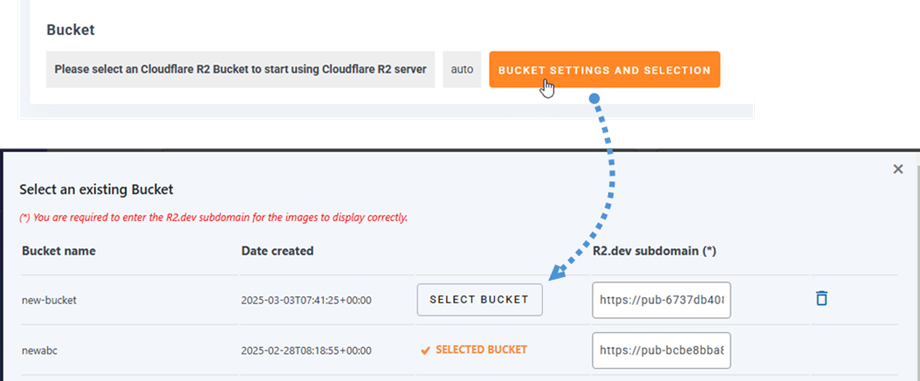
Une fois que vous avez connecté WP Media Folder à Cloudflare R2, veuillez sélectionner un bucket ou en créer un nouveau où toutes vos données seront stockées.
Vous pouvez activer « Copier vers Cloudflare R2 » , et tous vos nouveaux médias téléchargés seront envoyés à Cloudflare R2.
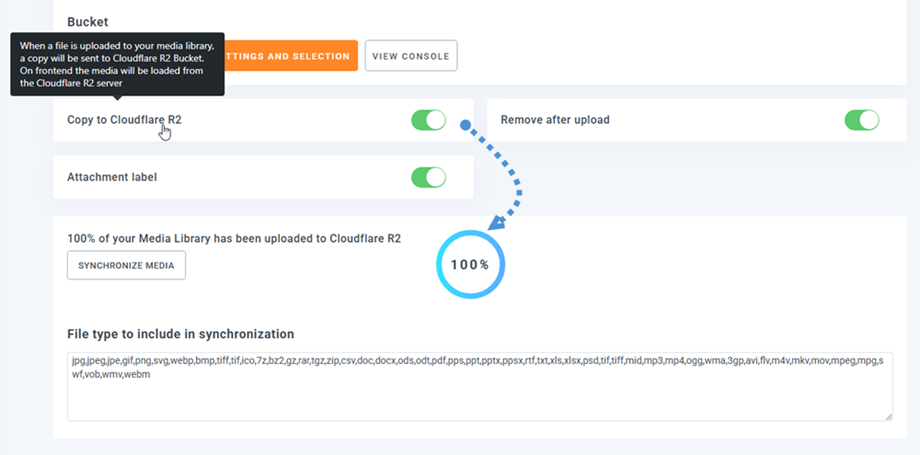
Si vous souhaitez synchroniser vos fichiers multimédias avant d'utiliser l'intégration Cloudflare R2, cliquez sur « Synchroniser les médias » . Votre bibliothèque multimédia existante sera alors envoyée vers votre bucket Cloudflare R2.
Pour décharger les médias sur votre site, vous devez activer « Supprimer après le téléchargement » . Votre bibliothèque multimédia sera alors entièrement stockée sur Cloudflare R2 au lieu de votre serveur.
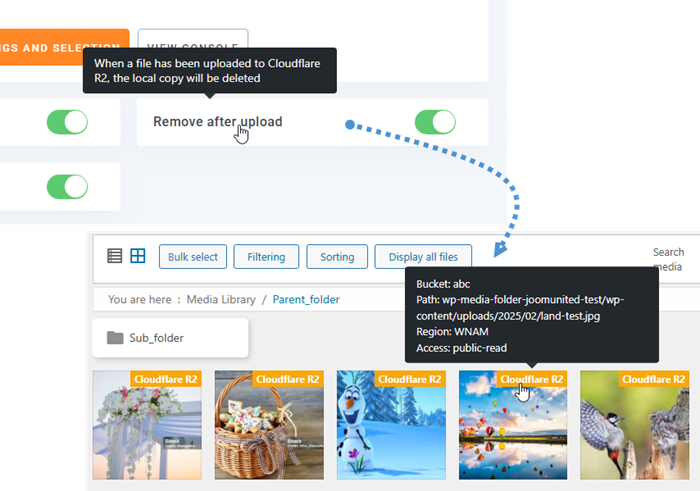
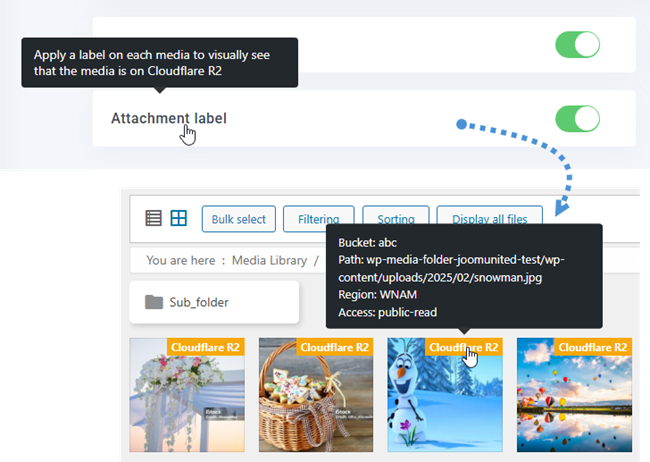
En activant « Étiquette de pièce jointe » , les informations relatives à chaque média s'afficheront lorsque vous survolerez l'étiquette Cloudflare R2 en haut à droite.
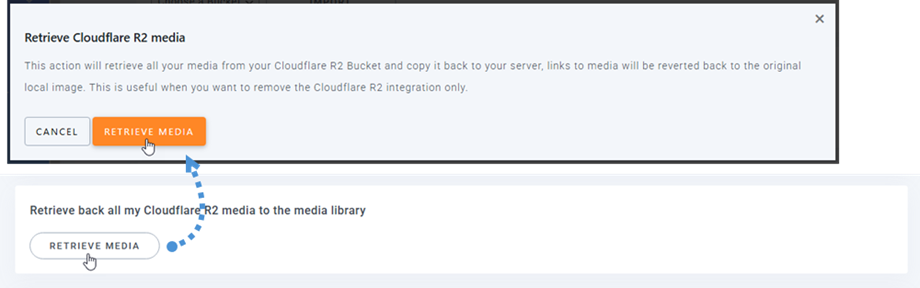
Pour modifier l'emplacement de vos médias ou supprimer l'extension, cliquez sur « Récupérer les médias » . Tous vos médias seront alors copiés de Cloudflare R2 vers votre bibliothèque multimédia. Tous les liens précédemment ajoutés à votre contenu seront conservés (aucun lien brisé).
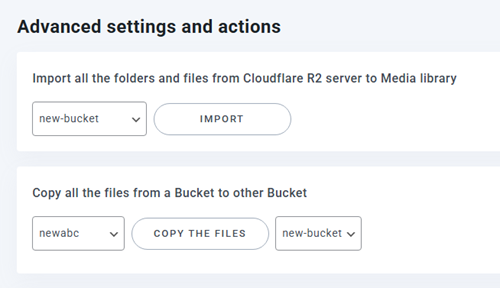
Paramètres et actions avancés
Vous pouvez sélectionner un compartiment pour importer les dossiers et fichiers du serveur Cloudflare R2 vers votre bibliothèque multimédia. Vous pouvez également copier tous les fichiers d'un compartiment vers un autre.
3. Créez un jeton d'API
L'intégration de Cloudflare R2 avec WP Media Folder est incluse dans l'extension. Vous devez installer cette extension (plugin) en plus de WP Media Folder. L'extension inclut également l'intégration avec Google Drive, Google Photos, Google Cloud, Dropbox, OneDrive, Nextcloud, S3, DigitalOcean et Linode.
Tout d'abord, vous devez vous connecter au tableau de bord Cloudflare ou vous inscrire si vous ne possédez pas de compte Cloudflare R2.
Une fois connecté via le lien ci-dessus, cliquez sur « API { } > Gérer les jetons d'API » . Ensuite, sur la page « Jetons d'API », cliquez sur le bouton « Créer un jeton d'API » .
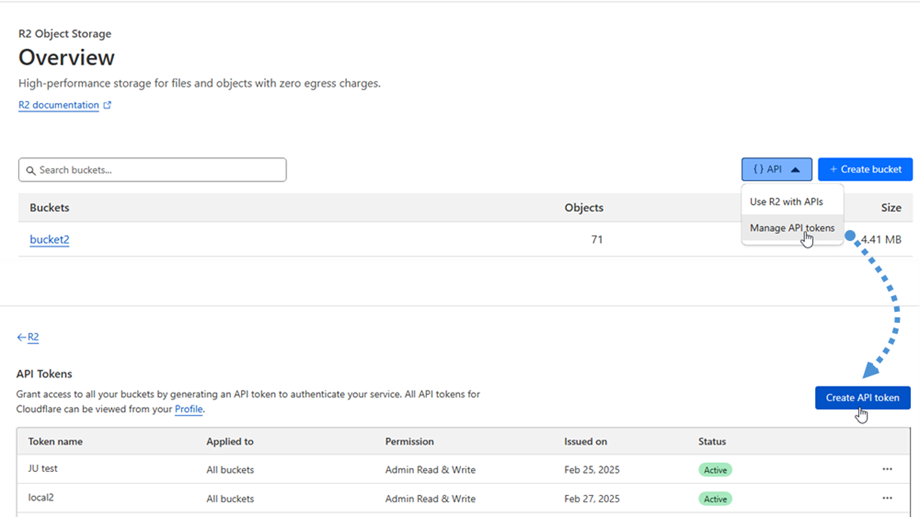
Sur la page de création de jeton API :
- Nom du jeton : Saisissez le nom du jeton
- Autorisation : sélectionnez l’option « Lecture et écriture administrateur ».
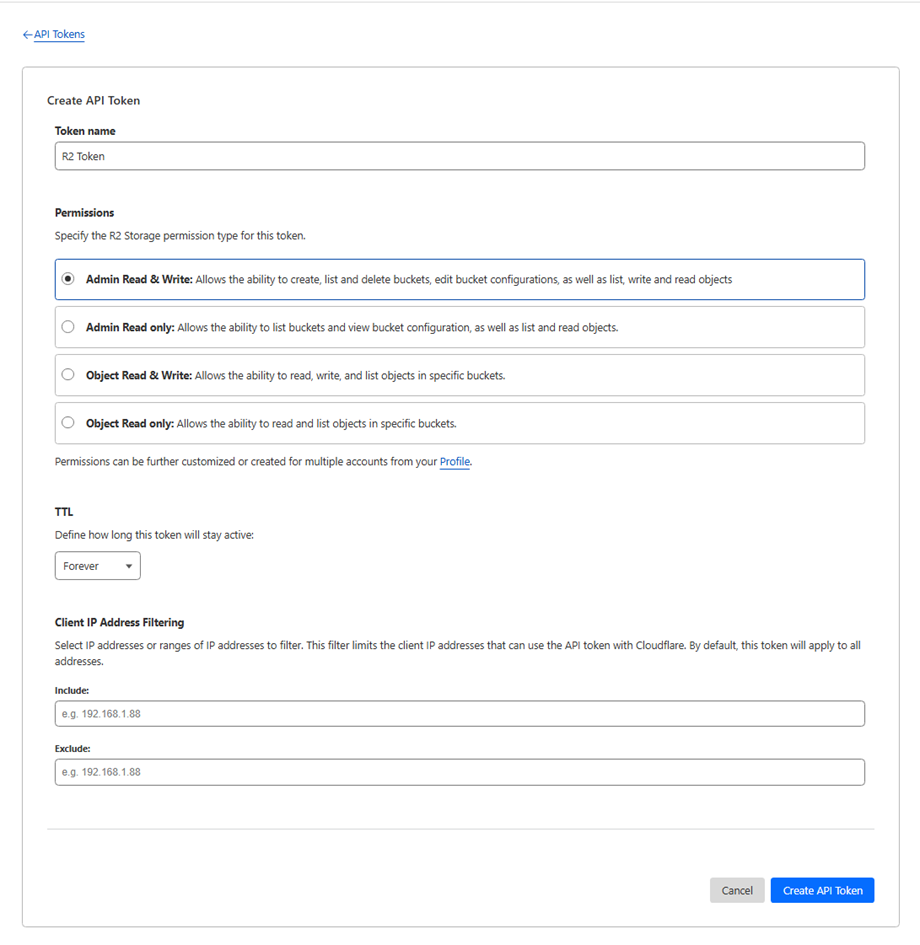
Après avoir cliqué sur « Créer un jeton API » , vous serez redirigé vers une page affichant un message de confirmation.
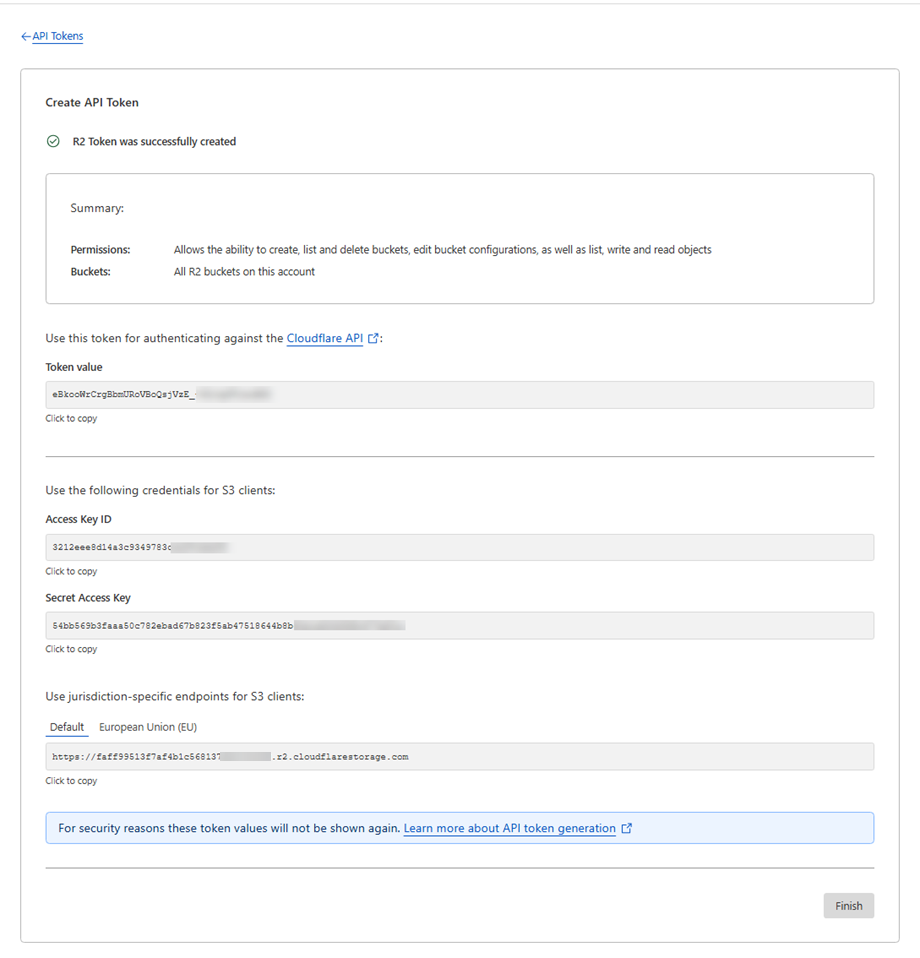
Enfin, conservez les informations d'identification ci-dessous pour l'étape suivante :
- Identifiant de la clé d'accès : 3212eee8d14a3c9349783...
- Clé d'accès secrète : 54bb569b3faaa50c782ebad67b823f5ab47518644b8...
- Identifiant du compte : faff99513f7af4b1c568137...
Créer un nouveau compartiment
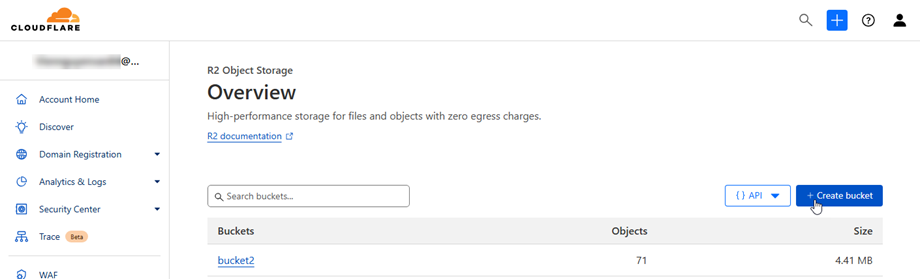
Pour créer un nouveau compartiment, il suffit de retourner sur le tableau de bord Cloudflare et de cliquer sur le bouton « Créer un compartiment » .
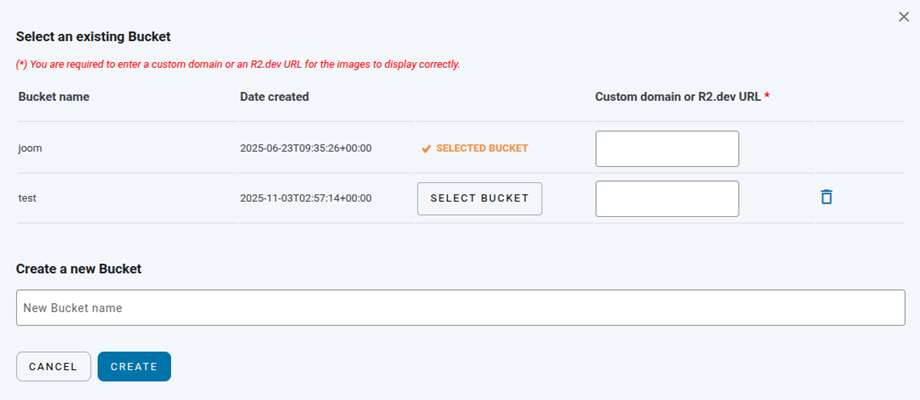
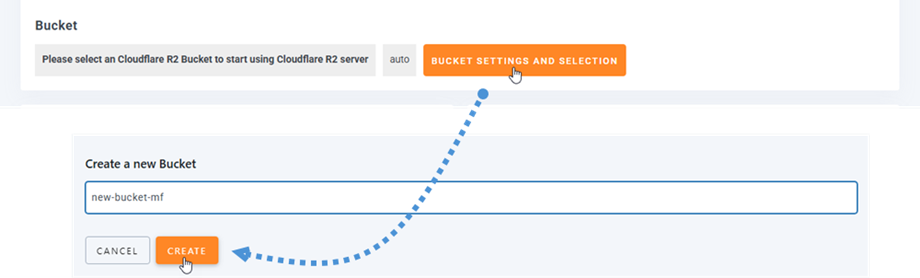
Vous pouvez également créer un nouveau bucket dans WP Media Folder . Accédez au menu Paramètres > WP Media Folder > Cloud > Décharger les médias > Cloudflare R2 , puis cliquez sur le bouton « Paramètres et sélection du bucket ». En bas de la fenêtre contextuelle, saisissez le nom du bucket et cliquez sur le bouton « Créer ».
sous-domaine R2.dev
Pour configurer votre sous-domaine R2.dev, commencez par cliquer sur le nom du compartiment. Ensuite, accédez à l' Paramètres , faites défiler jusqu'à la du sous-domaine R2.dev , cliquez sur le « Autoriser l'accès » et suivez les étapes suivantes pour l'activer.
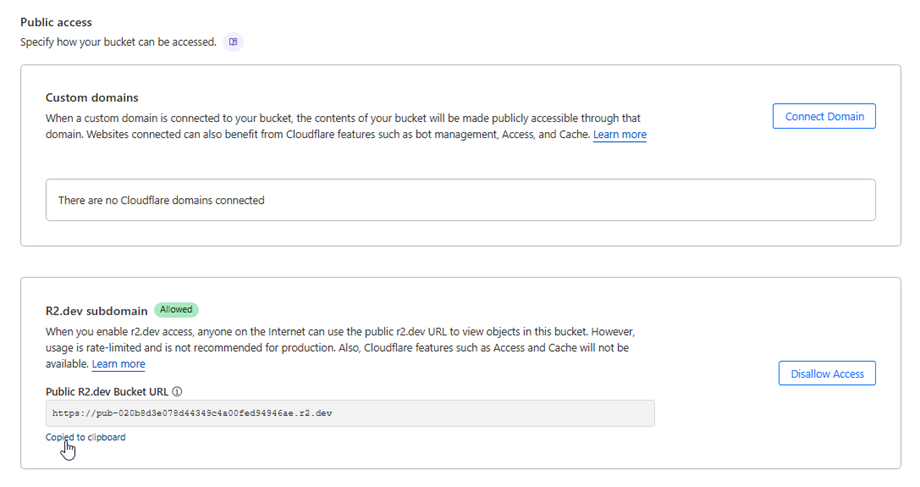
Conservez cette URL pour remplir le personnalisé ou R2.dev lors de la sélection d'un compartiment dans WP Media Folder Cloudflare R2 à l'étape suivante.