WordPress products
 Joomla products
 Assistance
 Actualites
 Se connecter
WP Media Folder: Galeries WordPress depuis le dossier
1. Créez une galerie
WordPress intègre une fonction de galerie. Nous avons choisi d'améliorer cette fonctionnalité en nous basant sur les dossiers. Vous pourrez ainsi créer des galeries à partir de dossiers ou d'une sélection d'images. Si vous utilisez l'éditeur Gutenberg, veuillez consulter la section 6 : Bloc Galerie dans Gutenberg
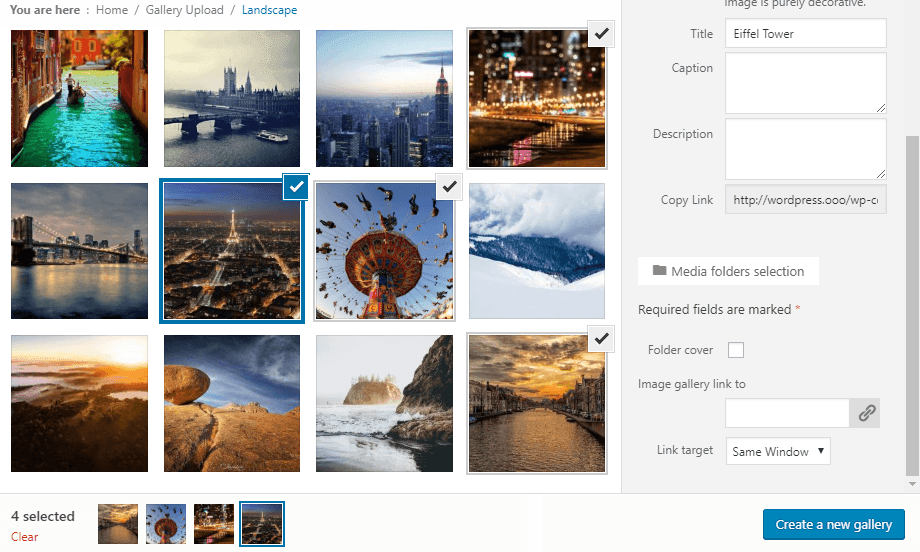
Si vous ouvrez un dossier ou sélectionnez une image, vous verrez un bouton intitulé « Créer une galerie à partir du dossier ». Une fois votre galerie créée, vous disposerez de plusieurs nouvelles options en plus de celles par défaut de WordPress, telles que :
- Thème de la galerie : mise en page de la galerie
- Colonnes : un certain nombre de colonnes pour le thème
- Taille des vignettes des images de la galerie : une option parmi les redimensionnements d’images par défaut de WordPress
- de la galerie d'images lightbox (grand format)
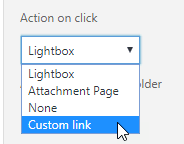
- L'action qui se produit en cliquant sur une image : ouvrir une fenêtre contextuelle, charger une page séparée, ne rien faire ou créer un lien personnalisé (un lien peut également être choisi en cliquant sur une seule image).
- Insertion automatique d'images : lorsque vous ajoutez une image dans ce dossier, elle peut être automatiquement ajoutée à la galerie.
- Trier par : vous pouvez trier les images par date, titre, de manière personnalisée ou aléatoire.
- Ordre : Croissant, Décroissant
Si vous constatez une mauvaise qualité d'images lors de l'affichage de grandes vignettes, par exemple dans une galerie large sur 2 colonnes, nous vous recommandons de charger des images de taille moyenne ou grande.
Pour utiliser le shortcode de la galerie, rendez-vous dans Réglages > WP Media Folder > Galerie WordPress > Onglet Shortcode. Une fois les options sélectionnées, le shortcode apparaîtra en bas de la page.
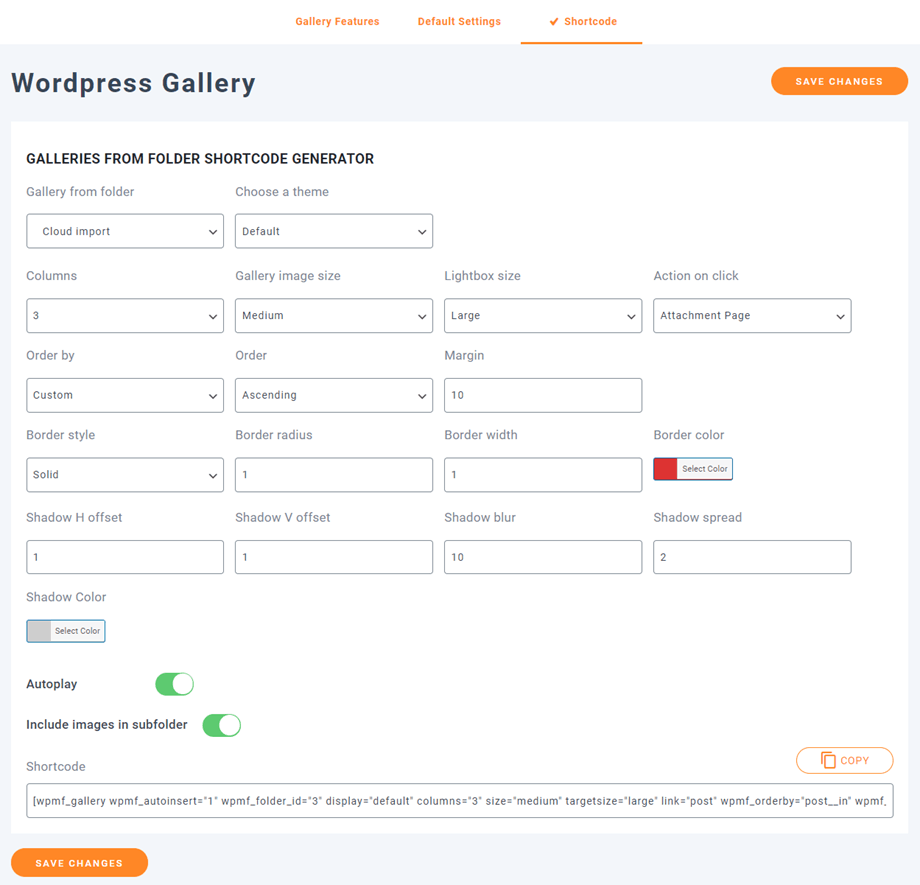
Voici un exemple de code court :
[gallery wpmf_autoinsert="1" wpmf_folder_id="8" display="default" columns="3" size="medium" targetsize="large" link="file" wpmf_orderby="post__in" wpmf_order="ASC" gutterwidth="10" border_style="solid" img_border_radius="10" border_width="1" border_color="dd3333" img_shadow="1px 1px 10px 2px #cecece" autoplay="1"]
- Attributs :
+ 'wpmf_autoinsert': 1,
+ 'wpmf_folder_id': ID du dossier,
+ 'display': default || slider || portfolio || masonry,
+ 'columns': 1 -> 9,
+ 'size': taille de l'image,
+ 'targetsize': taille de l'image dans la lightbox,
+ 'link': file || post || none || custom, // utilisez 'file' si vous souhaitez afficher la lightbox au clic sur l'image
+ 'wpmf_orderby': post__in || rand || title || date,
+ 'wpmf_order': ASC || DESC,
+ 'gutterwidth': marge intérieure entre les images (px),
+ 'border_style': solid || dotted || pointillé, ....
+ img_border_radius (px), border_width (px), border_color,
+ img_shadow : l’ombre inclut le décalage horizontal, le décalage vertical, le flou, l’étalement (px) et la couleur,
+ 'autoplay' : 1 || 0 // lecture automatique du diaporama,
+ 'include_children' : 1 || 0 // inclure les images des sous-dossiers
2. Ajouter des liens personnalisés aux images de la galerie
Vous pouvez définir des liens personnalisés pour chaque image de la galerie, ce qui peut s'avérer très utile si vous devez créer une mise en page de page d'accueil basée sur une galerie qui redirige vers des pages ou des articles.
Lors de la modification des galeries, cliquez sur une image et consultez les options de la colonne de droite.
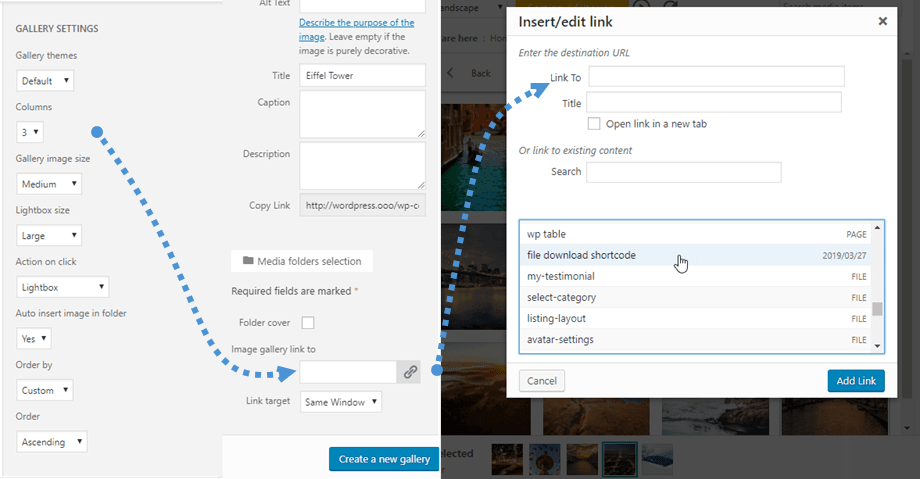
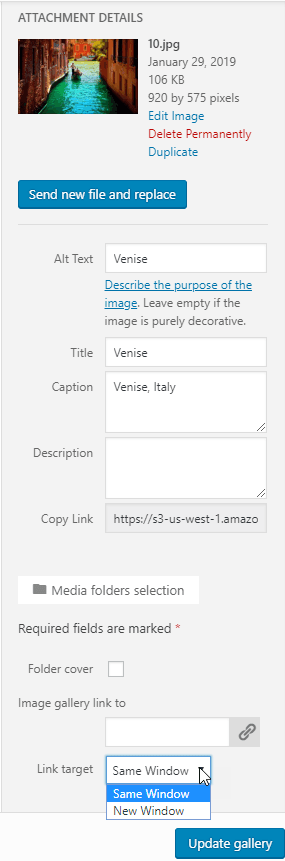
Vous pouvez créer un lien interne ou externe vers cette image à l'aide du gestionnaire de liens par défaut de WordPress. Vous pourrez également choisir d'ouvrir le lien dans la même fenêtre ou dans un nouvel onglet.
3. Thèmes de la galerie
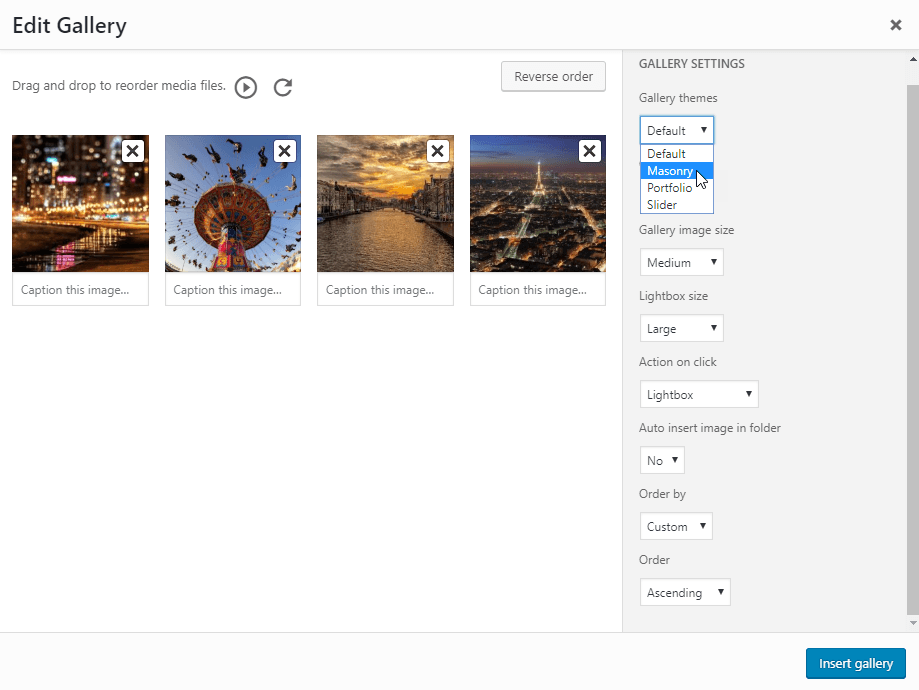
La première option de la galerie est le choix du thème. Le thème par défaut est une version améliorée du thème par défaut de WordPress, qui propose des visionneuses d'images.
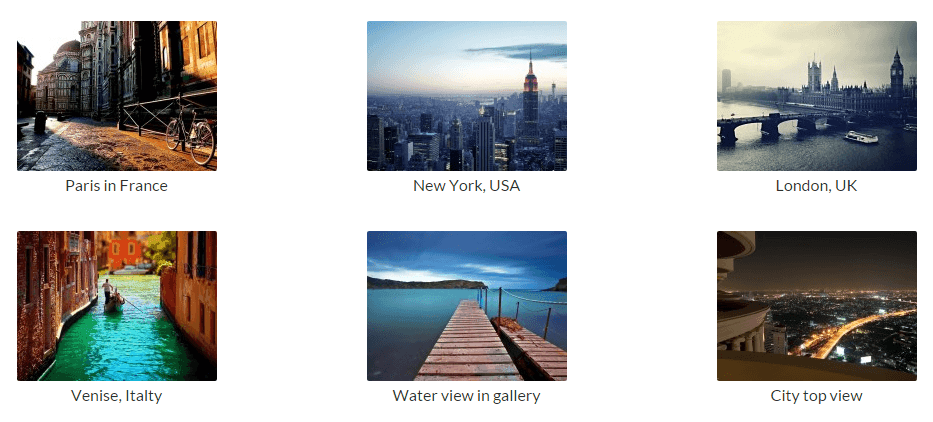
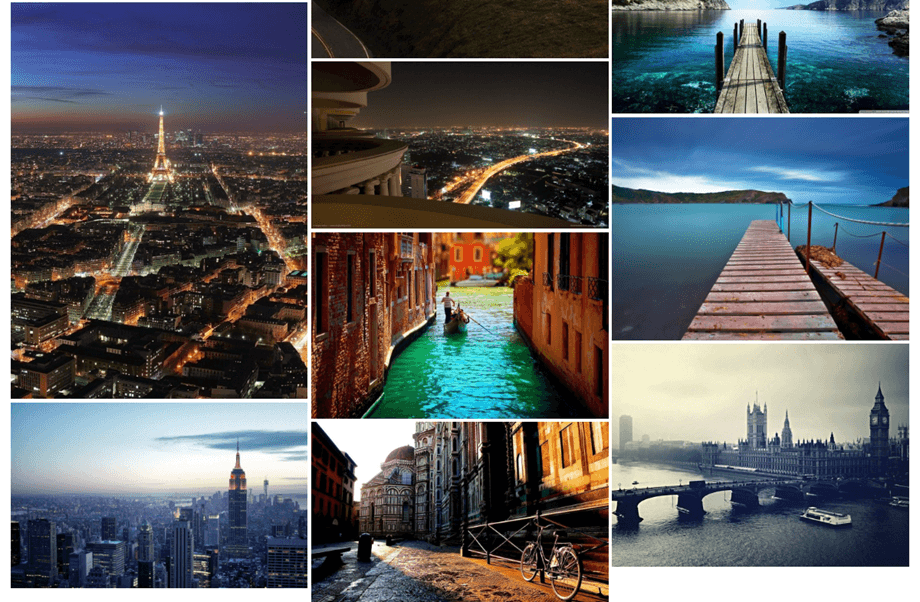
Masonry présentera un mur d'images à largeur fixe et à hauteur variable.
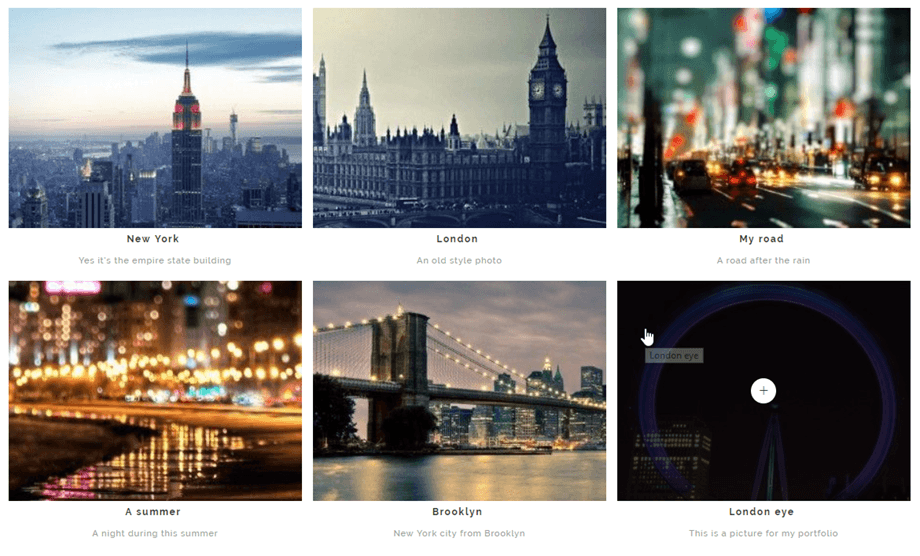
Le thème Portfolio est une galerie élégante avec effets de survol, titres et légendes.
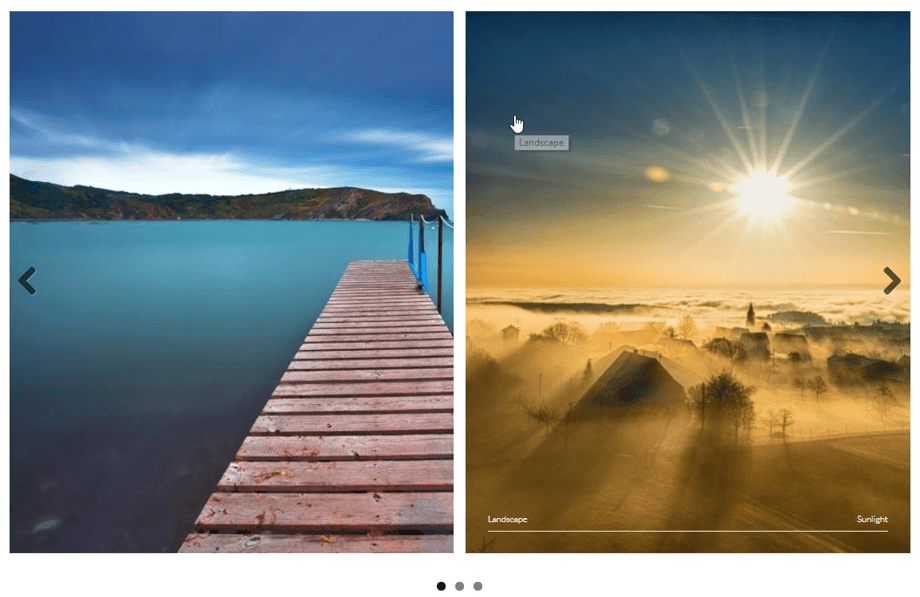
Le thème du diaporama est un diaporama horizontal avec titre et légendes.
4. Options d'image
Chaque image propose des options dans une galerie. Cliquez sur une image pour les afficher.
- Le titre et la légende peuvent être affichés dans la galerie en fonction du thème que vous avez choisi
- Un lien vous permettra d'ajouter, par exemple, des visionneuses d'images ou des liens personnalisés à des images individuelles dans une galerie ; le gestionnaire de liens WordPress vous aidera à le faire
- La cible du lien peut définir si le lien sera chargé dans la même fenêtre ou dans une nouvelle
Dans chaque galerie, vous pouvez trier vos images par :
- Commande personnalisée
- Ordre aléatoire
- Titre
- Date
5. Importateur de galerie NextGEN
WP Media Folder intègre un importateur de galeries NextGEN. Une fois l'extension installée, WP Media Folder détectera l'installation de NextGEN et vous recevrez une notification vous invitant à importer vos galeries.
Chaque galerie sera importée sous forme d'un dossier unique portant le nom de la galerie.

6. Bloc galerie à Gutenberg
Vous pouvez désormais afficher vos galeries dans l'éditeur Gutenberg.
Pour afficher une galerie dans l'éditeur Gutenberg, cliquez sur le WP Media Folder « Galerie dans la WP Media Folder . Vous pourrez ensuite sélectionner le dossier dans votre bibliothèque de médias, puis cliquer sur le « Créer une galerie » . Vous pouvez également créer votre propre galerie en sélectionnant des images dans votre bibliothèque de médias ou en les important directement depuis votre ordinateur.
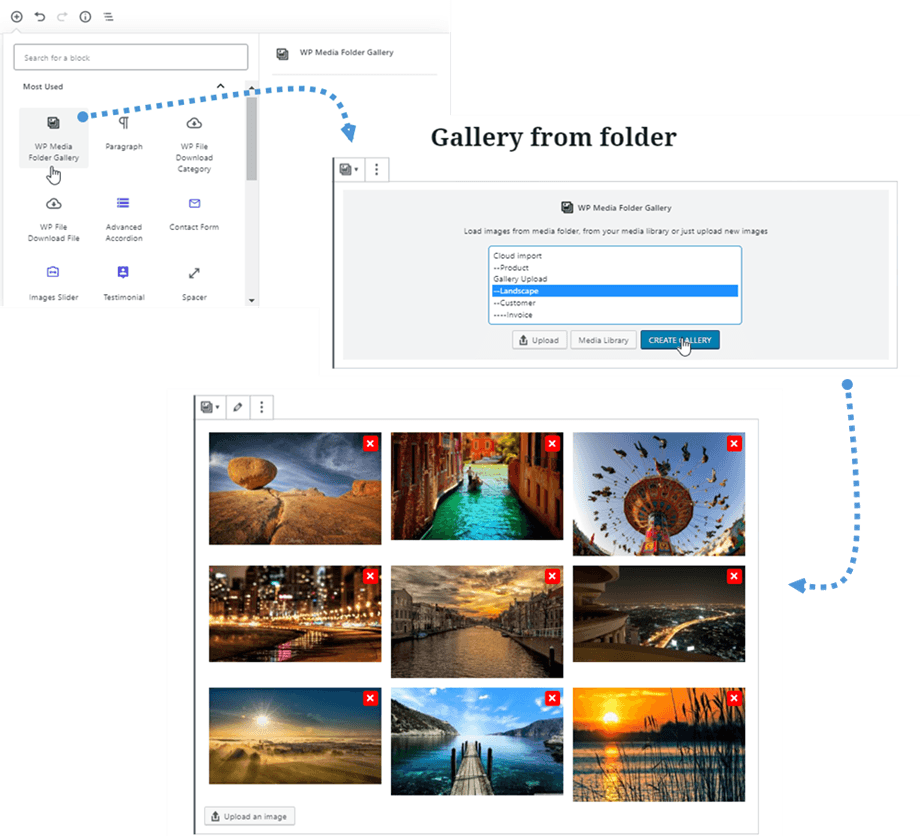
Vous pouvez ensuite modifier la galerie en cliquant sur le « Modifier la galerie » en haut ou ajouter d'autres images en cliquant sur le « Télécharger une image » en bas.
Tous les paramètres de la galerie se trouvent dans le panneau de droite ; par exemple : thème, sélection des dossiers, colonnes, visionneuse, tri, mise à jour du contenu des dossiers….
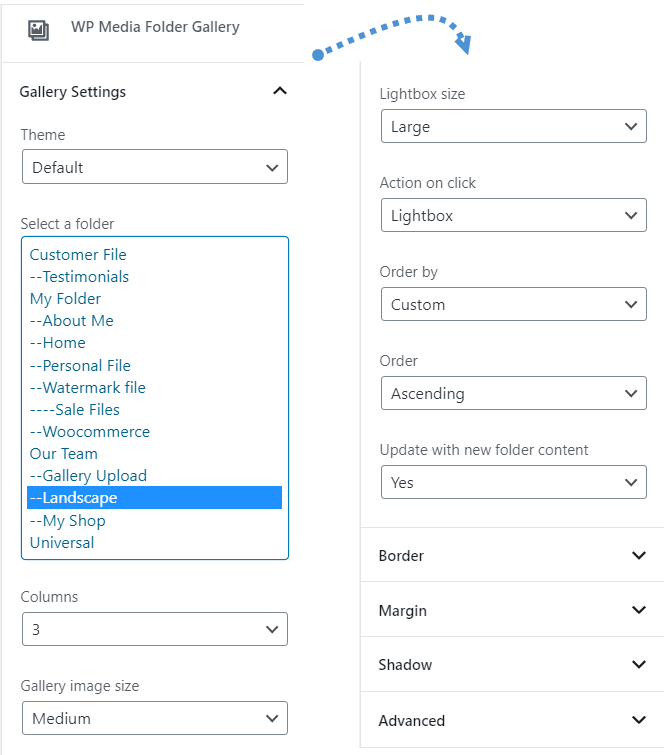
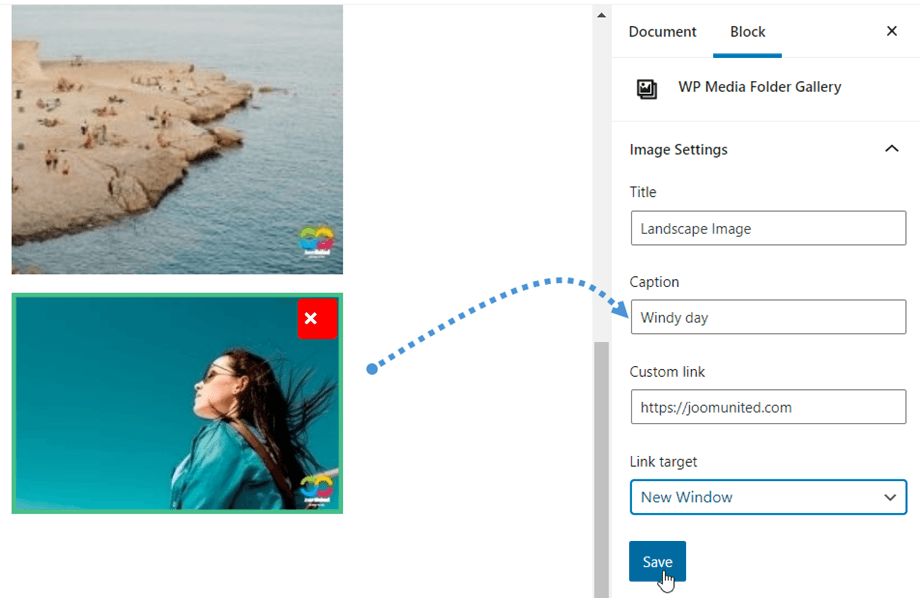
Une fois la galerie créée, en cliquant sur une image, vous pouvez rapidement modifier son titre, sa légende, son lien personnalisé ou sa cible de lien dans le panneau de droite.