WordPress
 Produits Joomla
 Support
 Actualités
 Se connecter
Team Chart: édition
1. Ajouter une personne
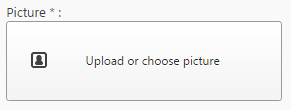
Pour ajouter la première personne, vous devez d'abord sélectionner une image : utilisez le bouton « Télécharger » ou choisissez une image.
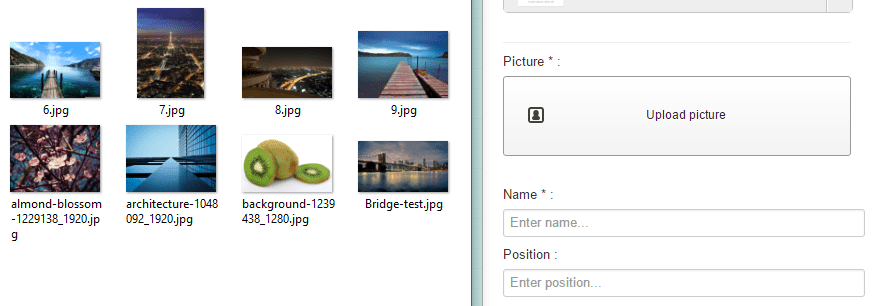
Vous pouvez ensuite télécharger une nouvelle image. Sélectionnez-la et cliquez sur le « Insérer une image » pour l'ajouter comme n'importe quelle autre image Joomla.
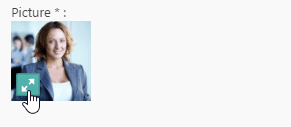
Vous pouvez recadrer votre image à l'aide d'un outil spécifique, par exemple pour la centrer sur le visage. Cliquez sur la flèche verte pour ce faire.
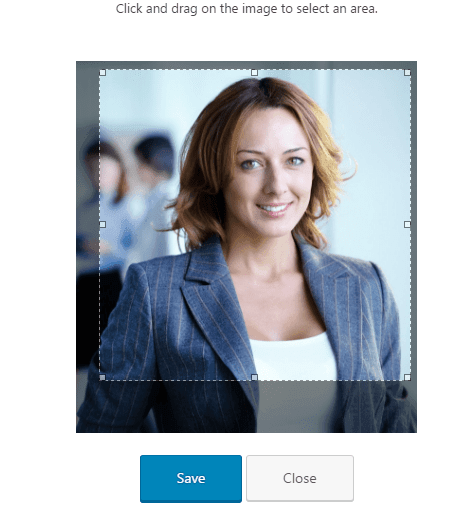
Vous pourrez ensuite recadrer et enregistrer l'image.
2. Ajouter des informations
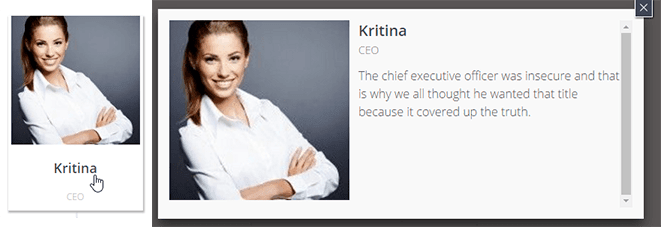
La partie publique affiche des informations telles que le nom, la fonction au sein de l'entreprise et une description. Le nom et la fonction sont visibles dans la vue globale, tandis que la description apparaît dans une fenêtre contextuelle détaillée.
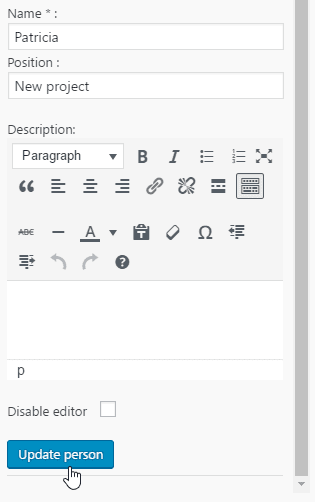
Dans la partie administrateur, il suffit d'ajouter certaines de ces informations (le nom est obligatoire) et de cliquer sur « Ajouter une personne » pour enregistrer.
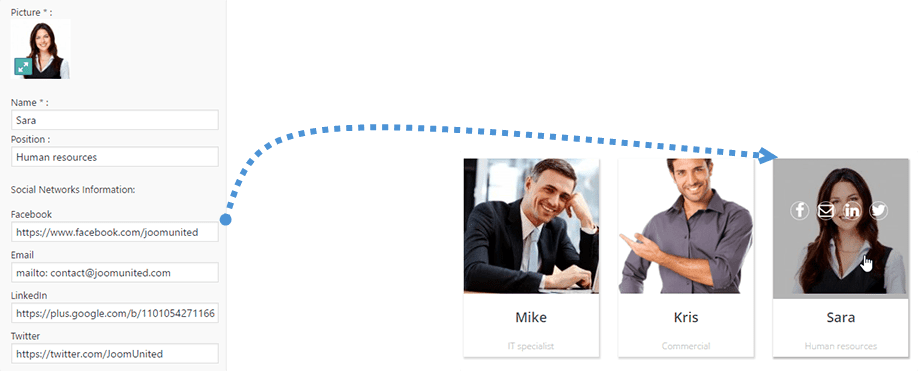
3. Organisez le diagramme de flux
Une fois la personne ajoutée, elle apparaîtra au centre de votre organigramme. Vous pourrez ensuite organiser la hiérarchie à l'aide du glisser-déposer.
Lorsque vous commencez à déplacer une personne, des flèches apparaissent pour la déplacer. Placez la photo sur une nouvelle zone pour la déplacer verticalement ou horizontalement.

4. Modifier une personne existante
Une fois une personne ajoutée, elle est enregistrée dans votre base de données pour pouvoir être réutilisée. Dans la colonne en bas à droite, vous verrez apparaître cette personne avec un bouton « Ajouter ». Sélectionnez un autre diagramme de flux, puis cliquez dessus pour ajouter à nouveau cette personne.
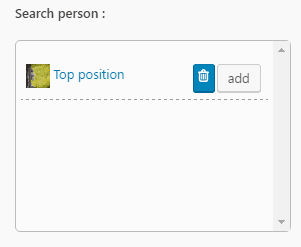
Les personnes sont « transférables » via les organigrammes ! Pour modifier ou supprimer les informations d’une personne existante, cliquez sur les icônes crayon/corbeille situées au-dessus de sa photo.