 WordPress
 Produits Joomla
 Support
 Actualités
 Se connecter
Droptables: synchronisation Excel, CSV et Google Sheets
1. Importation de fichiers Excel
Dans n'importe quel tableau, vous pouvez importer un fichier Excel depuis votre PC. Tout d’abord, vous devez accéder au bouton Fichier Excel , puis cliquer sur Sélectionner un fichier Excel pour sélectionner un fichier Excel sur votre PC.
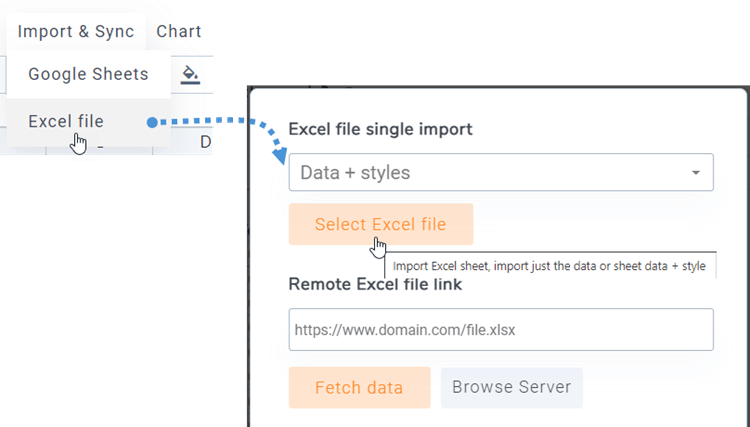
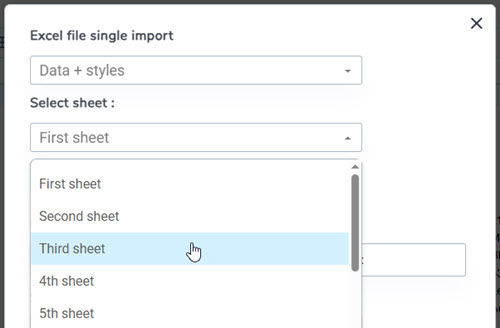
Avant d'importer le fichier, vous pouvez sélectionner une option pour importer des données uniquement ou des données + styles et choisir la feuille que vous souhaitez importer.
2. Synchronisez un tableau avec des données de fichier Excel
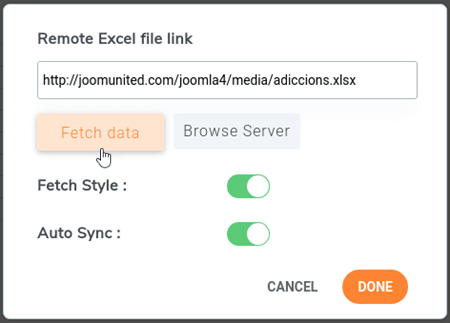
Il est possible d'effectuer une synchronisation entre un tableau que vous avez créé et un fichier Excel situé sur votre serveur (n'importe où). Après avoir créé une nouvelle table ou accédé à une table existante. Accédez au Menu Importer et synchroniser > Fichier Excel , puis une fenêtre contextuelle apparaîtra.
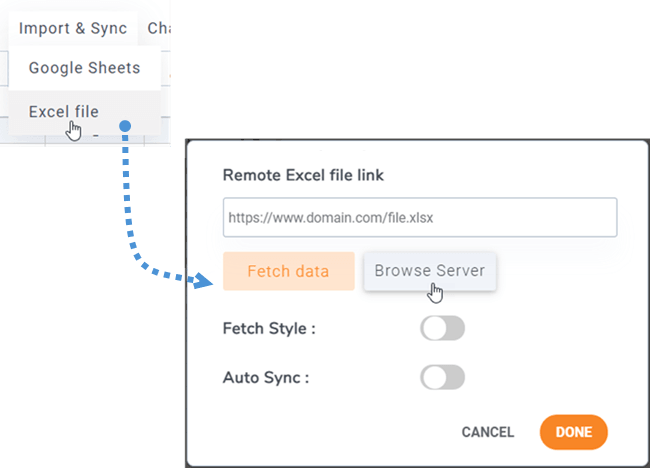
En cliquant sur le Parcourir le serveur , vous pourrez sélectionner un Excel n'importe où sur votre serveur, où il s'agit d'un fichier téléchargé via le gestionnaire de médias (dossier / images).
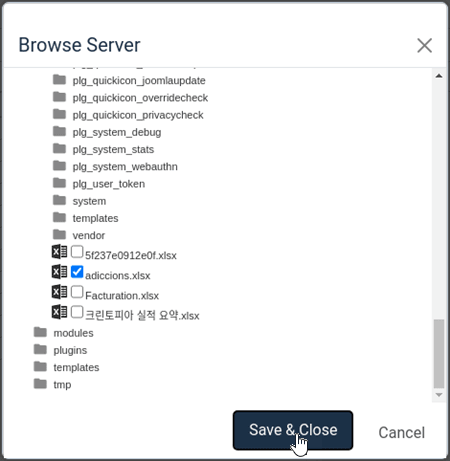
Une fois votre fichier Excel lié au tableau, vous pouvez sélectionner la feuille que vous souhaitez synchroniser et cliquer sur le Récupérer les données pour importer les données du fichier Excel.
3. Synchronisation avec Google Sheets
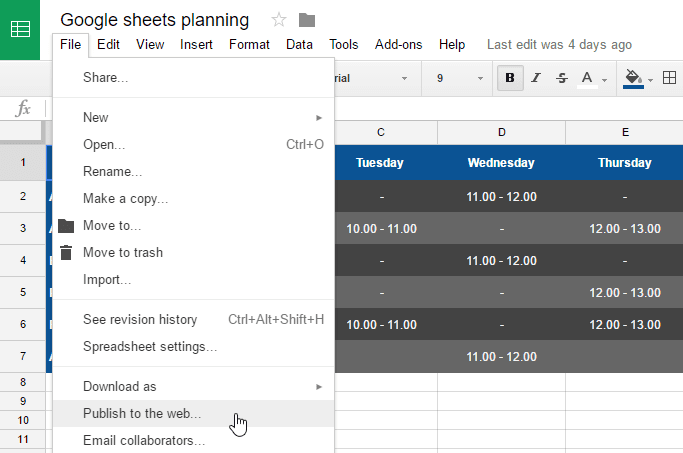
Droptables offre la possibilité de synchroniser vos feuilles de calcul Google Sheets. Pour être synchronisées, vos feuilles de calcul Google Sheets doivent être « Publiées sur le Web ». Ouvrez d'abord votre feuille depuis Google Drive et publiez-la en tant que page web via le menu Fichier > Partager .
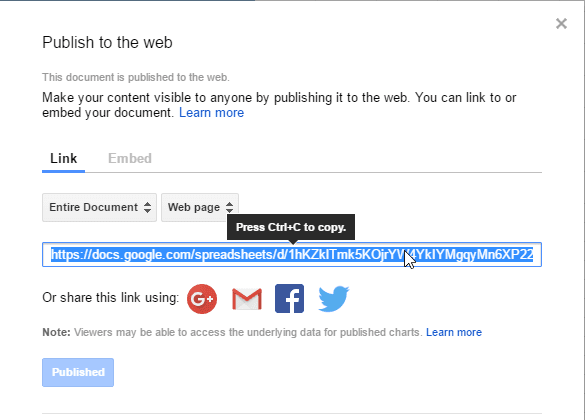
Dans la fenêtre contextuelle Publier sur le Web, cliquez sur Publier et sur confirmation pour vous assurer que vous souhaitez le faire. Ensuite, vous aurez accès au lien du fichier Google Sheets, copiez ce lien.
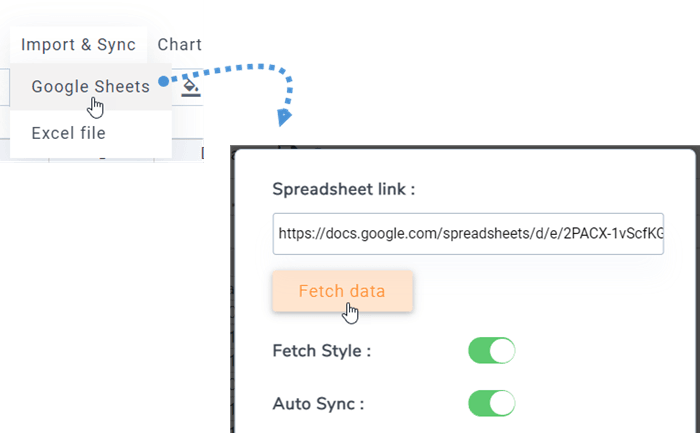
Ensuite, revenez au plugin et accédez au menu Importer et synchroniser , puis cliquez sur le bouton Google Sheets. Collez ensuite l'URL dans le champ de lien de la feuille de calcul, sélectionnez la feuille à synchroniser et cliquez sur Récupérer les données .
4. Synchronisation automatique d'Excel et de Google Sheets
Au-dessus du lien de fichier, vous pouvez également activer une synchronisation automatique des données. Droptables récupérera les données automatiquement à intervalles réguliers.
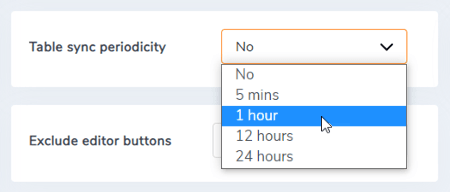
Le délai de synchronisation peut être défini dans la configuration Droptables .
5. Importer et synchroniser les fichiers CSV
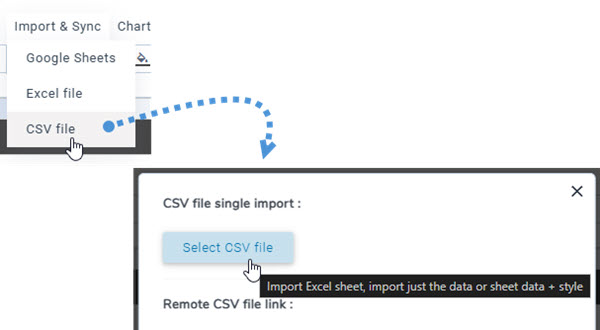
Pour importer un fichier CSV depuis votre PC à l'aide des Droptables , accédez à la « Importation et synchronisation » du menu et sélectionnez le « Fichier CSV » . Cliquez ensuite sur le « Sélectionner un fichier CSV » pour choisir le fichier CSV à importer sur votre ordinateur.
Pour synchroniser vos fichiers CSV depuis le serveur par une autre méthode, accédez à la section « Importation et synchronisation » « Fichier CSV » . Cliquez ensuite sur le « Parcourir le serveur » et choisissez le fichier CSV à synchroniser. Cliquez ensuite sur le « Récupérer les données » . Après quelques secondes, la fenêtre contextuelle se fermera et vous pourrez visualiser le contenu.
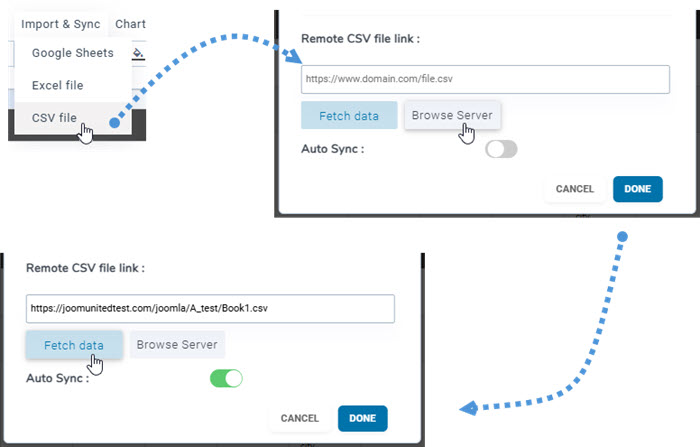
L'activation de l' « Synchronisation automatique » garantit que les nouvelles données sont synchronisées automatiquement.
