 WordPress products
 Joomla products
 Assistance
 Actualites
 Connexion
WordPress Google Cloud Storage - Comment décharger vos médias

La gestion d'un grand nombre de fichiers multimédias peut ralentir votre site WordPress et augmenter les coûts d'hébergement. C'est là qu'intervient Google Cloud Storage, un moyen fiable de stocker et de diffuser vos images, vidéos et autres fichiers sans surcharger votre serveur. En déchargeant les médias vers Google Cloud, vous pouvez améliorer la vitesse, la stabilité et l'évolutivité de votre site web.
Dans ce guide, nous explorerons les avantages du déchargement des médias vers Google Cloud, vous guiderons tout au long du processus de configuration et vous montrerons comment l'intégrer aux extensions WordPress. Vous y trouverez également des conseils pratiques pour réduire les coûts d'hébergement et accélérer le chargement de votre site pour des performances optimales.
- Le déchargement des médias de WordPress vers Google Cloud Storage libère un espace de stockage serveur précieux, ce qui permet d'améliorer les performances du site et de réduire les coûts d'hébergement.
- En servant les images, vidéos et fichiers depuis l'infrastructure cloud mondiale de Google, votre site WordPress bénéficie de temps de chargement améliorés et d'une expérience utilisateur renforcée, ce qui améliore le classement SEO grâce à de meilleurs Core Web Vitals.
- Les plugins d'intégration comme WP Offload Media offrent une synchronisation automatisée et une compatibilité CDN, simplifiant la gestion des médias tout en offrant évolutivité et fiabilité aux sites en croissance.
Table des matières
Avantages du déchargement des médias vers Google Cloud
Décharger vos médias WordPress vers Google Cloud Storage contribue à rendre votre site web plus rapide, plus fiable et plus facile à gérer. Voici les principaux avantages que vous constaterez :
- Amélioration des performances du site - Les fichiers multimédias sont servis directement depuis le réseau mondial rapide de Google, ce qui réduit les temps de chargement et améliore l'expérience de navigation globale de vos visiteurs.
- Charge serveur réduite - En stockant vos médias en externe, votre serveur d'hébergement traite moins de données, ce qui lui permet de faire tourner votre site en douceur, sans ralentissement ni plantage.
- Meilleure évolutivité - À mesure que votre site se développe, Google Cloud peut facilement gérer des milliers de nouveaux fichiers sans affecter les performances, ce qui le rend idéal pour les sites à fort trafic ou riches en médias.
- Fiabilité et sécurité renforcées - Google Cloud offre une redondance intégrée et une sécurité robuste, garantissant que vos fichiers sont toujours disponibles et protégés contre toute perte de données.
- Rentabilité - Vous pouvez économiser de l'argent sur les forfaits d'hébergement en réduisant la bande passante et l'utilisation du stockage, en ne payant que ce que vous utilisez réellement sur Google Cloud.
Configuration étape par étape pour décharger vos médias
Avant de commencer le déchargement, assurez-vous de disposer d'un compte Google Cloud actif et d'un site WordPress prêt. Le processus est simple : il vous suffit de connecter les deux à l'aide d'une extension qui prend en charge l'intégration du stockage cloud. Voici trois des méthodes les plus courantes que vous pouvez utiliser, selon vos besoins et le niveau de contrôle souhaité.
Déchargez vos médias avec WP Media Folder
WP Media Folder est un plugin premium qui vous aide à organiser votre bibliothèque de médias WordPress tout en la connectant à des services cloud externes comme Google Drive. Avant de l'intégrer à WordPress, vous devrez configurer votre projet Google Cloud.
Création d'un projet Google Cloud
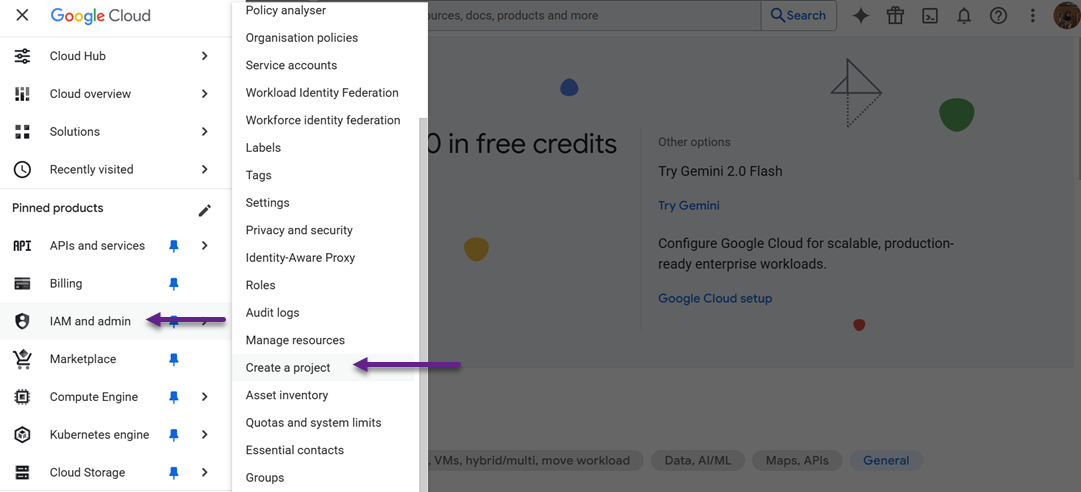
Pour commencer à utiliser WP Media Folder avec Google Cloud, vous devez d'abord créer un projet dans Google Cloud Console. Commencez par vous connecter à votre compte Google sur console.cloud.google.com, puis ouvrez le menu et accédez à IAM & Admin > Créer un projet. Saisissez un nom de projet. Vous pouvez choisir le nom que vous souhaitez, mais évitez d'utiliser des espaces ou des caractères spéciaux. Une fois que vous cliquez sur Créer, attendez quelques instants que le projet soit configuré.
Ensuite, vous devez activer les API nécessaires pour votre projet. Accédez à API et services > Bibliothèque, puis activez à la fois l'API Cloud Storage et l' API JSON Google Cloud Storage.
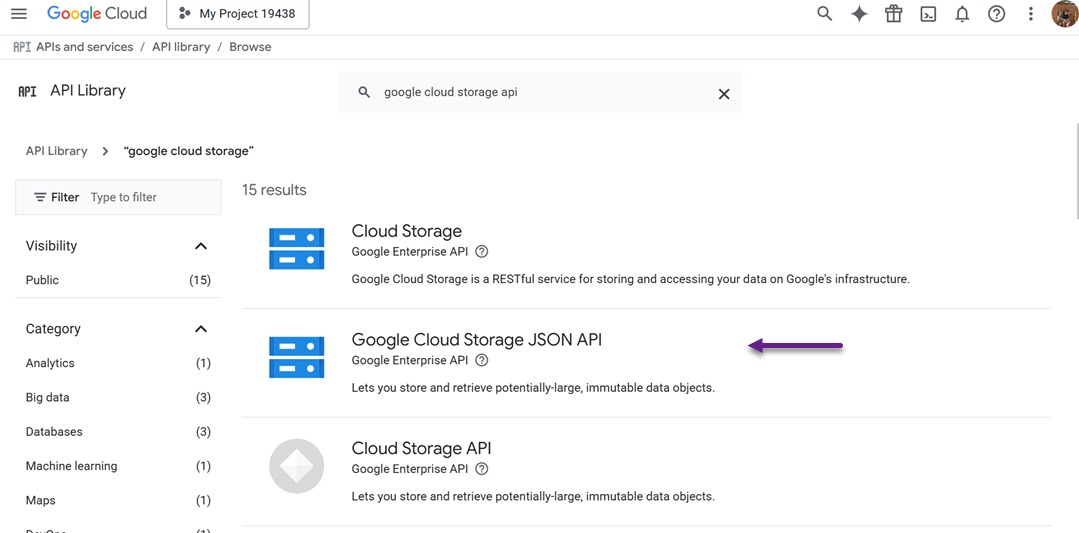
Ces API permettent à votre site WordPress de communiquer avec votre compte Google Cloud et de stocker efficacement vos médias. Une fois cette étape terminée, votre projet est prêt pour l'étape suivante : la configuration des identifiants afin d'établir une connexion sécurisée.
Configuration des identifiants
Après avoir configuré votre projet, l'étape suivante consiste à configurer vos identifiants OAuth afin que WP Media Folder puisse se connecter en toute sécurité à Google Cloud. Dans la barre latérale gauche, accédez à API et services > Identifiants, puis cliquez sur + Créer des identifiants > ID client OAuth.
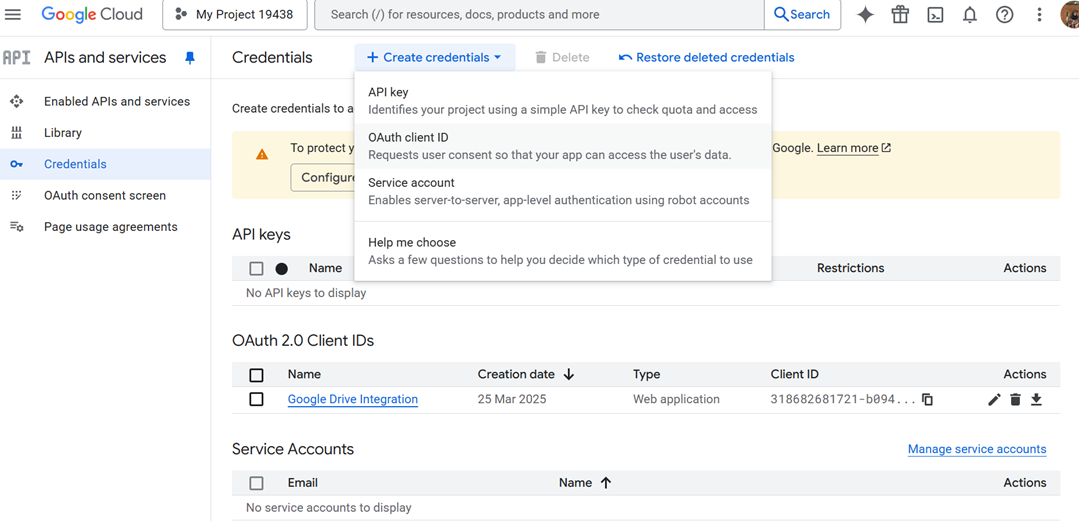
Si vous y êtes invité, vous devrez d'abord configurer votre écran de consentement OAuth en fournissant le nom de votre application, votre adresse e-mail et les domaines autorisés (par exemple, le domaine de votre site WordPress).
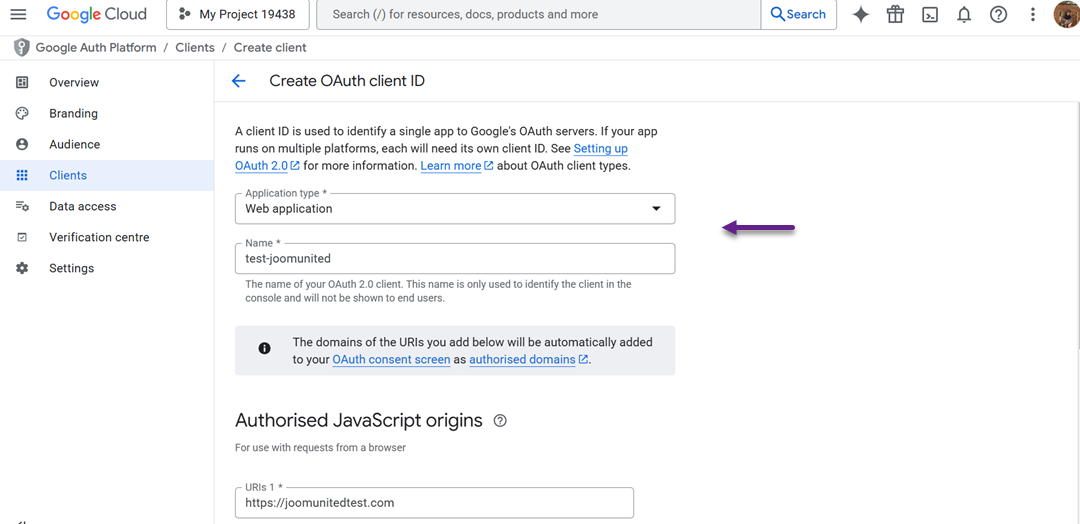
Lors de la création de l'ID client OAuth, choisissez Application Web comme type d'application.
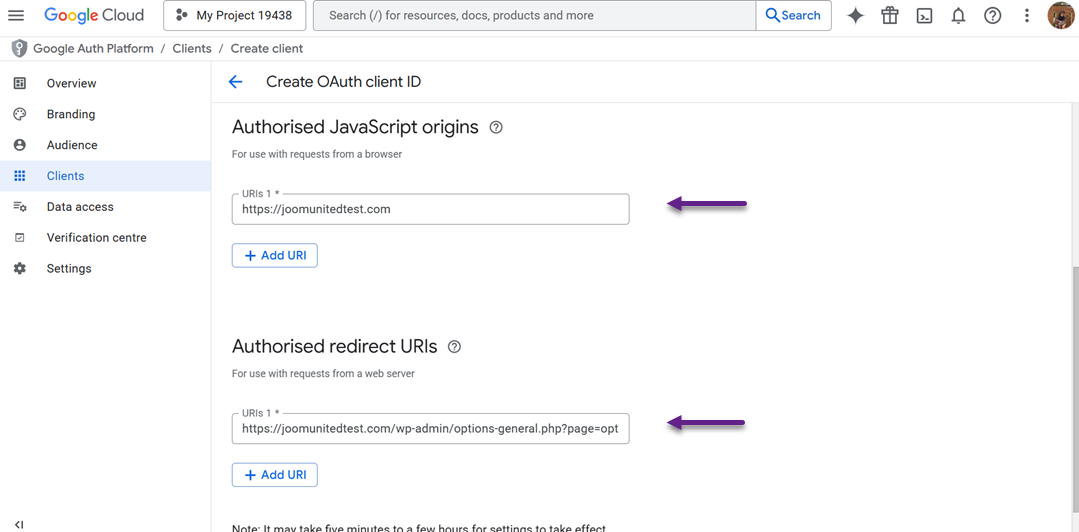
Ajoutez l'URL de votre site sous Origines JavaScript autorisées et votre URL de redirection sous URI de redirection autorisés. Une fois cette étape terminée, Google générera un ID client et un code secret client.
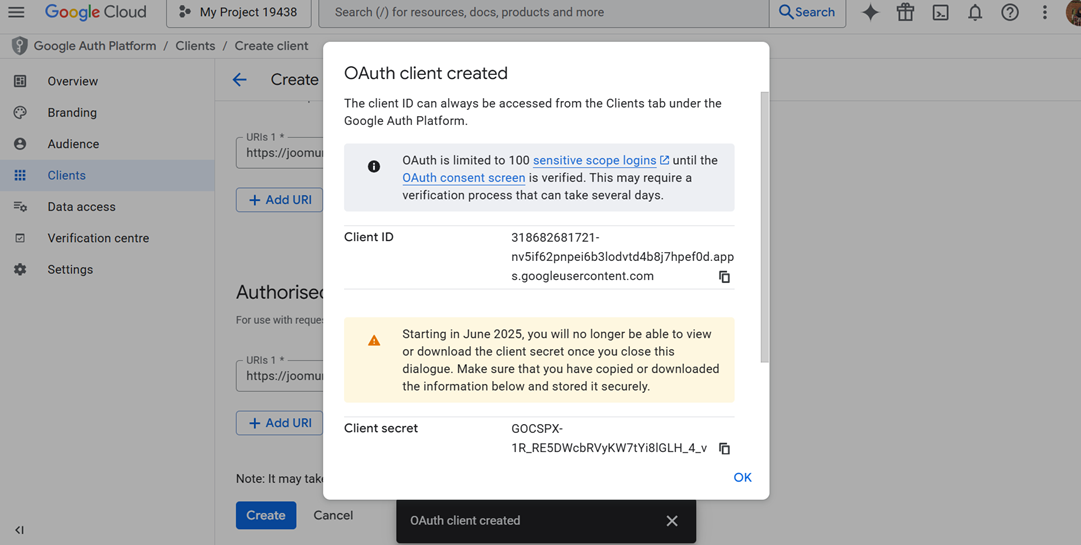
Conservez-les en lieu sûr, vous devrez les coller dans les paramètres de WP Media Folder plus tard. Cette configuration des identifiants garantit une connexion sécurisée et vérifiée entre votre site WordPress et Google Cloud.
Intégration avec WordPress
Maintenant que votre projet et vos identifiants sont prêts, il est temps de connecter Google Cloud à WP Media Folder. Dans votre tableau de bord WordPress, allez dans Réglages > WP Media Folder > Cloud > Offload Media, puis cliquez sur l'icône de modification sous Sélectionner un fournisseur cloud et choisissez Google Cloud Storage.
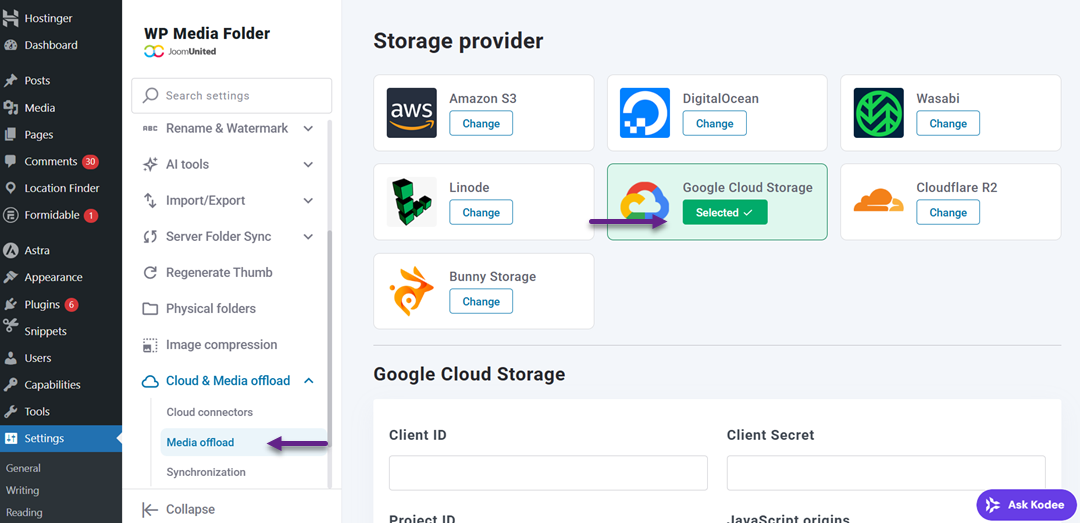
Il vous sera demandé de renseigner votre Access Key ID, votre Secret Access Key et votre Project ID. Ces informations proviennent des identifiants que vous avez générés précédemment dans la Google Cloud Console. Après avoir enregistré vos paramètres, l'extension vérifiera automatiquement la connexion.
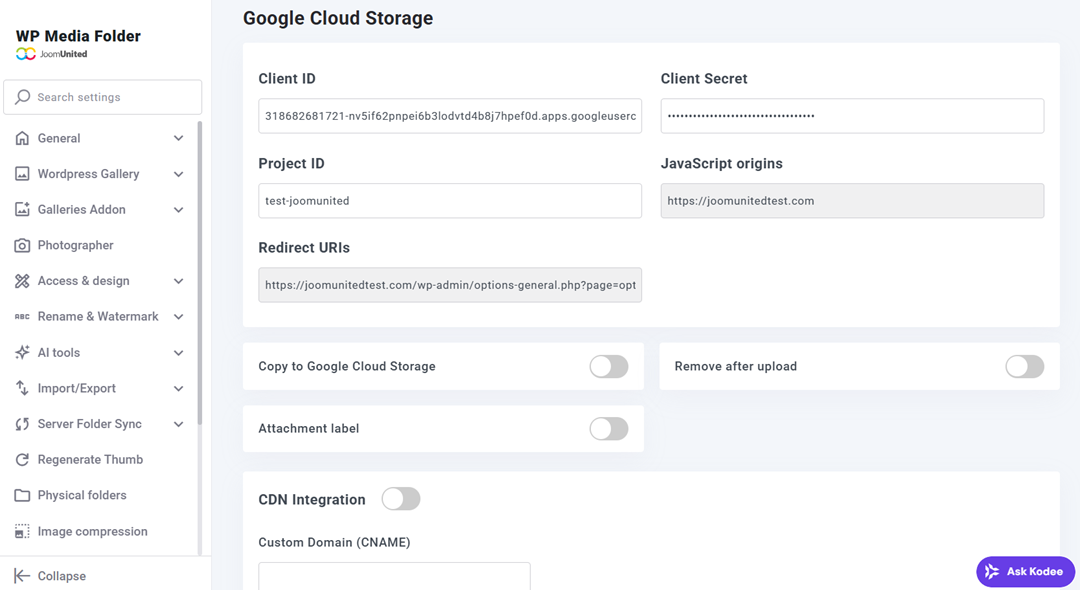
Ensuite, une fois connecté, vous pouvez créer un bucket. Les buckets peuvent être créés directement sur la page WP Media Folder ou via le lien https://console.cloud.google.com/storage/overview. Ensuite, sélectionnez Créer un bucket.
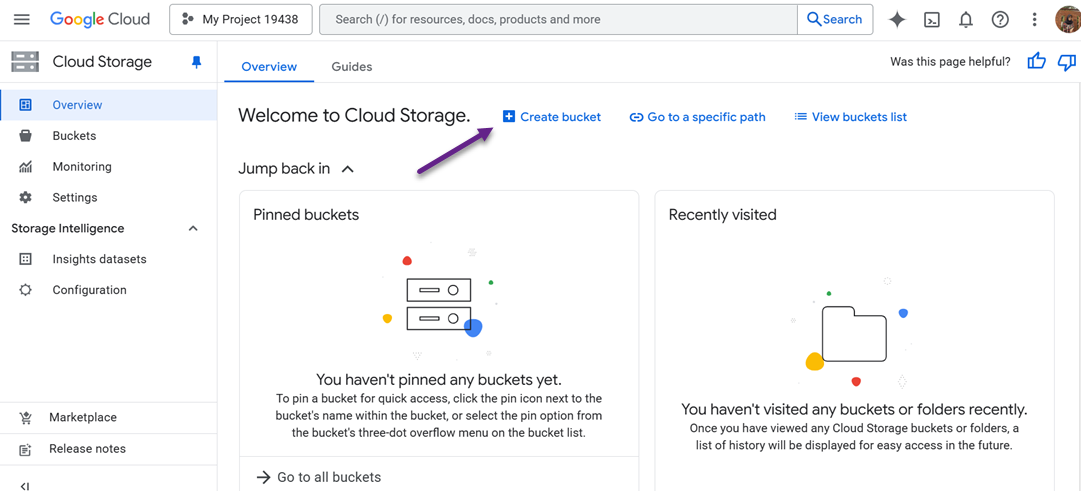
Ensuite, remplissez plusieurs champs comme suit.
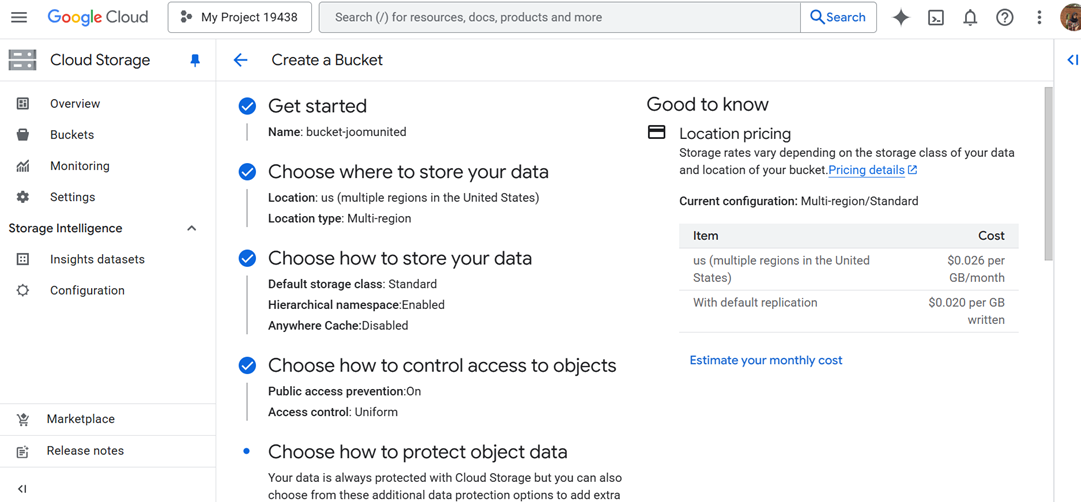
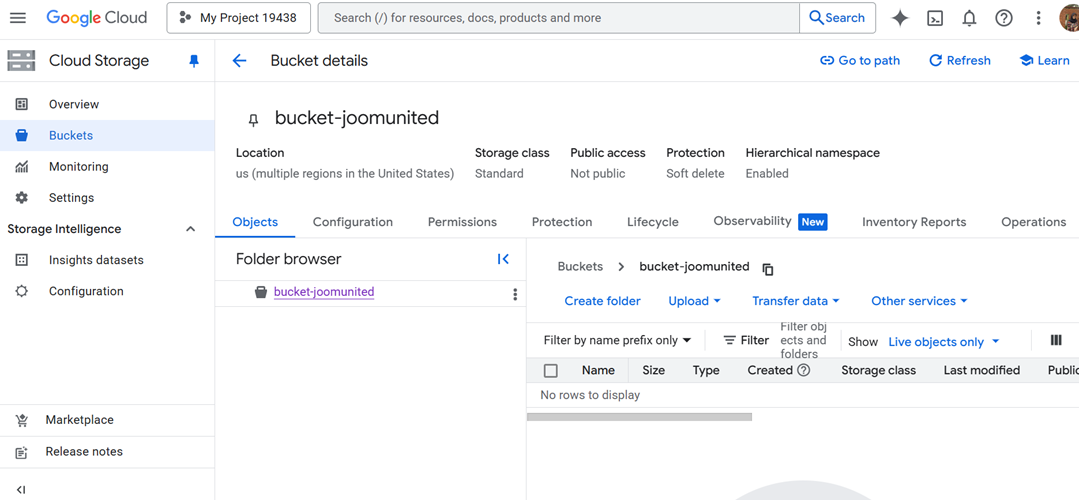
é - Si tel est le cas, le bucket sera créé avec succès comme suit.
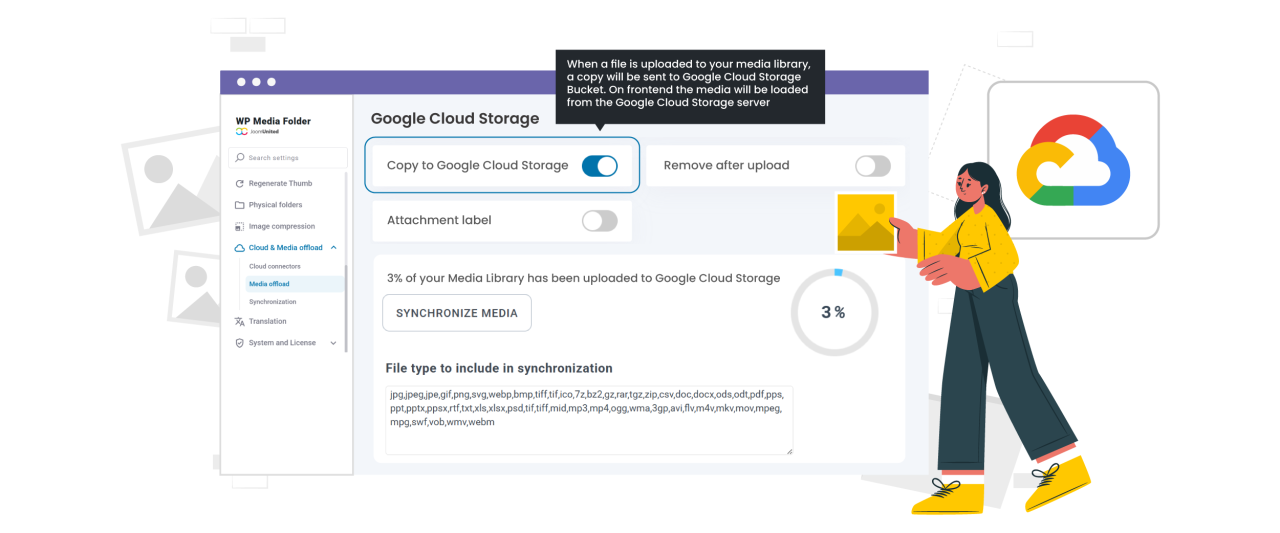
Pour commencer à transférer des fichiers automatiquement, vous pouvez activer l'option Copier vers Google Cloud Storage. Une fois ce paramètre activé, chaque nouveau fichier que vous téléchargez dans votre bibliothèque de médias WordPress sera instantanément copié dans votre bucket Google Cloud. Si vous avez déjà des médias existants avant d'activer l'intégration, cliquez simplement sur le bouton Synchroniser avec Google Cloud Storage.
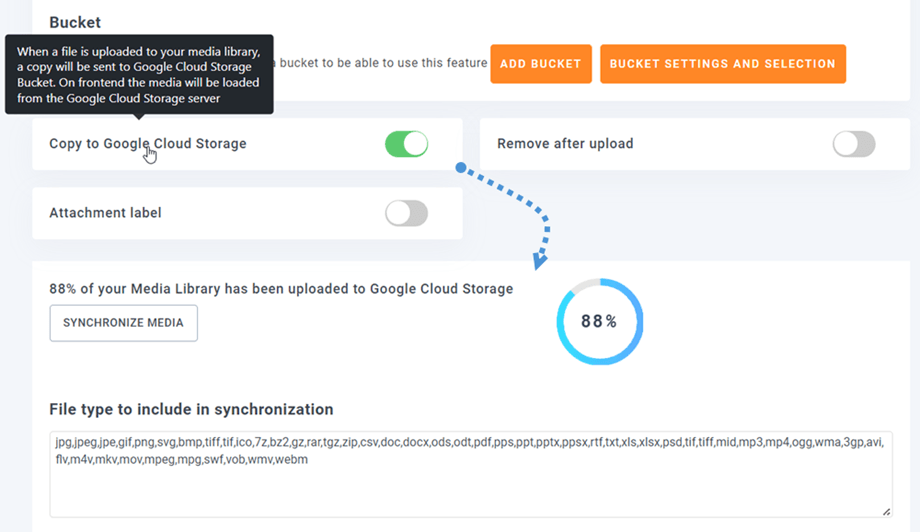
Si vous souhaitez décharger vos fichiers et libérer entièrement l'espace serveur, activez la fonctionnalité Supprimer après téléversement. Cela garantit que tous les médias sont stockés exclusivement sur Google Cloud plutôt que sur votre serveur d'hébergement. Vous pouvez également activer l'option Étiquette de pièce jointe, qui affiche les informations du fichier lorsque vous survolez l'icône Google Cloud dans votre bibliothèque de médias, ce qui facilite l'identification des fichiers déchargés.
Si vous devez un jour remettre vos fichiers en place ou désinstaller l'extension, utilisez l'option Récupérer les médias de Google Cloud Storage. Cette fonctionnalité copie tous vos médias depuis Google Cloud vers votre bibliothèque WordPress sans rompre les liens existants, garantissant ainsi le bon fonctionnement continu de votre site.
Pour plus d'informations sur l'intégration de WordPress avec Google Cloud, veuillez consulter l'article WP Media Folder Addon Google Cloud Storage Integration.
Dites adieu à une médiathèque en désordre.
WP Media Folder vous permet de catégoriser les fichiers, de synchroniser les dossiers avec le stockage cloud, de créer des galeries étonnantes et même de remplacer des images sans casser les liens.
Optimisez votre flux de travail média dès aujourd'hui
Déchargez vos médias avec WP Stateless

WP Stateless est une extension gratuite qui synchronise automatiquement vos fichiers multimédias WordPress avec Google Cloud Storage. Elle propose plusieurs modes, tels que Stateless, qui sert les fichiers directement depuis le cloud, et Backup, qui conserve une copie à la fois sur votre site et dans le cloud.
Pour commencer, installez et activez WP Stateless depuis Extensions > Ajouter dans votre tableau de bord WordPress.
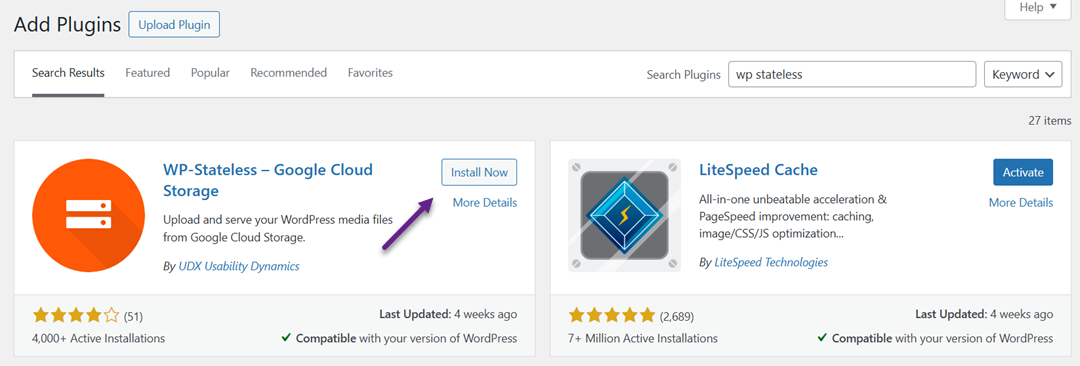
Une fois activé, lancez l'Assistant de configuration et connectez-vous avec votre compte Google. Autorisez l'accès afin que l'extension puisse gérer vos projets Google Cloud.
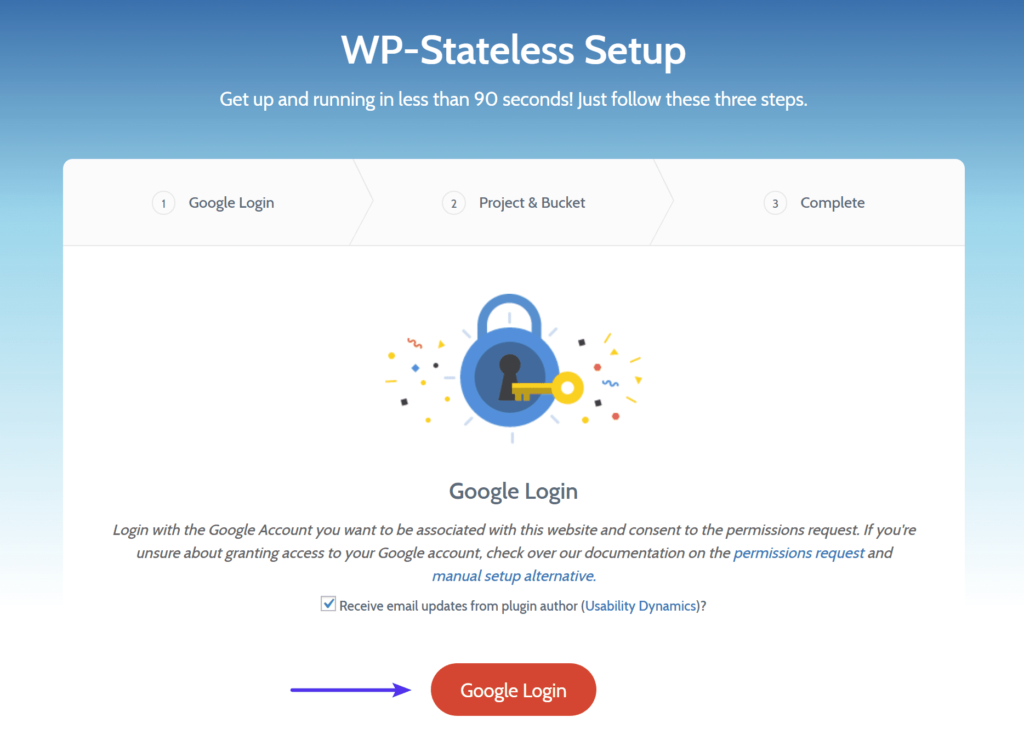
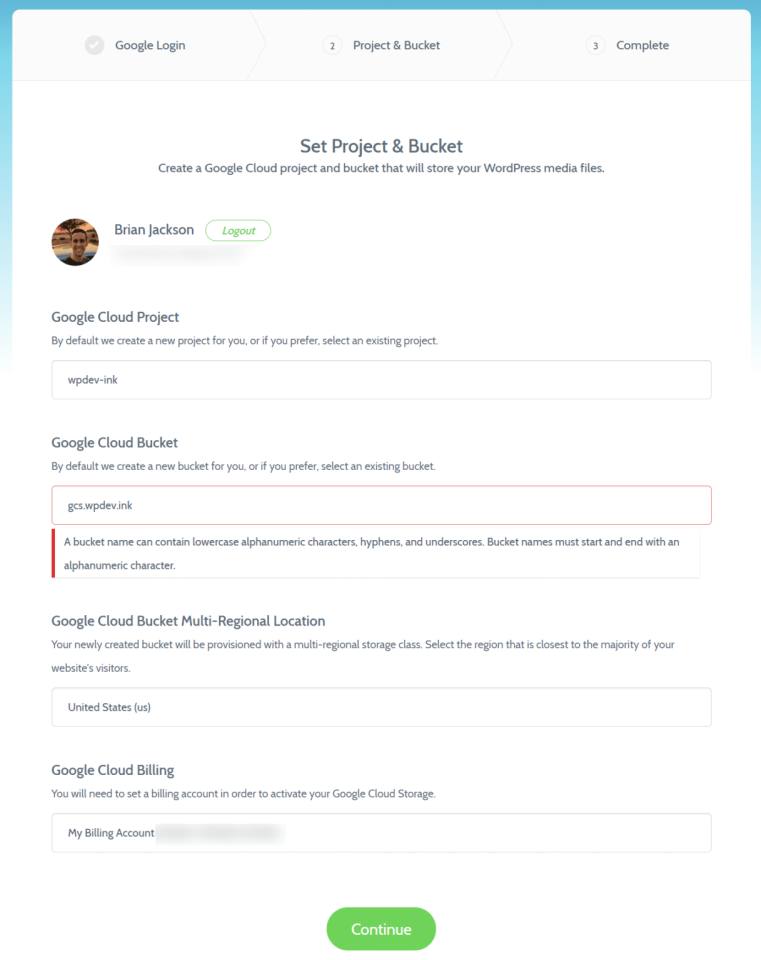
Vous pouvez créer un nouveau projet ou utiliser un projet existant, puis choisir ou créer un bucket pour stocker vos médias. Lors de la configuration, assurez-vous que le nom de votre bucket correspond à votre domaine personnalisé (par exemple, gcs.votredomaine.com) pour garantir une intégration fluide. Une fois que tout est configuré, cliquez sur Continuer, et vous verrez une confirmation que votre connexion est terminée.
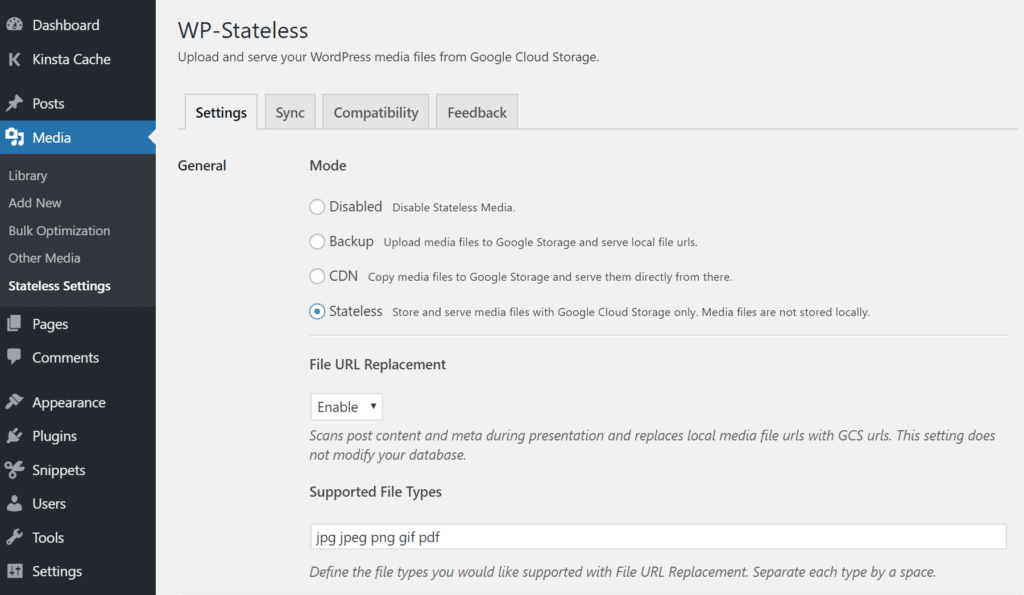
Dans votre tableau de bord WordPress, allez dans Médias > Réglages Stateless pour choisir la façon dont les fichiers multimédias sont gérés :
- Désactivé : Désactive WP Stateless.
- Sauvegarde : Téléverse les fichiers vers Google Cloud mais les sert à partir d'URL locales.
- CDN : Copie et diffuse les médias directement depuis Google Cloud (ne peut pas être combiné avec d'autres CDN).
- Stateless : Décharge entièrement les médias vers Google Cloud, en supprimant les copies locales pour économiser de l'espace disque.
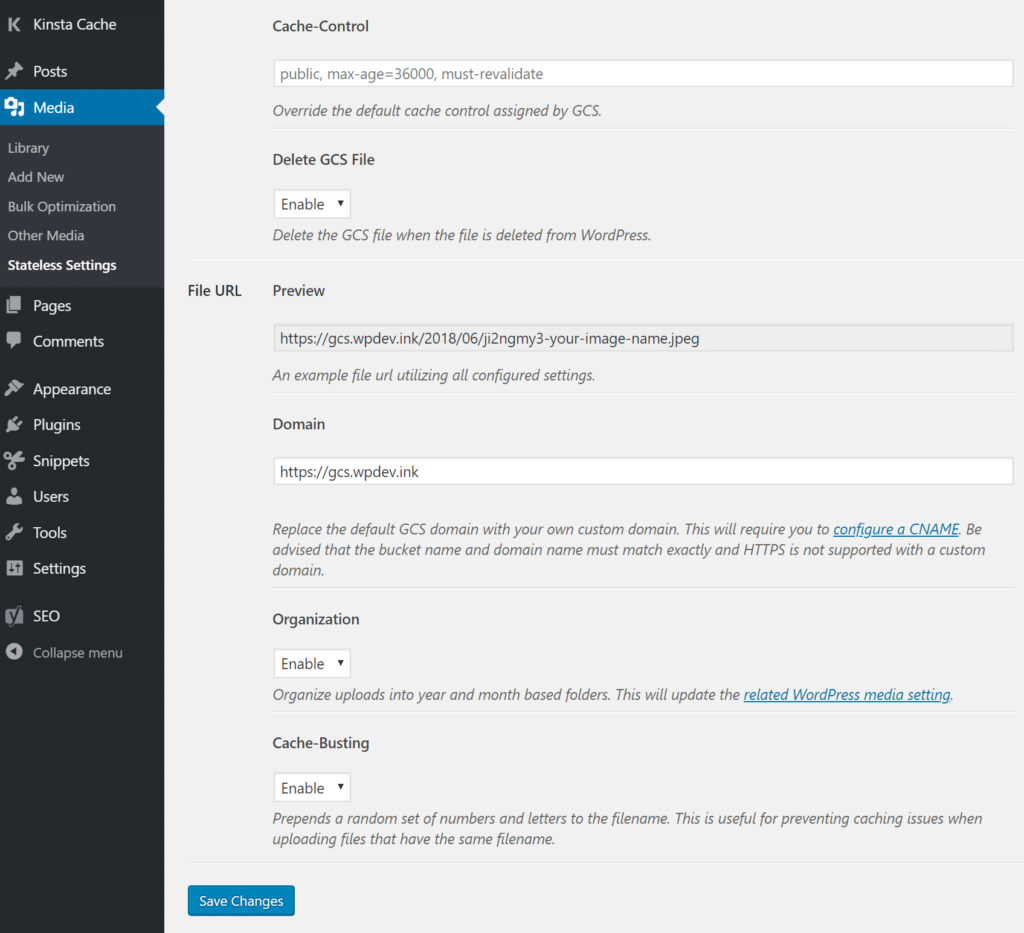
Vous pouvez également activer des paramètres supplémentaires, tels que Cache-Control pour une diffusion plus rapide, Delete GSC File pour supprimer les fichiers de Google Cloud lorsqu'ils sont supprimés dans WordPress, et Cache Busting pour empêcher le chargement des anciens fichiers mis en cache.
Déchargez vos médias avec WP Offload Media
WP Offload Media est une extension gratuite et fiable qui transfère automatiquement vos fichiers multimédias WordPress, tels que les images, les vidéos et les documents, vers un fournisseur de stockage cloud connecté. Il prend en charge les principales plateformes comme Google Cloud Storage, Amazon S3 et DigitalOcean Spaces.
Pour commencer, configurez d'abord votre compte de stockage cloud en créant un nouveau projet et des identifiants utilisateur. Vous pouvez créer un compte AWS gratuit sur le site officiel (carte de crédit requise pour la vérification) ou vous connecter si vous en avez déjà un.
Ensuite, rendez-vous sur la page Users, cliquez sur Create user, nommez-le clairement (par exemple, votredomaine-offloadwordpressmedia), ignorez l'accès à la console et attachez la politique AmazonS3FullAccess. Cliquez sur Create user pour terminer.
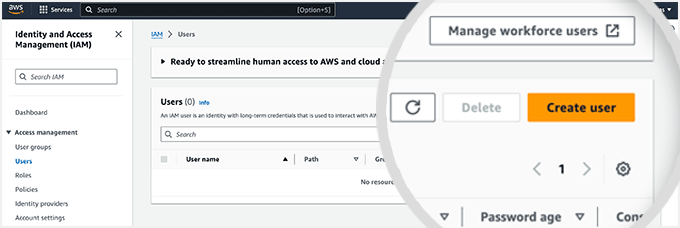
Ensuite, ouvrez l'utilisateur, accédez à Informations d'identification de sécurité > Clés d'accès, puis cliquez sur Créer une clé d'accès.
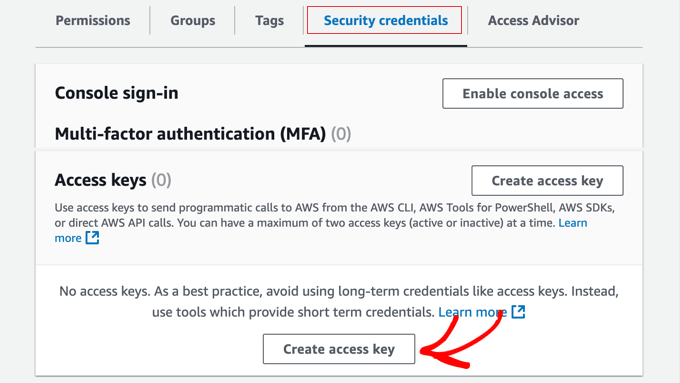
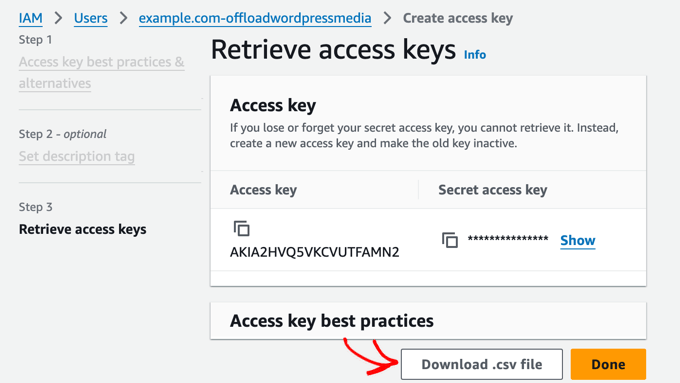
Choisissez Application s'exécutant en dehors d'AWS, puis téléchargez le fichier .csv contenant votre Access Key ID et votre Secret Access Key, conservez-le en lieu sûr.
Pour vous connecter à WP Offload Media, ouvrez votre fichier wp-config.php de WordPress et ajoutez ce code :
define( 'AS3CF_SETTINGS', serialize( array( 'provider' => 'aws', 'access-key-id' => 'YOUR_ACCESS_KEY_ID', 'secret-access-key' => 'YOUR_SECRET_ACCESS_KEY', ) ) );
Ensuite, installez et activez l'extension WP Offload Media depuis votre tableau de bord WordPress.
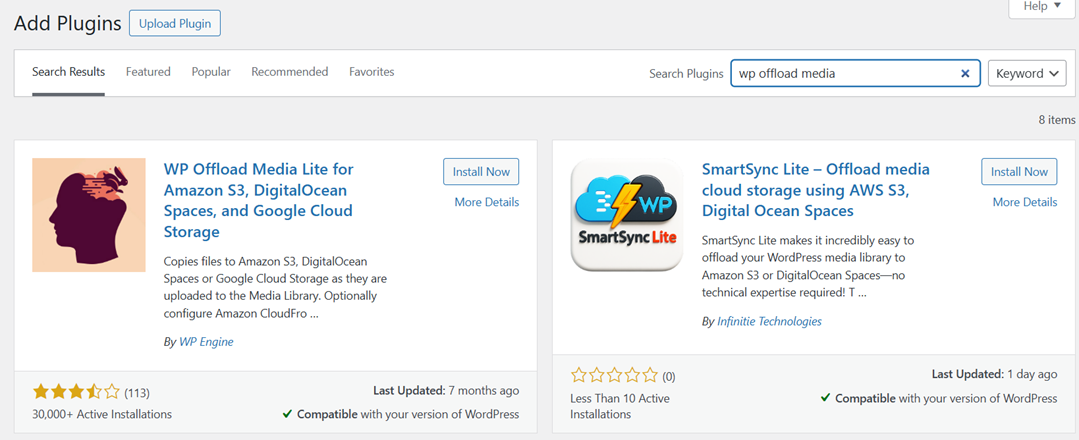
Une fois activé, allez dans Réglages > WP Offload Media et connectez votre site WordPress en saisissant les clés d'accès fournies par votre service de stockage cloud. Ensuite, créez un nouveau bucket, un dossier dédié dans le cloud qui stocke vos fichiers multimédias. Donnez à votre bucket un nom clair (par exemple, media.votredomaine.com) et choisissez la région la plus proche de votre audience principale pour garantir une diffusion plus rapide.
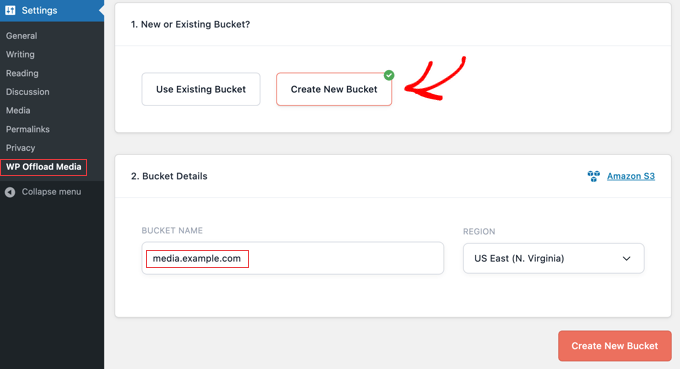
Après avoir enregistré la configuration, tout nouveau média que vous téléchargez sur WordPress sera automatiquement stocké et diffusé depuis le fournisseur cloud de votre choix. Cette configuration permet de réduire la charge d'hébergement, d'améliorer la vitesse du site et d'assurer une diffusion plus fluide des médias sur le web.
Conseils pour réduire les coûts d'hébergement et améliorer la vitesse de chargement

Décharger vos médias vers Google Cloud peut considérablement améliorer les performances de votre site web, mais les combiner avec quelques stratégies d'optimisation peut avoir un impact encore plus important. En gérant la façon dont vos médias sont stockés, diffusés et maintenus, vous pouvez non seulement accélérer le temps de chargement, mais aussi réduire les dépenses d'hébergement inutiles. Voici quelques conseils pratiques pour vous aider à tirer le meilleur parti de votre configuration.
Optimiser la diffusion avec la mise en cache et le CDN
La mise en cache et l'intégration d'un CDN (Content Delivery Network) garantissent que vos fichiers multimédias se chargent rapidement pour les visiteurs du monde entier. Un CDN stocke des copies de vos médias sur plusieurs serveurs mondiaux, ce qui permet aux utilisateurs de télécharger les fichiers depuis le serveur le plus proche d'eux. Cela réduit la latence et améliore considérablement les temps de chargement, en particulier pour les sites web riches en images ou à fort trafic.
De plus, l'activation de la mise en cache sur votre site web et votre serveur garantit que les fichiers fréquemment consultés n'ont pas besoin d'être rechargés à chaque fois. Des extensions comme WP Speed of Light peuvent aider à automatiser ce processus. Utilisées conjointement avec Google Cloud, ces outils créent une combinaison puissante qui optimise la diffusion des médias et améliore l'expérience utilisateur.
Supprimer les médias inutilisés ou en double
Au fil du temps, les sites WordPress accumulent des fichiers multimédias inutilisés ou en double qui consomment un espace de stockage précieux. Ces fichiers augmentent non seulement les coûts d'hébergement, mais peuvent aussi ralentir votre processus de gestion des médias. Un audit régulier de votre bibliothèque de médias vous aide à maintenir une configuration propre et efficace.
Vous pouvez utiliser des outils comme Media Cleaner pour détecter et supprimer en toute sécurité les fichiers qui ne sont plus utilisés. Avant la suppression, assurez-vous de sauvegarder vos données afin d'éviter de perdre des éléments importants. Garder votre espace de stockage organisé permet non seulement d'économiser de l'argent, mais aussi de simplifier les futures sauvegardes et migrations.
Compresser les images avant le téléchargement
Les images volumineuses et non optimisées sont l'une des principales causes des sites web lents à charger. Compresser les images avant de les téléverser vous aide à préserver la qualité visuelle tout en réduisant la taille des fichiers, ce qui accélère le chargement des pages et réduit la consommation de bande passante.
Des outils comme TinyPNG, ShortPixel ou Imagify peuvent compresser automatiquement vos images sans perte de qualité perceptible. Si vous préférez un flux de travail automatisé, vous pouvez intégrer ces outils directement à WordPress. En optimisant vos images dès le début du processus, vous garantissez que votre site web reste léger et efficace dès le départ.
Surveillez votre Google Cloud Storage
Surveiller régulièrement votre utilisation du stockage Google Cloud vous permet de vous assurer que vous ne payez pas trop cher pour une capacité inutilisée. Garder un œil sur la quantité de données que votre site web génère et stocke vous permet d'identifier les tendances et d'apporter les ajustements nécessaires avant qu'ils ne deviennent coûteux.
Google Cloud fournit des rapports de stockage détaillés qui indiquent quels fichiers consomment le plus d'espace et à quelle fréquence ils sont consultés. Sur la base de ces informations, vous pouvez décider d'archiver, de supprimer ou de déplacer des fichiers vers des options de stockage moins coûteuses comme Google Cloud Nearline ou Coldline. Une surveillance proactive permet de maintenir les performances tout en gardant vos coûts cloud sous contrôle.
Appel à tous les webmestres !
Gagnez du temps et boostez votre productivité avec WP Media Folder. Organisez sans effort les fichiers multimédias de vos clients, créez des galeries personnalisées et offrez une expérience utilisateur fluide.
Améliorez vos projets web dès maintenant !
Conclusion
Décharger les médias vers Google Cloud Storage est un moyen puissant d'améliorer les performances, la fiabilité et l'évolutivité de votre site WordPress. En transférant les images, les vidéos et d'autres fichiers vers le cloud, vous réduisez la charge de votre serveur d'hébergement et assurez une diffusion de contenu plus rapide via le réseau mondial de Google. En utilisant des extensions comme WP Media Folder, WP Stateless ou WP Offload Media, vous pouvez automatiser ce processus et garder votre bibliothèque de médias organisée sans sacrifier la vitesse ni la qualité.
Que vous gériez un blog personnel ou un site d'entreprise à fort trafic, le déchargement des médias permet de réduire les coûts d'hébergement et d'améliorer l'expérience utilisateur. Pour rendre le processus encore plus simple et plus efficace, essayez d'intégrer votre site WordPress avec WP Media Folder pour une synchronisation transparente avec Google Cloud.
Lorsque vous vous abonnez au blog, nous vous enverrons un e-mail lorsqu'il y aura de nouvelles mises à jour sur le site afin que vous ne les manquiez pas.


