 Produits WordPress
 Produits Joomla
 Support
 Actualités
 Connexion
Synchroniseur & Organiseur de la Bibliothèque Média WordPress
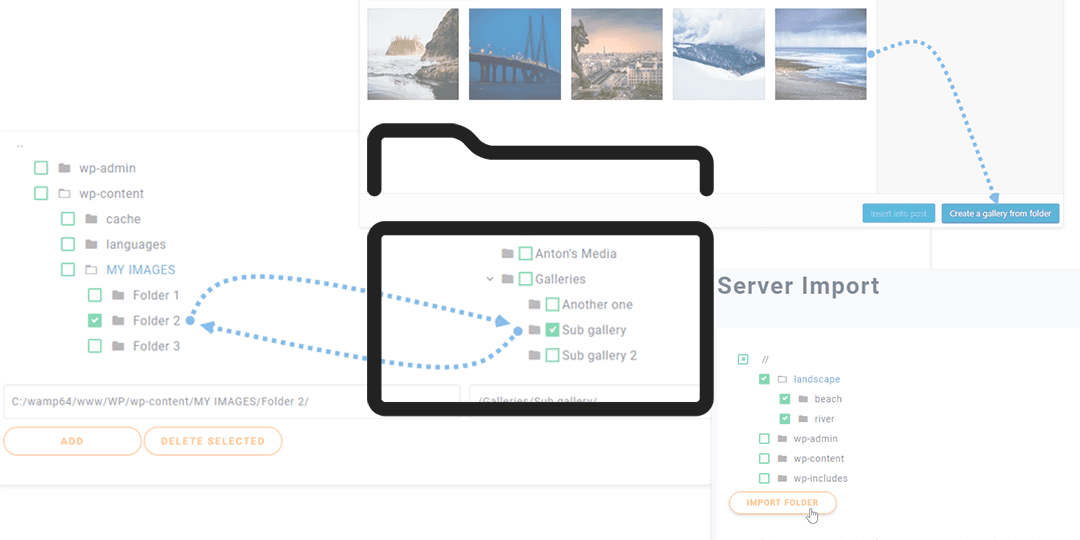
Vous avez peut-être déjà acheté ou envisagez d'acheter la licence de WP Media Folder mais vous pensez que cela peut être un processus fastidieux de créer tous ces dossiers que vous aviez déjà créés et de passer tous les fichiers car WP media folder résout ce problème pour vous en utilisant l'importateur de fichiers serveur et la synchronisation.
WP Media Folder rend facile pour vous l'organisation de tous vos fichiers à partir de 0, mais que se passe-t-il si vous avez déjà une structure créée et que vous ne voulez pas recommencer ? Cet outil incroyable vous aidera
Dites adieu à la médiathèque en désordre.
WP Media Folder vous permet de catégoriser les fichiers, de synchroniser les dossiers avec le stockage cloud, de créer des galeries incroyables et même de remplacer des images sans casser les liens.
Optimisez votre flux de travail média dès aujourd'hui
Comment utiliser cet importateur FTP WordPress
Pour utiliser son importateur FTP WordPress, allez dans Réglages > WP Media Folder > Importer/exporter, dans la Importer les dossiers du serveur, sélectionnez les dossiers que vous souhaitez importer et cliquez sur Importer le dossier.
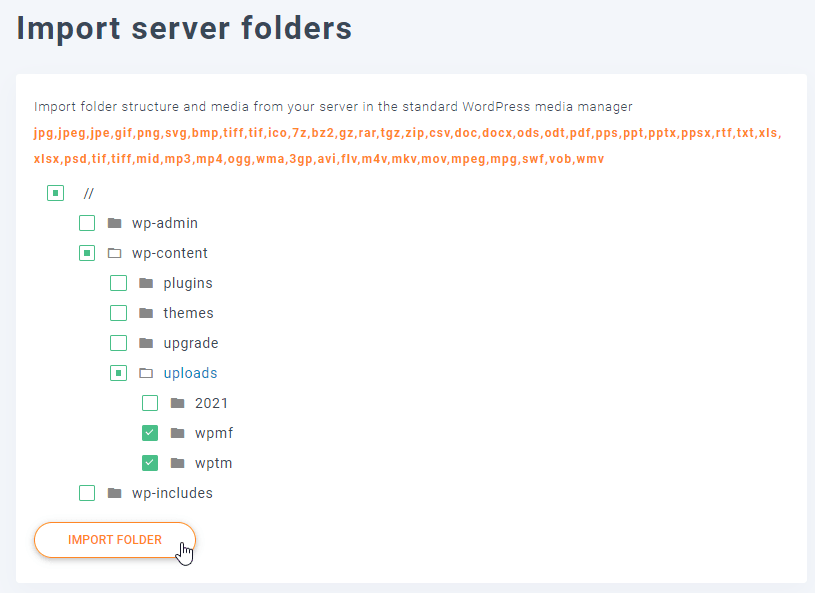
Attendez jusqu'à ce que le processus se termine, enfin, vous verrez les dossiers et sous-dossiers à l'intérieur de votre gestionnaire de médias, vraiment facile.
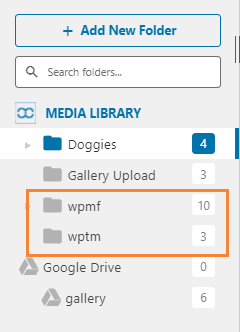
Tous les dossiers et médias seront dans votre gestionnaire de médias comme vous pouvez le voir sur l'image.
Commandez tout en même temps avec cette synchronisation de dossiers de serveur WordPress
Cet outil de synchronisation de dossiers de serveur WordPress facilitera une grande partie du travail puisqu'il aidera à synchroniser les dossiers de votre serveur vers la bibliothèque de médias WordPress et vice versa.
Allez simplement sélectionner l'ancien dossier (sur votre serveur) que vous souhaitez synchroniser avec votre bibliothèque multimédia et sélectionnez le dossier dans la bibliothèque multimédia WordPress que vous utiliserez pour la synchronisation. Vous pouvez décider si vous souhaitez effectuer la synchronisation uniquement du serveur vers la bibliothèque ou si vous le souhaitez dans les deux sens (bibliothèque multimédia et serveur également).
Pour cet exemple, un dossier sera créé sur le serveur (nom : dossier à synchroniser) que nous remplirons d'images et un dans la bibliothèque WordPress (nom : nouveau dossier) qui sera vide.
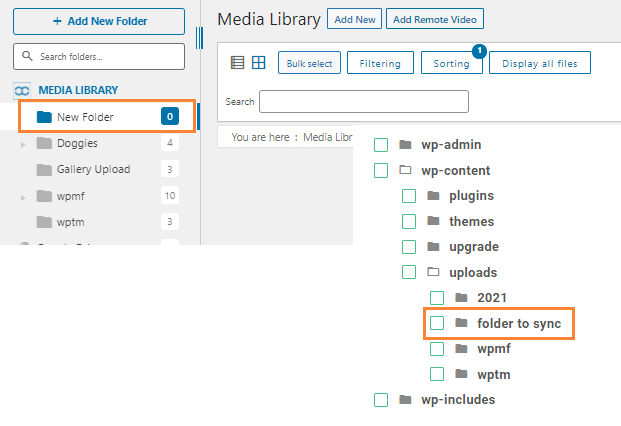
Afin d'utiliser la synchronisation bidirectionnelle, cliquez sur Activer la synchronisation et Activer la synchronisation bidirectionnelle et sélectionnez le dossier sur le serveur et la bibliothèque où vous souhaitez activer la synchronisation (si vous ne voulez pas que les modifications apportées à la bibliothèque soient répercutées dans votre dossier serveur, n'activez pas la synchronisation bidirectionnelle).
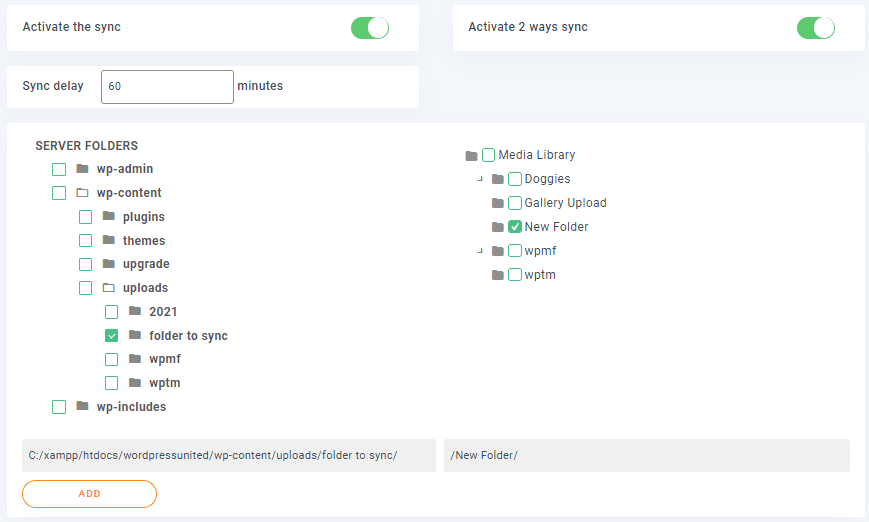
Puis cliquez sur le bouton AJOUTER
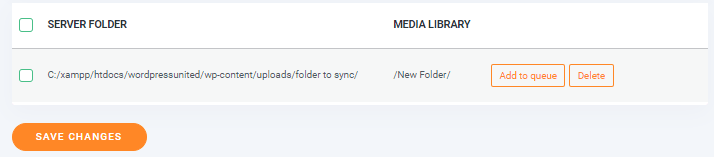
Enfin, définissez le délai de synchronisation en minutes, cliquez sur Ajouter à la file d'attente et attendez la prochaine synchronisation.
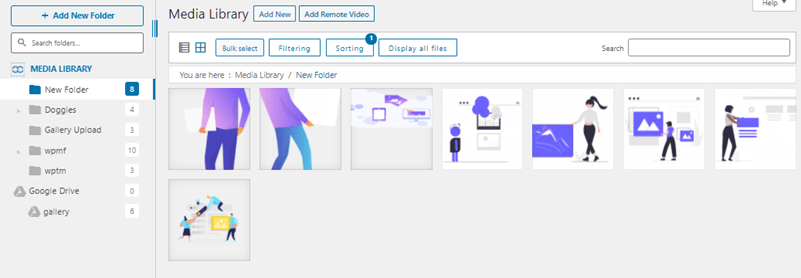
Vous pouvez ajouter des fichiers au dossier de la bibliothèque, attendre le délai de synchronisation et les voir dans le dossier du serveur, c'est magique, n'est-ce pas ? Vous pouvez ajouter un sous-dossier et des médias à l'intérieur de l'un des deux dossiers et vous verrez les changements dans l'autre.
Création d'un sous-dossier dans la bibliothèque.
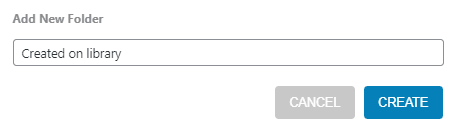
Attendez quelques minutes pour la prochaine synchronisation en fonction de la synchronisation des dossiers en fonction du délai que vous avez défini
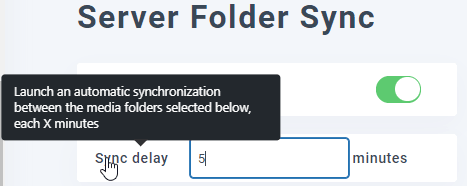
Ces dossiers ont été synchronisés (dossier à synchroniser sur le serveur et nouveau dossier dans la bibliothèque) et le nouveau dossier (créé dans la bibliothèque) est maintenant disponible des deux côtés. Cela peut être fait avec toutes les modifications que vous apportez dans les dossiers qui ont été synchronisés des deux côtés (si la synchronisation bidirectionnelle est active), vous pouvez ajouter des médias dans n'importe lequel des dossiers et les voir dans l'autre.
C'est la meilleure façon de modifier et de créer des dossiers physiques car cela ne nuira pas aux urls ou n'affectera pas le bon référencement de votre page, imaginez simplement toutes les fonctions de WP Media Folder à partir d'un dossier situé sur le serveur.
Gardez tout en ordre avec cet organisateur de bibliothèque WordPress
Cet organisateur de bibliothèque WordPress est un outil très puissant et utile car il y a beaucoup de choses qui peuvent être faites avec, par exemple, vous pouvez modifier les informations et les options de chacun des fichiers.
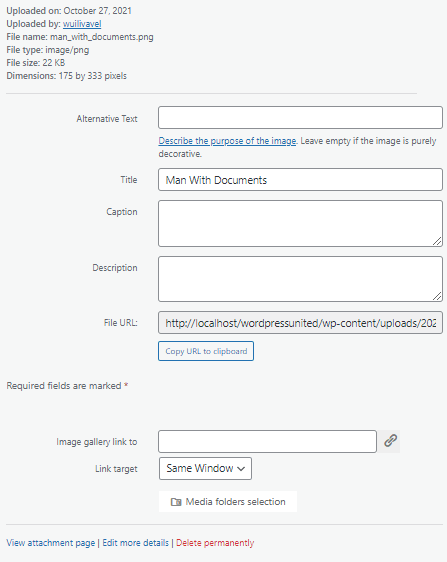
Il existe également une option pour modifier l'échelle de l'image, cliquez sur Modifier.
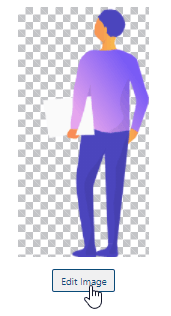
Et toutes les options seront affichées.
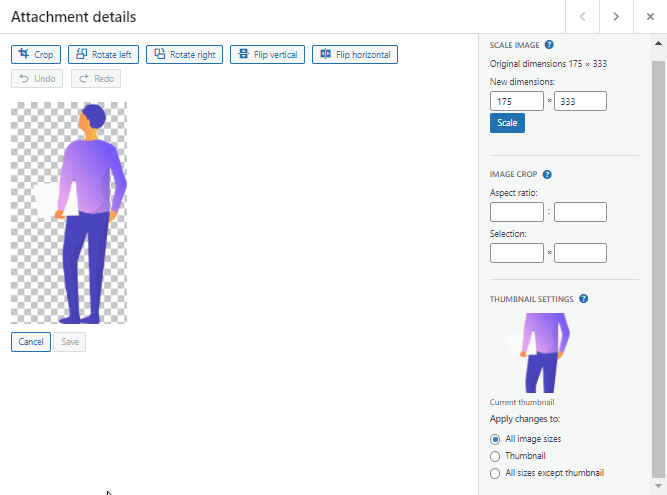
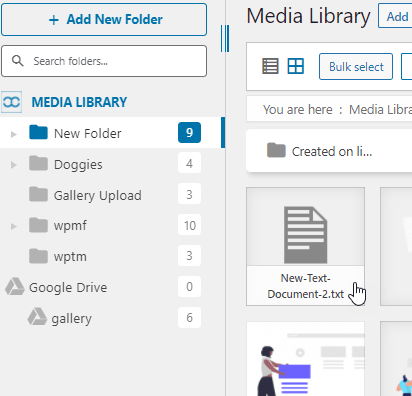
Vous pouvez utiliser WP Media folder comme un organisateur puisqu'il a une manipulation facile, vous pouvez créer des dossiers en un seul clic, vous pouvez ajouter des fichiers à n'importe quel dossier simplement en les faisant glisser depuis votre bureau ou en sélectionnant le fichier directement à l'intérieur des dossiers.
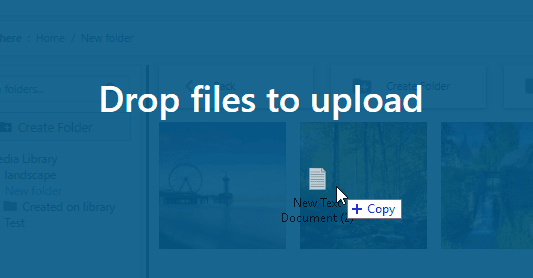
Après avoir déposé le fichier, vous verrez une notification de chargement, puis le fichier sera disponible dans votre bibliothèque WordPress (si vous avez synchronisé les dossiers, le fichier sera également disponible sur le serveur).
Galerie d'images à partir du dossier média WordPress
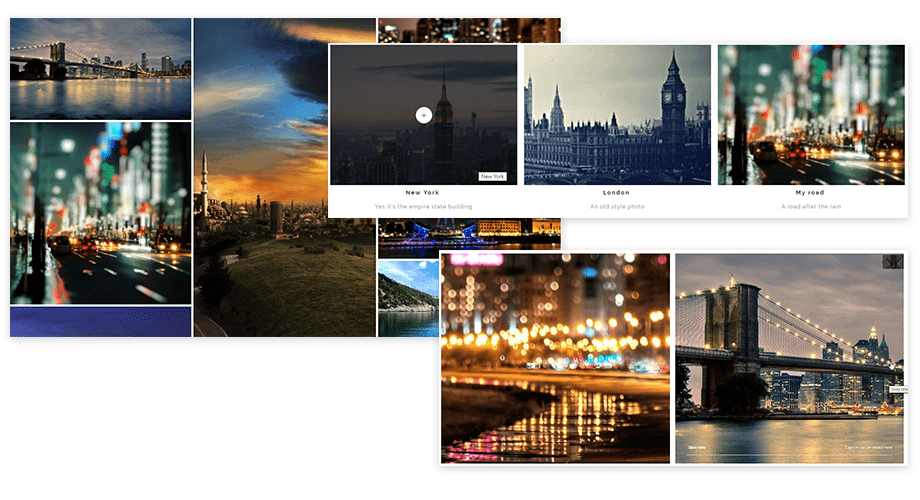
Oui, ce n'est pas seulement un gestionnaire de dossiers de médias WordPress. Ce plugin est livré avec de nombreuses fonctionnalités, notamment une amélioration exceptionnelle de la galerie WordPress avec 4 thèmes différents (le module complémentaire de galerie dédié est livré avec davantage de thèmes et de fonctionnalités de galerie) et chaque thème a ses propres options par défaut.
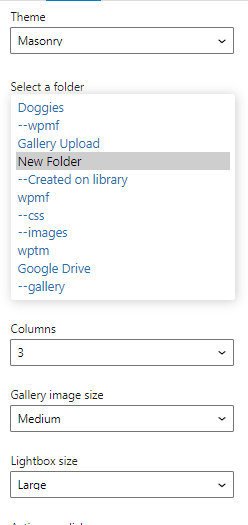
La bonne nouvelle est que vous pouvez créer une galerie à partir du dossier média et même à partir du dossier serveur si vous avez activé la synchronisation du serveur. De plus, il existe une option pour incrémenter automatiquement votre galerie avec de nouvelles images trouvées dans les dossiers.
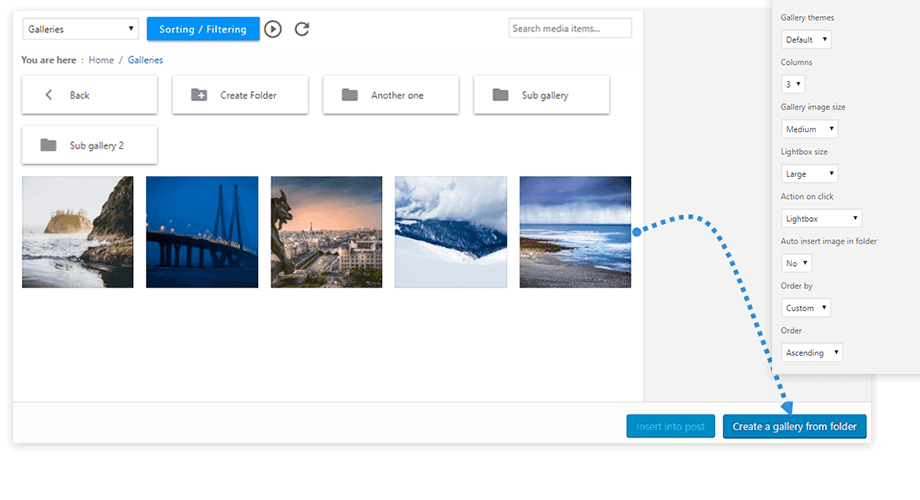 Et voici les thèmes, vous obtenez une amélioration de thème par défaut avec des tailles d'image, une lightbox et des tuiles de photo, le thème de portefeuille, un thème de diaporama d'images et un thème de type Masonry .
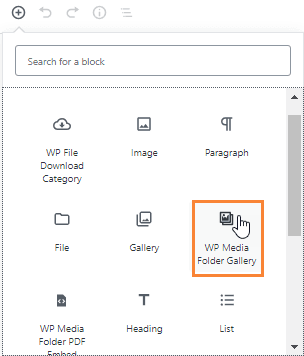
Pour utiliser ces galeries lors de la modification/création d'un article ou d'une page, il suffit d'ajouter le WP Media Folder Bloc Galerie.
Cliquez sur le dossier que vous souhaitez utiliser, puis sur Créer une galerie.
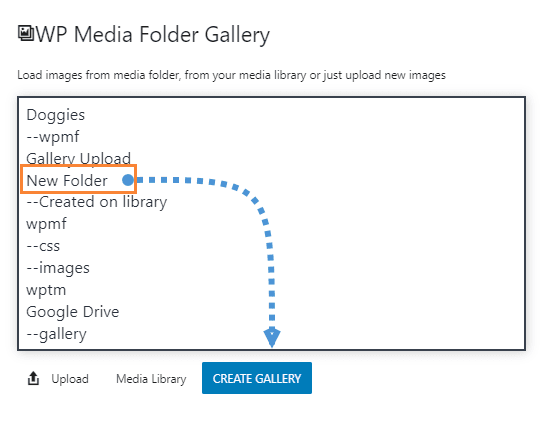
Le bloc sera ajouté avec l'option de supprimer les médias de la catégorie et de télécharger d'autres images.
Appel à tous les webmasters !
Gagnez du temps et boostez votre productivité avec WP Media Folder. Organisez sans effort les fichiers multimédias des clients, créez des galeries personnalisées et offrez une expérience utilisateur fluide.
Mettez à niveau vos projets de site web maintenant !
Comme vous l'avez constaté, il ne s'agit pas seulement d'un organisateur ; ce plugin vous permettra de bénéficier d'une meilleure expérience WordPress et de créer des designs exceptionnels grâce à ses superbes galeries.
Qu'est-ce que vous attendez ? Venez découvrir cette extension incroyable https://www.joomunited.com/WordPress-products/wp-media-folder
Lorsque vous vous abonnez au blog, nous vous enverrons un e-mail lorsqu'il y a de nouvelles mises à jour sur le site afin que vous ne les manquiez pas.




Commentaires