 Produits WordPress
 Produits Joomla
 Support
 Actualités
 Connexion
WP Media Folder: Filtrer vos images et documents

Cela ne vous est-il jamais arrivé d'avoir des problèmes pour rechercher vos fichiers dans votre gestionnaire de fichiers ? Eh bien, WP Media Folder rendra votre vie plus facile :).
Avec WP Media Folder vous pouvez filtrer tous vos fichiers multimédias en utilisant la taille et le poids.
Dites adieu à la médiathèque en désordre.
WP Media Folder vous permet de catégoriser les fichiers, de synchroniser les dossiers avec le stockage cloud, de créer des galeries incroyables et même de remplacer des images sans casser les liens.
Optimisez votre flux de travail média dès aujourd'hui
Comment trier et filtrer les médias WordPress en vidéo
Configurez vos propres filtres de médias personnalisés
Vous pouvez ajouter des filtres en accédant à la configuration du plugin.
Allez dans Paramètres > WP Media Folder > Général > Filtrage des médias
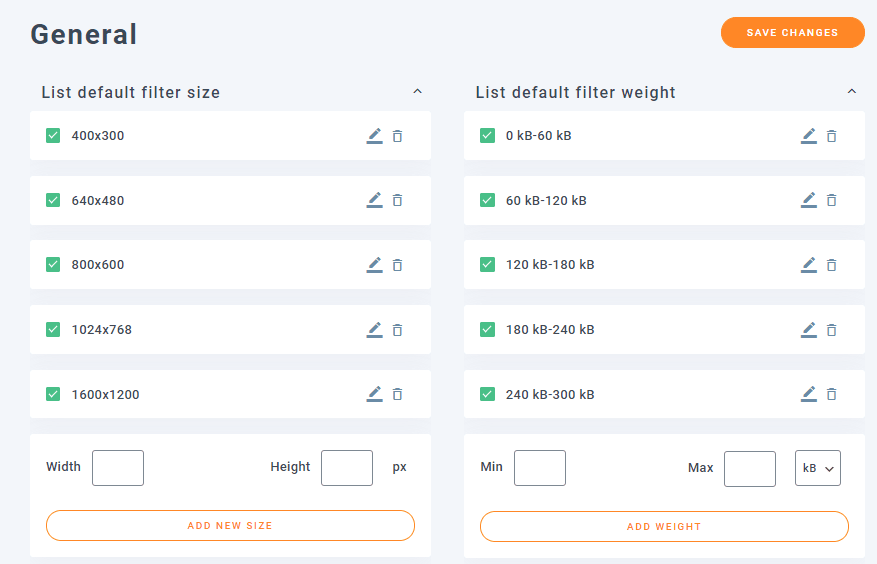
Ici, vous verrez toutes les options de filtrage de taille et de poids, vous pouvez :
Ajouter des filtres : pour ajouter des filtres, il suffit d'ajouter les paramètres dans les cases vides en fonction du filtre que vous souhaitez créer (Taille : Largeur et Hauteur / Poids : Min, Max et si nous voulons définir le filtre pour Ko ou Mo), et enfin cliquer sur AJOUTER UNE NOUVELLE TAILLE / AJOUTER UN POIDS, le nouveau filtre devrait être ajouté.

Modifier les filtres réels : Pour modifier le filtre, il suffit de cliquer sur l'icône du crayon, cela enverra automatiquement les paramètres dans les cases vides pour que vous puissiez les modifier, enfin, cliquez simplement sur Enregistrer et le filtre sera modifié :)
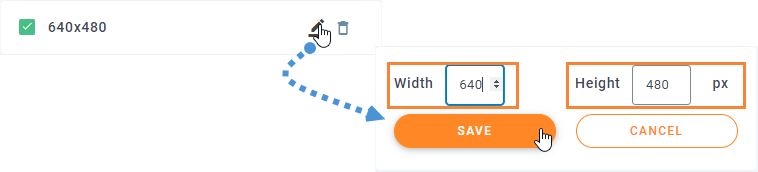
Supprimer les filtres actuels : pour supprimer un filtre, il suffit de cliquer sur l'icône de la corbeille, le filtre sera automatiquement supprimé.

Enfin, cliquez simplement sur Enregistrer les modifications et tout sera fait :) Aussi facile que de cliquer quelques choses.
Utiliser les filtres de médias pour n'afficher que ce que vous voulez
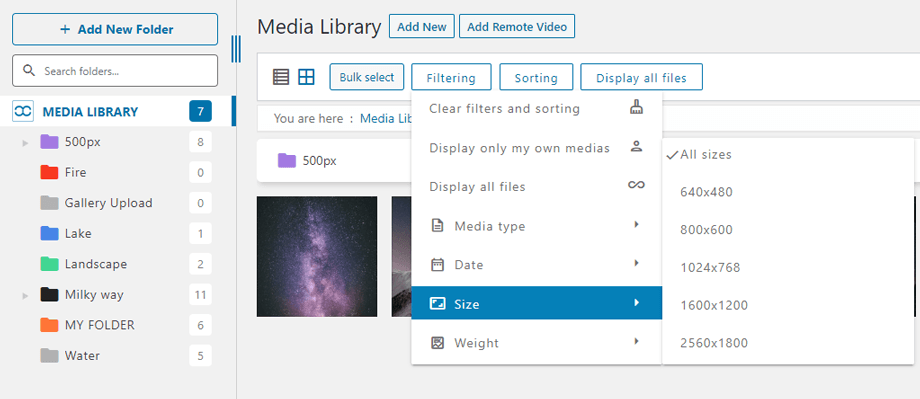
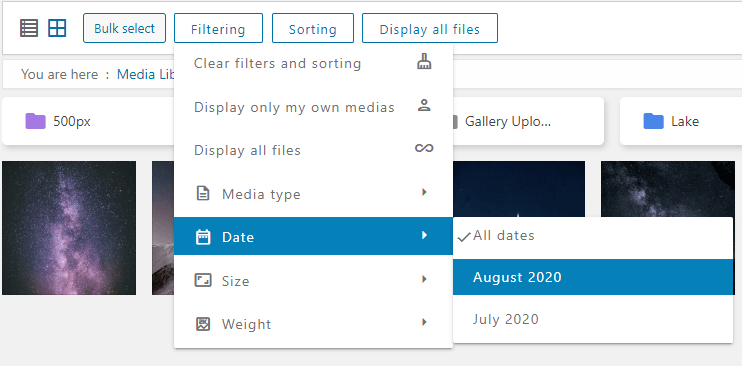
Lorsque vous ajoutez des images à l’article/la page vous’ verrez l’option des filtres et c’est vraiment facile à utiliser, il vous suffit de cliquer sur Tri/Filtres et cliquez sur le filtre que vous souhaitez utiliser, il y a plusieurs options :
- Afficher uniquement mes propres médias : Il affichera uniquement les fichiers multimédias que vous avez téléchargés
- Type de média : Toutes les options de médias (Image, Audio, Vidéo, PDF, Autre)
- Date : Ici, vous pouvez sélectionner un filtre avec le mois/année de téléchargement du média
- Taille : Dans cette option, vous pouvez filtrer vos médias par leur taille (vous verrez tous les filtres que vous avez ajoutés auparavant)
- Poids : Vous pouvez utiliser ce filtre pour voir tous vos fichiers multimédias en fonction de leur poids
- Trier le dossier : Nom (Ascendant, Descendant), ID (Ascendant, Descendant)
- Trier les médias : Nom (ascendant, descendant), ID (ascendant, descendant)
Trier vos médias et dossiers
Parfois, nous voulons commander nos médias à notre manière, si c'est le cas, WP Media Folder a la solution pour vous.
Il existe de nombreuses options par défaut pour trier les fichiers de votre médiathèque afin de ne pas avoir à créer d'options de tri personnalisées pour les paramètres par défaut comme Nom (descendant) ou Date (descendant), toutes les options sont :
- Ordre par défaut
- Date (Ascendant et Descendant)
- Titre (Ascendant et Descendant)
- Taille (Croissant et Décroissant)
- Type de fichier (Ascendant et Descendant)
- Ordre personnalisé : Cette option vous permettra de classer vos fichiers manuellement en les faisant simplement glisser et déposer
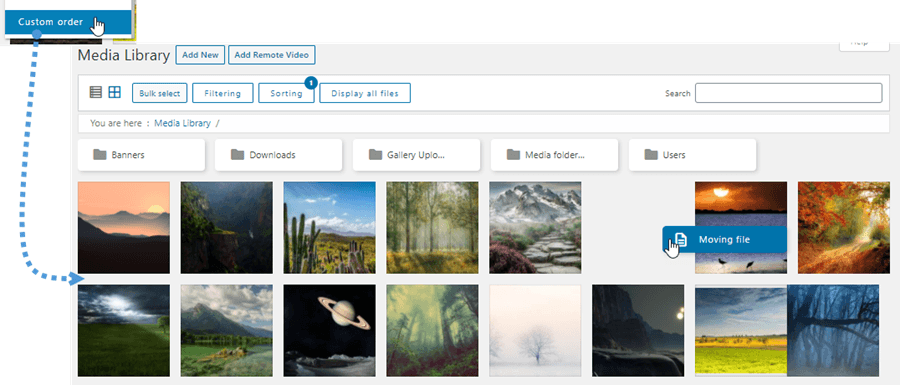
Il existe également des options pour trier les dossiers :
- Nom (Ascendant et Descendant)
- ID (Croissant et Décroissant).
- Ordre personnalisé : Cette option vous permet de trier les dossiers en les faisant glisser et en les déposant pour les commander
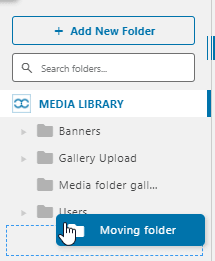
Utilisez la fonctionnalité de recherche pour trouver vos fichiers dans la médiathèque vraiment rapidement
En dernier recours, si nous voyons que les options de filtrage et de tri ne sont pas suffisantes, nous pouvons utiliser la fonction de recherche pour examiner les médias des dossiers et sous-dossiers.
Il existe deux options lors de la recherche de médias :
Recherche dans les dossiers individuels: Cette option est la valeur par défaut, elle nous permet de rechercher uniquement le dossier où nous nous trouvons, de sorte que nous ne pourrons pas rechercher dans un dossier parent et afficher les résultats des sous‑dossiers dans la même requête.
Rechercher dans les dossiers et leurs sous‑dossiers: Nous devrions activer l“Rechercher un fichier dans un dossier et son sous‑dossier” option en allant à Paramètres > WP Media Folder > Paramètres principaux, après cela, lorsque nous recherchons à nouveau dans un dossier, la requête affichera également les résultats des sous‑dossiers.

Après avoir défini ou non l'option pour rechercher dans un dossier et ses sous-dossiers, nous allons pouvoir utiliser le champ de recherche dans les dossiers de la médiathèque en haut en tapant le nom ou le titre du fichier que nous voulons rechercher, il recherchera automatiquement le fichier que nous voulons :)
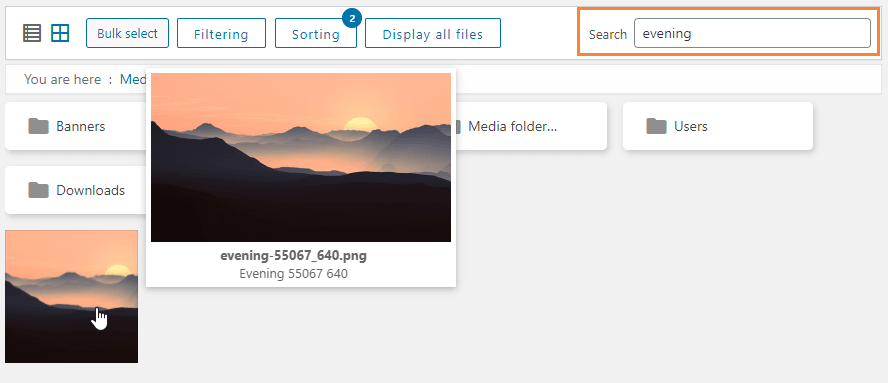
Comme vous pouvez le voir, il existe de nombreuses options pour trouver vos fichiers avec WP Media Folders afin que cela ne soit plus un cauchemar ;)
Limiter l'accès à vos médias par utilisateur ou rôle d'utilisateur
Ce n’est pas vraiment un filtre, mais vous pouvez masquer les médias en fonction du compte utilisateur ou du rôle de l’utilisateur. Allez simplement à Paramètres > WP Media Folder > ACCÈS & CONCEPTION > ACCÈS MÉDIAS.
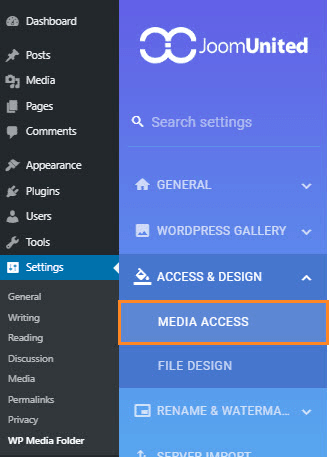
Activer l'accès aux médias Par utilisateur ou rôle d'utilisateur.
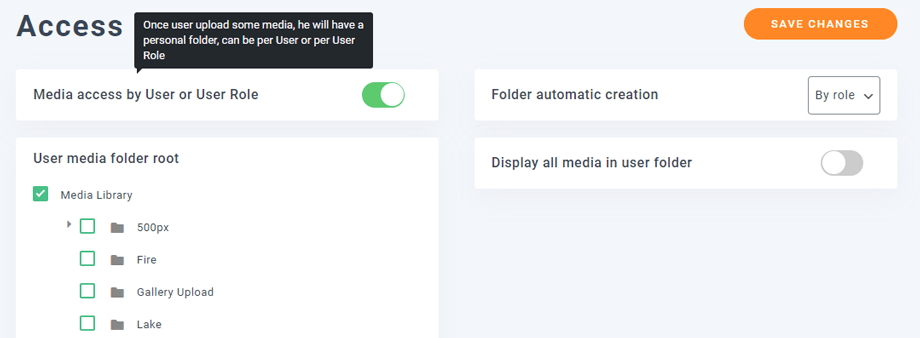
L'option de création automatique de dossiers générera automatiquement un dossier lorsque l'utilisateur se connectera pour la première fois, à la position souhaitée dans la médiathèque, c'est l'option ci-dessous. Si vous sélectionnez la racine par exemple, un dossier nommé "John Doe" sera généré à la racine de la médiathèque lorsque John accédera à la médiathèque pour la première fois.
Ainsi, John ne gérera les médias que sous le "dossier John Doe". Cela fonctionne de la même manière pour l'option de rôle d'utilisateur, mais les médias seront partagés par les utilisateurs rattachés à un rôle d'utilisateur.
Enregistrez votre tri de médias et le filtrage de votre bibliothèque WordPress
Une fois que vous avez pris des mesures pour commander manuellement vos médias ou dossiers, cela sera enregistré par un cookie et attaché à votre session. Cela signifie que la prochaine fois que vous administrez ou que vous actualisez la bibliothèque de médias, tout restera en place.
Vous pouvez effacer tous les filtres à tout moment et à nouveau, cela ne sera appliqué qu'à votre session.
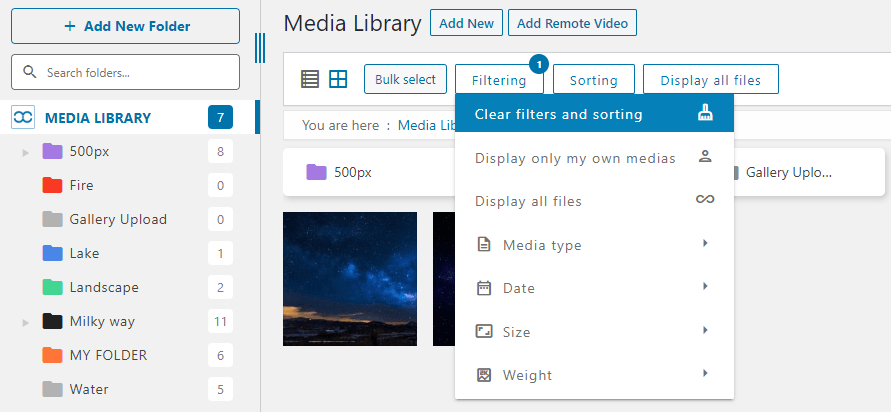
Enfin, le menu Afficher tous les médias nous permet d'afficher tous les médias du dossier actuel avec tous les sous-dossiers.
Fonctionnalité géniale! N'est‑ce pas? Et vous pouvez la mélanger avec les fonctionnalités géniales que WP Media Folder propose comme connecter la bibliothèque multimédia aux services cloud comme OneDrive
Appel à tous les webmasters !
Gagnez du temps et boostez votre productivité avec WP Media Folder. Organisez sans effort les fichiers multimédias des clients, créez des galeries personnalisées et offrez une expérience utilisateur fluide.
Mettez à niveau vos projets de site web maintenant !
WP Media Folder en vidéo
Comme ce que vous voyez avec le tri et le filtrage des médias?
Obtenez WP Media Folder ici >>
Obtenez plus d'informations sur le tri et les filtres des médias >>
Lorsque vous vous abonnez au blog, nous vous enverrons un e-mail lorsqu'il y a de nouvelles mises à jour sur le site afin que vous ne les manquiez pas.



Commentaires