 Produits WordPress
 Produits Joomla
 Support
 Actualités
 Connexion
De YouTube à WordPress : Comment intégrer et personnaliser les vidéos en utilisant Presto Player
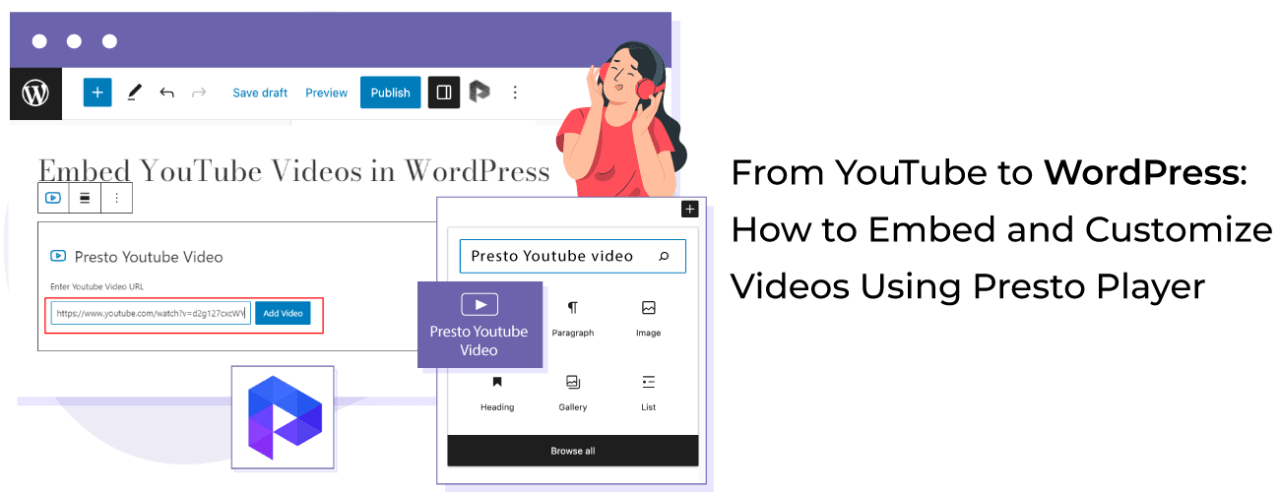
La vidéo engage 4 millions de fois plus que le contenu écrit.
L'intégration de vidéos YouTube peut considérablement améliorer l'engagement si vous gérez un site Web WordPress. C'est parce que les vidéos sont plus accessibles pour être consommées et comprises que le contenu écrit.
Ils fournissent également un élément visuel qui aide à garder les spectateurs engagés pendant des périodes plus longues. Les vidéos YouTube peuvent être intégrées directement sur votre site Web, ce qui permet aux visiteurs de les regarder sans quitter votre site.
Vous pouvez également les inclure dans les articles de blog et les articles ou les ajouter à d'autres zones de votre site Web, telles que les pages de destination et les pages de produits. Il est facile d'intégrer des vidéos YouTube sur votre site Web WordPress. Nous allons vous montrer comment!
Table des matières
Le pouvoir du marketing vidéo
En 2023, les consommateurs comptent de plus en plus sur les vidéos marketing des marques, avec 66 % regardant du contenu vidéo pour en savoir plus sur une marque ou un produit.
Cette tendance souligne l'importance d'intégrer galeries vidéo et le contenu dans votre site web et votre stratégie marketing; Le contenu vidéo n'est pas simplement une mode passagère. C'est un élément clé de la façon dont nous communiquons en ligne.
Il a deux avantages principaux.
Tout d'abord, cela peut rendre les sujets compliqués plus faciles à comprendre. Les vidéos peuvent décomposer les grandes idées en morceaux plus petits et plus digestes. Au lieu de lire beaucoup de texte, vous pouvez regarder une vidéo et obtenir les mêmes informations plus simplement.
Deuxièmement, le contenu vidéo ajoute une touche personnelle. Vous pouvez voir et entendre la personne qui parle lorsque vous regardez une vidéo. Vous pouvez voir leurs expressions faciales et entendre leur voix.
Cela rend le contenu plus authentique. Cela aide à connecter le spectateur et la personne ou la marque qui crée la vidéo. Pour amplifier l'impact de votre contenu vidéo, envisagez de l'intégrer dans des campagnes e‑mail en utilisant modèles de newsletters par e‑mail. Ces modèles peuvent intégrer de manière transparente des miniatures vidéo ou des liens, rendant vos campagnes e‑mail plus attrayantes et interactives. Que vous soyez blogueur cherchant à dynamiser vos articles ou développeur WordPress souhaitant offrir des services de premier ordre à vos clients, maîtriser la vidéo est indispensable.
Installation et activation du plugin Presto Player
Ce tutoriel utilisera Presto Player, qui propose à la fois une version gratuite et une version Pro.
La version gratuite de Presto Player sert de point d'entrée idéal pour les besoins de lecture vidéo standard sur les sites WordPress. Vous pouvez obtenir de nombreuses fonctionnalités, telles que le choix de votre vidéo à partir de diverses sources, la sécurisation de vidéos privées et l'ajout de chapitres vidéo illimités. Pour la version Pro, vous pouvez personnaliser et créer une marque et effectuer une intégration tierce.
Nous vous guiderons à travers l'installation et l'activation de Presto Player sur votre site Web WordPress.
Installation de la version gratuite de Presto Player
- Connectez-vous à votre tableau de bord d'administration WordPress.
- Allez à Plugins dans la barre de menu sur le côté gauche de la page et sélectionnez ensuite Ajouter Nouveau.
- Dans la barre de recherche en haut à droite de la page, tapez 'Presto Player' et appuyez sur Entrée.
- Vous verrez Presto Player apparaître dans les résultats de recherche. Cliquez sur Installer maintenant.
- Après avoir été installé avec succès, cliquez sur Activer.
Félicitations ! Vous avez installé et activé avec succès la version gratuite de Presto Player.
Si vous souhaitez passer à la version pro de Presto Player pour accéder à plus de fonctionnalités, suivez ces étapes :
- Achetez la version Pro sur le site officiel de Presto Player.
- Téléchargez le fichier zip.
- Retournez à la section Plugins de votre tableau de bord WordPress et sélectionnez Ajouter Nouveau.
- Cliquez sur le bouton Télécharger le plugin en haut de la page, naviguez dans vos fichiers et sélectionnez le fichier zip téléchargé.
- Une fois le fichier téléchargé, cliquez sur Installer maintenant.
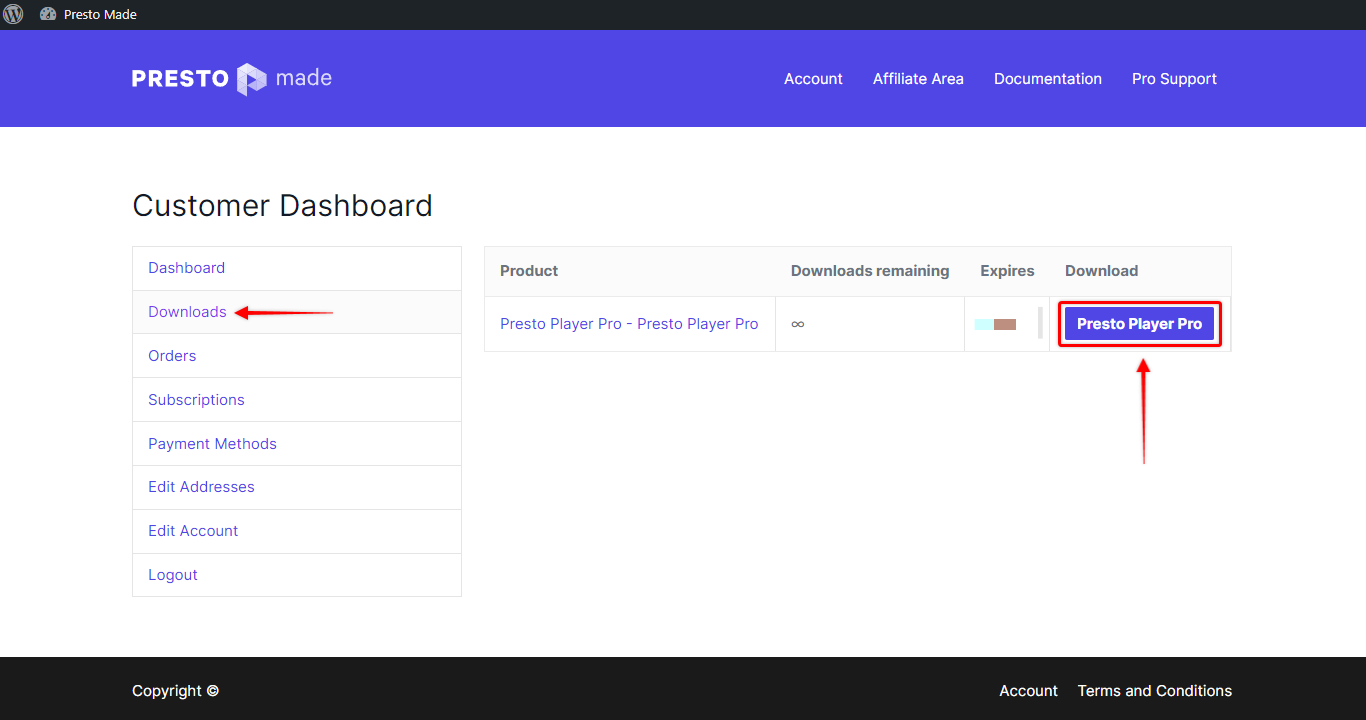
Félicitations ! Vous avez mis à niveau vers la version Pro de Presto Player.
Maintenant, suivez ces étapes pour activer votre plugin :
- À partir de votre tableau de bord, accédez à Extensions et recherchez Presto Player dans votre liste de plugins installés.
- Cliquez sur le lien Activer sous Presto Player.
- Lorsque vous voyez une fenêtre contextuelle vous demandant de saisir votre clé de licence, collez la clé envoyée dans votre reçu d'achat pour la version Pro.
- Cliquez sur Activer la licence.
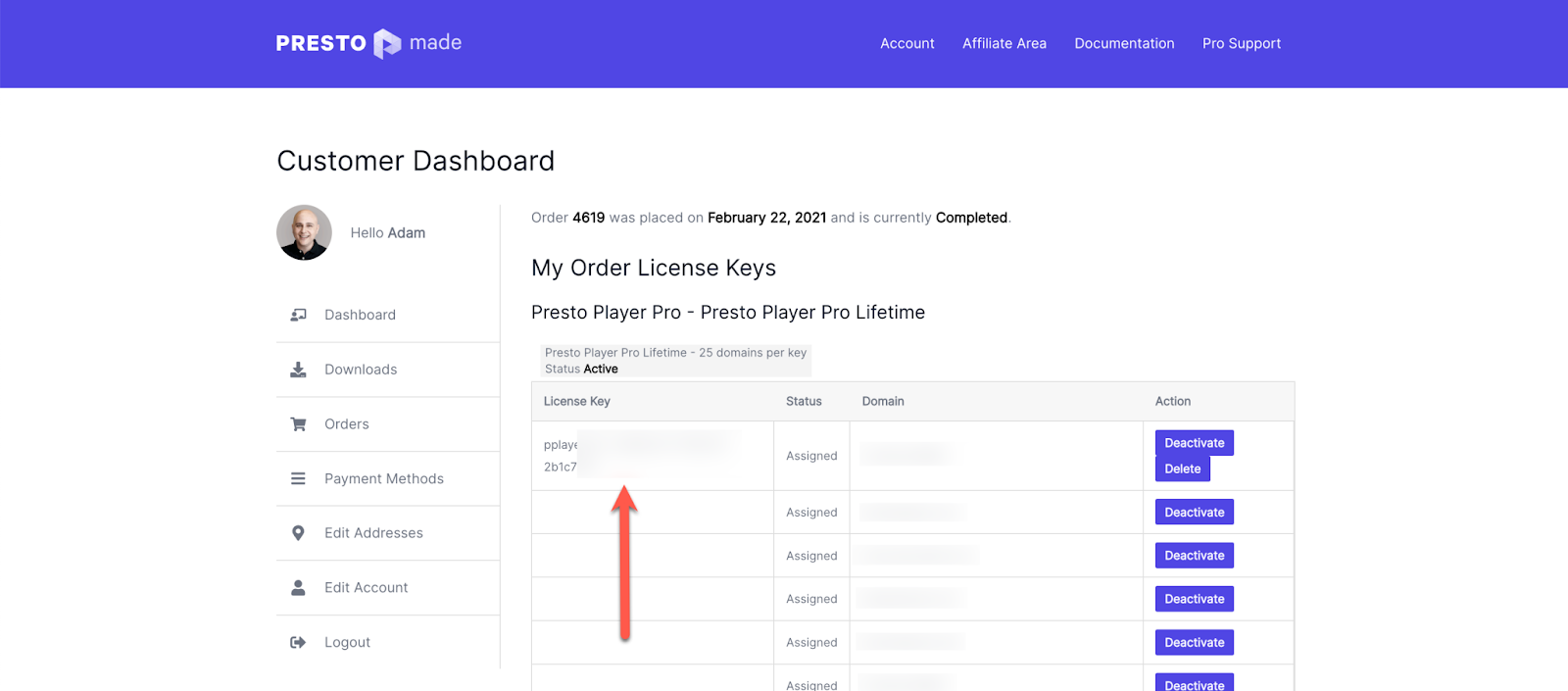
Et c'est tout ! Vous avez activé avec succès votre version Pro de Presto Player.
Prenez le temps d'explorer les différentes fonctionnalités offertes par Presto Player et profitez de votre nouvelle expérience de visualisation de vidéos !
Et c'est tout ! Vous avez activé avec succès votre version Pro de Presto Player.
Intégrer des vidéos YouTube dans WordPress
Il existe trois façons d'ajouter une vidéo à votre site.
Nous allons vous montrer toutes les possibilités.
La méthode du collage d'URL direct (l'approche oEmbed)
L'un des moyens les plus simples d'intégrer des vidéos dans WordPress est via la méthode oEmbed, que l'éditeur Gutenberg prend en charge de manière inhérente. Cette approche est toute axée sur la simplicité et la rapidité.
- Copiez l'URL de la vidéo que vous souhaitez intégrer.
- Collez l'URL directement dans la page ou le message.
- L'éditeur reconnaît intelligemment la source et formate automatiquement la vidéo dans le bloc approprié, par exemple, une URL de vidéo YouTube invitera l'éditeur à utiliser un bloc YouTube.
- Après avoir collé, vous pouvez prévisualiser votre article pour voir comment la vidéo s'intègre à votre contenu.
- Une fois satisfait, vous pouvez publier votre article.
Le principal avantage de la méthode oEmbed réside dans sa simplicité et son intégration rapide. Cependant, cela se fait au détriment de la personnalisation.
Intégration par iFrame
Pour ceux qui exigent plus de contrôle sur la façon dont les vidéos sont intégrées et affichées, la méthode iFrame est une alternative robuste.
Cela implique l'utilisation d'un extrait HTML qui fournit une multitude d'options de personnalisation.
Tout d'abord, vous devez trouver le code d'intégration pour votre vidéo. Celui-ci est généralement disponible sous les options Partager ou Intégrer sur la page de la vidéo.
La balise iFrame est livrée avec divers paramètres ajustables. Vous pouvez définir les dimensions de la vidéo pour correspondre à la mise en page de votre page, choisir d'afficher ou de masquer les contrôles du lecteur, et même sélectionner un point de départ spécifique pour la vidéo.
Une fois que vous avez adapté le code iFrame à vos préférences, copiez-le et collez-le dans votre article WordPress.
Avant de publier, il est crucial de prévisualiser le message pour confirmer que la vidéo s'affiche correctement et est conforme à votre conception globale.
La méthode iFrame offre une augmentation significative de la flexibilité et du contrôle par rapport à la méthode oEmbed. Vous pouvez contrôler les aspects visuels du lecteur vidéo et les éléments fonctionnels.
Le plugin vidéo Presto Player est un excellent choix si vous souhaitez utiliser des vidéos régulièrement ou si vous souhaitez plus d'options de personnalisation.
Comment intégrer des vidéos à l'aide de Presto Player
Voici comment intégrer une vidéo dans les sites WordPress à l'aide de Presto Player.
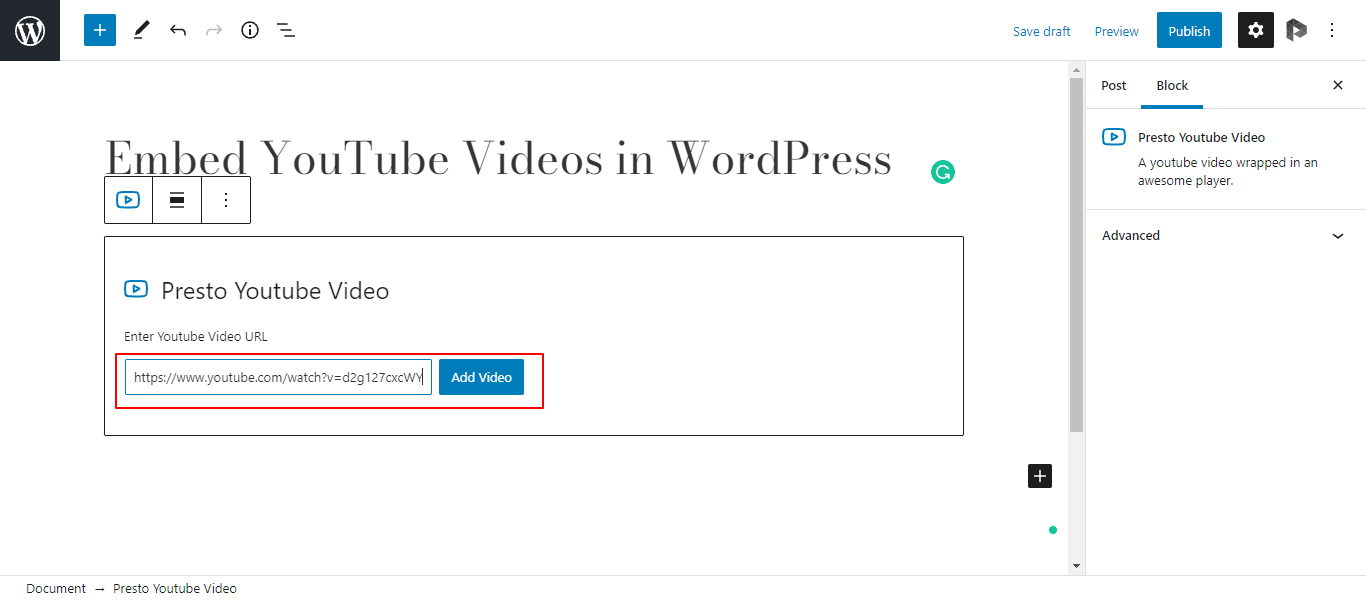
Commencez par copier l'URL de la vidéo YouTube que vous souhaitez intégrer.

Ensuite, sélectionnez un bloc Presto Player dans l'éditeur WordPress.
Presto Player est équipé de blocs dédiés aux plateformes d'hébergement vidéo, notamment YouTube et Vimeo.
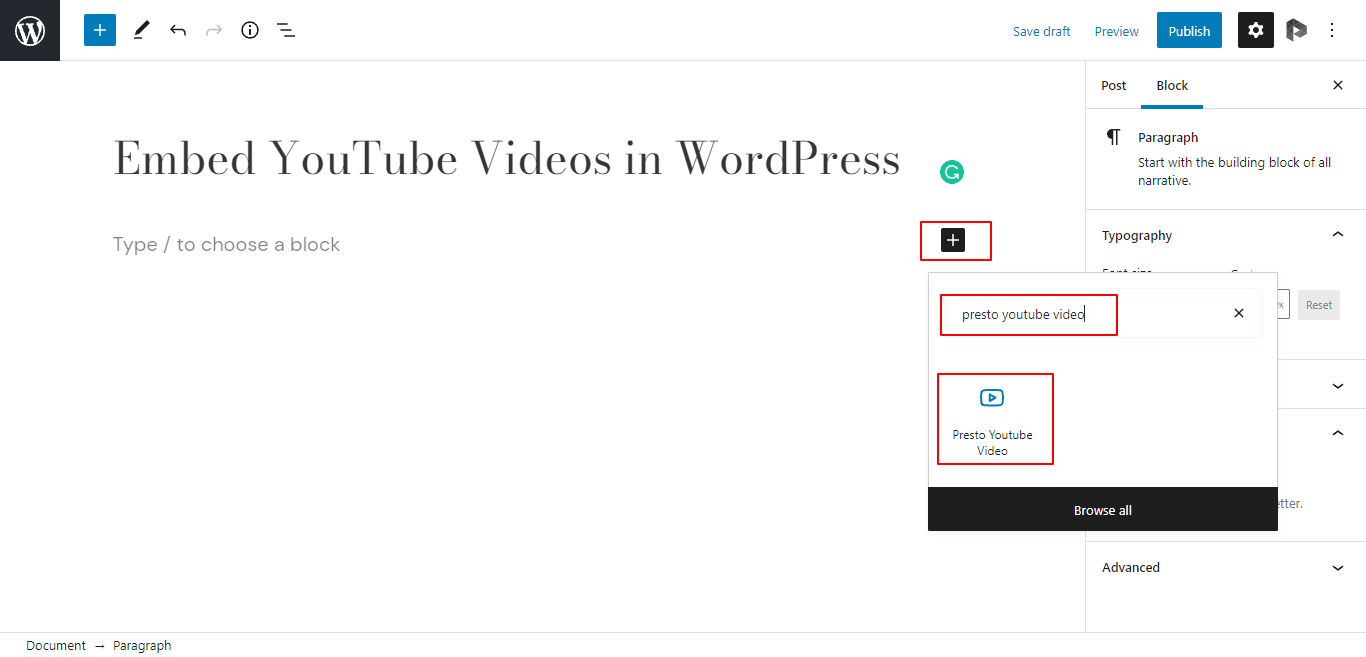
Après avoir sélectionné le bloc approprié, l'étape suivante consiste à coller l'URL copié.
Presto Player intégrera la vidéo précisément à l'endroit où le bloc est placé sur votre page.
Conclusion
Intégrer du contenu vidéo dans votre site Web WordPress est crucial pour améliorer l'engagement, car les vidéos engagent les audiences bien plus efficacement que le texte écrit. L'intégration de vidéos via des plugins comme Presto Player vous permet d'enrichir votre site Web avec des vidéos YouTube, rendant votre contenu plus accessible et visuellement attrayant.
Pour intégrer et personnaliser des vidéos à l'aide de Presto Player, commencez par copier l'URL de la vidéo YouTube et sélectionnez un bloc Presto Player dédié dans l'éditeur WordPress. Ce plugin simplifie le processus d'intégration et offre des options de personnalisation, vous permettant d'adapter l'expérience vidéo pour correspondre à la conception et à la marque de votre site Web. Avec des versions gratuites et Pro disponibles, Presto Player améliore les capacités de lecture vidéo, ce qui en fait un outil essentiel pour les blogueurs et les développeurs cherchant à élever leur stratégie de contenu.
Lorsque vous vous abonnez au blog, nous vous enverrons un e-mail lorsqu'il y a de nouvelles mises à jour sur le site afin que vous ne les manquiez pas.



Commentaires