 Produits WordPress
 Produits Joomla
 Support
 Actualités
 Connexion
Comment ajouter un zoom loupe pour les images dans WordPress

L'ajout d'un zoom loupe pour les images dans WordPress est un moyen efficace d'améliorer l'expérience utilisateur sur votre site Web. Cette fonctionnalité permet aux visiteurs de voir les détails de l'image plus clairement sans ouvrir de fichiers séparés. L'effet de zoom aide votre audience à comprendre la qualité des produits ou des détails visuels affichés sur votre site.
La fonctionnalité de zoom est importante pour instaurer la confiance des visiteurs chez les propriétaires de boutiques en ligne et de portfolios créatifs. Les clients peuvent vérifier les textures des tissus, la qualité des matériaux et les détails de conception directement depuis l'écran, tandis que les photographes ou les designers peuvent mettre en valeur les détails de leur travail. Cela rend le site Web plus professionnel tout en offrant une plus grande commodité aux utilisateurs.
- Améliorez l'expérience utilisateur en permettant aux visiteurs de zoomer et d'inspecter des images détaillées, renforçant ainsi la confiance pour les sites e-commerce et de portfolio.
- Choisissez parmi plusieurs méthodes — basées sur un plugin ou un code personnalisé — pour mettre en œuvre un zoom loupe, adapté à tout site Web WordPress.
- Augmentez les conversions et réduisez les retours de produits en mettant en avant la qualité, la texture et les détails directement sur votre site.
Table des matières
- Pourquoi ajouter un zoom loupe pour les images ?
- Méthode 1 : Utilisation du plugin Envira Gallery (recommandé)
- Méthode 2 : Utilisation du plugin WP Image Zoom
- Méthode 3 : Utilisation de WPCode (Extraits de code personnalisés)
- Cas d'utilisation : commerce électronique et portfolios
- Meilleures pratiques pour le zoom d'image
- Conclusion
Pourquoi ajouter un zoom loupe pour les images ?

La fonctionnalité de zoom loupe dans WordPress permet aux visiteurs de voir les détails de l'image plus clairement et plus précisément. Ceci est particulièrement utile lorsque les images affichent de petits éléments non visibles à l'œil nu.
Pour les sites web de photographie ou de portfolio, le zoom aide les spectateurs à apprécier les détails fins du travail exposé. Pendant ce temps, pour les magasins en ligne, les clients peuvent examiner les produits de plus près, de la texture du tissu à la qualité du matériau. Il n'est pas étonnant que de nombreux grands sites de commerce électronique l'utilisent déjà pour offrir une expérience d'achat plus convaincante.
Pour tirer pleinement parti des fonctionnalités de zoom, il est tout aussi important de bien organiser vos images. Un plugin comme WP Media Folder vous aide à gérer et à catégoriser efficacement vos visuels, afin de les utiliser rapidement dans vos galeries ou pages produits.
Avec cette fonctionnalité, votre site web aura une apparence plus professionnelle et offrira un confort supplémentaire aux visiteurs. La section suivante traitera des moyens pratiques d'ajouter un effet de zoom dans WordPress.
Dites adieu à la médiathèque en désordre.
WP Media Folder vous permet de catégoriser les fichiers, de synchroniser les dossiers avec le stockage cloud, de créer des galeries incroyables et même de remplacer des images sans casser les liens.
Optimisez votre flux de travail média dès aujourd'hui
Méthode 1 : Utilisation du plugin Envira Gallery (recommandé)

Envira Gallery est largement reconnu comme l'un des meilleurs plugins de galerie photo pour WordPress, vous permettant de créer facilement de superbes galeries d'images. L'une de ses fonctionnalités premium est le module complémentaire Zoom, qui vous permet d'intégrer un effet de zoom loupe dans vos images de galerie.
Au-delà du zoom, Envira propose de nombreux outils puissants tels qu'un générateur de galerie par glisser-déposer, des thèmes prédéfinis, des fenêtres modales, une compression d'image et des options de protection. Ces fonctionnalités en font une solution flexible pour les portfolios créatifs et les sites Web e-commerce.
Pour commencer, installez et activez simplement le plugin Envira Gallery.
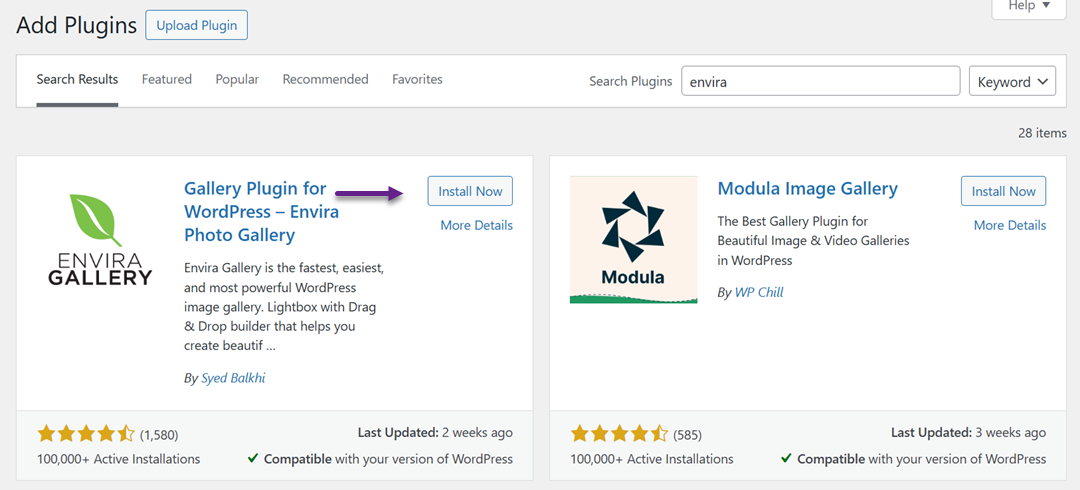
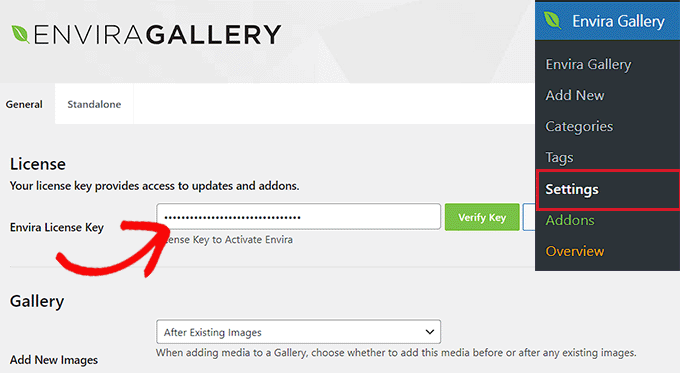
Une version gratuite est disponible, mais vous aurez besoin de l'abonnement Plus ou supérieur pour débloquer l'extension Zoom. Après l'activation, accédez aux d'Envira Gallery paramètres, saisissez votre clé de licence et vérifiez-la.
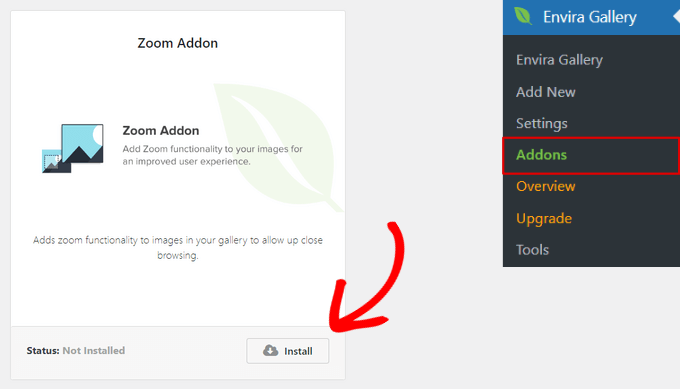
Une fois la licence vérifiée, accédez à Envira Gallery > Addons, localisez l'extension Zoom et installez-la.
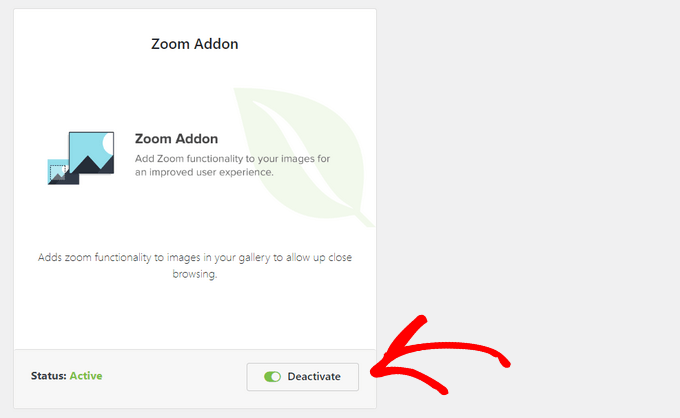
N'oubliez pas de l'activer ensuite.
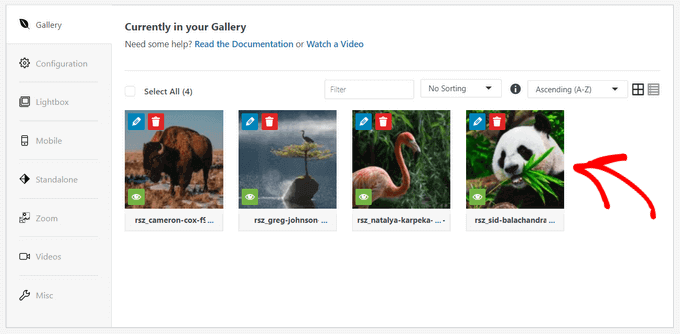
Ensuite, vous pouvez créer une nouvelle galerie en allant dans Envira Gallery > Ajouter, en lui donnant un nom et en téléchargeant vos images depuis votre ordinateur ou la bibliothèque de médias WordPress.
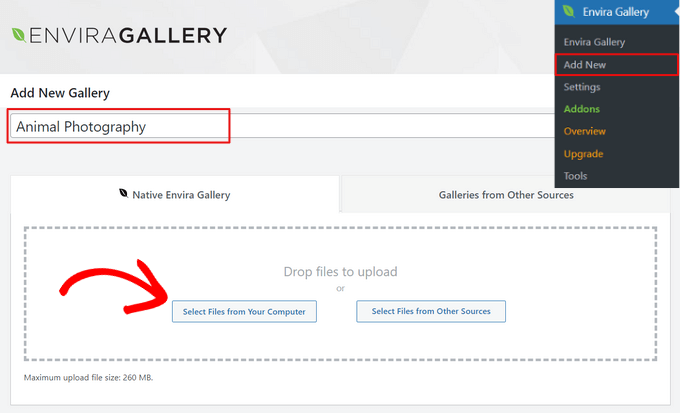
La galerie peut être personnalisée davantage avec un ordre par glisser-déposer, des ajustements de mise en page, des titres, du texte alternatif, des légendes, et plus encore.
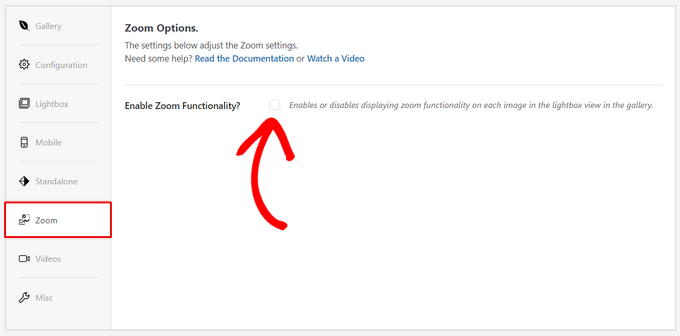
Pour activer le zoom loupe, ouvrez l'onglet Zoom dans les paramètres de votre galerie et cochez l'option pour l'activer. Vous aurez alors accès à diverses configurations telles que le zoom au survol ou au clic, la taille et la position de la fenêtre de zoom, le type de lentille, la couleur de teinte et d'autres ajustements visuels. Une fois satisfait, publiez votre galerie pour enregistrer les modifications.
Enfin, l'intégration de la galerie est simple. Dans l'éditeur de blocs WordPress, ajoutez le bloc Galerie Envira.
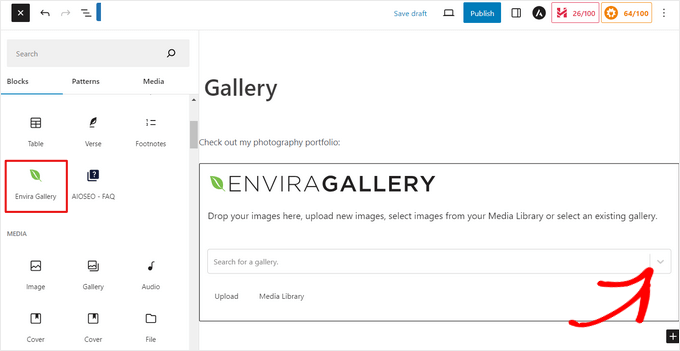
Choisissez la galerie que vous souhaitez afficher, prévisualisez-la et publiez votre page ou article.
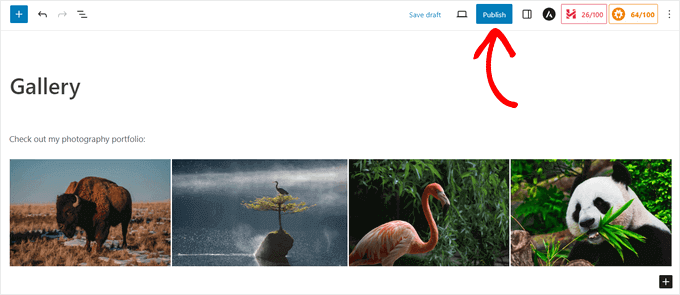
Après publication, les visiteurs peuvent utiliser l'effet de zoom directement sur votre site.
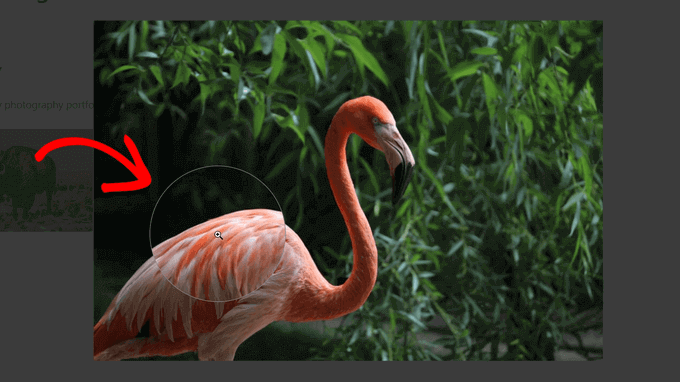
Envira Gallery est un excellent choix pour quiconque souhaite mettre en avant des visuels détaillés, qu'il s'agisse d'un portfolio de photographie ou d'une boutique en ligne où les détails des produits sont importants.
Méthode 2 : Utilisation du plugin WP Image Zoom

WP Image Zoom est un plugin WordPress gratuit qui vous permet d'ajouter facilement un effet de loupe à vos images.
Pour commencer, installez et activez l'extension WP Image Zoom. Dans ce guide, nous nous concentrerons sur la version gratuite, mais pour des options de personnalisation supplémentaires, vous pouvez envisager de passer à WP Image Zoom Pro, qui offre des fonctionnalités avancées.
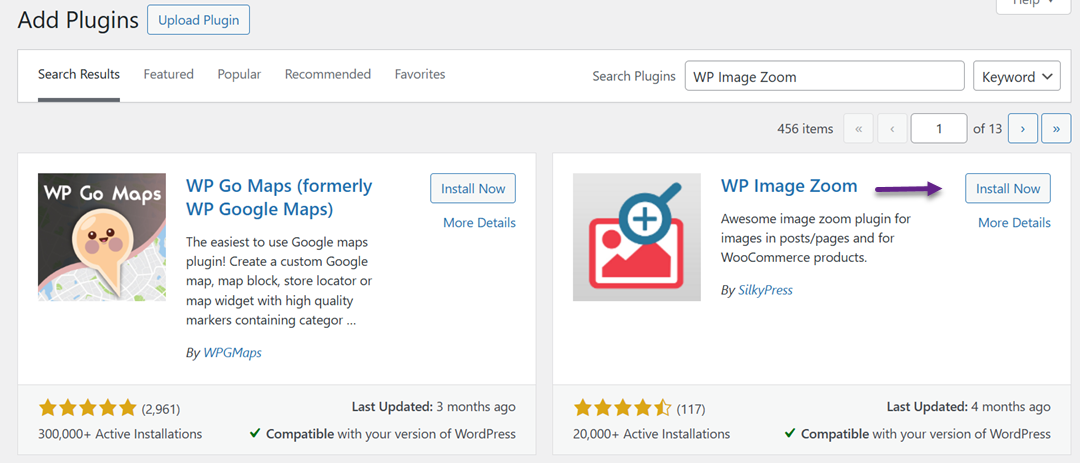
Une fois le plugin activé, accédez à WP Image Zoom > Zoom Settings dans votre tableau de bord WordPress.
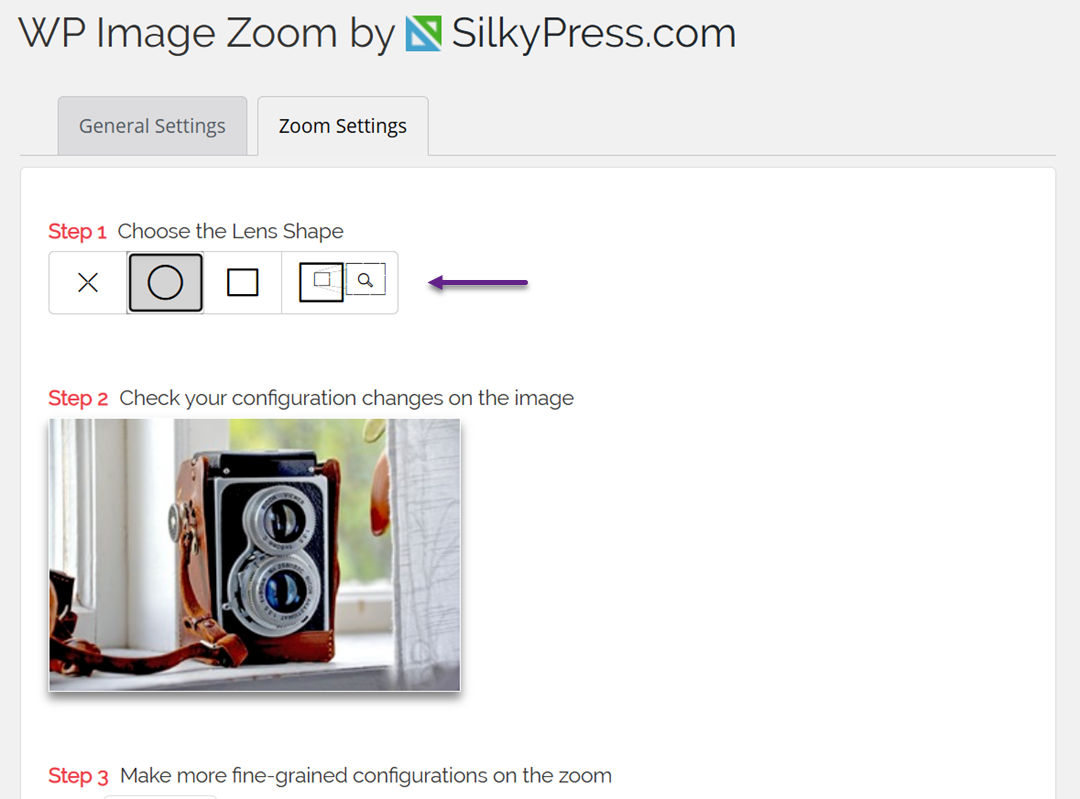
Dans l'onglet Paramètres de zoom, vous pouvez choisir le style de lentille pour votre effet de zoom. Les options incluent une lentille circulaire, une lentille carrée ou une fenêtre de zoom. Vous pouvez même sélectionner "Pas de lentille" pour une magnification plus transparente.
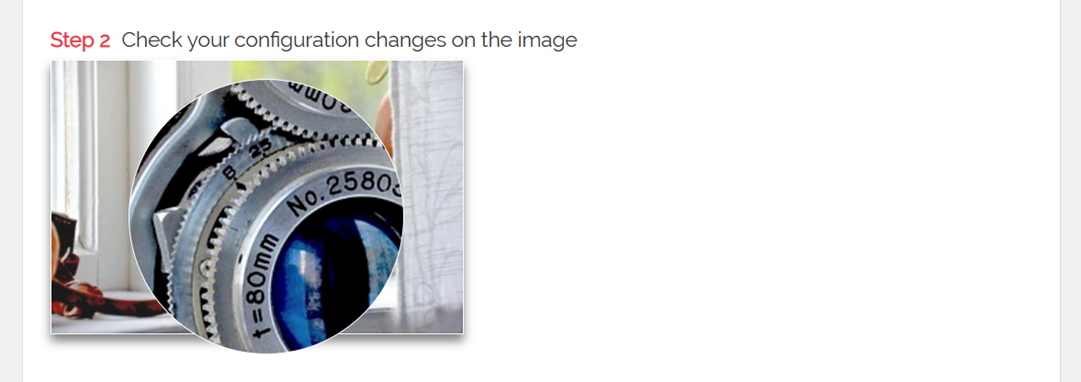
Après avoir choisi votre style de lentille, faites défiler vers le bas pour prévisualiser son fonctionnement en utilisant l'image de démonstration intégrée au plugin. Cela vous permet de tester vos paramètres avant de les appliquer à votre site.
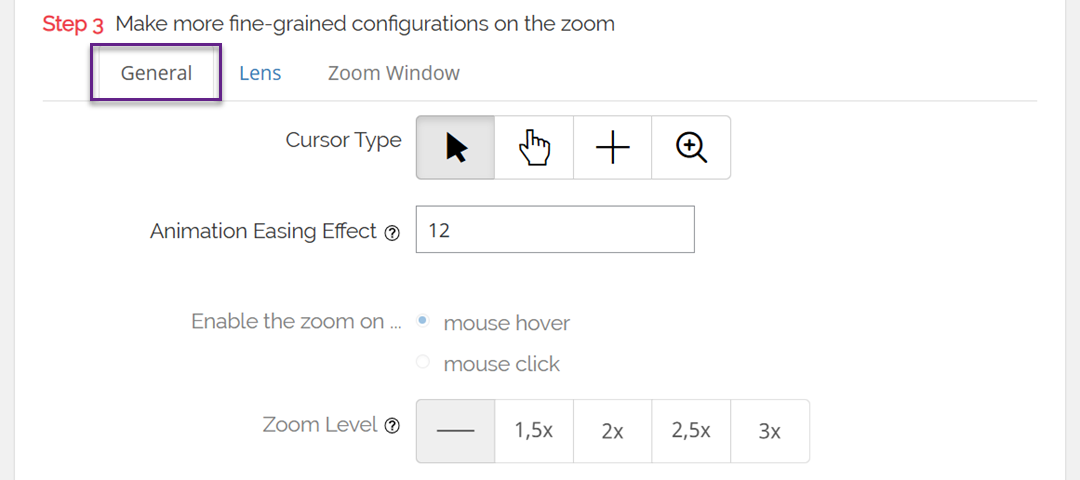
Ensuite, basculez vers l'onglet Général, où vous pouvez affiner le comportement, tel que le type de curseur, le style d'animation, le zoom au survol ou au clic, et le niveau de zoom. Certains des ajustements les plus avancés ne sont disponibles que dans la version Pro.
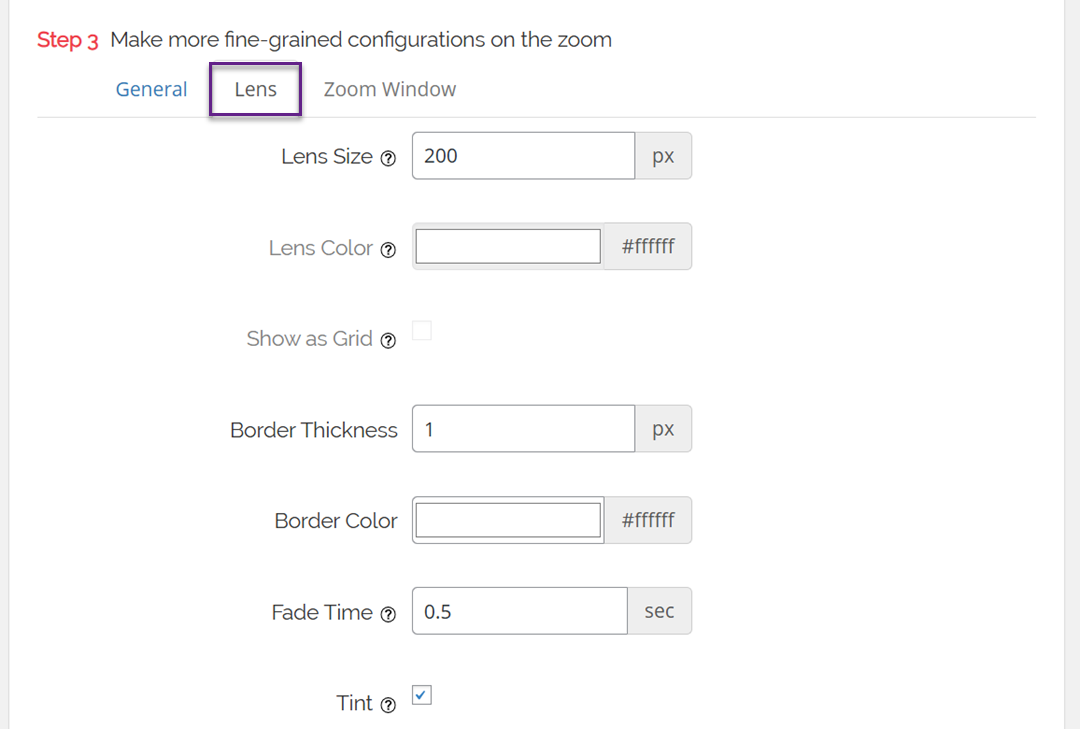
Si vous avez sélectionné la lentille circulaire ou carrée, ouvrez l'onglet Lentille pour personnaliser les détails tels que la taille, la couleur et les bordures de la lentille.
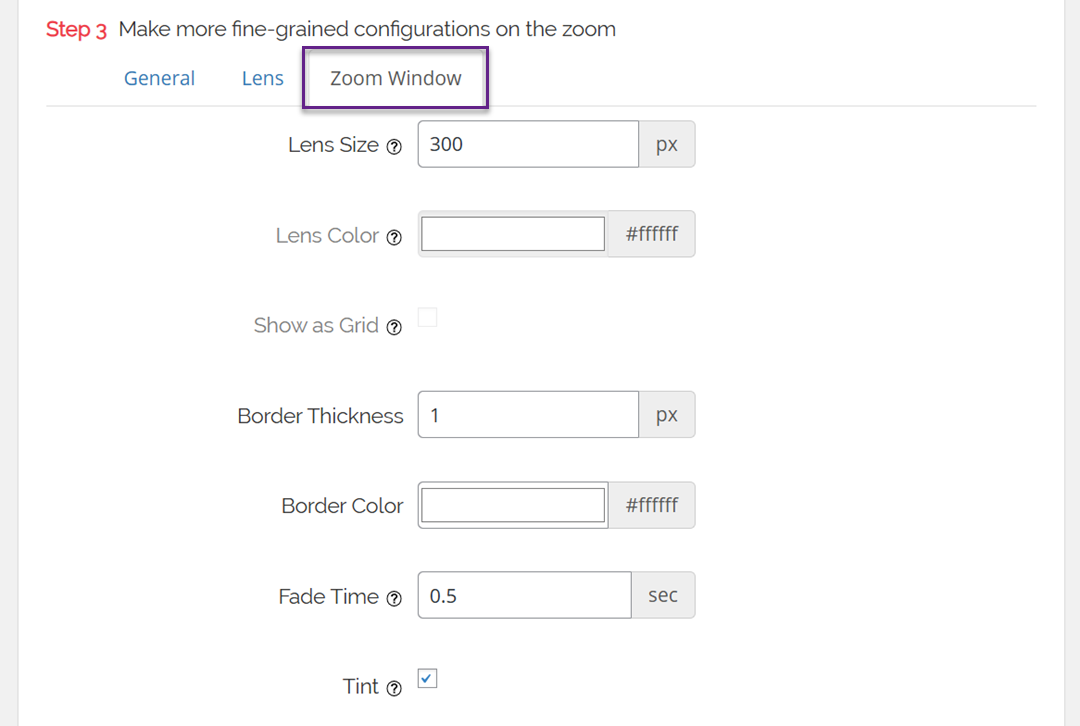
Pour ceux qui utilisent l'option de fenêtre de zoom, l'onglet Fenêtre de zoom vous permet de contrôler sa largeur, sa hauteur, sa position, sa distance par rapport à l'image principale, la couleur de la bordure, et plus encore. Une fois satisfait, n'oubliez pas de cliquer sur Enregistrer les modifications pour appliquer vos paramètres.
À partir de la section Paramètres généraux, vous pouvez également activer le zoom pour les images de produits WooCommerce, les miniatures, les pages de catégorie, les pages de pièces jointes et même les appareils mobiles en cochant les cases correspondantes. Il existe également une option pour désactiver l'effet de lightbox pour un zoom plus fluide, bien que cela nécessite la version Pro.
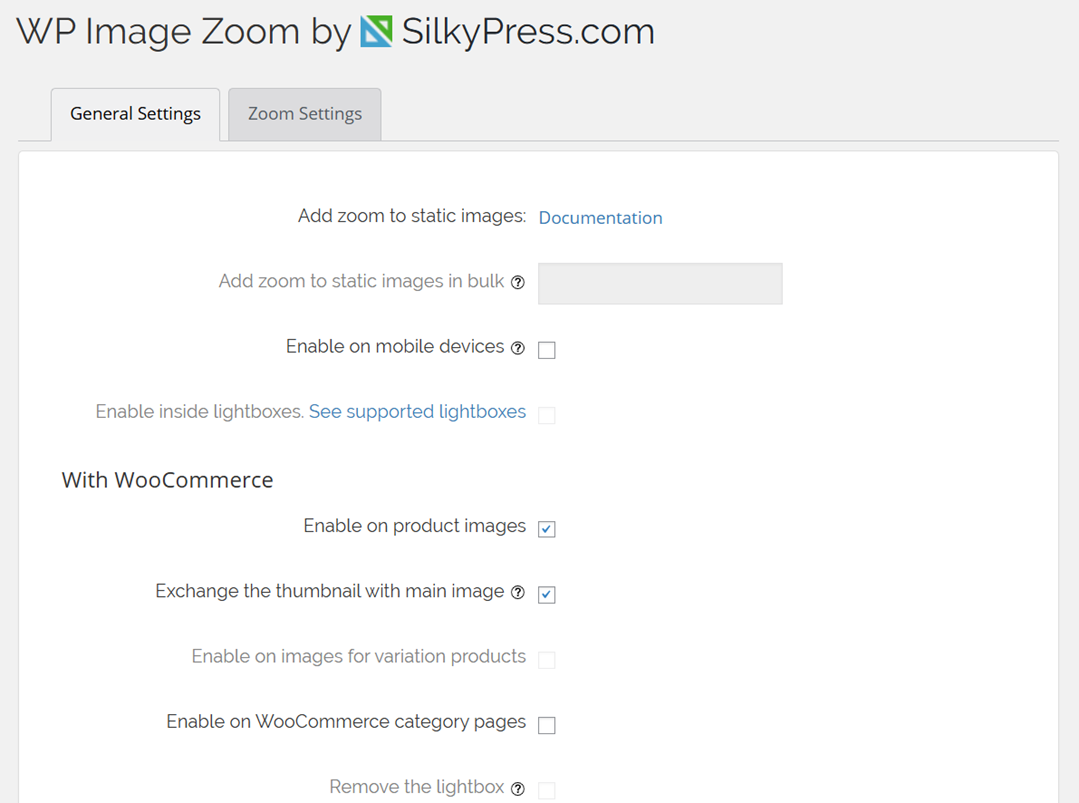
Après avoir enregistré vos modifications, la fonction de zoom loupe sera active pour vos produits WooCommerce. Vous pouvez visiter votre boutique en ligne pour la voir en action.

Si vous souhaitez utiliser le zoom sur les publications et pages WordPress standard, vous devrez l'activer manuellement pour chaque image. Pour ce faire, ouvrez votre publication dans l'éditeur de blocs, téléchargez une image depuis votre ordinateur ou votre bibliothèque de médias, et cliquez dessus pour afficher le panneau des paramètres de bloc.
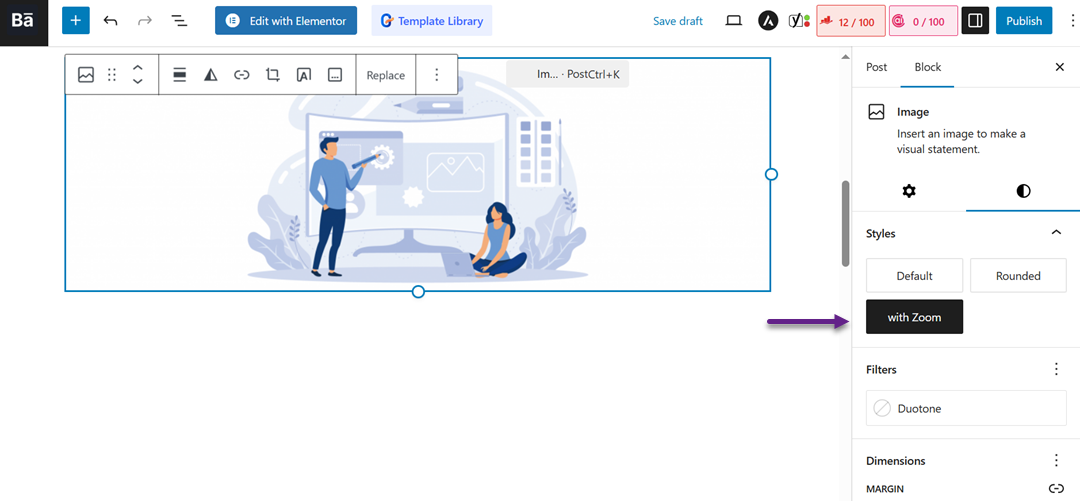
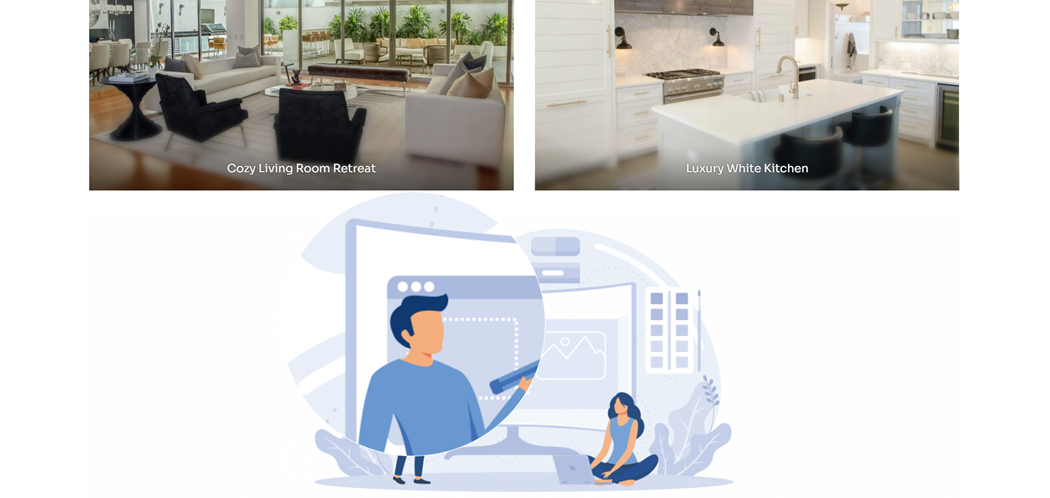
À partir de là, allez dans l'onglet Styles et choisissez Avec zoom. Enfin, mettez à jour ou publiez l'article, et l'effet de zoom sera appliqué à votre image.
Méthode 3 : Utilisation de WPCode (Extraits de code personnalisés)

WPCode est l'un des gestionnaires de code les plus populaires, conçu pour vous permettre d'insérer en toute sécurité du code personnalisé dans votre site sans modifier directement les fichiers de thème. Il comprend une bibliothèque de plus de 390 extraits de code pré-construits, y compris un effet de loupe prêt à l'emploi pour les images.
Pour commencer, installez et activez l'extension WPCode. Supposons que vous ne sachiez pas comment faire. Référez-vous à notre tutoriel sur l'installation d'extensions WordPress. La version gratuite est suffisante pour ajouter des extraits de code comme le zoom d'image. Cependant, la mise à niveau vers WPCode Pro débloque des outils avancés tels que des extraits de code planifiés, la génération d'extraits de code alimentée par l'IA, le suivi du commerce électronique, et plus encore.
Une fois activé, accédez à Extraits de code > Bibliothèque dans votre panneau d'administration WordPress. Dans la bibliothèque, recherchez l'extrait intitulé « Loupe pour images ». Lorsqu'il apparaît, survolez-le avec votre souris et sélectionnez Utiliser l'extrait.
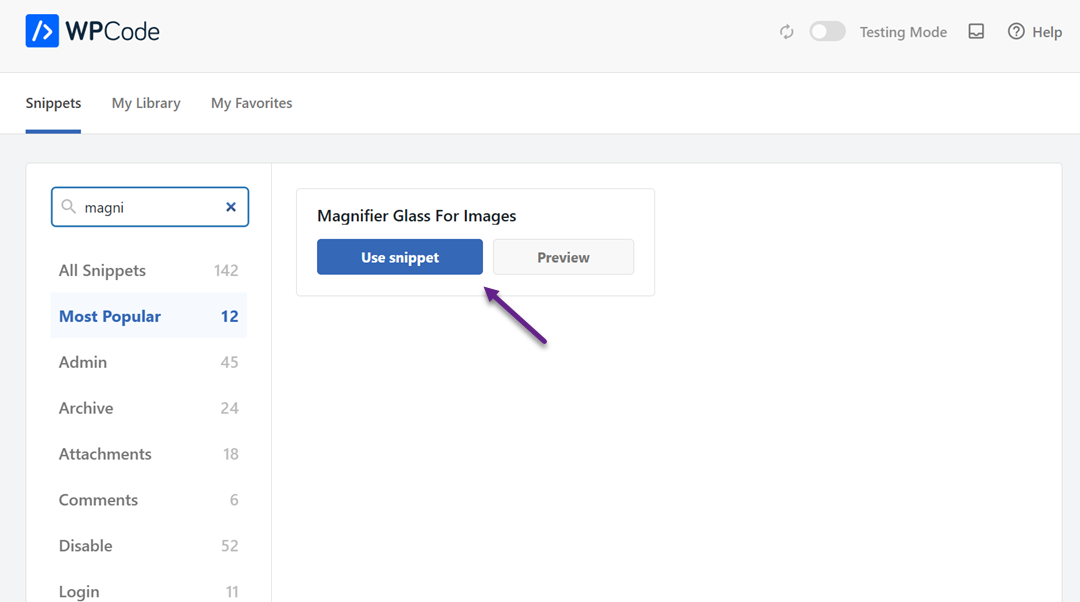
WPCode insérera automatiquement le code correct dans votre site et choisira la méthode d'insertion appropriée. Pour finaliser, basculez l'extrait de Inactif à Actif et cliquez sur Mettre à jour.
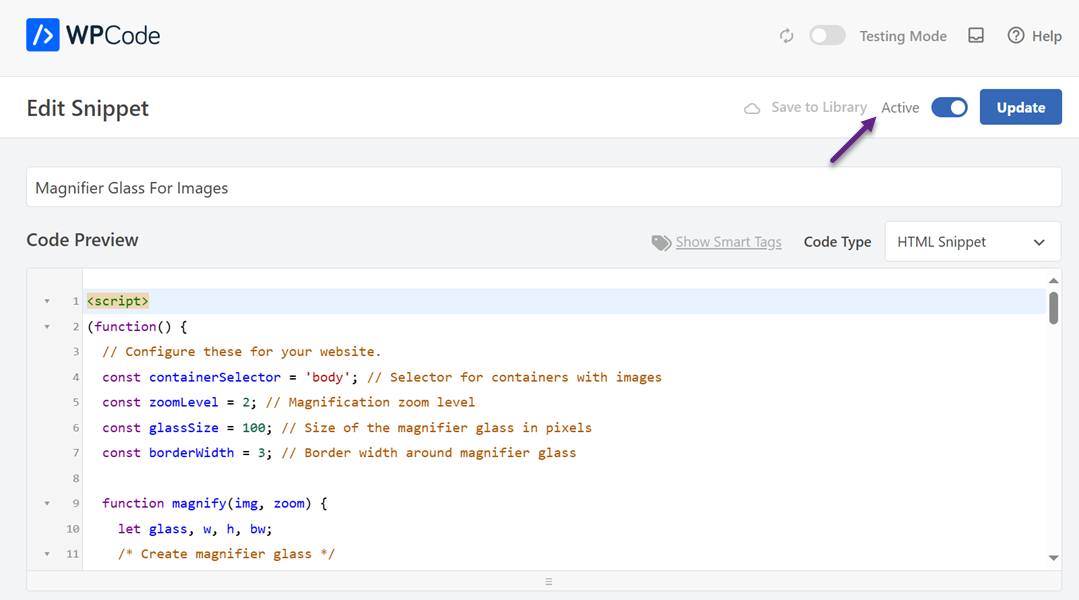
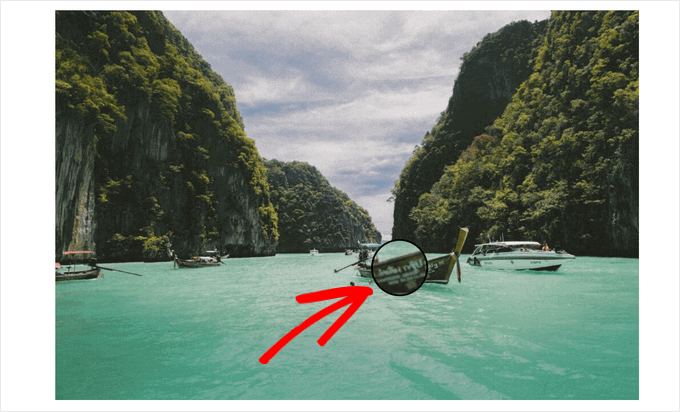
Après avoir enregistré, visitez votre site WordPress et survolez une image, et vous verrez maintenant l'effet de zoom de la loupe en action.
Cas d'utilisation : commerce électronique et portfolios

Le zoom loupe joue un rôle important dans l'établissement de la confiance et l'amélioration de l'interaction utilisateur. Les domaines les plus courants où cette fonctionnalité brille sont le commerce électronique et les portfolios créatifs.
Commerce électronique
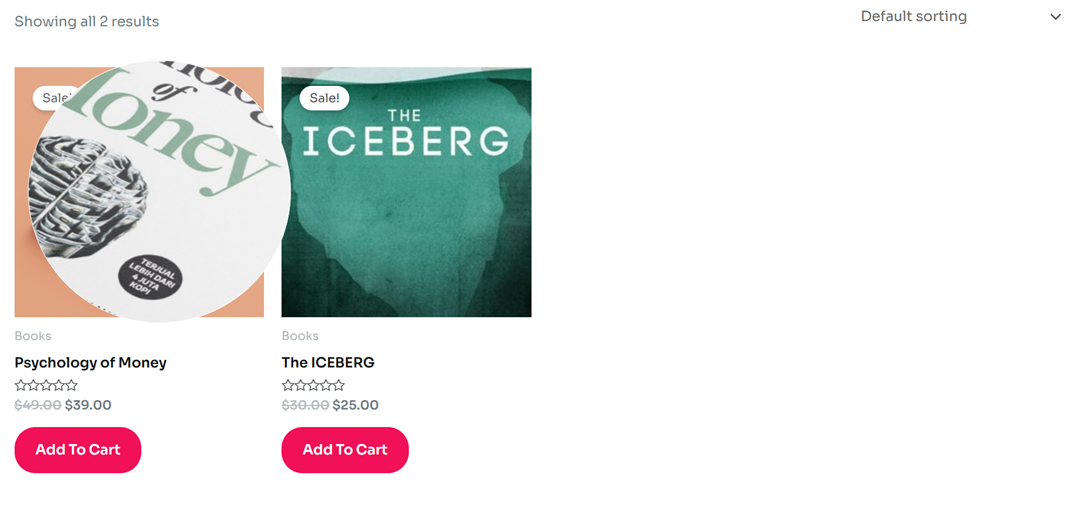
Dans les achats en ligne, les clients ne peuvent pas toucher ou examiner physiquement les produits, donc avoir une option de zoom les aide à se sentir plus confiants dans leur achat. Ce petit détail peut améliorer considérablement l'expérience d'achat et réduire l'hésitation avant le paiement.
De plus, les fonctionnalités de zoom réduisent également les risques de retour de produits, car les acheteurs peuvent visualiser les articles plus précisément avant de faire un achat. En inspectant de près les textures, les motifs et la qualité, les clients développent des attentes réalistes, ce qui conduit à une satisfaction plus élevée et à une confiance plus forte dans le magasin.
Portfolios
Mettre en valeur son travail de manière claire est essentiel pour les photographes, les designers ou les artistes. Un zoom grossissant permet aux spectateurs d'observer des détails complexes, des coups de pinceau subtils dans l'art numérique aux textures fines dans la photographie haute résolution. Cette fonctionnalité aide les professionnels de la création à présenter leur travail de manière plus engageante et professionnelle, en veillant à ce que chaque détail soit pleinement apprécié.
En permettant aux spectateurs de zoomer sur les éléments visuels, les créatifs peuvent mettre en évidence le savoir-faire et l'unicité de leur travail. Cela améliore non seulement l'appréciation du public, mais renforce également l'image professionnelle de l'artiste, rendant les portfolios plus percutants et mémorables.
Meilleures pratiques pour le zoom d'image

L'ajout d'une fonctionnalité de zoom est utile, mais les résultats seront bien meilleurs si vous suivez quelques bonnes pratiques. Voici quelques conseils importants à garder à l'esprit :
Utilisez toujours des images de haute qualité
La qualité de vos images affecte grandement le résultat du zoom. Si l'image est floue ou de basse résolution, la fonction de zoom ne fera que la rendre pire. C'est pourquoi il est essentiel d'utiliser des images haute résolution afin que les détails apparaissent nets lorsqu'ils sont agrandis.
Les images de haute qualité ont une apparence professionnelle et inspirent la confiance des utilisateurs, en particulier dans les magasins en ligne. Les visiteurs peuvent examiner votre produit ou votre travail créatif avec plus de détails et de confiance.
Optimisez la taille de l'image pour éviter un chargement lent du site web
Bien que les images de haute qualité soient importantes, leur taille de fichier est souvent grande et peut ralentir votre site Web. La solution consiste à optimiser les images avant de les télécharger sur WordPress. Vous pouvez utiliser des plugins de compression ou des outils en ligne pour réduire la taille du fichier sans sacrifier la qualité visuelle.
Ainsi, votre site reste rapide et réactif même avec de nombreuses images. Un site Web bien optimisé améliore l'expérience utilisateur et a un impact positif sur les référencement classements.
Ajustez l'effet de zoom selon les besoins
Toutes les pages n'ont pas besoin du même niveau de zoom. Par exemple, les produits avec des détails fins, comme les bijoux ou les tissus, peuvent nécessiter un effet de zoom plus fort que les produits électroniques. C'est pourquoi il est important d'ajuster les paramètres de zoom en fonction de vos besoins de contenu.
Dans le même temps, évitez d'exagérer avec le zoom. Si l'effet est trop agressif, il peut distraire les utilisateurs plutôt que les aider. Assurez-vous que le zoom se sente naturel, facile à utiliser et qu'il supportt l'objectif principal de votre site Web.
Appel à tous les webmasters !
Gagnez du temps et boostez votre productivité avec WP Media Folder. Organisez sans effort les fichiers multimédias des clients, créez des galeries personnalisées et offrez une expérience utilisateur fluide.
Mettez à niveau vos projets de site web maintenant !
Conclusion
Ajouter un zoom loupe pour les images dans WordPress est un moyen puissant d'améliorer l'expérience utilisateur et de présenter les visuels de manière plus professionnelle. Que vous gériez une boutique en ligne ou un portfolio créatif, l'effet de zoom permet aux visiteurs d'explorer les textures, les détails et la qualité de plus près, en renforçant la confiance et en améliorant l'engagement sur votre site. Vous pouvez mettre en œuvre cette fonctionnalité sans codage complexe en utilisant des plugins comme Envira Gallery, WP Image Zoom ou WPCode.
Toujours combiner des images de haute qualité avec une optimisation appropriée et les bons paramètres de zoom pour maximiser cette fonctionnalité. Si vous souhaitez garder votre bibliothèque de médias organisée tout en gérant les images pour les effets de zoom ou les galeries, envisagez d'utiliser WP Media Folder pour simplifier votre flux de travail et améliorer les performances du site Web.
Lorsque vous vous abonnez au blog, nous vous enverrons un e-mail lorsqu'il y a de nouvelles mises à jour sur le site afin que vous ne les manquiez pas.



Commentaires