 Produits WordPress
 Produits Joomla
 Support
 Actualités
 Connexion
Bibliothèque de médias WooCommerce avec dossiers et filtres

WooCommerce est devenu essentiel lors de la création d'un commerce électronique en raison des facilités et des outils qu'il offre, mais ce plugin génial pourrait-il être un meilleur outil ? Eh bien, la réponse est Oui ! Mais pensez à une boutique qui contient des milliers de produits, des options avec, pour chacun d'eux, 5 images. Trouver un média pour le réutiliser serait presque impossible mais… Bonne nouvelle ! Nous avons la solution pour cela ;)
Puisque nous avons parlé de ce qu’il faut pour avoir le e‑commerce parfait, nous parlons de l’une des meilleures solutions disponibles sur le marché, comme WP Media Folder, qui est un plugin offrant de magnifiques galeries que vous pouvez utiliser lorsque vous insérez des images et des vidéos sur votre site Wordpress, mais en plus de cela, il vous permet également de trier vos fichiers dans des dossiers et sous‑dossiers.
Comme vous pouvez le voir, vous pouvez utiliser ces deux plugins pour obtenir de meilleures performances car WP Media Folder est totalement compatible avec WooCommerce, vous aurez donc la combinaison parfaite : WooCommerce pour créer et gérer votre e-commerce et WP Media Folder pour avoir tous vos fichiers en ordre, mais ce n'est pas tout, voyons comment utiliser cette combinaison.
Dites adieu à la médiathèque en désordre.
WP Media Folder vous permet de catégoriser les fichiers, de synchroniser les dossiers avec le stockage cloud, de créer des galeries incroyables et même de remplacer des images sans casser les liens.
Optimisez votre flux de travail média dès aujourd'hui
Utiliser les dossiers de médias WooCommerce
Avec l'utilisation des dossiers de médias WooCommerce, vous pourrez améliorer votre travail car tous les médias seront classés et vous pourrez les trouver en un ou deux clics afin de les utiliser pour créer un nouveau message sur le produit ou en créer un nouveau en utilisant les médias à l'intérieur du produit.
Nous allons vous montrer un exemple de comment créer et utiliser ces dossiers et créer quelques cas d'utilisation pour vous donner des idées pour l'amélioration de votre commerce électronique.
Pour cet exemple, nous allons utiliser une boutique de vêtements, dans l'image suivante, vous verrez une bibliothèque de médias complètement désordonnée avec les images de produits à l'intérieur.
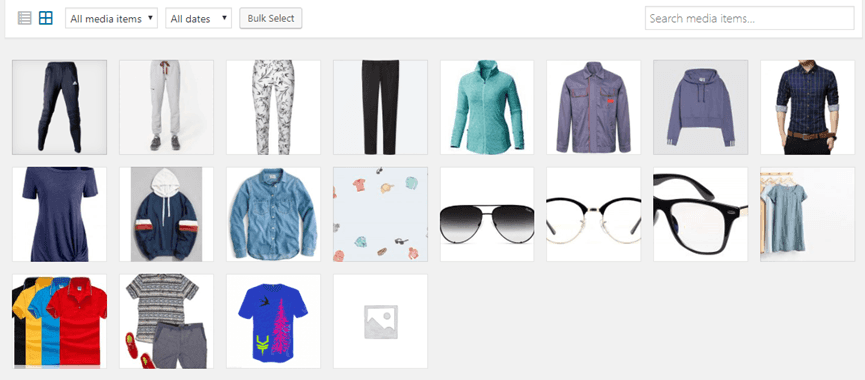
Comme vous pouvez le voir, toutes les images sont mélangées ; Chemises, sweaters, pantalons, images de thème, tout est désordonné et il pourrait être vraiment difficile de trouver une image spécifique alors… Que puis-je faire pour résoudre ce problème avec WP Media Folder? Avec WP Media folder , vous pourrez les ordonner pour rendre le processus de sélection plus facile, par exemple, nous pouvons créer un dossier pour les hommes et un autre pour les femmes à l'intérieur desquels se trouvent des sous-catégories comme les pantalons, les chemises, les lunettes et vous pouvez créer une limite de 8 niveaux de sous-catégories afin de les ordonner comme vous le souhaitez.
Le processus de création d'un dossier avec ce plugin génial est vraiment facile, il suffit d'utiliser le menu de gauche.
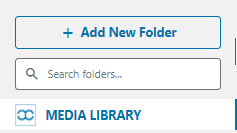
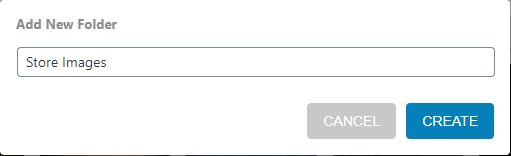
Créez le dossier parent en cliquant sur « Créer un dossier », tapez le nom et cliquez sur « Créer ».
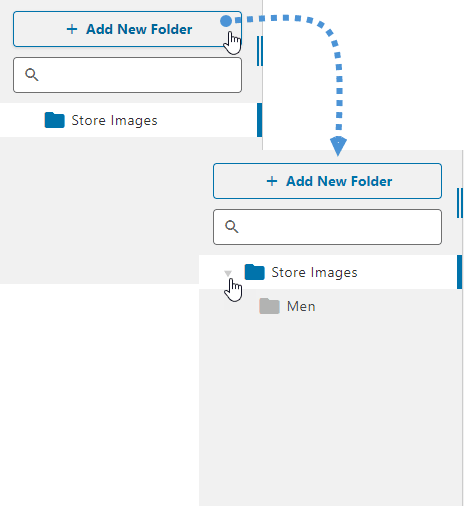
Afin de créer un sous-dossier, placez-vous simplement dans le dossier où vous souhaitez créer le sous-dossier et répétez les étapes, vous pourrez voir une flèche que vous pouvez cliquer pour voir tous les sous-dossiers.
Processus vraiment facile et le processus d'ajout des images à leur dossier respectif est encore plus facile, il suffit de cliquer sur « Sélection en masse », de sélectionner toutes les images et de les déposer dans le dossier/sous-dossier où vous souhaitez les ajouter.

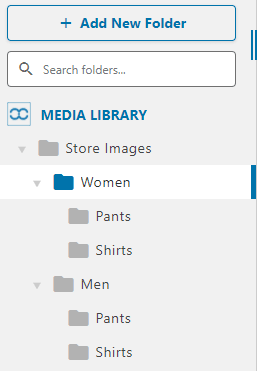
Vous pouvez également continuer à commander les images en créant plus de sous-dossiers par exemple des chemises et des pantalons, les sous-dossiers seront également visibles sur le côté supérieur du tableau de bord des dossiers.
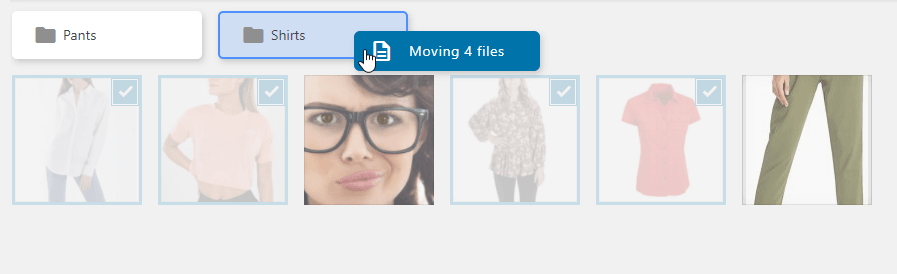
Et tout sera vraiment facile à trouver.
Mais si vous avez beaucoup de dossiers ? Il pourrait être vraiment difficile d'en trouver un en particulier, WP Media Folder a un outil pour rendre cela plus facile aussi, la zone de texte au-dessus des dossiers, tapez simplement le dossier que vous recherchez et cliquez sur la touche Entrée.
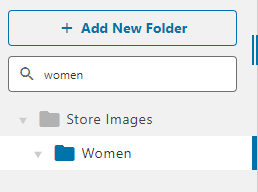
Vous pourrez voir tous les dossiers liés à celui que vous avez tapé.
Création d'un produit avec le gestionnaire de médias WooCommerce
D'accord, tout est parfait, vous pouvez créer tous les dossiers et classer tous vos médias dans la bibliothèque multimédia, mais puis-je l'utiliser dans le gestionnaire de médias WooCommerce ? La réponse est absolument Oui ! Tous les médias seront disponibles au moment de créer un produit pour votre e-commerce, il suffit d'aller au produit que vous voulez éditer/ajouter et de cliquer sur « définir l'image du produit », vous pourrez voir le gestionnaire de médias avec tous les dossiers et images à l'intérieur.
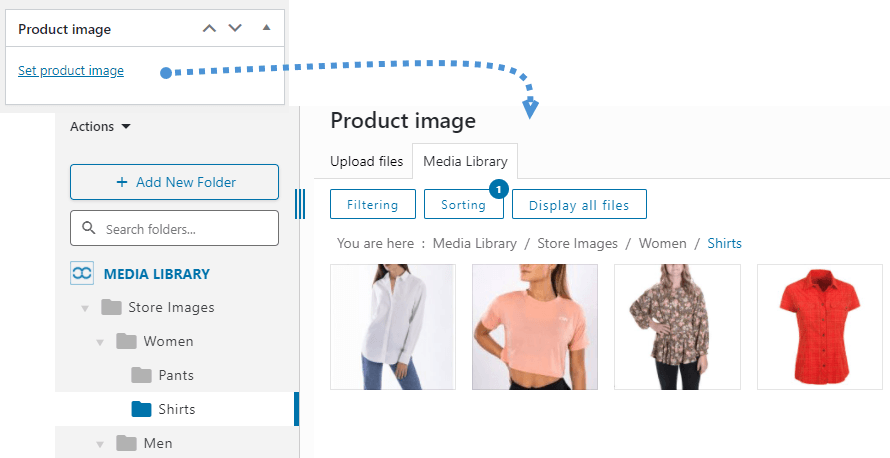
Il existe des options pour filtrer et trier les images à l'intérieur du dossier/sous-dossier afin de vous aider à trouver l'image exacte que vous recherchez. Vous pouvez modifier les options de filtrage dans Réglages > WP Media Folder > Filtrage des médias.
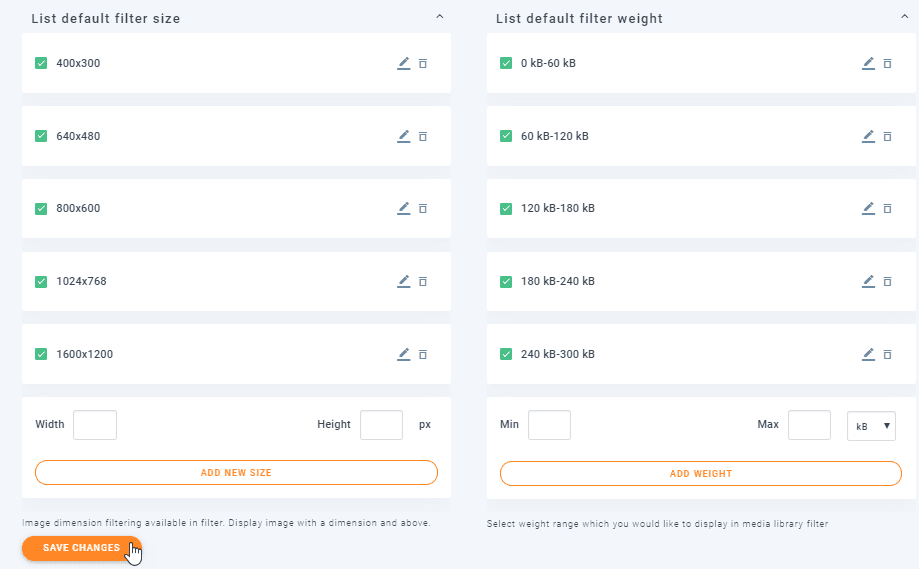
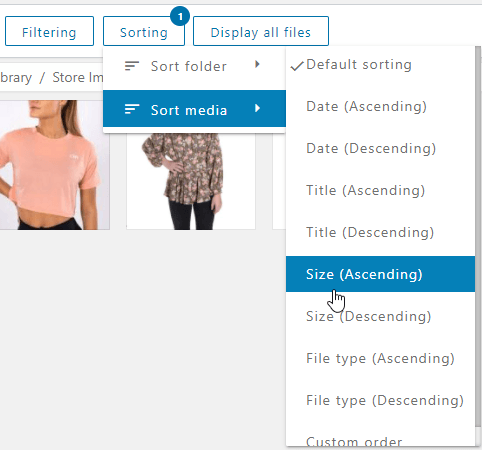
Il vous suffit de modifier les paramètres et de cliquer sur le « Enregistrer les modifications » . Pour utiliser les options de filtrage et de tri dans la bibliothèque multimédia, cliquez sur « Tri/Filtrage » et sélectionnez les options souhaitées.
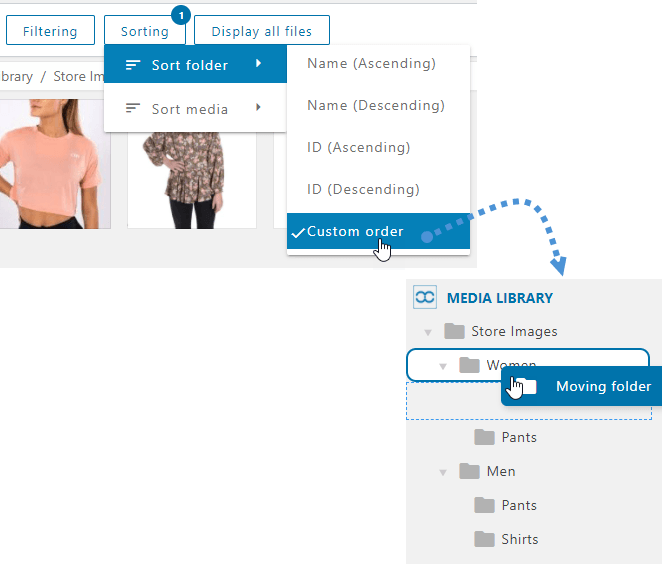
Vous pouvez également trier les dossiers dans le menu par ID, nom ou ordre personnalisé, cela vous aidera à trouver le dossier le plus rapidement possible.
La procédure pour définir l'image est la même : il suffit de sélectionner les images que vous souhaitez utiliser pour votre produit et de cliquer sur le bouton « Définir l'image du produit ».
Définissez votre logo avec des filtres d'image
Les images que nous utilisons dans nos produits sont vraiment importantes car nous pourrions parfois payer des mannequins afin d'avoir les meilleures photos pour afficher les médias de nos produits, c'est pourquoi nous devrions utiliser un filigrane, un filigrane est le meilleur signe que nous pouvons ajouter aux médias que nous avons dans notre magasin.
Disons que nous embauchons un mannequin professionnel pour prendre des photos et les montrer pour promouvoir un spectacle que nous vendons, mais il y a d'autres magasins vendant le même produit.
Que se passe-t-il si nous n'avons pas de filigrane ? Les autres magasins vont pouvoir utiliser ces photos professionnelles que nous avons prises et le pire, c'est qu'ils ne partageront pas le crédit avec notre magasin.
Mais rassurez-vous, avec WP Media Folder vous pourrez ajouter un filigrane à toutes vos images de produits de la manière la plus simple qui soit.
Pour ajouter un filigrane à nos images de produits, rendez-vous dans WP Media Folder > Renommer et filigrane > Onglet Filigrane.
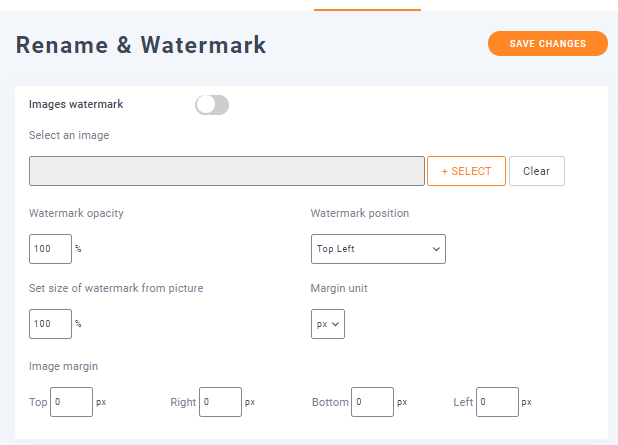
Dans cette section, nous allons pouvoir voir toutes les options disponibles pour le filigrane. Tout d'abord, activons la fonction Filigrane d'image et sélectionnons une image pour le filigrane en cliquant sur Sélectionner.
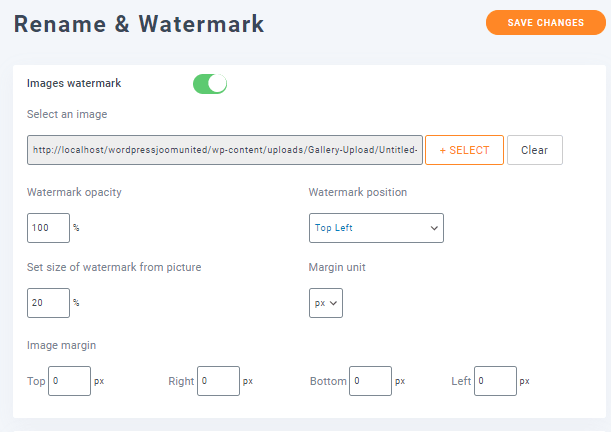
Comme vous pouvez le voir, nous avons sélectionné le filigrane et défini la taille du filigrane à partir des images afin de le rendre plus petit, il existe d'autres options que vous pouvez définir comme la position et la marge de l'image, ainsi que l'opacité si vous ne voulez pas que le filigrane soit d'une opacité totale.
L'étape suivante consiste à sélectionner les dossiers dans lesquels nous souhaitons ajouter ce filigrane. C'est là tout l'intérêt : vous pouvez sélectionner uniquement les images de la boutique et ne pas toucher aux images auxquelles vous ne souhaitez pas ajouter de filigrane. Nous sélectionnerons donc uniquement le dossier que nous avons créé pour ce tutoriel, intitulé « Images de la boutique ».

Enfin, cliquez sur Régénération des miniatures et le filigrane sera ajouté à toutes les tailles sélectionnées pour tous les dossiers sélectionnés.

Le processus va démarrer et vous verrez une barre indiquant sa progression, donc quand il se terminera, le filigrane sera ajouté.

Vous pouvez retourner à votre bibliothèque de médias et voir que toutes les images que nous avons sélectionnées ont maintenant le filigrane.
Ajoutez des vidéos distantes à vos produits pour les rendre vraiment professionnelles
Une autre bonne pratique lors de l'ajout de nos produits est d'ajouter des vidéos.
Habituellement, selon le produit que nous proposons, nous pourrions avoir besoin d'une vidéo décrivant ce qu'est le produit que nous vendons, par exemple, si nous vendons des jeux vidéo.
Parfois, nous pouvons simplement réutiliser les vidéos déjà réalisées, par exemple, pour les jeux vidéo qui ont des bandes-annonces et nous pouvons les ajouter directement depuis YouTube en utilisant WP Media Folder.
Dans cet exemple, nous allons ajouter une bande-annonce d'un jeu vidéo à promouvoir dans notre magasin, pour cela, nous pouvons aller directement à la section Produit de WooCommerce et Ajouter un nouveau.
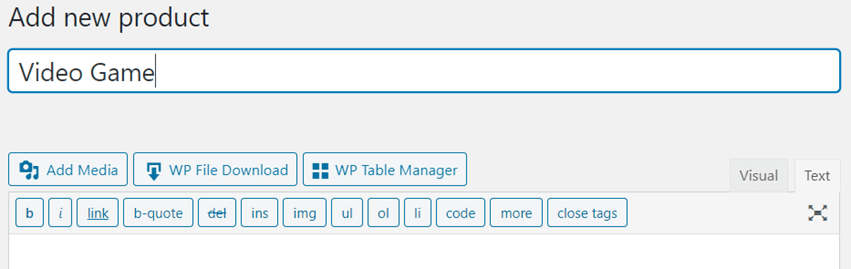
Dans cette section, nous pouvons procéder à l'ajout du produit comme nous le faisons normalement.
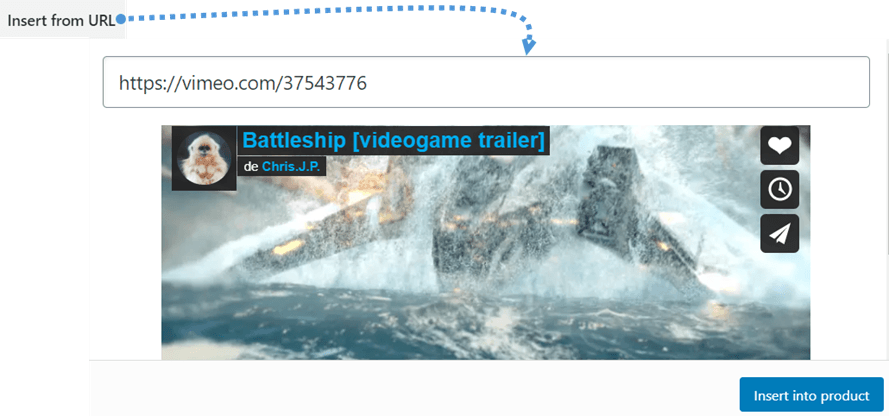
Supposons que nous voulions ajouter la vidéo directement dans la description du produit : il suffit alors d’aller dans la description, de cliquer sur « Ajouter un média » et nous verrons l’option « Insérer à partir d’une URL » , alors cliquez dessus et ajoutez l’URL de la vidéo ; un code court sera ajouté.
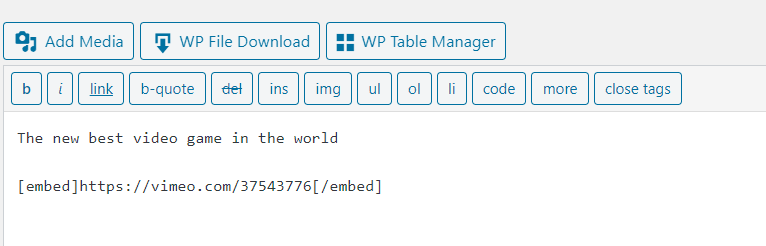
Vous verrez le code court dans la description.
Enfin, vous pouvez terminer la création de votre produit et vous pourrez voir la vidéo dans la description sur l'interface publique.

Maintenant, vous pouvez ajouter des vidéos à vos produits de la manière la plus simple et la plus professionnelle.
Une autre façon de voir les dossiers d'images WooCommerce
Ici, nous allons voir une idée de la façon d'utiliser les dossiers d'images WooCommerce pour afficher vos produits en créant des galeries, cela aura vraiment fière allure et vous utiliserez WP Media Folder à son maximum.
Les clients recherchent toujours le moyen le plus professionnel et le plus simple de voir le produit qu'ils souhaitent acheter et quoi de plus professionnel que d'afficher vos produits de manière impressionnante et responsive en utilisant des galeries ? WP Media Folder peut rendre ce travail vraiment plus facile car vous pourrez créer des galeries impressionnantes et différentes en cliquant et en sélectionnant.
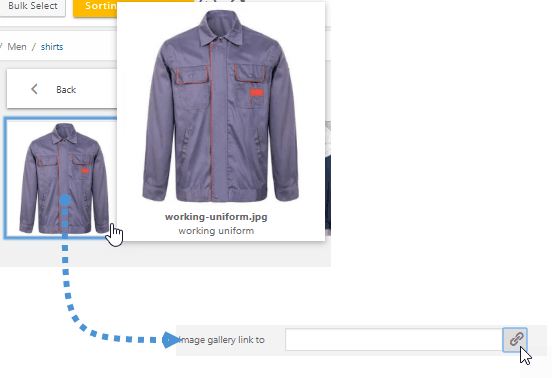
Pour cet exemple, nous allons créer une galerie pour une section de vêtements pour hommes, d'abord, allez à la médiathèque, cliquez sur l'une des images que vous allez utiliser pour la galerie et trouvez l'option « Lien de la galerie d'images vers » à la section droite de la lightbox qui sera affichée et cliquez sur l'icône trombone.
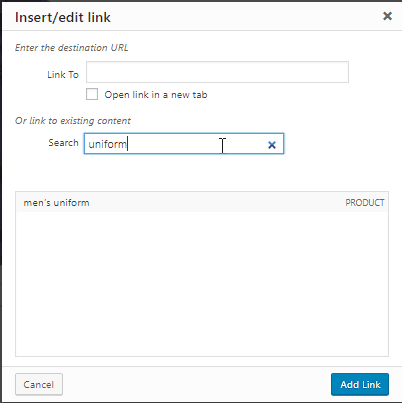
Vous pourrez voir toutes les pages et tous les produits disponibles sur votre site wp, sélectionnez le produit qui correspond à cette image, vous pouvez utiliser la zone de texte de recherche pour trouver le bon produit et cliquez sur « ouvrir le lien dans un nouvel onglet » si vous voulez qu'il soit affiché dans un nouvel onglet, enfin cliquez sur « ajouter un lien ».
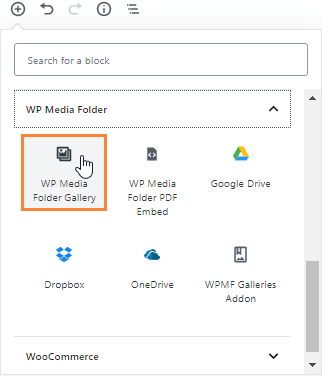
Répétez ce processus avec toutes les images que vous allez utiliser pour la galerie, puis allez dans Ajouter un nouvel article/une nouvelle pageet sélectionnez leWp media folder bloc « Galerie WP Media Folder .
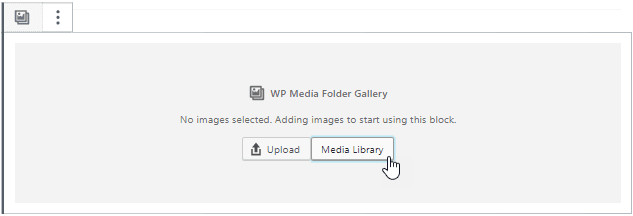
Cliquez maintenant sur Bibliothèque de médias.
Sélectionnez les images que vous souhaitez utiliser pour la galerie (celles dont vous avez sélectionné le lien) et cliquez sur Créer une nouvelle galerie.
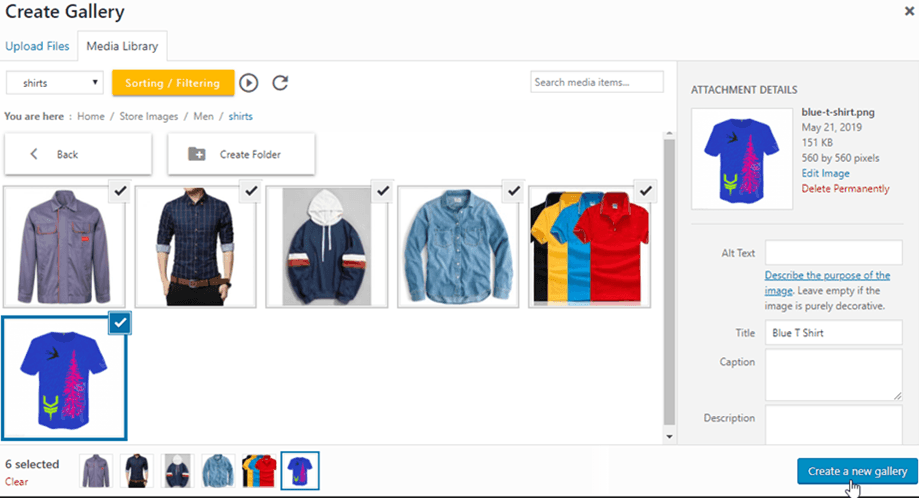
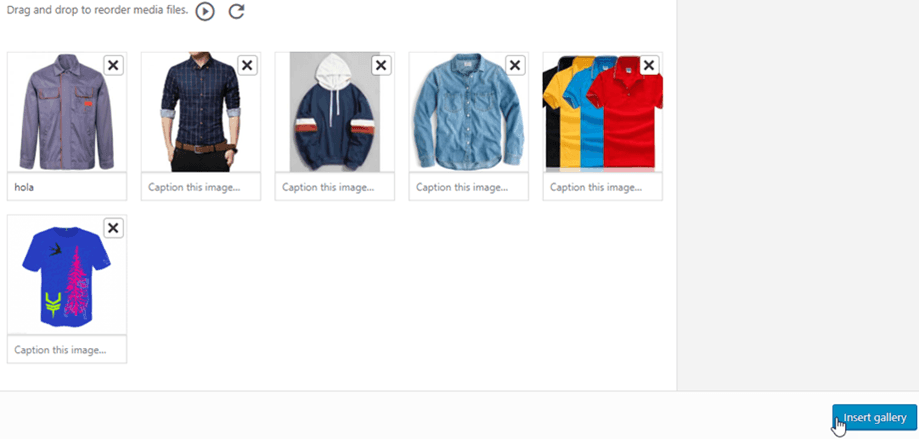
Définissez maintenant l'ordre en faisant glisser et en déposant les images, supprimez les images de la galerie si vous le souhaitez et cliquez sur Insérer la galerie.
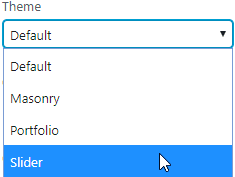
Vous pourrez voir un menu dans la section droite du bloc, choisissez le thème que vous souhaitez utiliser pour votre galerie.
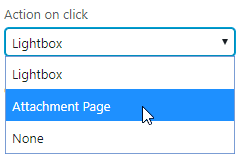
Enfin, trouvez la liste déroulante “Action au clic” et sélectionnez l'option “Page de pièce jointe” dans le menu de droite.
Enfin, cliquez sur publier et c'est tout, vous aurez une boutique incroyable faite avec une galerie.
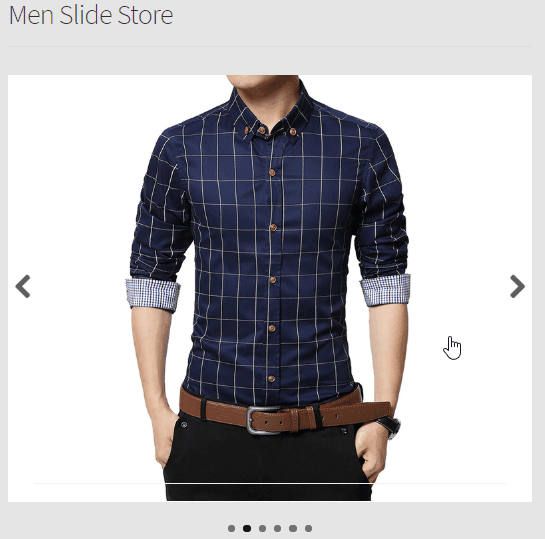
Cliquez simplement dessus et laissez la magie opérer, vous pourrez voir tous les produits que vous avez configurés.
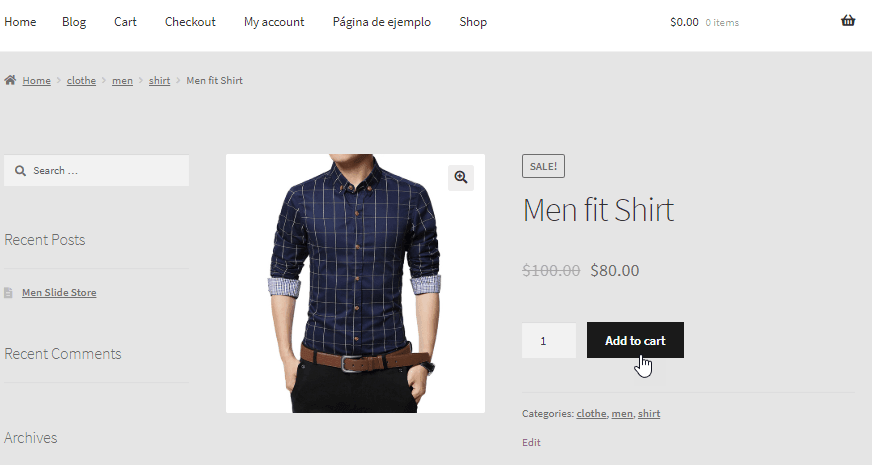
Comme nous pouvons le voir ici, nous avons créé une galerie incroyable qui, en plus d'avoir une apparence professionnelle, peut s'intégrer dans n'importe quelle partie de votre site Web et permettra aux clients d'accéder facilement à vos produits, puisqu'ils n'auront qu'à faire glisser et cliquer sur le produit qu'ils veulent voir ou acheter.
Vous pouvez également importer des fichiers et une structure de dossiers depuis votre serveur
Appel à tous les webmasters !
Gagnez du temps et boostez votre productivité avec WP Media Folder. Organisez sans effort les fichiers multimédias des clients, créez des galeries personnalisées et offrez une expérience utilisateur fluide.
Mettez à niveau vos projets de site web maintenant !
Les clients cherchent toujours des magasins sur Internet qui sont agréables à regarder et faciles à utiliser, ainsi que étant assez originaux et ayant un grand catalogue affiché de la manière la plus professionnelle possible, comme cela a été observé précédemment, la combinaison de ces plugins vous permet de réaliser plusieurs d'entre eux de manière vraiment rapide et simple, qu'est-ce que vous attendez ?
Allez maintenant et obtenez WP Media Folder maintenant : https://www.joomunited.com/wordpress-products/wp-media-folder
Lorsque vous vous abonnez au blog, nous vous enverrons un e-mail lorsqu'il y a de nouvelles mises à jour sur le site afin que vous ne les manquiez pas.



