 WordPress
 Joomla
 Soporte
 Más información
 Iniciar sesión
Preguntas frecuentes sobre complementos de WordPress
-
WP File Download y RGPD
Aviso legal: Esta información no constituye asesoramiento legal y es solo para fines informativos. No todas nuestras extensiones están sujetas al mismo nivel de cumplimiento del RGPD.
¿Qué datos utiliza nuestra extensión?
WP File Download recupera estadísticas sobre qué archivo se ha descargado, pero no están relacionadas específicamente con el usuario; son solo datos anónimos. La extensión crea cookies (30 días), pero solo se utilizan para almacenar las preferencias de la interfaz de usuario (UX) y mejorar la usabilidad de la extensión.
WordPress, terceros y nuestra extensión
Si permite que los usuarios de su sitio web suban archivos desde la interfaz, tenga en cuenta que el plugin utiliza las sesiones de usuario de WordPress. Los datos de usuario de WordPress se pueden administrar, exportar y eliminar desde la configuración de WordPress desde la versión 4.9.7.
En WP File Download puedes utilizar servicios de terceros, por ejemplo, Google Drive, Dropbox, OneDrive… Estos servicios, así como WordPress, están trabajando para que sus productos y servicios cumplan con el RGPD.
Puede obtener más información sobre el RGPD en la página de Protección de Datos de la Comisión Europea.
-
No puedo arrastrar y soltar las categorías de archivos usando un dispositivo con pantalla táctil
Si tiene una computadora con pantalla táctil en Windows que usa Chrome, es posible que no pueda arrastrar y soltar categorías con la pantalla táctil, y solo puede arrastrar y soltar categorías con el mouse. Para solucionar este problema, debe deshabilitar los eventos táctiles en Chrome.
Escribe chrome://flags en la barra de direcciones de Chrome y presiona ENTER

Ubique Habilitar eventos táctiles > Cambie la opción a Deshabilitado
-
La vista previa no funciona en el alojamiento de WP Engine
Si aloja su sitio web en un servidor de WP Engine, es posible que la vista previa de archivos no funcione.
Esto se debe a que WP Engine intenta redirigir el rastreo de bots y Google Drive Viewer podría detectarse como tal.En este caso, comuníquese con el equipo de soporte de WP Engine y solicíteles que desactiven la función de bot de redireccionamiento .
-
Error 404 al descargar el archivo en el hosting de WP Engine
Si aloja su sitio web en un servidor de WP Engine, puede encontrar errores 404 en algún tipo de archivos.
Esto se debe a que WP Engine usa un proxy con una configuración particular.En primer lugar, si ha cambiado la URL de SEO predeterminada en la página de configuración del complemento, tenga en cuenta este valor y reemplácelo en la primera línea del código que proporcionamos en las siguientes líneas: (ubicación ~* ^/replace_here_if_you_have_changed_it/* {) .
Luego, comuníquese directamente con el soporte de WP Engine https://wpengine.com/support/ y proporcione esta información:
Usamos el complemento WP File Download de Joomunited. Cuando este complemento se utiliza en su entorno, encontramos errores 404 cuando intentamos descargar archivos administrados por este complemento.
Esta pregunta ya se le hizo a WP Engine y usted la arregló para otros clientes de acuerdo con la siguiente explicación.
El WP File Download genera archivos URL que se procesan mediante un script PHP.
Por ejemplo: /downloads/14/category/11/file.pdf se redirige internamente, según las reglas predeterminadas de htaccess, al archivo principal index.php.Pero como está sirviendo archivos estáticos a través de un proxy Nginx y si no se encuentra el archivo, el proxy devuelve un error 404 y nunca se llama al script index.php.
Para corregir este error 404, necesitamos que agregue estas líneas a las reglas "Antes" de nuestro sitio.
location ~ * ^ / download / * {proxy_pass $ dynamic_upstream_read_only; }
-
¿Puedo agregar un archivo descargable que no tengo alojado en mi servidor (descarga remota)?
Sí, es una función que se puede activar en los parámetros globales: "Activar descarga remota". Luego, puedes agregar un archivo remoto como cualquier otro archivo local (ambos se pueden combinar), definir un título, una URL para el archivo y un tipo de extensión (para el icono, zip, xls, etc.).
-
¿Pueden los usuarios cargar archivos desde el frontend?
No hay un formulario específico, pero puedes usar roles para ello. Puedes crear un grupo de usuarios (rol de usuario) que solo pueda subir archivos.
-
¿Puedo importar archivos existentes a WP File Download?
Sí, hay una herramienta de importación que debe activarse en los parámetros globales.
Luego puede seleccionar una categoría de archivo por un lado y, por otro lado, explorar las carpetas de su servidor (como en su cliente FTP). Después de eso, seleccione los archivos y haga clic en el botón de importación, ¡listo!
-
¿Cómo funciona la limitación de archivos/acceso a archivos en el complemento?
WP File download utiliza roles de usuario nativos de WordPress. Tiene dos opciones: mostrar los archivos en el lado público y administrarlos en el lado del administrador.
- Limitar el acceso a archivos en el lado público: en cada categoría, puedes definir con un solo clic el rol de usuario para ver los archivos. Por ejemplo, selecciona suscriptores para limitar la visualización de archivos solo para suscriptores (usuarios registrados en tu sitio web de WordPress)
- Para limitar el acceso a la gestión de archivos, dispone de una interfaz dedicada para definir acciones por rol de usuario. Por ejemplo, los usuarios podrán editar sus propios archivos, editar todos los archivos, añadir archivos, eliminar archivos, etc.
-
¿Existe la posibilidad de aplicar un tema por categoría de archivo?
Sí, tienes la opción de definir:
- Utilice un tema predeterminado en todos los complementos con parámetros predefinidos (colores, tamaño del archivo de visualización...)
- Elija un tema por categoría y defina el parámetro de la categoría
Si tiene varios usuarios que usan el complemento, la primera solución es mejor mantener un diseño similar para sus archivos en todos sus sitios web de WordPress.
-
¿Es posible limitar el acceso a los archivos a un solo usuario?
Sí, requiere configuración. Se puede configurar la limitación de acceso mediante los roles de usuario de WordPress (administrador, autor, etc.)
- Para cada categoría de archivos puedes configurar qué rol de usuario podrá mostrar y descargar archivos
- Para cada gestión de archivos, puede configurar acciones en los roles de usuario; por ejemplo, los autores solo pueden administrar sus propios archivos
-
¿Por qué el enlace de vista previa de archivos privados puede ser visto por usuarios no registrados?
Dado que nuestro previsualizador usa Google Viewer, por defecto, nadie puede acceder a archivos privados. Para que Google Previewer pueda acceder a tus archivos privados, generamos un token temporal para acceder a ellos. Por defecto, este token tiene una duración de 3600 segundos.
¿Cómo puedo cambiar el tiempo de vida del token?
Puedes ir al "functions.php" de tu tema actual y luego insertar la función a continuación:add_filter('wpfd_token_live_time', función($tiempo){devolver 900;}); -
¿Cómo superar la limitación del ancho de banda al descargar directamente archivos grandes desde un servidor en la nube?
Normalmente, al descargar un archivo de los servidores en la nube, se almacenará temporalmente en su servidor y luego se eliminará de su servidor después de descargarlo por completo. Sin embargo, en algunos casos, los usuarios desean descargar archivos directamente desde servidores en la nube; especialmente archivos grandes sin ocupar el ancho de banda de su servidor. De esta manera, podría exponer el enlace directo de archivos en servidores en la nube. El enlace existirá dentro de 4 horas con Dropbox y sin límite con OneDrive. Además, el ancho de banda podría estar limitado por servidores en la nube.
Consulte estos enlaces a continuación para obtener más detalles:
https://help.dropbox.com/files-folders/share/banned-links
https://borncity.com/win/2016/06/26/onedrive-microsoft-limits-data-transfer/
Entonces, para superar este problema, debe colocar el código en "wp-config.php" correspondiente a sus servidores en la nube.
- Google Drive:
define('WPFD_GOOGLE_DRIVE_DIRECT', verdadero);- Dropbox:
define('WPFD_DROPBOX_DIRECT', verdadero);OneDrive Personal:
define('WPFD_ONEDRIVE_DIRECTO', verdadero);OneDrive Empresarial:
define('ONEDRIVE', verdadero);
-
¿Por qué recibo errores 404 cuando intento obtener una vista previa o descargar archivos?
Si encuentra páginas de error 404 al ver o descargar archivos a través de WP File Download, pruebe estas soluciones:
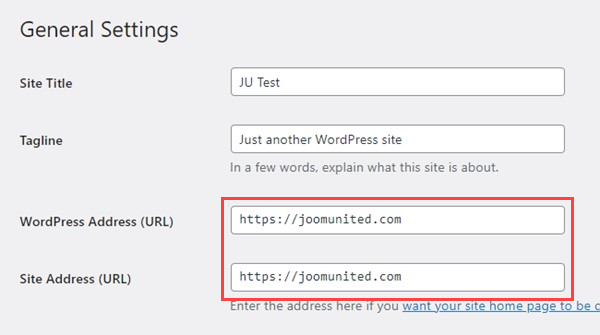
- Verifique las URL de su WordPress: asegúrese de que tanto "Dirección de WordPress (URL)" como "Dirección del sitio (URL)" utilicen https en Configuración > General .
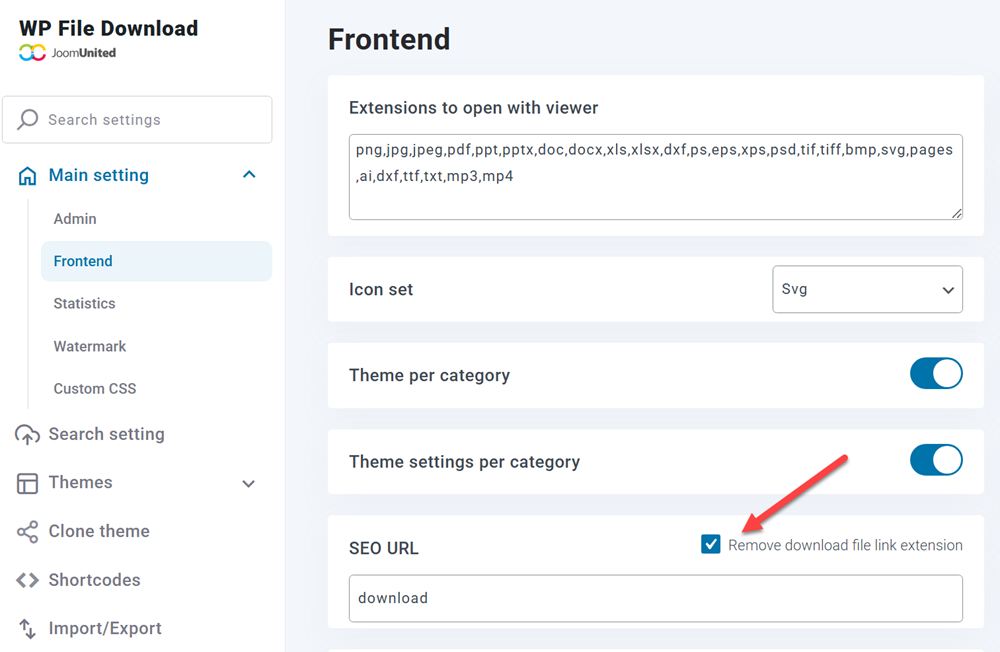
- Habilitar URL optimizadas para SEO: vaya a Configuración principal > Frontend y habilite la "Eliminar la extensión del enlace del archivo de descarga" en la configuración de URL de SEO.
¿Sigue sin funcionar? Si el problema persiste, por favor, proporciona acceso de administrador para que podamos investigarlo más a fondo.
Comuníquese con nuestro equipo de soporte si necesita ayuda adicional.
