WordPress
 Joomla
 Soporte
 Más información
 Iniciar sesión
Complemento WP File Download : Integración con Nextcloud
1. Inicie sesión en Nextcloud desde WP File Download
Para usar Nextcloud en el plugin, dirígete al panel de control de WordPress y haz clic en Configuración del plugin > Conexión a la nube > pestaña Nextcloud. Completa los siguientes campos con la información correcta:
- URL de Nextcloud
- Nombre de usuario (sin espacios en blanco ni caracteres especiales)
- Contraseña
- Nombre de la carpeta raíz (ingrese un nombre existente o uno nuevo, luego el sistema lo creará automáticamente en Nextcloud)
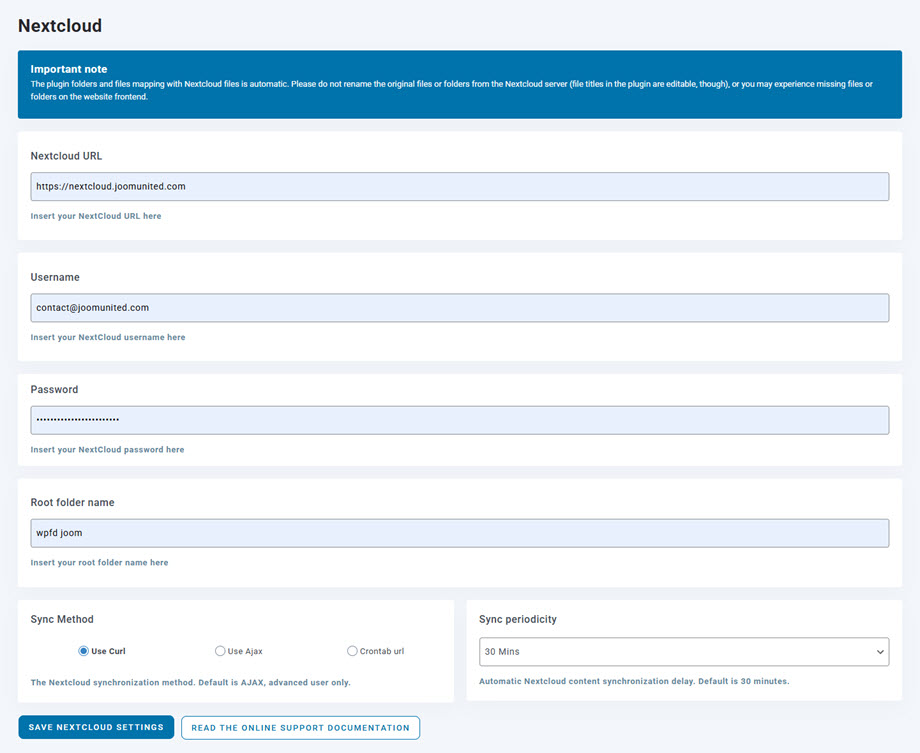
Después, guarde la configuración y haga clic en "Conectar a Nextcloud" . La conexión debería ser exitosa. Vaya al WP File Download para usar las funciones de Nextcloud.
2. ¿Cómo funciona? ¿Qué puedo hacer con Nextcloud?
¿Como funciona?
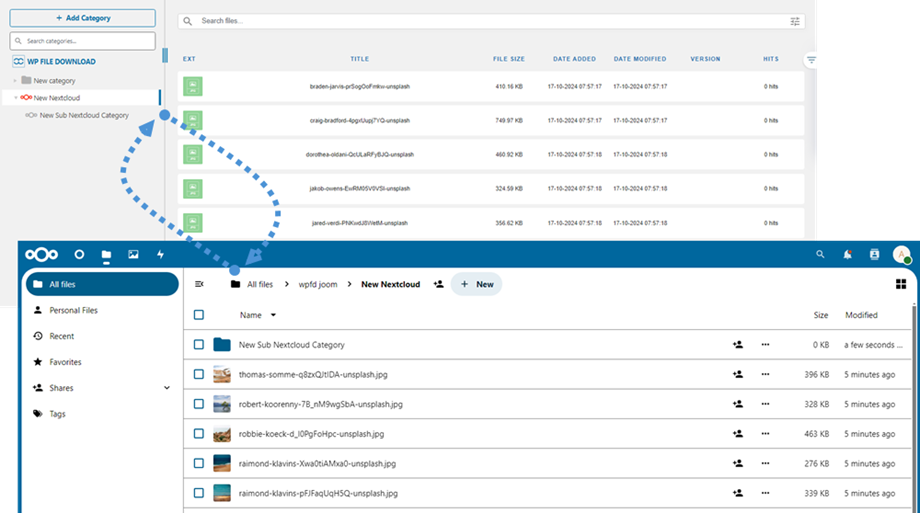
Una vez que haya conectado WP File Download con NexCloud Storage, todas las carpetas y subcarpetas agregadas en el panel de WP File Download se sincronizarán en la carpeta raíz indicada en la configuración.
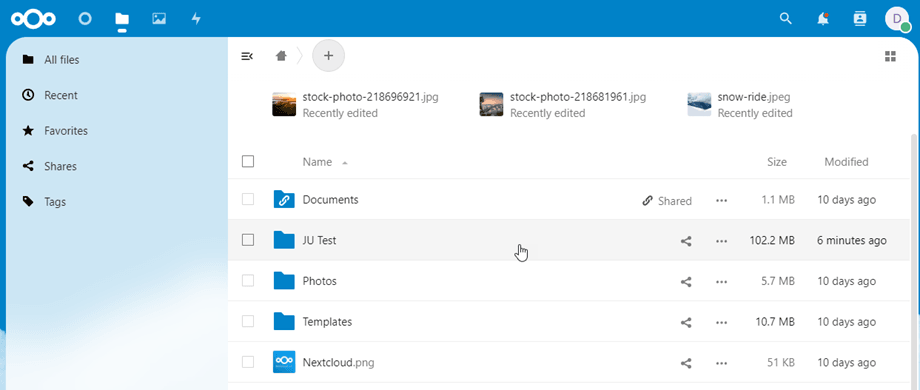
Y viceversa, todos tus archivos de esa carpeta raíz en Nextcloud se sincronizarán con tu WP File Download en Wordpress.
¿Cuáles son las direcciones de sincronización?
¡Funciona en ambos sentidos! Puedes añadir un archivo desde Nextcloud y verlo en WP File Download, o añadir un archivo en WP File Download y verlo en Nextcloud. También significa que puedes gestionar archivos de WordPress desde tu escritorio usando el software de sincronización de Nextcloud. ¡Qué locura, lo sabemos! ☺
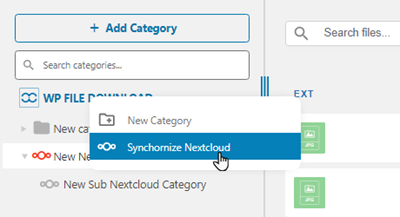
Si el nombre de su carpeta raíz es diferente al de la conexión anterior, debe volver a ejecutar la sincronización, simplemente haga clic derecho en WP File Download y seleccione Sincronizar Nextcloud .