WordPress Produkte
 Joomla Produkte
 Support
 Neuigkeiten
 Anmelden
WP Location Finder: MAP -API -Konfiguration
1. Wie erstelle ich eine Karten-API?
1.1 Holen Sie sich den API -Schlüssel und die API -Dienste von Google Maps
Jedes Mal, wenn Sie die Google Maps-APIs verwenden und Ihre Domain nach dem 22. Juni 2016 erstellt wurde, müssen Sie einen Schlüssel angeben, um Ihre Anfrage zu validieren.
Holen Sie sich einen Schlüssel und aktivieren Sie die API: https://developers.google.com/maps/documentation/javascript/get-api-key
Weitere Informationen: https://developers.google.com/maps/documentation/javascript/usage?hl=en
Zunächst sollten Sie zu Google Cloud Console , ein Projekt auswählen oder ein neues erstellen. Klicken Sie dann auf "+ Anmeldeinformationen erstellen" und wählen Sie "API -Taste" .
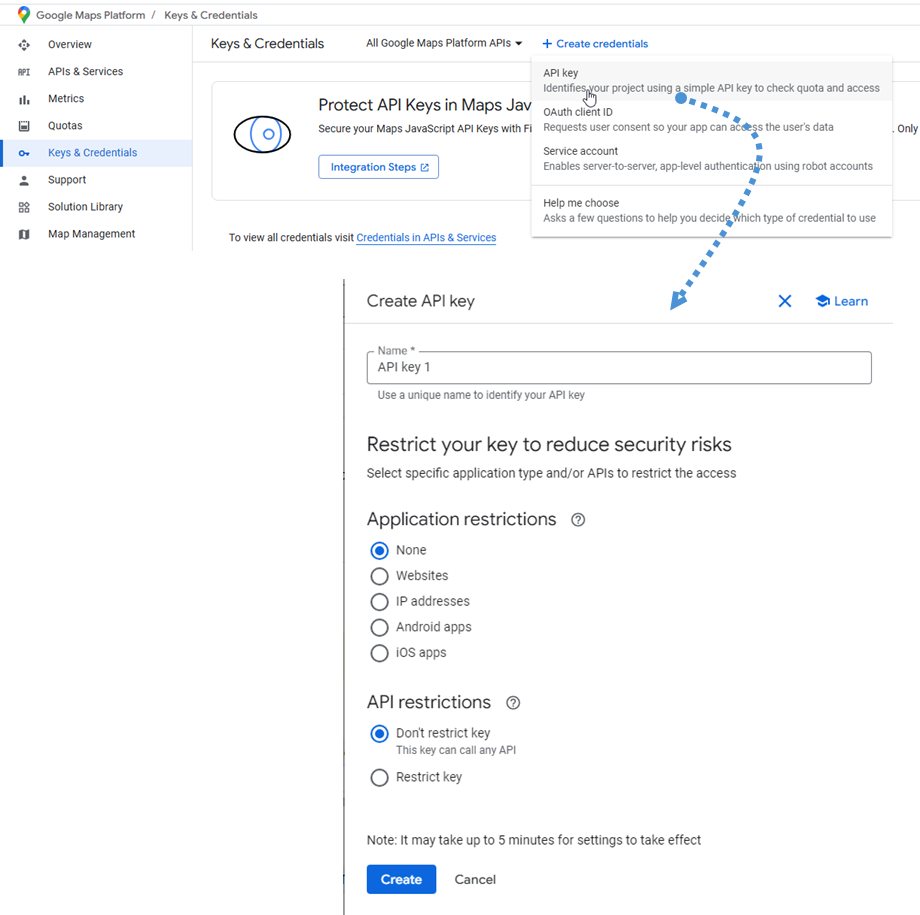
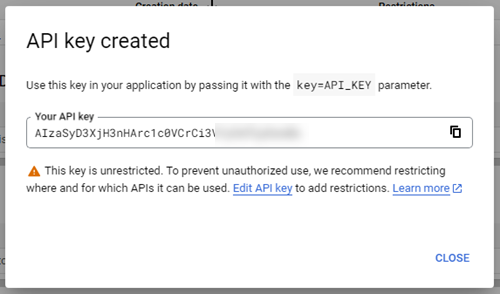
Befolgen Sie dann den nächsten Schritt und klicken Sie auf Erstellen , um eine neue API -Taste zu erhalten. Speichern Sie es für den nächsten Schritt.
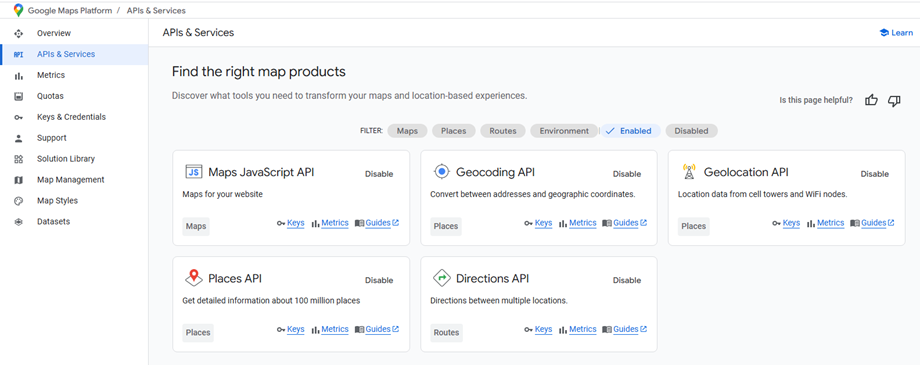
Darüber hinaus müssen bestimmte erforderliche API -Dienste aktiviert werden. Gehen Sie in der Google -Konsole zu APIs & Services und finden Sie sie wie unten gezeigt:
- Karten JavaScript API
- Geokodierende API
- Geolocation API
- Platziert die API
- Richtungen API
1.2 Wie erstelle ich eine Google Map-ID?
Um eine Karten -ID zu erstellen, navigieren Sie bitte zur Maps -Verwaltungsseite . Klicken Sie auf Karten -ID erstellen .
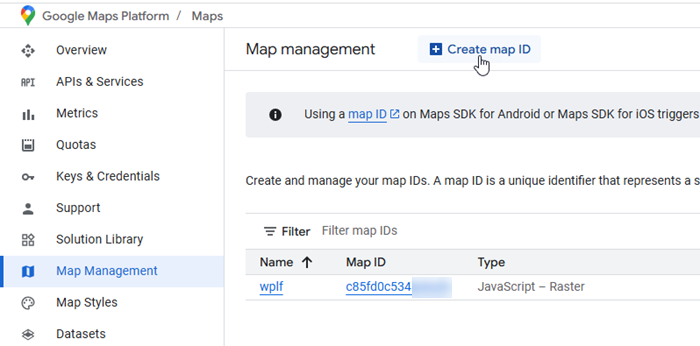
Gehen Sie dann auf der Seite neuer Karten -ID erstellen: Führen Sie Folgendes aus:
- Name: Geben Sie den Map -ID -Namen ein.
- Beschreibung: Beschreiben Sie, wofür die Karten -ID verwendet wird (optional)
- Kartentyp: Wählen Sie JavaScript und wählen Sie auch einen Raster (Standard) oder Vektor -Kartentyp.
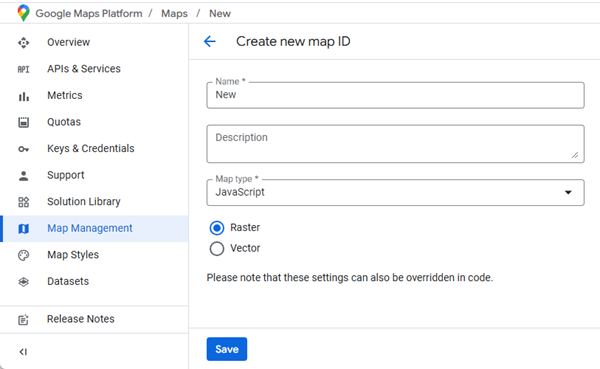
Speichern zu klicken, um Ihre neue Karten -ID anzuzeigen. Bitte behalten Sie es für die Einstellung.
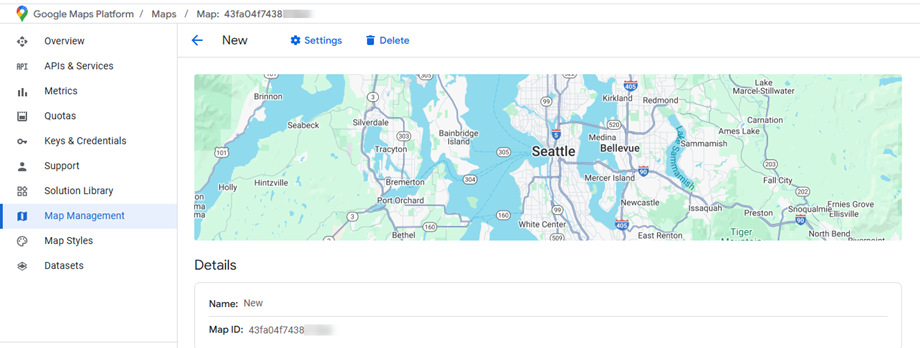
1.3 Wie erstelle ich ein OpenStreetMap-Token?
Sie hier für ein neues Konto oder melden Sie sich bei Ihrem bestehenden Konto an. Dieser Schritt ist unerlässlich, bevor Sie Zugriffstoken generieren können.
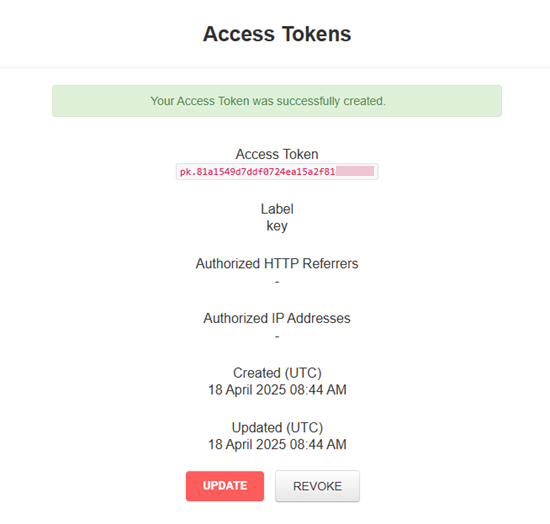
Suchen Sie nach erfolgreicher Anmeldung in Ihren Benutzereinstellungen oder im Kontomenü nach der Option „Zugriffstoken“ „Zugriffstoken erstellen“ , um den Token-Generierungsprozess zu starten. Alle Felder zur Token-Erstellung werden direkt auf der Seite „Zugriffstoken“ angezeigt. So erstellen Sie Ihr Token:
- Geben Sie im „Bezeichnung“ , damit Sie dieses Token später leichter identifizieren können.
- Lassen Sie die beiden zusätzlichen Felder unten leer (die Standardeinstellungen sind für die meisten Benutzer ausreichend)
- Klicken Sie auf die „Erstellen“ , um Ihr neues Zugriffstoken zu generieren
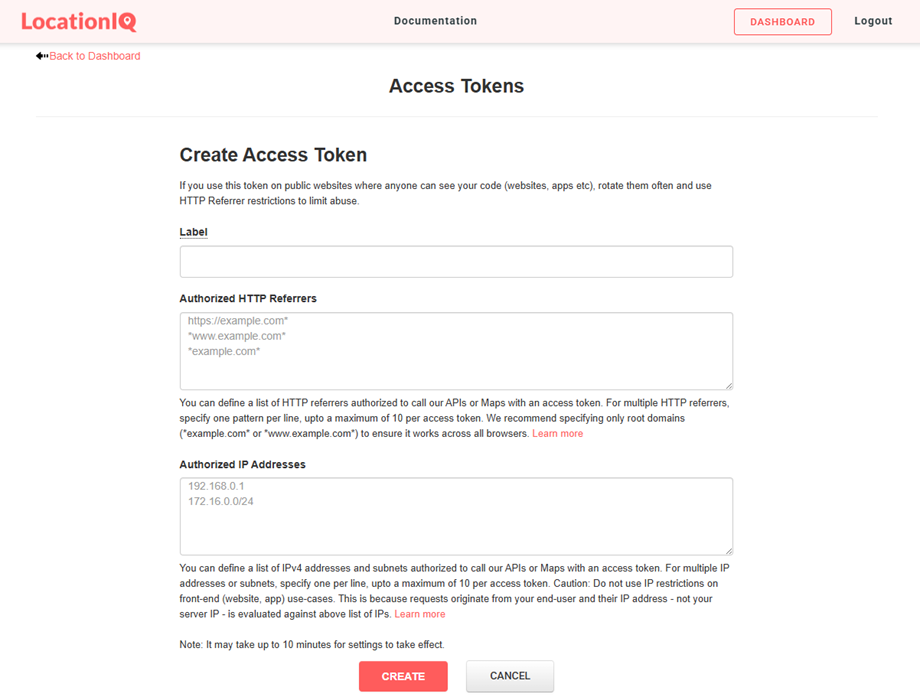
Ihr neues Zugriffstoken wird nach der Erstellung angezeigt. Kopieren Sie dieses Token und bewahren Sie es sicher auf, da Sie es in den folgenden Konfigurationsschritten benötigen.
2. Haupteinstellungsbereich
Kartenanbieter
Navigieren Sie zum Menü „Standortfinder“ > „Einstellungen“ > „Haupteinstellungen“ , um Ihre Kartenanbietereinstellungen zu konfigurieren. Sie finden dort zwei verfügbare Kartenanbieteroptionen: Google und OpenStreetMap .
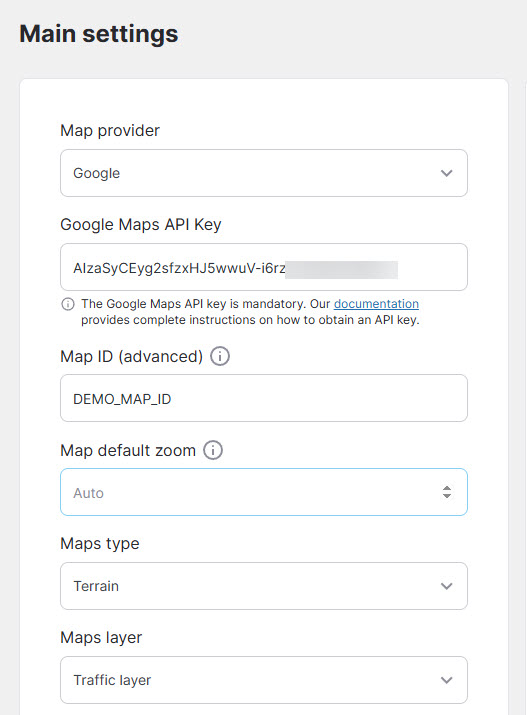
Wenn Sie Google Maps als Anbieter auswählen, müssen Sie die folgenden Pflichtfelder mit den Anmeldeinformationen aus den vorherigen Einrichtungsschritten konfigurieren:
- Google Maps API-Schlüssel: Der Google Maps API-Schlüssel ist obligatorisch. Bitte kehren Sie zu Schritt 1.1 , wenn Sie nicht wissen, wie Sie einen neuen API-Schlüssel erstellen.
- MAP -ID: Eine Karten -ID ist eine eindeutige Kennung, die Google Map Styling- und Konfigurationseinstellungen darstellt, die in Google Cloud gespeichert sind.
Dies ist obligatorisch, um einen zu haben. Sie können die Standardeinstellung (Demo_Map_ID) beibehalten, wenn Sie es nicht benötigen. - MAP Standard Zoom: Standard -Zoomebene auf der Karte beim ersten Laden (Auto -Zoom auf 0 festlegen)
- Kartentyp: Straßenkarte, Satellit, Hybrid, Gelände.
- Kartenebene: KML, Verkehr, Transit, Radfahren.
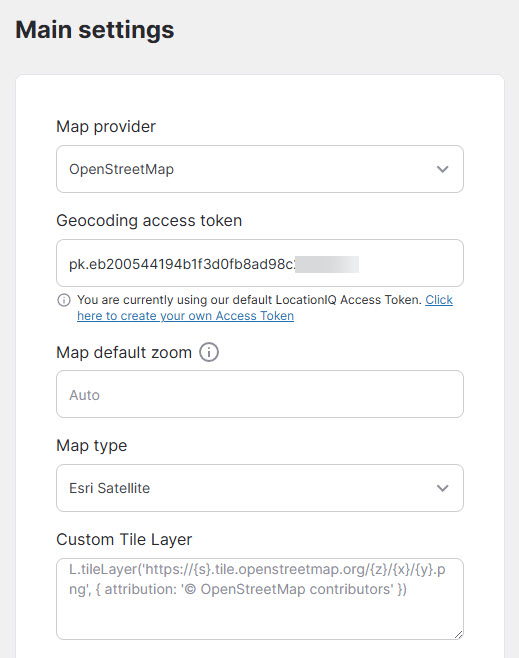
Wenn Sie OpenStreetMap als Ihren Anbieter auswählen, müssen Sie das Zugriffstoken eingeben, das Sie in Schritt 1.3 :
- Geokodierungs-Zugriffstoken: Das LocationIQ-Zugriffstoken ist für die Funktion zur automatischen Adressvervollständigung erforderlich.
- MAP Standard Zoom: Standard -Zoomebene auf der Karte beim ersten Laden (Auto -Zoom auf 0 festlegen)
- Kartentyp: Standard, OpenStreetMap HOT, Carto Light, Carto Dark, ...
- Benutzerdefinierte Kachelebene: Geben Sie Ihre benutzerdefinierte Ebene ein.
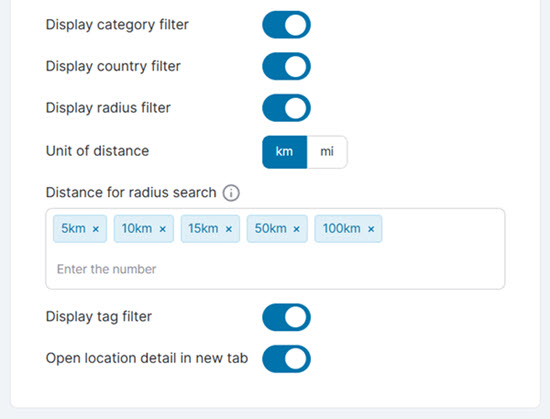
Nachdem Sie die Einstellungen Ihres Kartenanbieters konfiguriert haben, werden Sie mehrere Anpassungsfunktionen entdecken, die sowohl mit Google Maps als auch mit OpenStreetMap funktionieren, um die Funktionalität und das Benutzererlebnis Ihrer Karte zu verbessern:
- Kategoriefilter anzeigen
- Länderfilter anzeigen
- Radius -Filter anzeigen
- Entfernungseinheit: km/mi
- Entfernung für Radius -Suche: Entfernung im Radius -Suchwerkzeug
- Tagsfilter anzeigen
- Öffnen Sie das Standortdetail in neuer Registerkarte
Kartenanzeige
Die von Ihnen erstellten Standorte werden auf der Karte im "Einstellungen" .
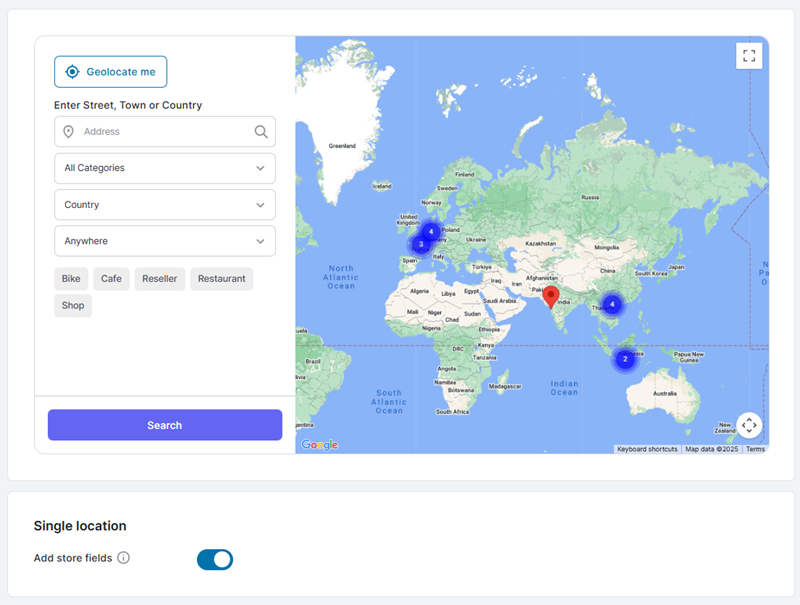
Farb- und Markierungsbild
Sie können das Bild von Farbe und Standardmarkierung hier einstellen.
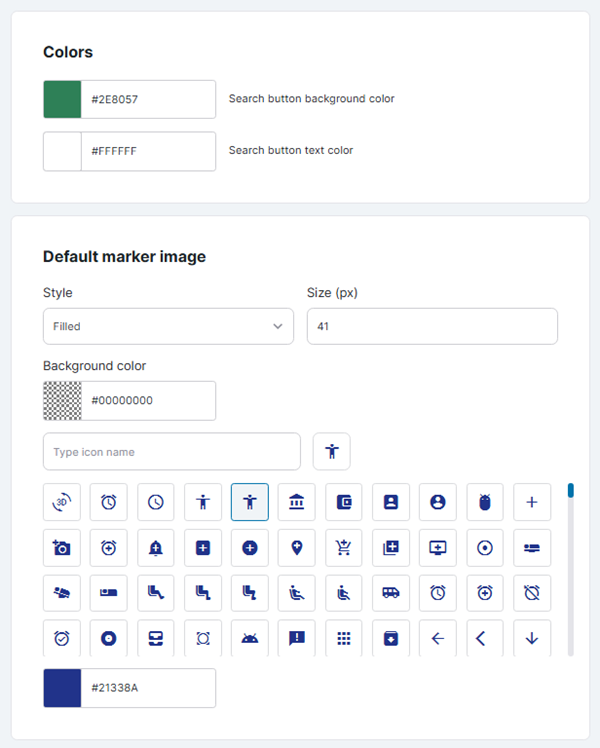
Einzelner Ort
- Fügen Sie Store Fields hinzu: Fügen Sie jedem Ort einige bestimmte Felder hinzu, z. B. Speichernamen und Öffnungszeiten speichern
3. Shortcode-Generator
Um einen Karten-Shortcode zu generieren, navigieren Sie zu Menü „Standortsuche“ > „Shortcode-Generator“. „Ansichtstyp“ können Sie folgende Optionen festlegen :
- Standortsuche: [wplf type_of_view="location_search" default_address="Paris, France" categories="16" tags="27" map_zoom="Auto"]
- Nur Kartenansicht: [wplf type_of_view="map_view" default_address="Paris, Frankreich" categories="16" tags="27" map_zoom="Auto"]
- Einzelner Standort: [wplf id="578" map_zoom="Auto"]
- Frontend-Einreichungsformular: [wplf_submission]
- Meine Standorte (Frontend): [wplf_my_locations items_per_page="8"]
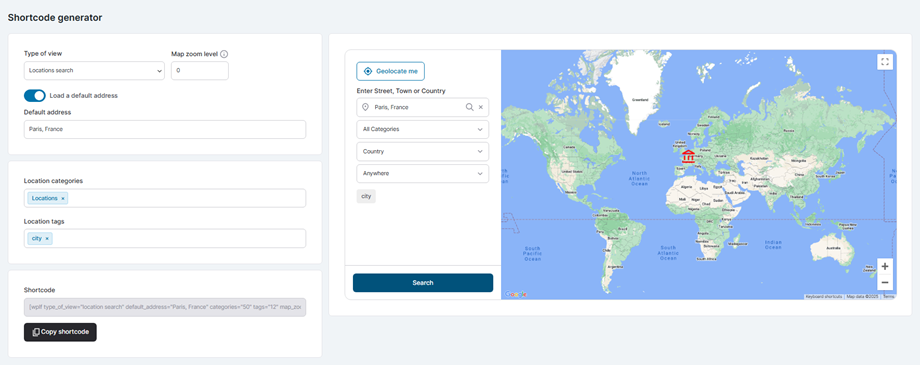
Je nach gewähltem Ansichtstyp wird eine Vorschau angezeigt, die zeigt, wie die Seite im Frontend aussehen wird. Der generierte Shortcode erscheint unten links und kann kopiert und an beliebiger Stelle auf Ihrer Seite eingefügt werden.
4. Standortkategorien
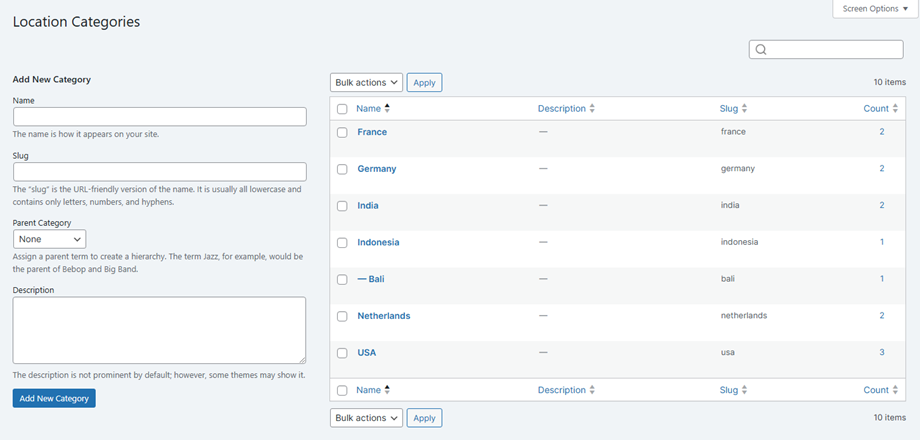
Um Standortkategorien zu verwalten, navigieren Sie bitte zum Menü Ort Finder> Standortkategorien. Aus diesem Abschnitt können Sie Ihre Standortkategorien mühelos verwalten - nach Bedarf hinzufügen, bearbeiten oder entfernen!
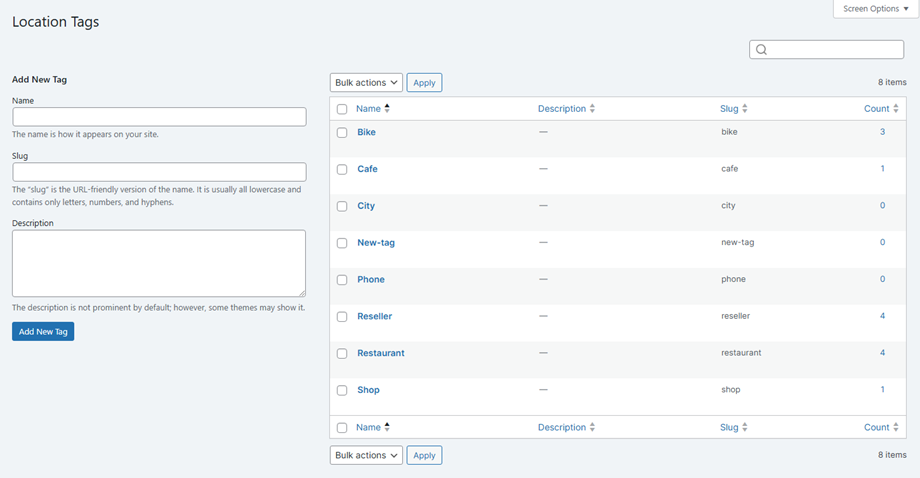
5. Standort-Tags
Um Standort -Tags zu verwalten, navigieren Sie bitte zum Menü Ort Finder> Standort -Tags. In diesem Abschnitt können Sie Ihre Standort -Tags mühelos verwalten - hinzufügen, bearbeiten oder entfernen Sie sie nach Bedarf!
6. Import-/Exportstandorte
Importstandorte
Um mit dem Importieren Ihrer Standorte zu beginnen, gehen Sie zum Menü „Standortsuche“ > „Einstellungen“ > „Importieren “. Wählen Sie Ihre CSV- oder KML- Datei aus dem entsprechenden Feld basierend auf Ihrem vorhandenen Datenformat aus.
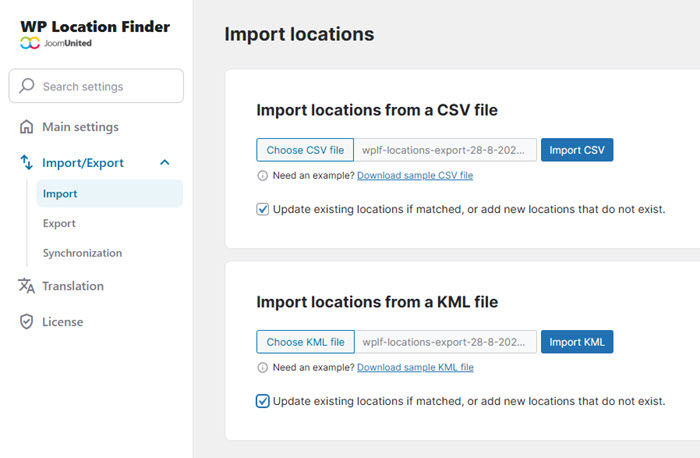
Benötigen Sie eine Vorlage? Klicken Sie einfach auf den „Beispiel-CSV-Datei herunterladen“ , um unsere Beispieldatei herunterzuladen und das richtige Format anzuzeigen. Sie können auch die „Vorhandene Standorte aktualisieren, falls zutreffend, oder neue Standorte hinzufügen, falls nicht vorhanden“ , wenn Sie Ihre aktuellen Daten beim Hinzufügen neuer Einträge aktualisieren möchten.
Exportstandorte
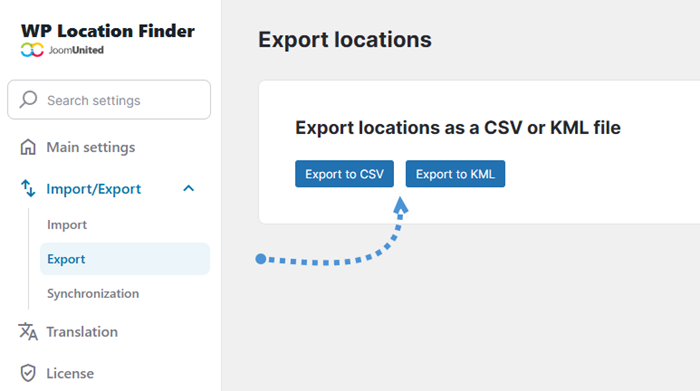
Wenn Sie Ihre vorhandenen Standorte exportieren möchten, navigieren Sie zum Exportieren “. Klicken Sie dort je nach gewünschtem Format „Als CSV exportieren“ oder „Als KML exportieren“
Synchronisation
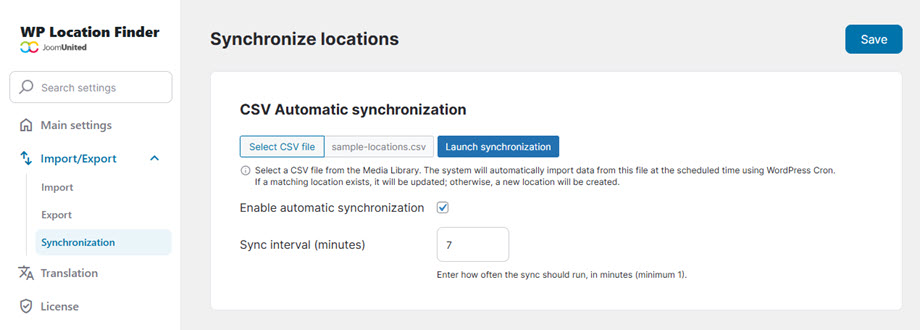
Um die automatische CSV-Synchronisierung einzurichten, navigieren Sie zu Einstellungen und dann zum Reiter Import/Export > Synchronisierung, um Ihre CSV-Datei aus der Medienbibliothek auszuwählen. Aktivieren Sie die „Automatische Synchronisierung aktivieren“ „Synchronisierungsintervall (Minuten)“ die gewünschte Aktualisierungshäufigkeit an .
Das System importiert die Daten automatisch in den von Ihnen gewählten Intervallen, aktualisiert vorhandene Standorte, wenn Übereinstimmungen gefunden werden, und erstellt neue Einträge für zusätzliche Daten.
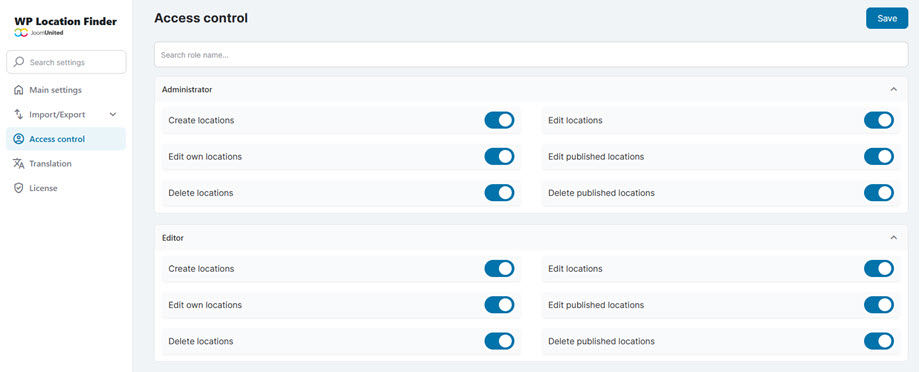
7. Zugangskontrolle
Um die Standortberechtigungen (Erstellen, Bearbeiten, Löschen, Veröffentlichen) für jede Benutzerrolle zu verwalten, navigieren Sie zu Einstellungen > Zugriffskontrolle .