 WordPress products
 Joomla-Produkte
 Support
 News
News Anmeldung
WordPress Google Cloud Storage – So lagerst du deine Medien aus

Die Verwaltung großer Mengen von Mediendateien kann Ihre WordPress-Website verlangsamen und die Hosting-Kosten erhöhen. Hier kommt Google Cloud Storage ins Spiel – eine zuverlässige Möglichkeit, Ihre Bilder, Videos und anderen Dateien zu speichern und bereitzustellen, ohne Ihren Server zu überlasten. Durch das Auslagern von Medien in die Google Cloud können Sie die Geschwindigkeit, Stabilität und Skalierbarkeit Ihrer Website verbessern.
In diesem Leitfaden erfahren Sie, welche Vorteile das Auslagern von Medien in die Google Cloud bietet, wir begleiten Sie durch den Einrichtungsprozess und zeigen Ihnen, wie Sie es in WordPress-Plugins integrieren. Außerdem finden Sie praktische Tipps, um Hosting-Kosten zu senken und die Ladezeit Ihrer Website zu beschleunigen für optimale Leistung.
- Das Auslagern von Medien von WordPress zu Google Cloud Storage schafft wertvollen Server-Speicherplatz, ermöglicht eine schnellere Website-Leistung und senkt die Hosting-Kosten.
- Durch die Bereitstellung von Bildern, Videos und Dateien aus Googles globaler Cloud-Infrastruktur erlebt Ihre WordPress-Website verbesserte Ladezeiten und ein optimiertes Nutzererlebnis, was die SEO-Rankings durch bessere Core Web Vitals steigert.
- Integrations-Plugins wie WP Offload Media bieten automatische Synchronisierung und CDN-Kompatibilität, vereinfachen die Medienverwaltung und bieten Skalierbarkeit und Zuverlässigkeit für wachsende Websites.
Inhaltsverzeichnis
Vorteile der Auslagerung von Medien in die Google Cloud
Das Auslagern Ihrer WordPress-Medien in den Google Cloud Storage macht Ihre Website schneller, zuverlässiger und einfacher zu verwalten. Hier sind die wichtigsten Vorteile, die Sie erleben werden:
- Verbesserte Website-Leistung - Mediendateien werden direkt aus Googles schnellem globalen Netzwerk bereitgestellt, wodurch die Ladezeiten verkürzt und das gesamte Surferlebnis für Ihre Besucher verbessert wird.
- Geringere Serverlast – Durch die externe Speicherung Ihrer Medien verarbeitet Ihr Hosting-Server weniger Daten und kann Ihre Website reibungslos ohne Verzögerungen oder Abstürze betreiben.
- Bessere Skalierbarkeit - Wenn Ihre Website wächst, kann Google Cloud problemlos Tausende neuer Dateien verarbeiten, ohne die Leistung zu beeinträchtigen, was es ideal für stark frequentierte oder medienintensive Websites macht.
- Verbesserte Zuverlässigkeit und Sicherheit - Google Cloud bietet integrierte Redundanz und robuste Sicherheit, sodass Ihre Dateien immer verfügbar und vor Datenverlust geschützt sind.
- Kosteneffizienz – Du kannst bei Hosting-Paketen Geld sparen, indem du Bandbreite und Speicherplatz reduzierst und nur für das bezahlst, was du tatsächlich in Google Cloud nutzt.
Schritt-für-Schritt-Einrichtung: Lagern Sie Ihre Medien aus
Bevor du mit dem Auslagern beginnst, stelle sicher, dass du ein aktives Google Cloud-Konto und eine fertige WordPress-Website hast. Der Vorgang ist einfach: Du musst beide nur über ein Plugin verbinden, das die Integration von Cloud-Speicher unterstützt. Nachfolgend findest du drei der gängigsten Methoden, die du je nach deinen Anforderungen und deinem bevorzugten Grad an Kontrolle verwenden kannst.
Lagern Sie Ihre Medien mit WP Media Folder aus
WP Media Folder ist ein Premium-Plugin, das Ihnen hilft, Ihre WordPress-Medienbibliothek zu organisieren und sie gleichzeitig mit externen Cloud-Diensten wie Google Drive zu verbinden. Bevor Sie es in WordPress integrieren, müssen Sie Ihr Google Cloud-Projekt einrichten.
Ein Google Cloud-Projekt erstellen
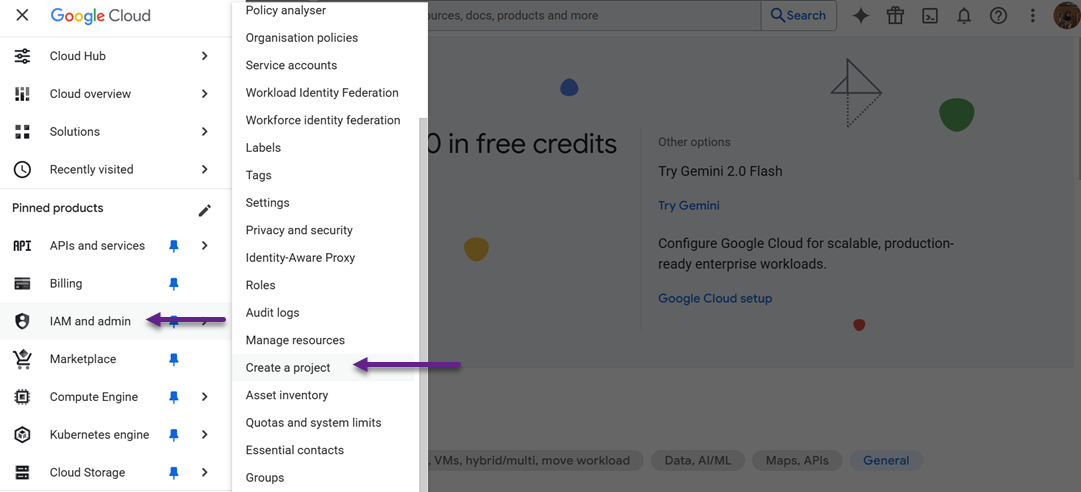
Um WP Media Folder mit Google Cloud verwenden zu können, müssen Sie zunächst ein Projekt in der Google Cloud Console erstellen. Melden Sie sich dazu in Ihrem Google-Konto unter console.cloud.google.com an, öffnen Sie dann das Menü und navigieren Sie zu IAM & Admin > Create a Project. Geben Sie einen Projektnamen ein. Sie können einen beliebigen Namen wählen, aber vermeiden Sie Leerzeichen oder Sonderzeichen. Sobald Sie auf Create klicken, warten Sie einen Moment, bis das Projekt eingerichtet ist.
Als Nächstes müssen Sie die erforderlichen APIs für Ihr Projekt aktivieren. Gehen Sie zu APIs & Dienste > Bibliothek und aktivieren Sie sowohl die Cloud Storage API als auch die Google Cloud Storage JSON API.
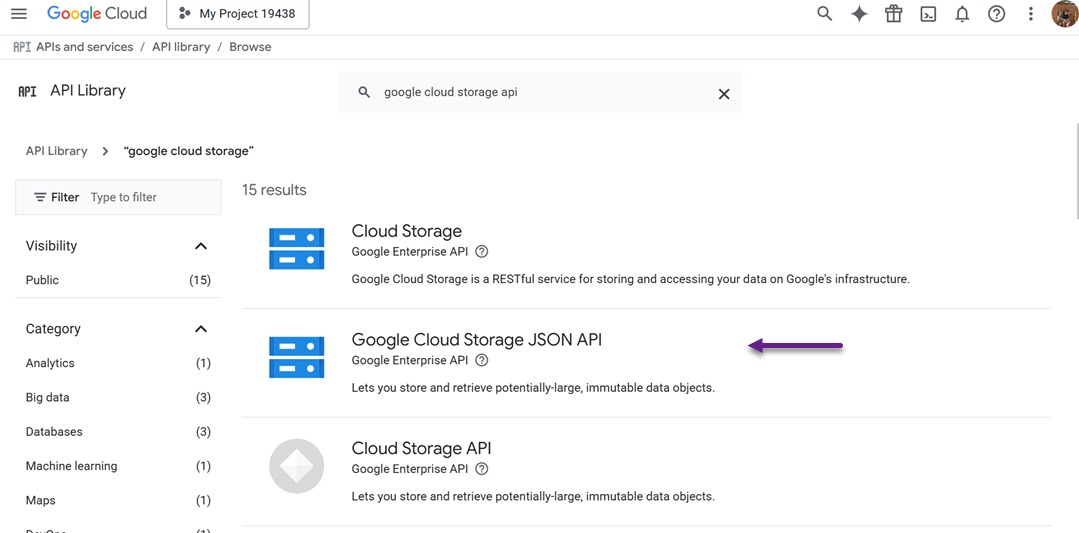
Diese APIs ermöglichen es Ihrer WordPress-Website, mit Ihrem Google Cloud-Konto zu kommunizieren und Medien effizient zu speichern. Sobald dies abgeschlossen ist, ist Ihr Projekt bereit für den nächsten Schritt: die Konfiguration von Anmeldedaten, um eine sichere Verbindung herzustellen.
Anmeldedaten konfigurieren
Nachdem Sie Ihr Projekt eingerichtet haben, besteht der nächste Schritt darin, Ihre OAuth-Anmeldedaten zu konfigurieren, damit WP Media Folder sicher eine Verbindung zu Google Cloud herstellen kann. Gehen Sie in der linken Seitenleiste zu APIs & Services > Credentials und klicken Sie dann auf + Create Credentials > OAuth client ID.
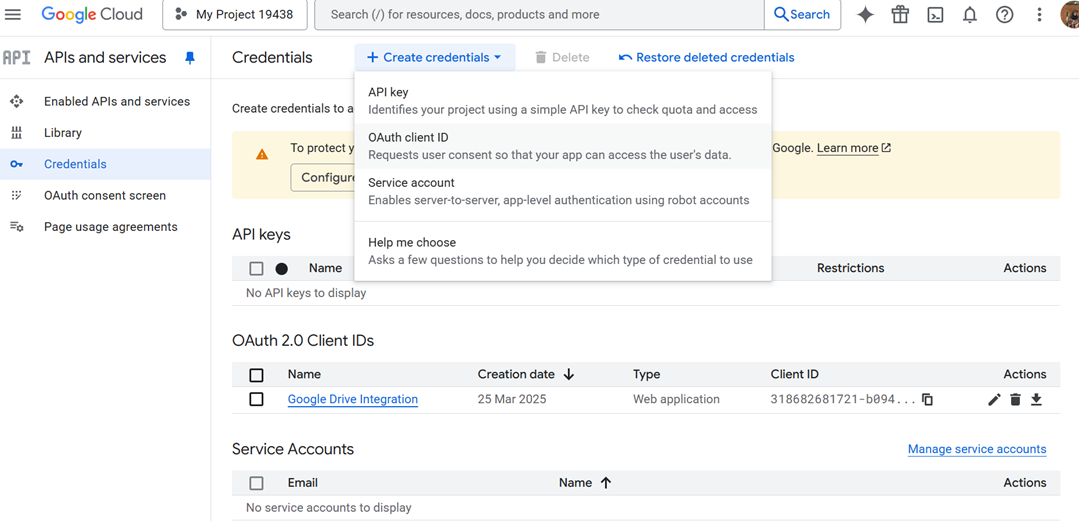
Falls Sie dazu aufgefordert werden, müssen Sie zunächst Ihren OAuth-Zustimmungsbildschirm einrichten, indem Sie Ihren App-Namen, Ihre E-Mail-Adresse und autorisierte Domains angeben (zum Beispiel Ihre WordPress-Website-Domain).
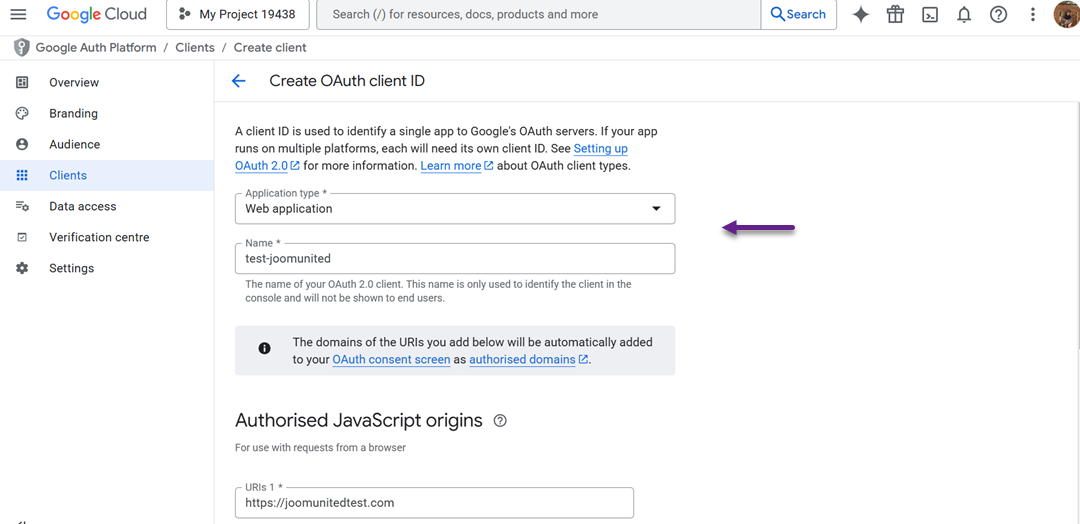
Wählen Sie beim Erstellen der OAuth-Client-ID Webanwendung als Anwendungstyp aus.
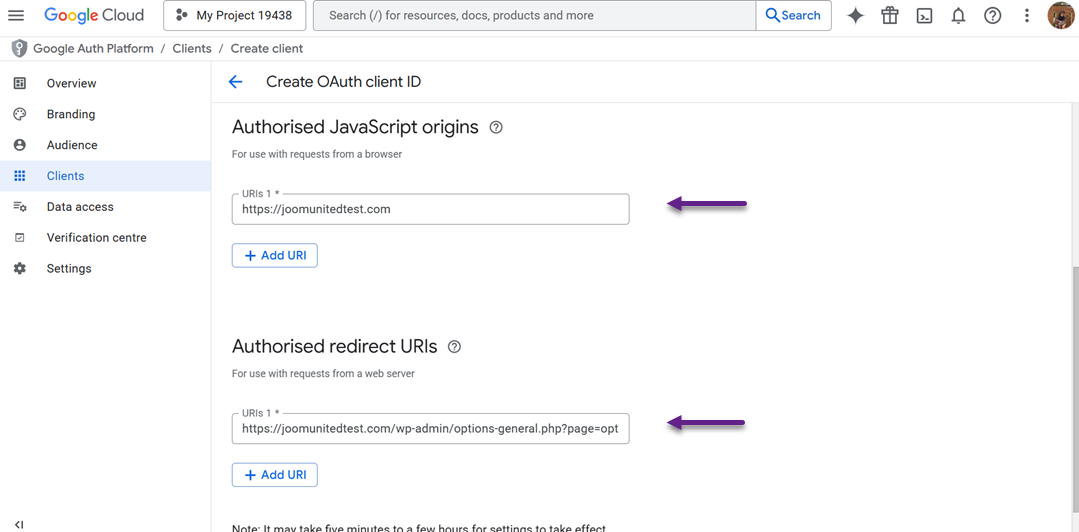
Fügen Sie Ihre Website-URL unter Autorisierte JavaScript-Ursprünge und Ihre Weiterleitungs-URL unter Autorisierte Weiterleitungs-URIs hinzu. Nach Abschluss generiert Google eine Client-ID und ein Client-Geheimnis.
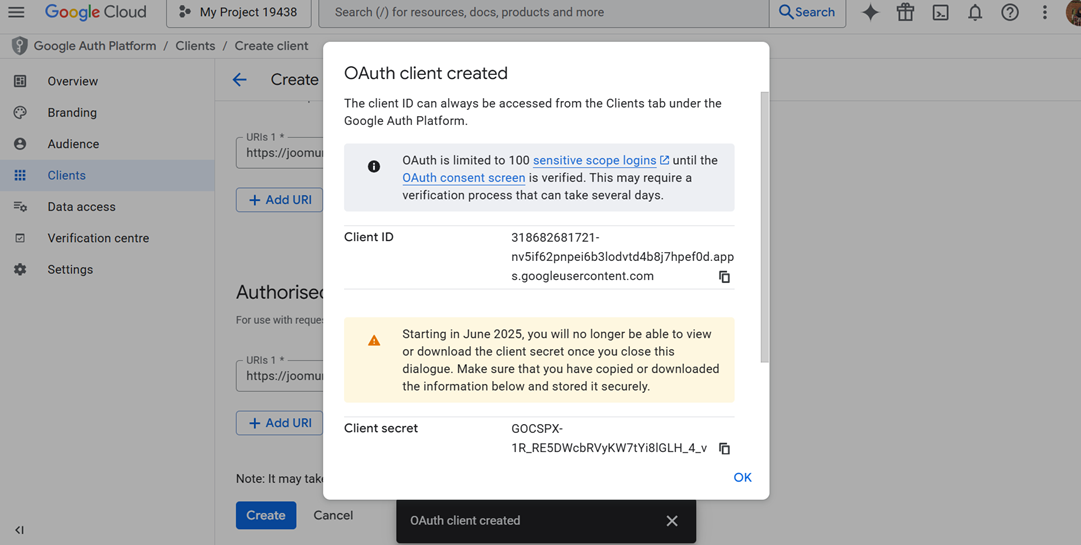
Bewahren Sie diese sicher auf, Sie müssen sie später in die WP Media Folder -Einstellungen einfügen. Diese Anmeldeinformationen-Einrichtung gewährleistet eine sichere, verifizierte Verbindung zwischen Ihrer WordPress-Website und Google Cloud.
Integration mit WordPress
Nachdem Ihr Projekt und Ihre Anmeldedaten nun bereit sind, ist es an der Zeit, Google Cloud mit WP Media Folder zu verbinden. Gehen Sie in Ihrem WordPress-Dashboard zu Einstellungen > WP Media Folder > Cloud > Offload Media und klicken Sie dann auf das Bearbeitungssymbol unter Cloud-Anbieter auswählen und wählen Sie Google Cloud Storage.
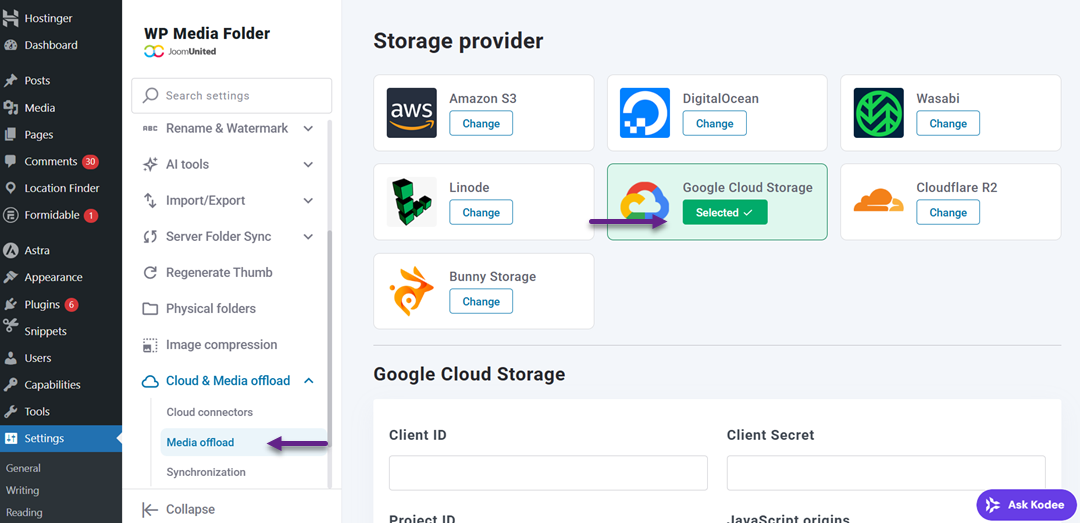
Sie werden aufgefordert, Ihre Access Key ID, Ihren Secret Access Key und Ihre Projekt-ID einzugeben. Diese stammen aus den Anmeldedaten, die Sie zuvor in der Google Cloud Console erstellt haben. Nach dem Speichern Ihrer Einstellungen überprüft das Plugin die Verbindung automatisch.
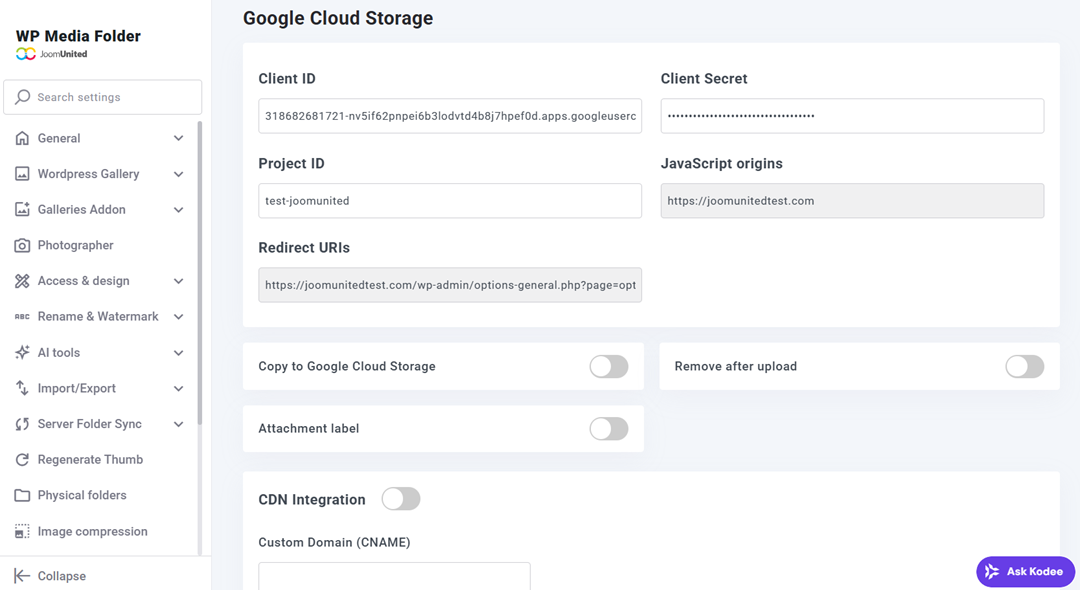
Sobald Sie verbunden sind, können Sie einen Bucket erstellen. Buckets können direkt auf der Seite WP Media Folder oder unter dem Link https://console.cloud.google.com/storage/overview erstellt werden. Wählen Sie anschließend Bucket erstellen aus.
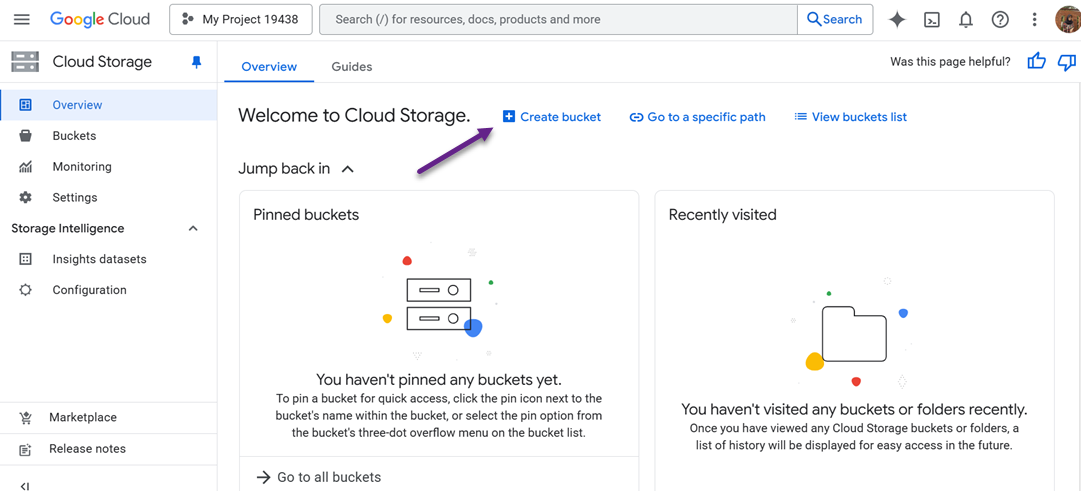
Füllen Sie danach mehrere Felder wie folgt aus.
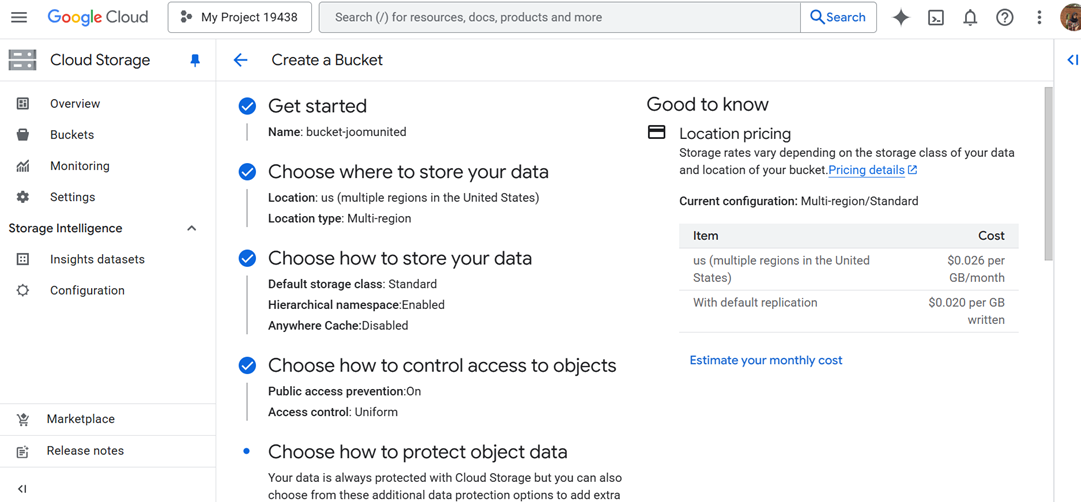
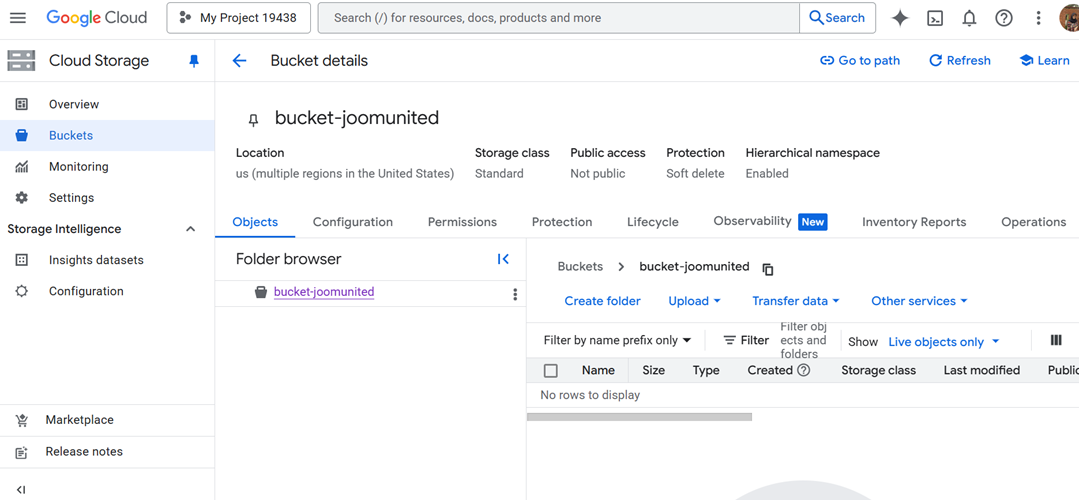
ated – wenn ja, wird der Bucket wie folgt erfolgreich erstellt.
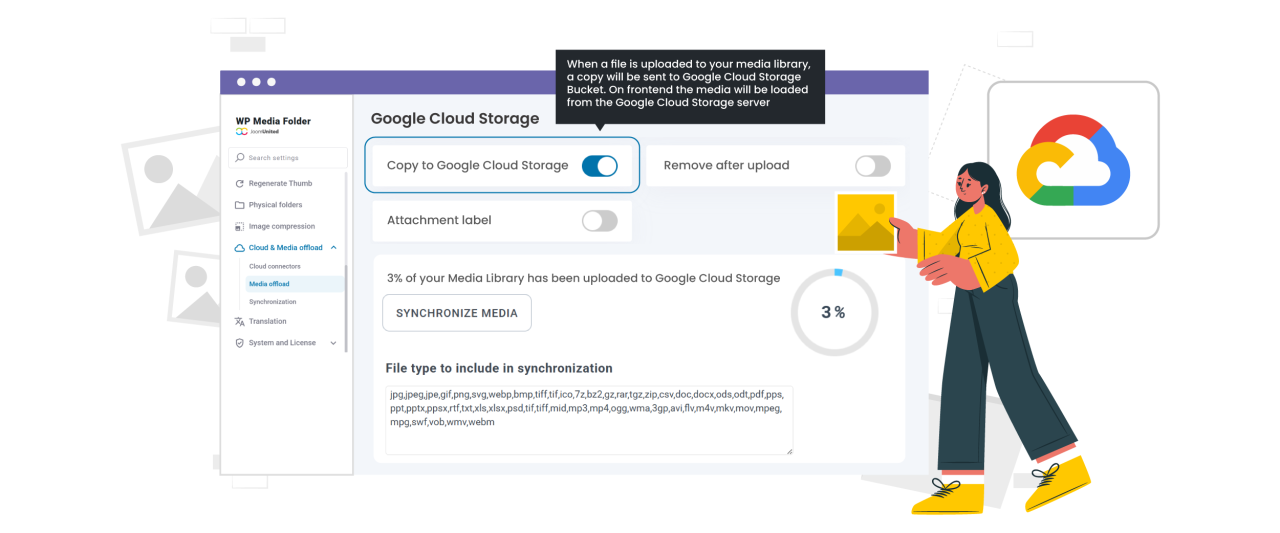
Um mit der automatischen Übertragung von Dateien zu beginnen, können Sie die Option In Google Cloud Storage kopieren aktivieren. Wenn diese Einstellung aktiviert ist, wird jede neue Datei, die Sie in Ihre WordPress-Mediathek hochladen, sofort in Ihren Google Cloud-Bucket kopiert. Wenn Sie bereits vorhandene Medien haben, bevor Sie die Integration aktivieren, klicken Sie einfach auf die Schaltfläche Mit Google Cloud Storage synchronisieren.
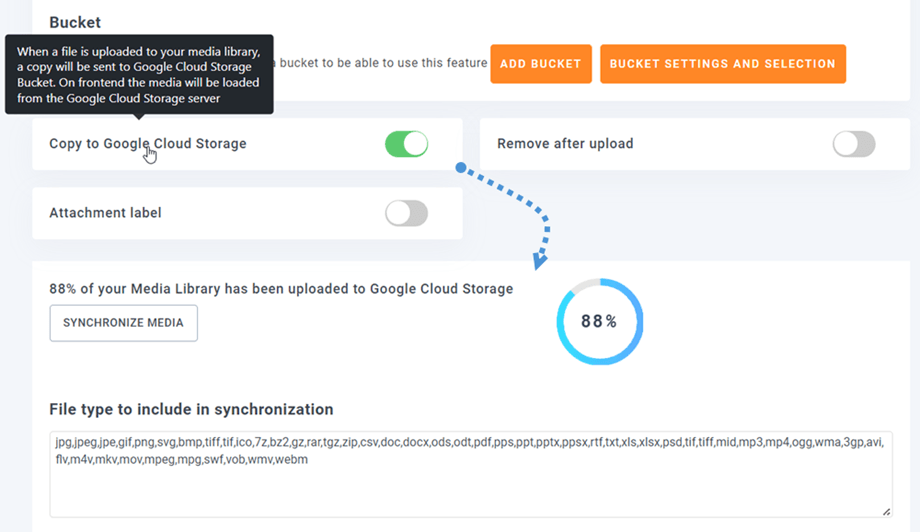
Wenn Sie Ihre Dateien auslagern und Server-Speicherplatz vollständig freigeben möchten, aktivieren Sie die Funktion „Nach dem Hochladen entfernen“. Dadurch wird sichergestellt, dass alle Medien ausschließlich in Google Cloud und nicht auf Ihrem Hosting-Server gespeichert werden. Sie können auch die Option „Anhang-Label“ aktivieren, die Dateiinformationen anzeigt, wenn Sie in Ihrer Medienbibliothek mit der Maus über das Google Cloud-Symbol fahren, sodass ausgelagerte Dateien leichter zu erkennen sind.
Falls Sie Ihre Dateien jemals zurückverschieben oder das Plugin deinstallieren müssen, verwenden Sie die Option „Google Cloud Storage-Medien abrufen“. Diese Funktion kopiert alle Ihre Medien von Google Cloud zurück in Ihre WordPress-Mediathek, ohne bestehende Links zu beschädigen, und stellt sicher, dass Ihre Website weiterhin reibungslos läuft.
Weitere Informationen zur Integration von WordPress mit Google Cloud finden Sie im Artikel WP Media Folder Addon Google Cloud Storage Integration.
Verabschieden Sie sich von einer unübersichtlichen Mediathek.
WP Media Folder ermöglicht es Ihnen, Dateien zu kategorisieren, Ordner mit Cloud-Speicher zu synchronisieren, beeindruckende Galerien zu erstellen und sogar Bilder zu ersetzen, ohne Links zu brechen.
Optimieren Sie noch heute Ihren Medien-Workflow
Lagern Sie Ihre Medien mit WP Stateless aus
WP Stateless ist ein kostenloses Plugin, das deine WordPress-Medien-Dateien automatisch mit Google Cloud Storage synchronisiert. Es bietet mehrere Modi, wie z. B. Stateless, bei dem Dateien direkt aus der Cloud bereitgestellt werden, und Backup, bei dem eine Kopie sowohl auf deiner Website als auch in der Cloud aufbewahrt wird.
Installieren und aktivieren Sie zunächst WP Stateless über Plugins > Installieren in Ihrem WordPress-Dashboard.
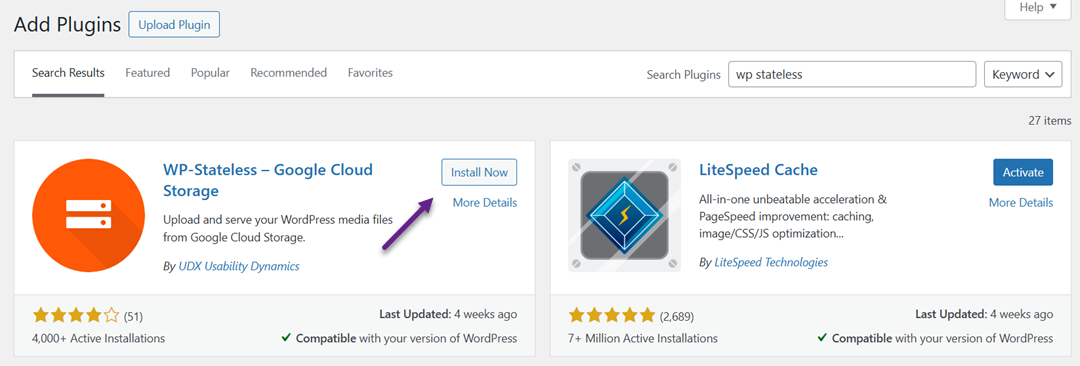
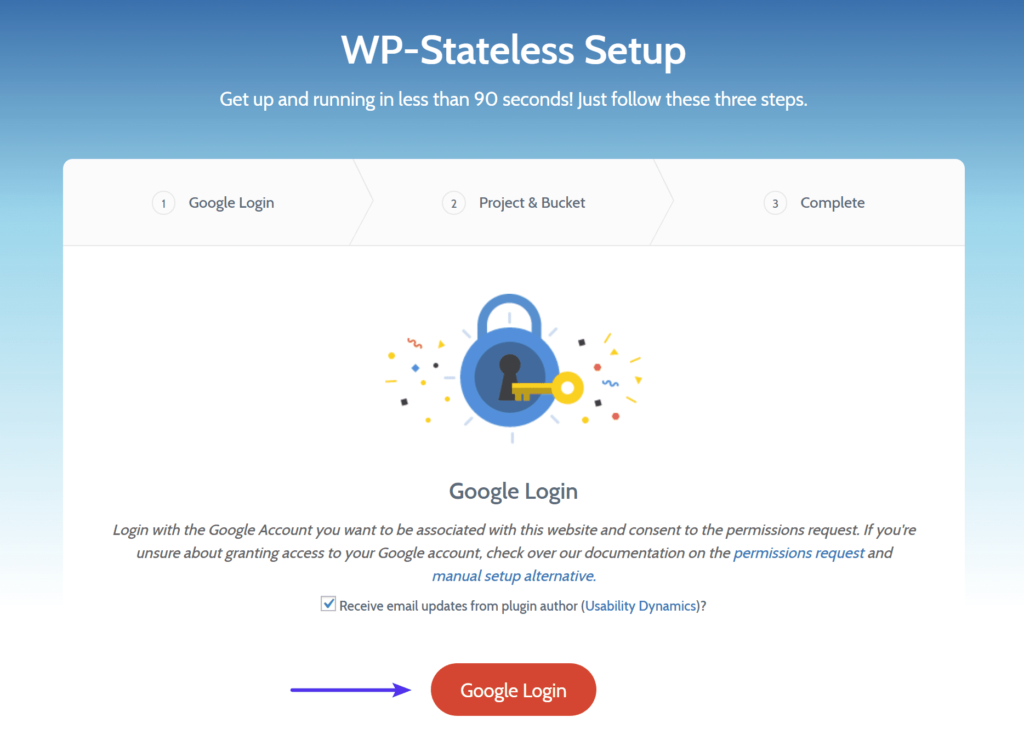
Starten Sie nach der Aktivierung den Einrichtungsassistenten und melden Sie sich mit Ihrem Google-Konto an. Erlauben Sie den Zugriff, damit das Plugin Ihre Google Cloud-Projekte verwalten kann.
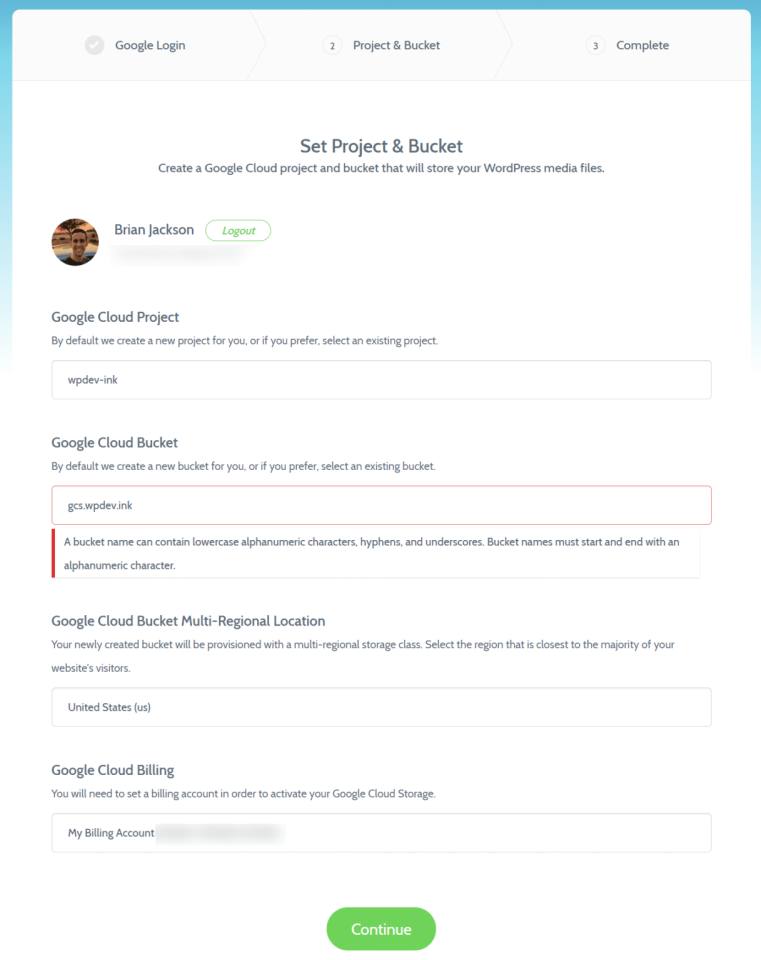
Du kannst ein neues Projekt erstellen oder ein vorhandenes verwenden und dann einen Bucket auswählen oder erstellen, um deine Medien zu speichern. Stelle während der Einrichtung sicher, dass dein Bucket-Name mit deiner benutzerdefinierten Domain übereinstimmt (z. B. gcs.yourdomain.com), um eine reibungslose Integration zu gewährleisten. Sobald alles konfiguriert ist, klicke auf Weiter, und du siehst eine Bestätigung, dass deine Verbindung hergestellt wurde.
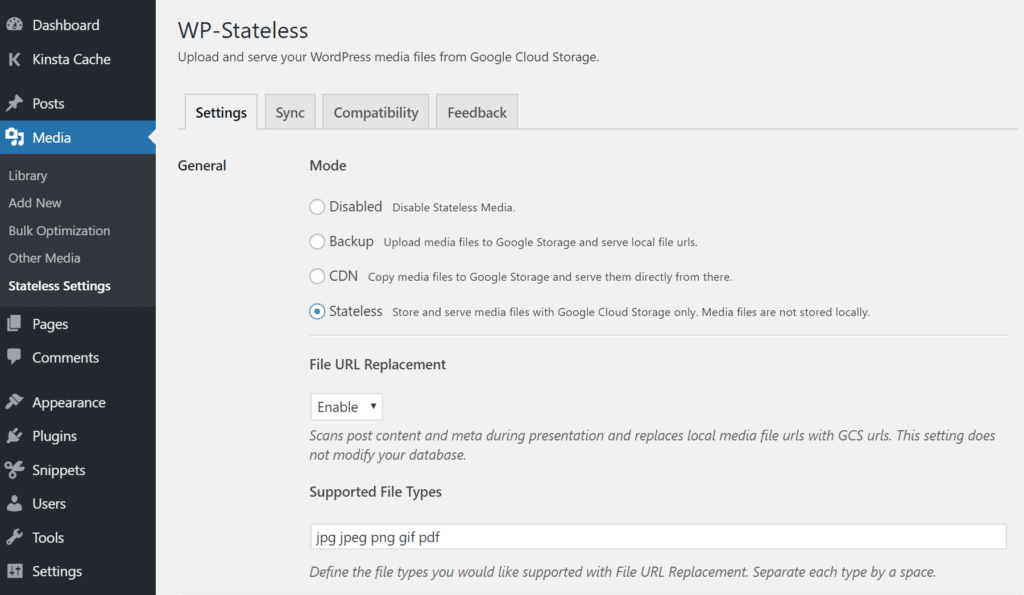
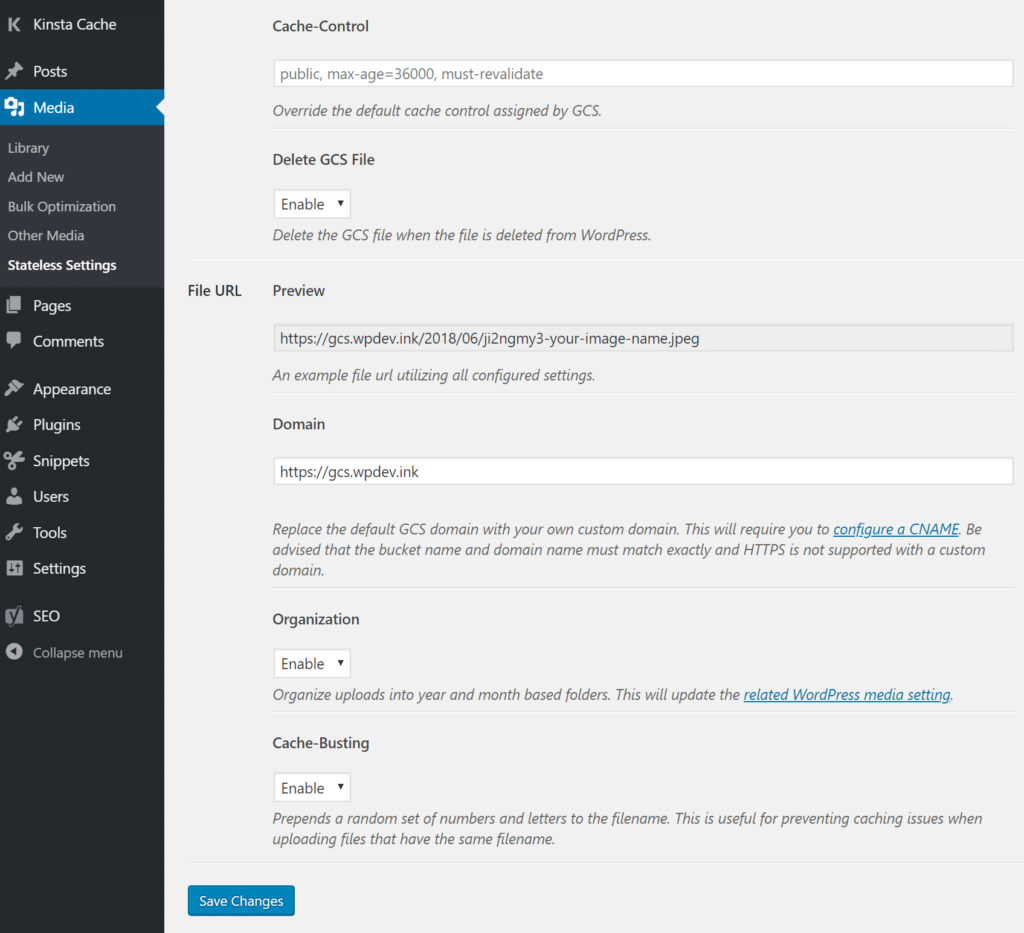
Gehen Sie in Ihrem WordPress-Dashboard zu Medien > Stateless-Einstellungen , um festzulegen, wie Mediendateien behandelt werden:
- Deaktiviert: Schaltet WP Stateless aus.
- Backup: Lädt Dateien zu Google Cloud hoch, stellt sie aber über lokale URLs bereit.
- CDN: Kopiert Medien direkt aus Google Cloud und stellt sie von dort bereit (kann nicht mit anderen CDNs kombiniert werden).
- Stateless: Lagert Medien vollständig in Google Cloud aus und entfernt lokale Kopien, um Speicherplatz zu sparen.
Sie können auch zusätzliche Einstellungen aktivieren, wie z. B. Cache-Control für eine schnellere Bereitstellung, Delete GSC File, um Dateien aus Google Cloud zu entfernen, wenn sie in WordPress gelöscht werden, und Cache Busting, um zu verhindern, dass alte zwischengespeicherte Dateien geladen werden.
Lagern Sie Ihre Medien mit WP Offload Media aus
WP Offload Media ist ein kostenloses und zuverlässiges Plugin, das Ihre WordPress-Mediendateien wie Bilder, Videos und Dokumente automatisch auf einen verbundenen Cloud-Speicheranbieter überträgt. Es unterstützt große Plattformen wie Google Cloud Storage, Amazon S3 und DigitalOcean Spaces.
Richten Sie zunächst Ihr Cloud-Speicherkonto ein, indem Sie ein neues Projekt und Benutzeranmeldedaten erstellen. Sie können ein kostenloses AWS-Konto auf der offiziellen Website erstellen (zur Verifizierung ist eine Kreditkarte erforderlich) oder sich anmelden, wenn Sie bereits eines haben.
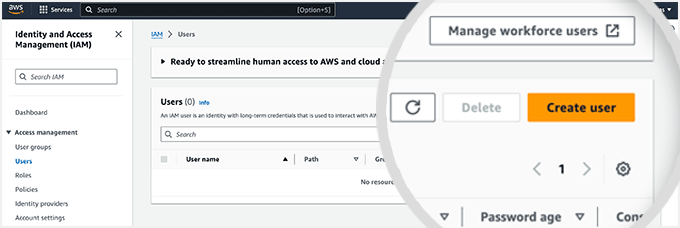
Gehe dann zur Seite „Benutzer“ und klicke auf Benutzer erstellen, gib ihm einen eindeutigen Namen (z. B. deinedomain-offloadwordpressmedia), überspringe den Konsolenzugriff und füge die Richtlinie AmazonS3FullAccess hinzu. Klicke auf Benutzer erstellen , um den Vorgang abzuschließen.
Öffnen Sie als Nächstes den Benutzer, gehen Sie zu Sicherheitsanmeldedaten > Zugriffsschlüssel und klicken Sie auf Zugriffsschlüssel erstellen.
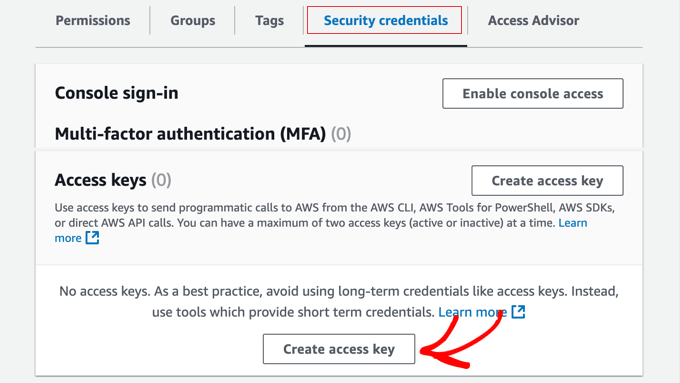
Wählen Sie Anwendung, die außerhalb von AWS ausgeführt wird, und laden Sie dann die .csv-Datei mit Ihrer Access Key ID und Ihrem Secret Access Key herunter. Bewahren Sie sie sicher auf.
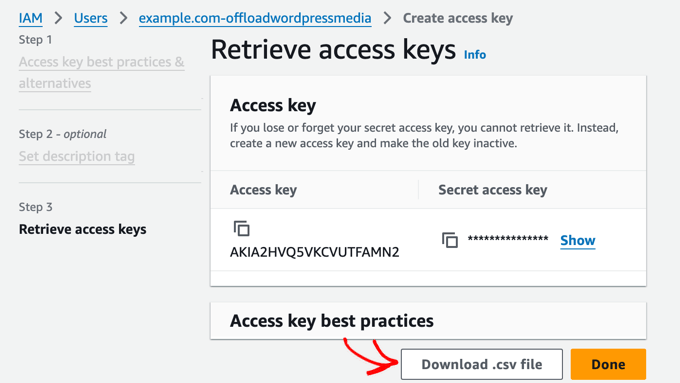
Um eine Verbindung mit WP Offload Media herzustellen, öffnen Sie Ihre WordPress-Datei wp-config.php und fügen Sie diesen Code hinzu:
define( 'AS3CF_SETTINGS', serialize( array( 'provider' => 'aws', 'access-key-id' => 'YOUR_ACCESS_KEY_ID', 'secret-access-key' => 'YOUR_SECRET_ACCESS_KEY', ) ) );
Installiere und aktiviere anschließend das Plugin WP Offload Media über dein WordPress-Dashboard.
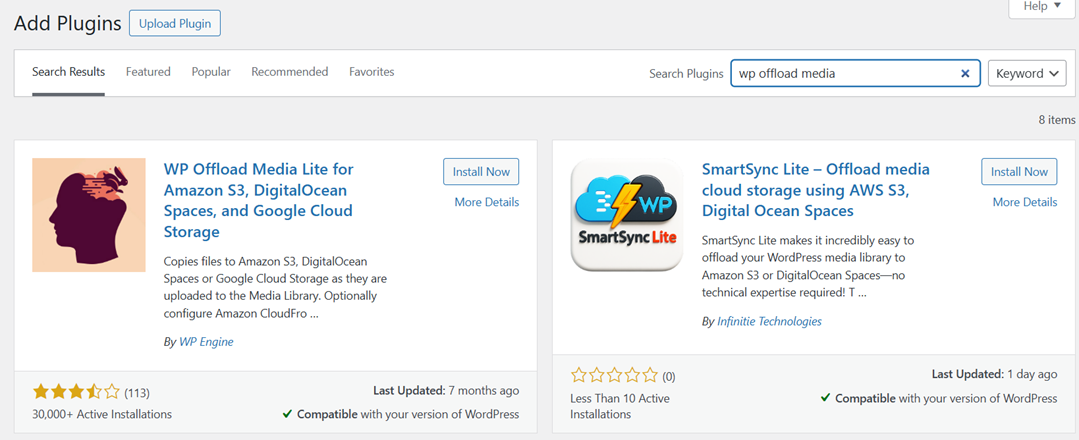
Sobald es aktiviert ist, gehe zu Einstellungen > WP Offload Media und verbinde deine WordPress-Website, indem du die Zugriffsschlüssel eingibst, die von deinem Cloud-Speicherdienst bereitgestellt werden. Erstelle als Nächstes einen neuen Bucket, einen dedizierten Ordner in der Cloud, in dem deine Mediendateien gespeichert werden. Gib deinem Bucket einen eindeutigen Namen (zum Beispiel media.yourdomain.com) und wähle die Region, die deinem Hauptpublikum am nächsten liegt, um eine schnellere Bereitstellung zu gewährleisten.
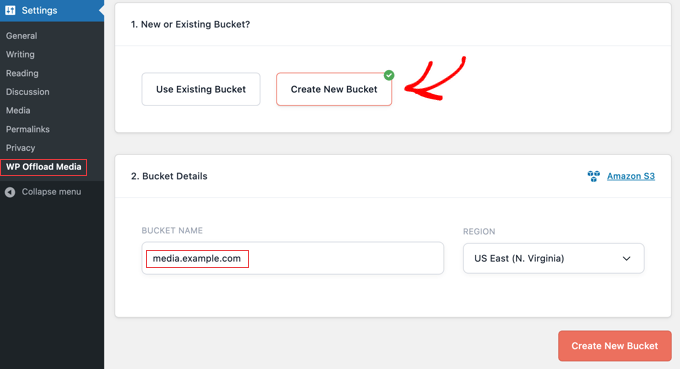
Nach dem Speichern der Konfiguration werden alle neuen Medien, die Sie in WordPress hochladen, automatisch in Ihrem gewählten Cloud-Anbieter gespeichert und von dort bereitgestellt. Diese Einrichtung hilft, die Hosting-Last zu reduzieren, die Geschwindigkeit der Website zu verbessern und eine reibungslosere Medienbereitstellung im Web zu gewährleisten.
Tipps zur Senkung der Hosting-Kosten und Verbesserung der Ladegeschwindigkeit
Das Auslagern Ihrer Medien in die Google Cloud kann die Leistung Ihrer Website erheblich verbessern, aber in Kombination mit einigen Optimierungsstrategien kann die Wirkung noch größer sein. Indem Sie verwalten, wie Ihre Medien gespeichert, bereitgestellt und gepflegt werden, können Sie nicht nur die Ladegeschwindigkeit erhöhen, sondern auch unnötige Hosting-Kosten reduzieren. Hier sind einige praktische Tipps, die Ihnen helfen, das Beste aus Ihrem Setup herauszuholen.
Lieferung mit Caching und CDN optimieren
Caching und CDN (Content Delivery Network)-Integration sorgen dafür, dass Ihre Mediendateien für Besucher auf der ganzen Welt schnell geladen werden. Ein CDN speichert Kopien Ihrer Medien auf mehreren globalen Servern, sodass Benutzer Dateien vom nächstgelegenen Server herunterladen können. Dies reduziert die Latenz und verbessert die Ladezeiten drastisch, insbesondere bei bildlastigen oder stark frequentierten Websites.
Darüber hinaus stellt die Aktivierung der Zwischenspeicherung sowohl auf Ihrer Website als auch auf Ihrem Server sicher, dass häufig aufgerufene Dateien nicht jedes Mal neu geladen werden müssen. Plugins wie WP Speed of Light können diesen Prozess automatisieren. In Kombination mit Google Cloud bilden diese Tools eine leistungsstarke Lösung, die die Medienbereitstellung optimiert und das Nutzererlebnis verbessert.
Ungenutzte oder doppelte Medien entfernen
Im Laufe der Zeit sammeln WordPress-Websites ungenutzte oder doppelte Mediendateien an, die wertvollen Speicherplatz beanspruchen. Diese Dateien erhöhen nicht nur die Hosting-Kosten, sondern können auch Ihren Medienverwaltungsprozess verlangsamen. Eine regelmäßige Überprüfung Ihrer Medienbibliothek hilft Ihnen, eine saubere und effiziente Einrichtung beizubehalten.
Sie können Tools wie Media Cleaner verwenden, um Dateien, die nicht mehr verwendet werden, sicher zu erkennen und zu entfernen. Bevor Sie sie löschen, sollten Sie unbedingt eine Sicherung Ihrer Daten durchführen, um den Verlust wichtiger Assets zu vermeiden. Ein organisierter Speicher spart nicht nur Geld, sondern erleichtert auch zukünftige Backups und Migrationen.
Bilder vor dem Hochladen komprimieren
Große, nicht optimierte Bilder gehören zu den Hauptursachen für langsam ladende Websites. Das Komprimieren von Bildern vor dem Hochladen hilft Ihnen, die visuelle Qualität zu erhalten und gleichzeitig die Dateigrößen zu reduzieren, was zu schnelleren Seitenladezeiten und einer geringeren Bandbreitennutzung führt.
Tools wie TinyPNG, ShortPixel oder Imagify können Ihre Bilder automatisch komprimieren, ohne dass die Qualität merklich darunter leidet. Wenn Sie einen automatisierten Workflow bevorzugen, können Sie diese Tools direkt in WordPress integrieren. Indem Sie Ihre Bilder früh im Prozess optimieren, stellen Sie sicher, dass Ihre Website von Anfang an leichtgewichtig und effizient bleibt.
Überwachen Sie Ihren Google Cloud Storage
Die regelmäßige Überwachung Ihrer Google Cloud-Speichernutzung stellt sicher, dass Sie nicht für ungenutzte Kapazität überbezahlen. Wenn Sie im Auge behalten, wie viele Daten Ihre Website erzeugt und speichert, können Sie Trends erkennen und notwendige Anpassungen vornehmen, bevor sie kostspielig werden.
Google Cloud bietet detaillierte Speicherberichte, die zeigen, welche Dateien den meisten Speicherplatz belegen und wie oft auf sie zugegriffen wird. Auf Basis dieser Erkenntnisse können Sie entscheiden, ob Sie Dateien archivieren, löschen oder in günstigere Speicheroptionen wie Google Cloud Nearline oder Coldline verschieben. Proaktive Überwachung hilft, die Leistung aufrechtzuerhalten und gleichzeitig Ihre Cloud-Kosten unter Kontrolle zu halten.
Aufgepasst, alle Webmaster!
Sparen Sie Zeit und steigern Sie Ihre Produktivität mit WP Media Folder. Organisieren Sie Kundenmediendateien mühelos, erstellen Sie individuelle Galerien und bieten Sie ein nahtloses Nutzererlebnis.
Upgraden Sie jetzt Ihre Website-Projekte!
Fazit
Das Auslagern von Medien in den Google Cloud Storage ist eine leistungsstarke Möglichkeit, die Leistung, Zuverlässigkeit und Skalierbarkeit Ihrer WordPress-Website zu verbessern. Durch die Übertragung von Bildern, Videos und anderen Dateien in die Cloud reduzieren Sie die Arbeitslast Ihres Hosting-Servers und gewährleisten eine schnellere Bereitstellung von Inhalten über das globale Netzwerk von Google. Mit Plugins wie WP Media Folder, WP Stateless oder WP Offload Media können Sie diesen Prozess automatisieren und Ihre Medienbibliothek organisiert halten, ohne Geschwindigkeit oder Qualität zu beeinträchtigen.
Ob Sie einen persönlichen Blog oder eine stark frequentierte Unternehmenswebsite verwalten, das Auslagern von Medien hilft, Hosting-Kosten zu senken und die Benutzererfahrung zu verbessern. Um den Prozess noch einfacher und effizienter zu gestalten, versuchen Sie, Ihre WordPress-Website mit WP Media Folder für eine nahtlose Google Cloud-Synchronisierung zu integrieren.
Wenn Sie den Blog abonnieren, senden wir Ihnen eine E-Mail, wenn es neue Updates auf der Website gibt, damit Sie sie nicht verpassen.


