 WordPress-Produkte
 Joomla-Produkte
 Unterstützung
 Nachrichten
 Anmelden
So erstellen Sie einen ChatGPT-gestützten Chatbot für Ihre WordPress-Website

KI-Chatbots verändern die Art und Weise, wie Websites mit Benutzern interagieren, indem sie sofortige Unterstützung anbieten, häufig gestellte Fragen beantworten und Leads generieren. Eines der leistungsstärksten verfügbaren Tools heute ist OpenAI's ChatGPT; es in Ihre WordPress-Website zu integrieren ist einfacher als Sie vielleicht denken.
In diesem Leitfaden führen wir Sie durch das Einrichten eines ChatGPT-gesteuerten Chatbots auf Ihrer WordPress-Website, passen dessen Verhalten und Stil an und erkunden nützliche Support- und Lead-Generierungsanwendungen. Lass uns beginnen!
- Die Integration eines ChatGPT-gestützten Chatbots in WordPress bietet Besuchern sofortige, interaktive Unterstützung und Antworten, wodurch die Benutzerbindung, Zufriedenheit und Verweildauer auf der Site gesteigert wird.
- Diese Lösung rationalisiert die Erstellung von Inhalten und automatisiert Routineaufgaben, sodass Sie direkt von Ihrem WordPress-Dashboard aus Artikel, Produktbeschreibungen, Überschriften und Antworten erstellen können – Zeit sparen und manuellen Arbeitsaufwand reduzieren.
- Durch die Nutzung der fortschrittlichen Verarbeitung natürlicher Sprache durch KI können Sie personalisierte Erfahrungen bieten, die SEO verbessern und die Gesamtfunktionalität Ihrer Website verbessern – wodurch Ihre Site intelligenter, hilfreicher und besser in der Lage ist, mehr Leads zu gewinnen.
Inhaltsverzeichnis
- Was Sie benötigen, bevor Sie einen ChatGPT-Chatbot erstellen?
- Integration von ChatGPT und Erstellung eines neuen Chatbots
- Anpassung des Verhaltens und Stils Ihres Chatbots
- Training Ihres Chatbots mit Daten
- Anpassung des Designs Ihres Chatbots
- Anwendungsfälle für ChatGPT-Chatbots auf einer Website
- Best Practices für den Aufbau eines effektiven ChatGPT-Chatbots
- Schlussfolgerung
Was Sie benötigen, bevor Sie einen ChatGPT-Chatbot erstellen?
Bevor Sie ChatGPT in Ihre WordPress-Website integrieren, ist es wichtig sicherzustellen, dass alle grundlegenden Anforderungen erfüllt sind. Dieser Schritt hilft, den Prozess reibungslos ohne technische Probleme durchzuführen. Hier ist, was Sie vorbereiten müssen:
- Eine aktive WordPress-Website – Sie müssen eine aktive und zugängliche WordPress-Website haben. Dies wird die Plattform sein, auf der Ihr Chatbot integriert ist und funktioniert.
- Ein registriertes OpenAI-Konto und ein ChatGPT-API-Schlüssel – Um ChatGPT zu nutzen, müssen Sie sich bei OpenAI anmelden und einen API-Schlüssel generieren. Dieser Schlüssel verbindet Ihren Chatbot mit dem ChatGPT-Modell von OpenAI's.
- Ein Drittanbieter-Chatbot-Plugin – Diese Plugins ermöglichen es Ihnen, schnell einen Chatbot zu erstellen, ohne viel Konfiguration. Sie fügen einfach den von ChatGPT erhaltenen API-Schlüssel ein. Ein Chatbot-Plugin die Chatbot-Funktionalität unterstützt, ist WP AI Assistant.
- (Optional) Grundlegende HTML/CSS-Kenntnisse – Wenn Sie das Erscheinungsbild Ihres Chatbots anpassen möchten, z. B. seine Farbe, Position oder sein Symbol, ist ein wenig Wissen über HTML und CSS sehr hilfreich. Allerdings ist it's nicht erforderlich, einen einfachen Chatbot zu betreiben.
Mit all diesen Essentials bereit, sind Sie besser darauf vorbereitet, zur Integrations- und Anpassungsphase Ihres ChatGPT-basierten Chatbots auf Ihrer WordPress-Website überzugehen.
Verwandeln Sie Ihre Website in einen intelligenten, KI-gestützten Assistenten!
Binden Sie Besucher 24/7 mit einem intelligenten Chatbot, der Ihr Unternehmen versteht, liefern Sie sofortige Antworten und steigern Sie Conversions – keine technischen Kenntnisse erforderlich!
Integration von ChatGPT und Erstellung eines neuen Chatbots
Hier müssen Sie OpenAI ChatGPT zu WordPress hinzufügen. Hier sind die Schritte, um es zu integrieren.
Schritt 1: Holen Sie sich Ihren API-Schlüssel von OpenAI
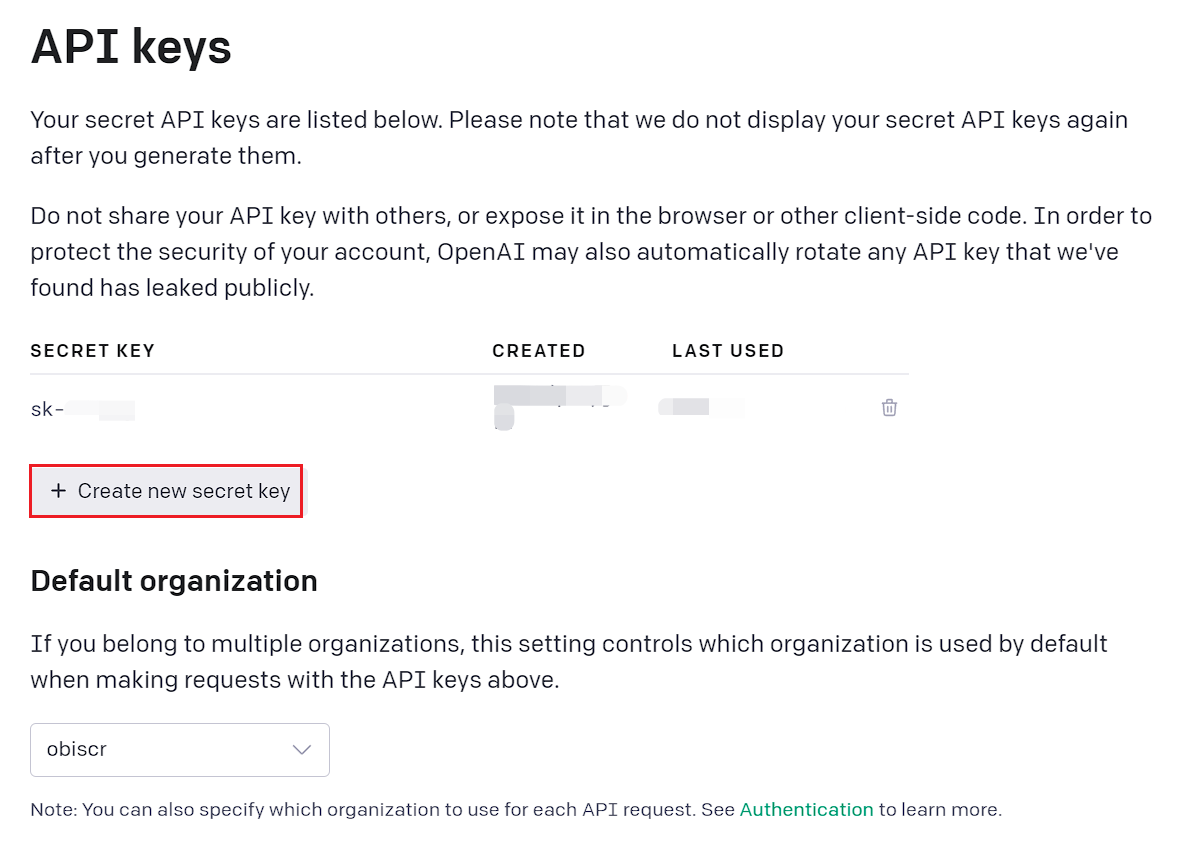
Um zu beginnen, erstellen Sie zuerst ein Konto bei OpenAI. Danach gehen Sie zur offiziellen Website und melden sich an. Sobald Sie angemeldet sind, gehen Sie zum Kontomenü und wählen Sie "API-Schlüssel anzeigen."
Klicken Sie als Nächstes auf "Neuen geheimen Schlüssel erstellen" Schaltfläche im Bild unten.
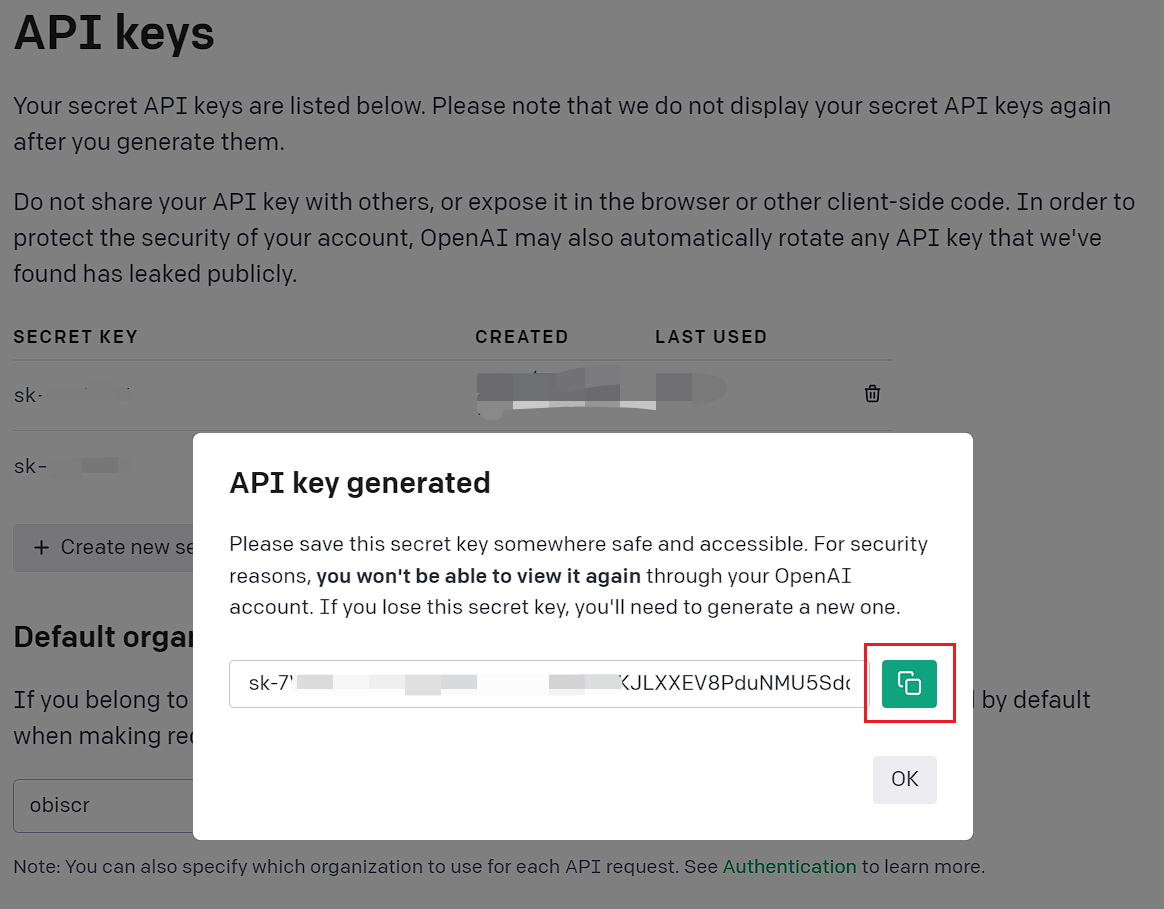
Das System generiert den Schlüssel automatisch. Klicken Sie abschließend auf die Kopieren-Schaltfläche rechts, um ihn zu speichern.
Schritt 2: Installieren und konfigurieren Sie das AI-Plugin
Sobald Sie Ihren API-Schlüssel erhalten haben, besteht der nächste Schritt darin, ein Plugin eines Drittanbieters zu verwenden, um es in WordPress zu integrieren. Ein Plugin, das verwendet werden kann, ist WP AI Assistant. Einige seiner hervorragenden Funktionen sind:
- Direkte Integration mit OpenAI
- Fähigkeit, KI mithilfe von Daten aus WordPress oder anderen Daten zu trainieren.
- Automatische Datenaktualisierungen
- Kompatibel mit verschiedenen GPT-Modellen
Mit diesem Plugin können Sie einen Chatbot erstellen, der automatisch auf Fragen Ihrer Website-Besucher oder Kunden antwortet. Hier sind die Schritte, um OpenAI mit WP AI Assistant zu verbinden
Um dieses Plugin zu verwenden, installieren Sie es zuerst über das WordPress-Dashboard. Gehen Sie zu Plugins > Neues Plugin hinzufügen > Plugin hochladen, dann laden Sie die ZIP-Datei des Plugins hoch.
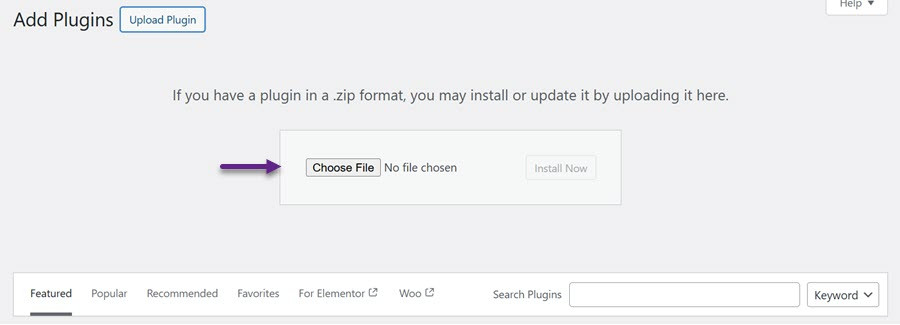
Um es zu aktivieren, klicken Sie auf die Aktivieren- Schaltfläche. Nachdem der Aktivierungsprozess abgeschlossen ist, wird das WP AI Assistant -Menü in der linken Seitenleiste Ihres WordPress-Dashboards angezeigt.
Schritt 3: Binden Sie den API-Schlüssel ein
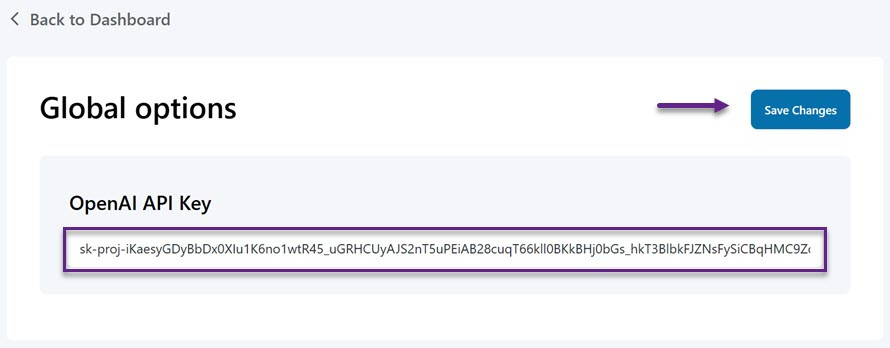
Schritt drei, es ist Zeit, den API-Schlüssel einzubetten. Öffnen Sie das Menü, und eine neue Schnittstelle wird angezeigt. Navigieren Sie zum Tab Einstellungen und geben Sie den API-Schlüssel ein, den Sie von OpenAI erhalten haben.
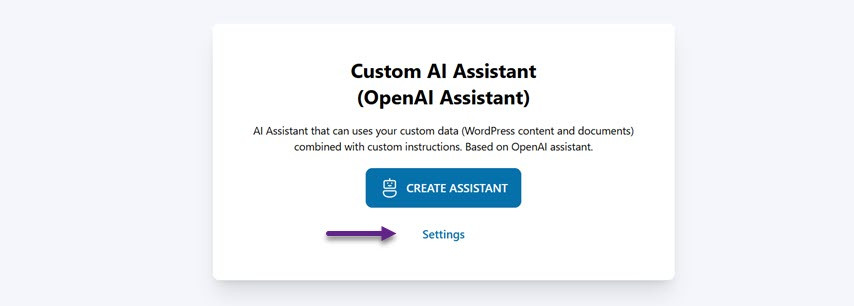
Geben Sie dann Ihren API-Schlüssel in das bereitgestellte Feld ein und klicken Sie auf Änderungen speichern , um Ihre Einstellungen zu bestätigen und anzuwenden.
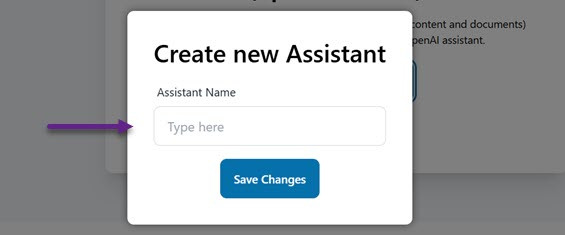
Wenn die Verbindung zwischen OpenAI und dem Plugin erfolgreich ist, besteht der nächste Schritt darin, einen virtuellen Assistenten zu erstellen, um Benutzeranfragen zu verwalten. Gehen Sie zum WP AI Assistant -Menü und wählen Sie Assistent erstellen.
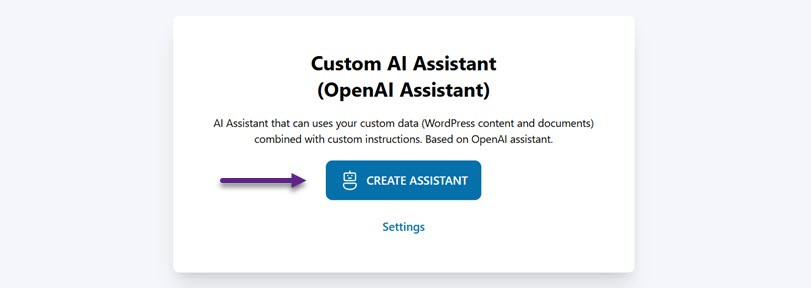
Geben Sie einen Namen für Ihren Assistenten an und klicken Sie Änderungen speichern. Keine Sorge—Sie können den Namen später jederzeit aktualisieren.
Anpassung des Verhaltens und Stils Ihres Chatbots

Nach erfolgreicher Erstellung eines Chatbots unterstützt WP AI Assistant auch die Anpassung des Stils für Ihren Chatbot, um ihn besser an Ihr Unternehmen anzupassen.
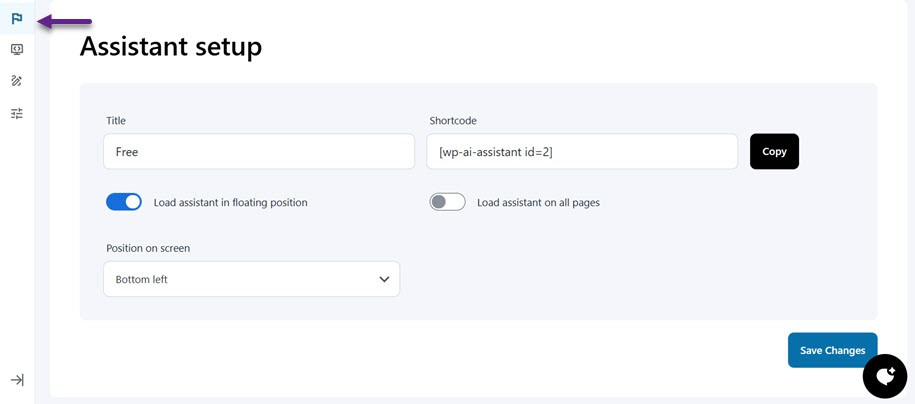
Schritt 1: Ihren Assistenten einrichten
Klicken Sie auf das Symbol mit der Flagge, um auf die Assistenten-Einstellungen zuzugreifen. Von hier aus können Sie den Namen des Assistenten anpassen, seine Position auf dem Bildschirm wählen (unten links oder rechts), entscheiden, ob er als schwebendes Widget erscheinen soll, und ob er auf allen Seiten angezeigt werden soll. Sie finden auch Shortcode-Optionen, um den Chatbot an beliebiger Stelle einzubetten.
Schritt 2: Anweisungen für Ihren Chatbot definieren
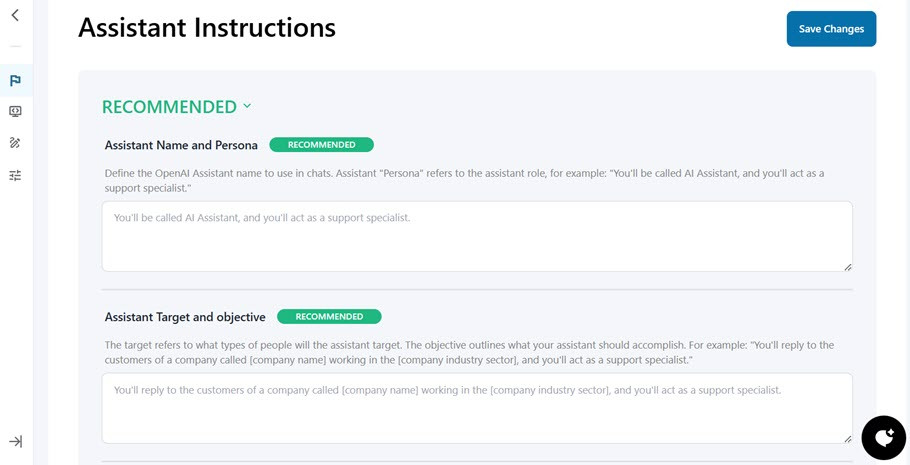
Scrollen Sie nach unten zu den Anweisungseinstellungen, um anzupassen, wie Ihr Assistent antwortet. Sie werden hier Eingabeaufforderungen eingeben, um das Verhalten des Assistenten zu steuern:
- Assistentenname und Persona: Wählen Sie einen Namen und definieren Sie die Rolle oder Persönlichkeit des Assistenten, z. B. einen Support-Mitarbeiter oder Vertriebsmitarbeiter.
- Ziel und Zielsetzung: Geben Sie an, wem der Assistent helfen wird und welche Aufgaben der Assistent erfüllen soll.
- Zugriff auf benutzerdefinierte Daten: Regeln dafür festlegen, wie der Assistent Ihre Dokumente oder gespeicherten Daten verwendet
Sie können Ihren Assistenten mit optionalen Konfigurationen weiter optimieren:
- Erste Nachricht: Legen Sie die anfängliche Nachricht fest, die erscheint, wenn ein Benutzer ein neues Gespräch beginnt.
- Inhaltstypen: Definieren Sie den Inhalt, den der Assistent generieren soll—wie Code‑Snippets, Produktbeschreibungen oder FAQs—und wo er angezeigt werden soll.
- Antwortlänge und Ton: Steuern Sie, wie lang und formell die Antworten des Assistenten sein sollen. Beispiel: "Halten Sie die Antworten klar und formell, mit maximal 500 Wörtern pro Nachricht."
- Beispielantworten: Geben Sie Beispielantworten, um den Assistenten zu leiten. Zum Beispiel: "Wenn ein Benutzer nach [specific product] fragt, immer [specific detail] in Ihre Antwort aufnehmen."
Training Ihres Chatbots mit Daten
Der nächste Schritt besteht darin, das Training des Chatbots mithilfe von Daten durchzuführen. Dieses Plugin unterstützt auch das Training Ihres Assistenten mit Daten. Sie können ihn mit Inhalten von Ihrer WordPress-Website, hochgeladenen Dokumenten (wie PDFs oder Textdateien) oder externen URLs trainieren. Dies stellt sicher, dass der Assistent dem Benutzer äußerst relevante und aktuelle Informationen liefert.
Schritt 1: Trainieren Sie den Chatbot mit WordPress
Zunächst trainieren Sie den Assistenten mit den vorhandenen Inhalten Ihrer WordPress-Website. Dies kann Beiträge, Seiten, Produkte oder andere benutzerdefinierte Inhaltstypen umfassen. Wenn sich der Inhalt regelmäßig ändert, können Sie festlegen, wie oft das System die Trainingsdaten aktualisieren soll, um sie aktuell zu halten.
Beginnen Sie damit, den Titel und den Typ des WordPress-Inhalts anzugeben, von dem aus der Assistent lernen soll, wie z.B. Beiträge, Seiten oder Produkte. Sie können auch auswählen, welche Elemente einbezogen oder ausgeschlossen werden sollen, wie z.B. Permalink, ID, Titel, Inhalt, Datum oder Slug.
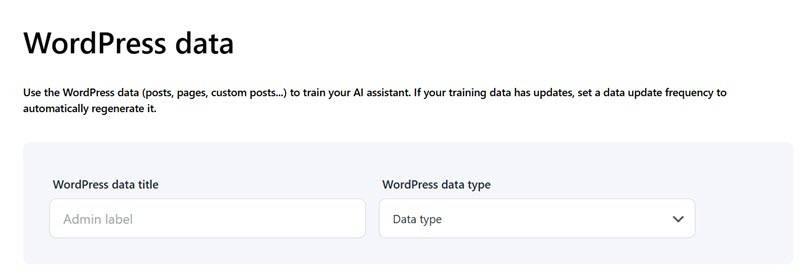
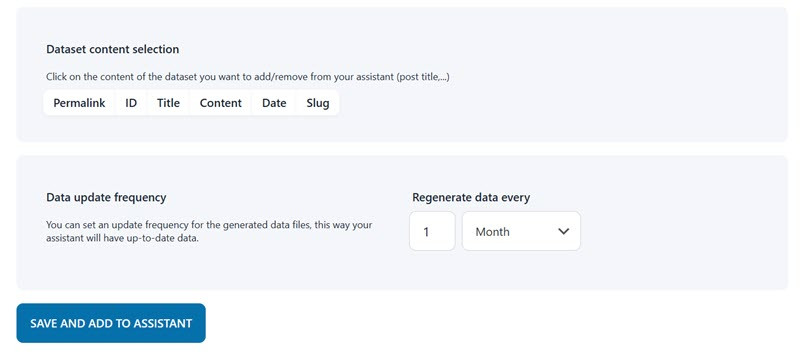
Legen Sie schließlich fest, wie häufig die Daten aktualisiert werden sollen—ob alle paar Monate, Tage, Stunden oder Minuten—abhängig davon, wie oft sich Ihr Inhalt ändert. Sobald konfiguriert, klicken Sie Speichern und zum Assistenten hinzufügen um den Trainingsprozess mit Ihren WordPress-Daten abzuschließen.
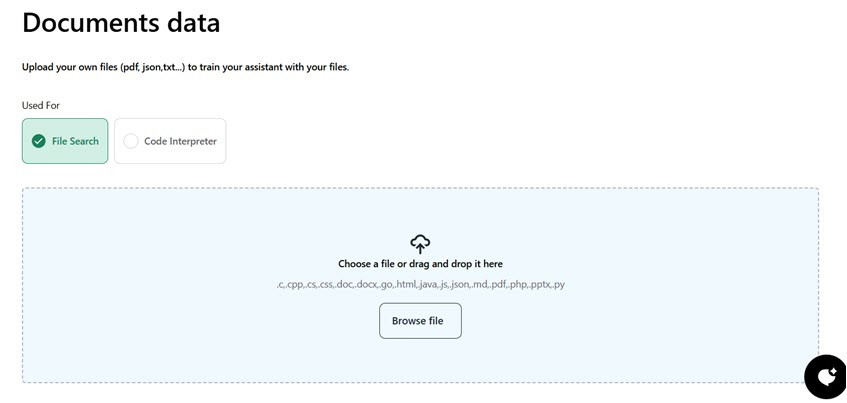
Schritt 2: Trainieren Sie den Chatbot mithilfe von Dokumenten
Eine andere Möglichkeit, Ihren Assistenten zu trainieren, besteht darin, Dokumente direkt in WordPress hochzuladen. Sie können entscheiden, ob das Dokument eine durchsuchbare Datei oder ein Code-Interpreter sein soll. Die Datei muss in einem bestimmten Format vorliegen, wenn sie für eine Suche verwendet wird. Ein breiteres Spektrum an Formaten wird für die Code-Interpretation unterstützt, wie z.B. .jpg, .jpeg, .xlsx, .xml und mehr.
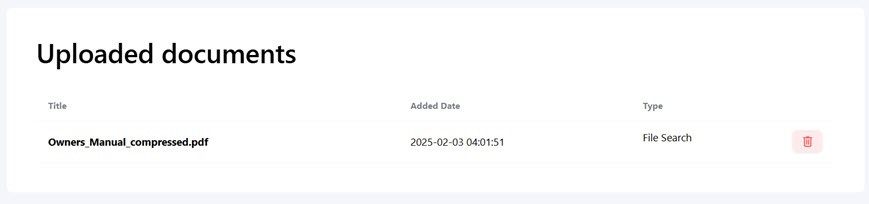
Klicken Sie auf "Datei durchsuchen" Schaltfläche, um das Dokument auszuwählen. Sobald die Datei erfolgreich hochgeladen wurde, erscheint sie am unteren Rand des Bildschirms.
Hier haben wir beispielsweise ein PDF-Dokument hochgeladen, und sein Inhalt kann nun verwendet werden, um die Wissensbasis zu erweitern. Wenn der Upload erfolgreich war, wird das Dokument hier aufgelistet.
Schritt 3: Trainieren Sie den Chatbot mithilfe externer URLs
Zusätzlich können Sie Ihren Assistenten mithilfe von Daten aus externen URLs trainieren. Durch die Verwendung von URLs aus beliebigen Domänen können Sie den Inhalt einer Seite extrahieren und in strukturierte Daten (JSON) umwandeln, um die Wissensbasis Ihres Assistenten zu erweitern. Zum Beispiel könnte dies eine Produkt-Dokumentationsseite sein.
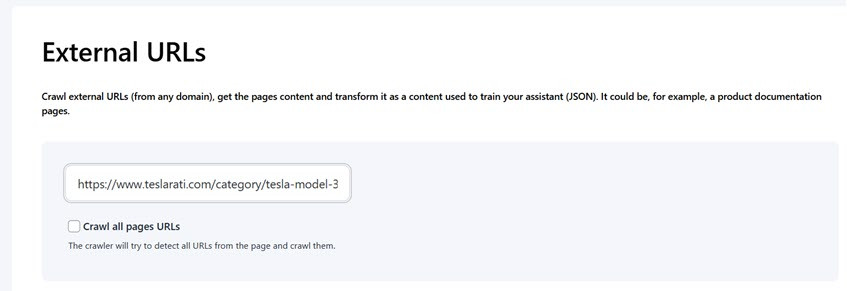
Geben Sie die URL in das bereitgestellte Feld ein und aktivieren Sie die "Alle Seiten-URLs crawlen" Option. Sie können auch die maximale Anzahl zu crawlender URLs begrenzen.
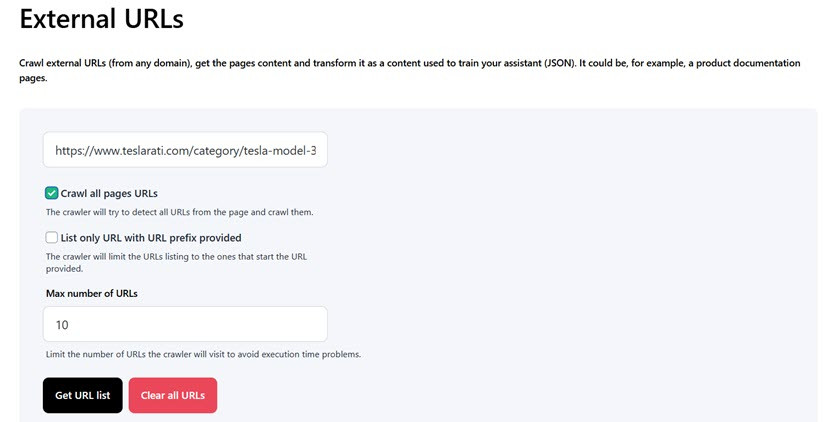
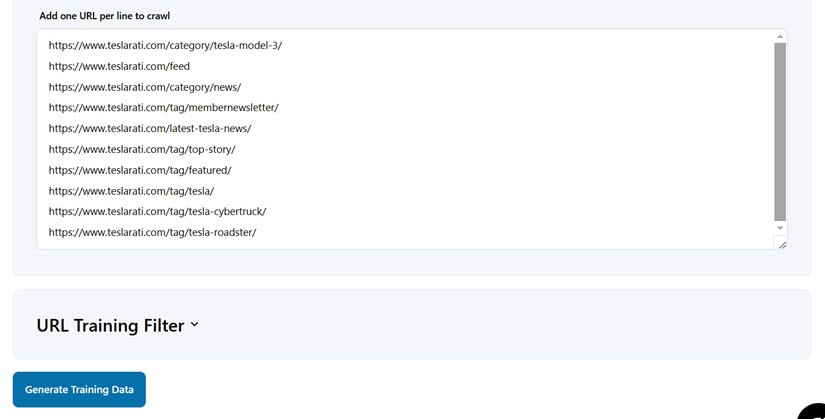
Als Nächstes klicken Sie "URL-Liste abrufen" und eine Liste von URLs der angegebenen Seite wird generiert. Sie können die Daten verfeinern, indem Sie spezielle HTML- oder CSS-Tags hinzufügen, um irrelevante Inhalte auszuschließen. Sobald Sie zufrieden sind, klicken Sie "Trainingsdaten generieren."
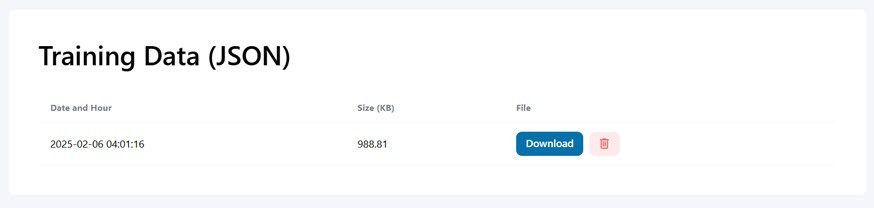
Wenn die Daten erfolgreich verarbeitet wurden, werden sie in ein JSON-Format umgewandelt und in der Liste zusammen mit dem Erstellungsdatum und der Dateigröße angezeigt. Sie können die Daten je nach Bedarf herunterladen oder löschen.
Anpassung des Designs Ihres Chatbots
Nachdem Sie die Daten trainiert haben, können Sie den Chatbot in Bezug auf das Design anpassen. WP AI Assistant unterstützt die Anpassung von Chat-Design-Größe, Hintergrundfarbe, Schriftarten, Schaltflächen und Nachrichten.
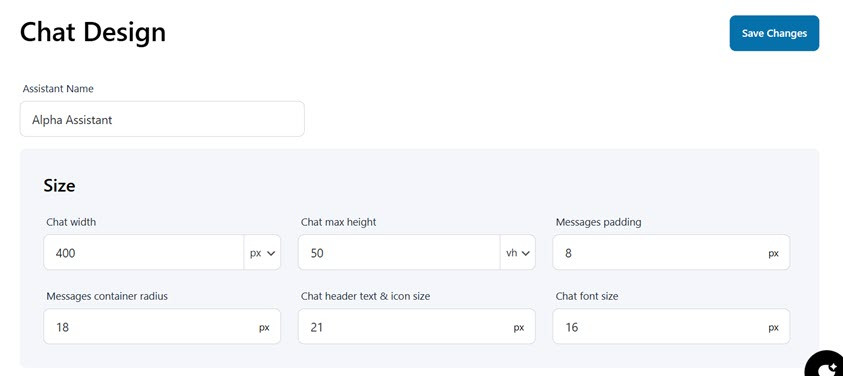
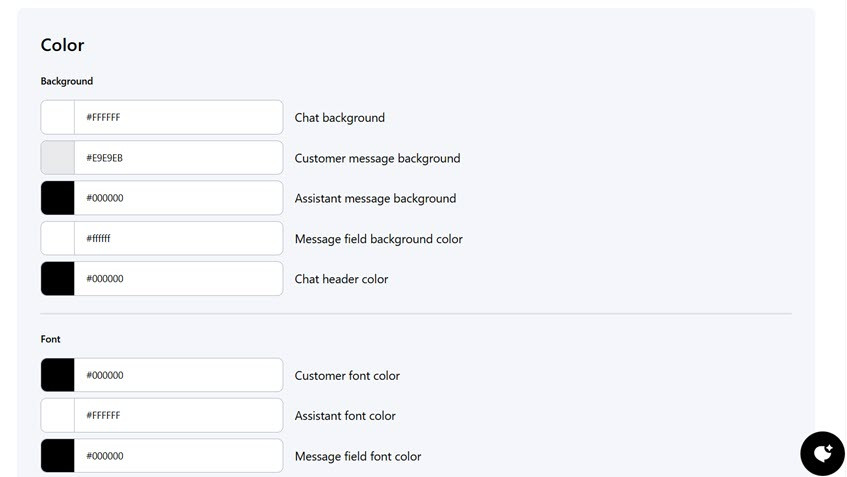
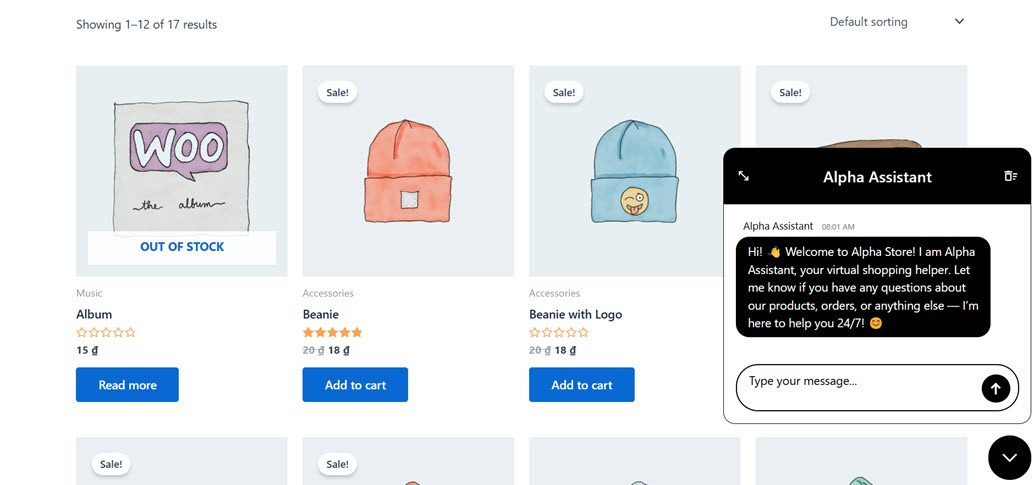
Nachdem Sie alles von der Integration mit ChatGPT, dem Training bis zum individuellen Design eingerichtet haben, können Sie den Chatbot durch Auswahl der Veröffentlichen Schaltfläche veröffentlichen. So sieht der Chatbot aus, den wir erstellt haben.
Anwendungsfälle für ChatGPT-Chatbots auf einer Website
ChatGPT-gestützte Chatbots auf WordPress verändern die Art und Weise, wie Unternehmen mit Website-Besuchern interagieren. Mit natürlicher Sprachverarbeitung und Echtzeit-Reaktionsfähigkeit bieten diese Chatbots ein personalisiertes und effizientes Erlebnis jenseits traditioneller Web-Schnittstellen.
Hier sind drei leistungsstarke Möglichkeiten, einen Chatbot auf Ihrer WordPress-Website zu nutzen, um den Support zu optimieren, das Benutzererlebnis zu verbessern und Conversions zu steigern.
Kundenunterstützung
Ein Chatbot kann als erstklassiger Support-Agent fungieren, der nie schläft. Er kann sofort auf wiederholte Anfragen antworten – wie "Was ist Ihr empfohlenes Produkt?" oder "Wie hoch sind Ihre Versandkosten?" –, wodurch menschliche Agenten entlastet werden, um sich auf komplexere Probleme zu konzentrieren. Dies reduziert die Reaktionszeiten und verbessert die Kundenzufriedenheit rund um die Uhr.
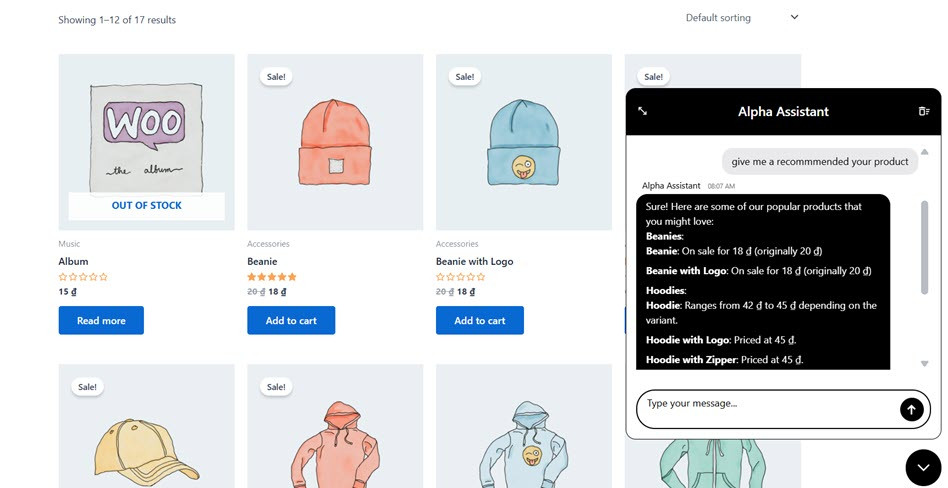
Zusätzlich können Chatbots auch verwendet werden, um Dokumentationslinks oder Tutorial-Videos zu empfehlen. Wenn Besucher Hilfe benötigen, kann ein Chatbot sie zum richtigen Hilfsartikel oder Tutorial-Video führen und fungiert als intelligenter Navigator durch Ihre Wissensdatenbank. Dies spart Benutzern nicht nur Zeit beim manuellen Suchen, sondern erhöht auch die Sichtbarkeit Ihrer Support-Inhalte.
FAQ-Assistent
Der nächste Anwendungsfall wird als FAQ-Assistent verwendet. Statische FAQ-Seiten können überwältigend sein, insbesondere wenn sie lang oder schlecht organisiert sind. Ein Chatbot schafft eine kommunikativere und benutzerfreundlichere Möglichkeit, FAQ-Antworten bereitzustellen, indem er auf bestimmte Benutzerfragen individuell antwortet.
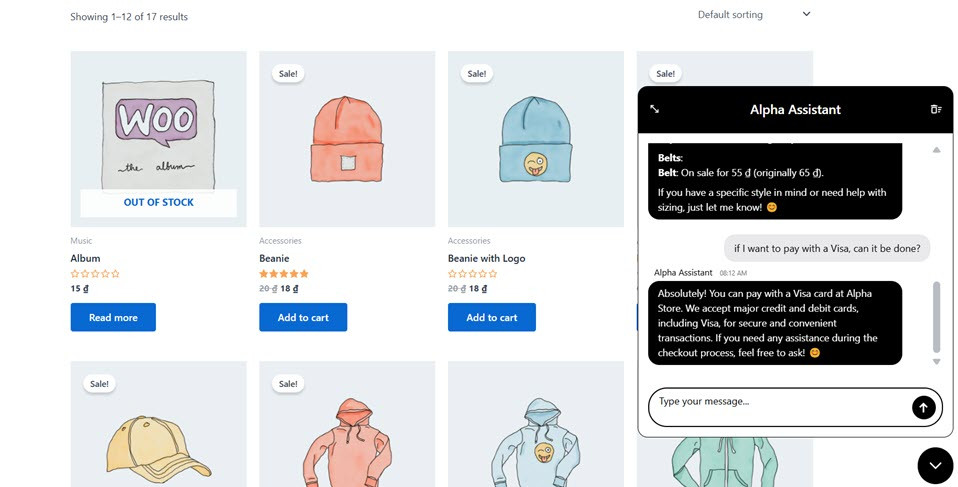
Darüber hinaus können Chatbots Benutzern auch helfen, schnell nach Antworten zu suchen. Anstatt durch verschiedene Kategorien zu blättern oder dichte Texte zu scannen, können Benutzer ihre Fragen natürlich eingeben. Der Chatbot kann dann sofortige und kontextualisierte Antworten liefern und somit die Zeit, die für die Suche nach Informationen aufgewendet wird, deutlich reduzieren.
Lead-Generierung
Chatbots können programmiert werden, um wichtige Lead-Informationen wie Namen, E-Mail-Adresse und Benutzerpräferenzen zu sammeln, bevor ein Gespräch beginnt. Dieser proaktive Ansatz hilft Ihnen, Ihre Zielgruppe anhand ihrer Interessen zu segmentieren und ermöglicht es dem Chatbot, von Anfang an personalisierte und relevante Interaktionen zu liefern.
Sobald diese Informationen gesammelt sind, können sie nahtlos in beliebte Marketing- und CRM-Tools wie Fluent Forms, HubSpot oder Mailchimp integriert werden. Diese Integration rationalisiert Ihren Lead-Management-Prozess, indem sichergestellt wird, dass alle Daten sofort erfasst und für die Nachverfolgung organisiert werden.
Von dort aus kann der Chatbot die gesammelten Daten automatisch in Ihr CRM- oder Autoresponder-System übertragen, wodurch die Notwendigkeit manueller Eingaben entfällt. Dadurch kann Ihr Team zeitnahe, gezielte Nachrichten liefern, die das Engagement stärken und potenzielle Kunden effizient durch den Verkaufstrichter führen.
Best Practices für den Aufbau eines effektiven ChatGPT-Chatbots
Nachdem Sie Ihren Chatbot erstellt haben, ist es auch wichtig, Best Practices anzuwenden, um sicherzustellen, dass er effektiv bleibt und den Benutzern ein relevantes und wertvolles Erlebnis bietet.
Definieren Sie einen klaren Zweck
Bevor Sie Ihren Chatbot erstellen, legen Sie sein Hauptziel fest. Wird es sich auf den Kundenservice, die Beantwortung häufig gestellter Fragen oder die Generierung von Leads konzentrieren? Dieses Ziel wird beeinflussen, wie Sie Gespräche strukturieren, Integrationen auswählen und den Interaktionsfluss gestalten.
Mit einem klaren Ziel können Sie die Persona, den Ton und die Funktionalität des Chatbots an bestimmte Bedürfnisse anpassen. Dies hilft, den Chatbot fokussiert zu halten und verhindert, dass Benutzer mit irrelevanten Informationen verwirrt werden.
Aktualisieren Sie Ihre Prompt-Logik basierend auf Benutzerinteraktionen
Ein effektiver Chatbot ist nicht einmalig erstellt – er sollte sich kontinuierlich auf der Grundlage von Benutzerinteraktionen weiterentwickeln. Analysieren Sie regelmäßig die Konversationsprotokolle, um Muster, Verwirrung oder unbeantwortete Anfragen zu erkennen. Von dort aus können Sie die Prompt-Logik anpassen oder erweitern, um den Chatbot relevanter zu machen.
Mit regelmäßigen Updates wird der Chatbot intelligenter und reaktionsfähiger, wodurch die Benutzerzufriedenheit steigt, da er ihre Bedürfnisse im Laufe der Zeit besser versteht.
Eingabelänge immer begrenzen, um Missbrauch zu vermeiden
Die Begrenzung der Eingabelänge ist entscheidend für die Aufrechterhaltung der Leistung und Sicherheit Ihres Chatbots. Zu lange Eingaben können das System überlasten oder ausgenutzt werden, um unerwünschte Antworten zu generieren. Verwenden Sie Zeichen- oder Token-Limits für jede eingehende Nachricht.
Durch die Durchsetzung dieser Grenzen bleibt Ihr Chatbot stabil und reaktionsfähig, und Sie reduzieren das Risiko von Missbrauch. Es hilft auch, Gespräche prägnant und thematisch zu halten.
Benutzer-Nachrichten bereinigen, um bösartige Eingaben zu verhindern
Bevor Sie die Benutzereingabe verarbeiten, ist es wichtig, Nachrichten von schädlichen Elementen zu bereinigen oder zu säubern. Entfernen Sie beispielsweise HTML-Skripte, bösartigen Code oder verdächtige Links, die verwendet werden könnten, um Ihr System anzugreifen oder Daten auszunutzen.
Das Bereinigen von Nachrichten schützt nicht nur das System, sondern auch die Benutzer vor potenziellen Risiken. Dies ist eine entscheidende Verteidigungsebene, insbesondere wenn Ihr Chatbot in offenen oder öffentlichen Umgebungen wie einer WordPress-Website mit vielen Besuchern eingesetzt wird.
Intelligentere Gespräche, zufriedene Besucher!
Sofortige Antworten liefern, Benutzer 24/7 unterstützen und Support mühelos automatisieren. WP AI Assistant ist Ihr Schlüssel zu einer interaktiveren und intelligenteren Website.
Schlussfolgerung
Das Hinzufügen eines ChatGPT-gesteuerten Chatbots zu Ihrer WordPress-Website kann den Support verbessern, die Interaktion steigern und automatisch Leads generieren. Mit nur wenigen Tools und ein wenig Anpassung haben Sie in kürzester Zeit einen intelligenten Assistenten auf Ihrer Website aktiv.
Außerdem wird der Integrationsprozess mit Hilfe des Plugins viel einfacher, von der Eingabe des API-Schlüssels, der Einstellung des Chatbot-Verhaltens, bis hin zum Training mit Daten von externen Seiten, Dokumenten oder URLs. Bereit, es auszuprobieren? Beginnen Sie damit, Ihren OpenAI-Schlüssel zu holen, ihn mit WP AI Assistant zu integrieren und heute mit Ihrem ersten Chatbot-Aufbau zu experimentieren!
Wenn Sie unseren Blog abonnieren, senden wir Ihnen eine E-Mail, wenn es neue Updates auf der Seite gibt, damit Sie sie nicht verpassen.



Kommentare