 WordPress-Produkte
 Joomla-Produkte
 Unterstützung
 Nachrichten
 Anmelden
Wie man Open AI ChatGPT zu WordPress hinzufügt (Schritt für Schritt)

Wie man OpenAI ChatGPT zu WordPress hinzufügt, ist ein wesentlicher Schritt für Website-Betreiber, die die Benutzerinteraktion verbessern und Antworten effizient automatisieren möchten. Durch die Integration von OpenAI ChatGPT können Sie sofortige Antworten auf Kundenanfragen geben, dynamische Inhalte generieren und das Engagement ohne manuellen Aufwand verbessern. Ob Sie eine API oder ein Plugin bevorzugen, die Einrichtung von ChatGPT auf Ihrer WordPress-Website kann mit dem richtigen Ansatz schnell durchgeführt werden.
In diesem Artikel führen wir Sie durch den Schritt-für-Schritt-Prozess der Integration von ChatGPT in WordPress, einschließlich API-basierter Integration und Plugin-Installation. Darüber hinaus werden wir häufige Probleme diskutieren, auf die Sie stoßen könnten, und Tipps zur Fehlerbehebung geben, um eine reibungslose Einrichtung zu gewährleisten. Lassen Sie uns beginnen!
- Die Integration von ChatGPT mit WordPress verändert die Benutzerinteraktion, indem es Echtzeit-, konversationsbasierte Antworten liefert, die Besucher fesseln, die Kundenzufriedenheit verbessern und Ihre Website interaktiver und dynamischer machen.
- KI-Chatbots reduzieren den Arbeitsaufwand und erhöhen die Effizienz, indem sie allgemeine Anfragen automatisch bearbeiten, Inhalte generieren und Aufgaben zur Site-Verwaltung wie SEO-Optimierung, Code-Hilfe und Ideen für Blog-Beiträge unterstützen.
- Mit 24/7 Verfügbarkeit und anpassbarer Integration über die OpenAI-API oder Plugins können WordPress-Nutzer ChatGPT leicht implementieren, um intelligentere, schnellere und persönlichere Erfahrungen zu liefern, die die Benutzerbindung und Konversionen steigern.
Inhaltsverzeichnis
- Vorteile von ChatGPT auf Ihrer WordPress-Website
- Dinge, die Sie mit ChatGPT in WordPress tun können
- So fügen Sie Open AI ChatGPT zu WordPress hinzu
- Häufige Probleme und Fehlerbehebung bei der Integration von Open AI ChatGPT in WordPress
- Schlussfolgerung
Vorteile von ChatGPT auf Ihrer WordPress-Website

ChatGPT kann eine unschätzbare Ergänzung für Ihre WordPress-Website sein, egal ob es darum geht, die Benutzerinteraktion zu verbessern, Aufgaben zu automatisieren oder die Zugänglichkeit zu erhöhen. Hier sind einige der wichtigsten Vorteile, die sich durch die Integration von ChatGPT in WordPress ergeben:
- Verbessert die Benutzerinteraktion und -erfahrung - ChatGPT ermöglicht Besuchern, sofortige Antworten auf ihre Fragen in natürlicher, leicht verständlicher Sprache zu erhalten. Mit schnellen und relevanten Antworten werden Benutzer sich bei der Interaktion mit Ihrer Seite wohler fühlen.
- Kundenservice-Automatisierung - Die Verwendung von ChatGPT als Chatbot kann die Belastung Ihres Kundensupportteams reduzieren, indem häufige Fragen automatisch bearbeitet werden. Zusätzlich können Sie Eskalationsoptionen für menschliche Agenten einrichten, wenn erforderlich.
- Einfach zu integrieren und zu steuern - Mit der OpenAI-API haben Sie die volle Kontrolle über das verwendete Modell, die Chatbot-Einstellungen und die Integration mit verschiedenen WordPress-Plugins. Dies ermöglicht es Ihnen, das KI-Erlebnis an die Bedürfnisse Ihrer Website's anzupassen.
- Rund-um-die-Uhr-Verfügbarkeit - KI-Tools, die in Ihre WordPress-Website integriert sind, können 24/7 arbeiten und den Benutzern jederzeit sofortige Unterstützung bieten, selbst außerhalb Ihrer Geschäfts'zeiten. Dies wird in der digitalen Ära immer wichtiger, da Besucher aus verschiedenen Zeitzonen möglicherweise Zugriff auf Ihre Website benötigen.
Dinge, die Sie mit ChatGPT in WordPress tun können
ChatGPT kann ein Assistent werden, der bei verschiedenen Aspekten der Website-Verwaltung hilft. Von der Generierung von Inhaltsideen bis zur Verbesserung der Benutzerinteraktion gibt es viele Möglichkeiten, es zu nutzen. Hier sind einige Dinge, die Sie mit ChatGPT tun können, um die Verwaltung Ihrer WordPress-Website einfacher und effizienter zu machen.
Ideen für das Schreiben finden
Regelmäßig zu bloggen kann eine Herausforderung sein, insbesondere wenn Ihnen die Ideen ausgehen. Mit ChatGPT auf WordPress können Sie Themenvorschläge basierend auf aktuellen Trends oder Nischen erhalten, die Sie interessieren. Stellen Sie eine Frage oder diskutieren Sie ein bestimmtes Thema, und ChatGPT wird Ihnen verschiedene Ideen liefern, um Ihr Schreiben zu inspirieren. Dies ist äußerst hilfreich, um Schreibblockaden zu überwinden und sicherzustellen, dass Ihr Blog immer frische Inhalte hat.
Hilfe bei der Erstellung von Artikelgliederungen
Ein guter Artikel beginnt mit einer strukturierten Gliederung. ChatGPT kann Ihnen helfen, ein Schreibgerüst zu erstellen, indem es wichtige Punkte, Unterüberschriften und unterstützende Details definiert. Dies erleichtert nicht nur den Schreibprozess, sondern stellt auch sicher, dass der Fluss der Geschichte für die Leser beibehalten und leicht zu verfolgen ist.
Schreiben und Korrigieren von Code
Wenn Sie bestimmte Funktionen zu Ihrer WordPress-Website hinzufügen möchten, aber nicht über die erforderlichen Programmierkenntnisse verfügen, kann ChatGPT helfen. Sie können Code in CSS-, HTML- oder PHP-Formaten anfordern, je nach Ihren Bedürfnissen. Wenn außerdem ein Fehler in Ihrem Code auftritt, geben Sie einfach die Fehlermeldung in ChatGPT ein, und diese KI wird helfen, Lösungen zu analysieren und bereitzustellen, um ihn zu beheben.
Erstellung eines Chatbots
Wenn Sie einen reaktionsfähigen Kundenservice bieten möchten, ohne immer online zu sein, kann ChatGPT als automatisierter Chatbot eingerichtet werden. Dieser KI-basierte Chatbot kann häufige Fragen beantworten, Produktinformationen bereitstellen und sogar Kundenanfragen in Echtzeit bearbeiten. Darüber hinaus kann der ChatGPT-Chatbot so konfiguriert werden, dass er Kunden bei Bedarf an ein menschliches Team weiterleitet und so ein optimales Benutzererlebnis gewährleistet.
So fügen Sie Open AI ChatGPT zu WordPress hinzu
Schritt 1: Erstellen Sie ein Konto und erhalten Sie den API-Schlüssel
Zuerst müssen Sie sich für ein Open AI-Konto. Dann öffnen Sie die Website und melden sich an. Nach dem Anmelden gehen Sie zum Kontomenü und wählen "API-Schlüssel anzeigen."
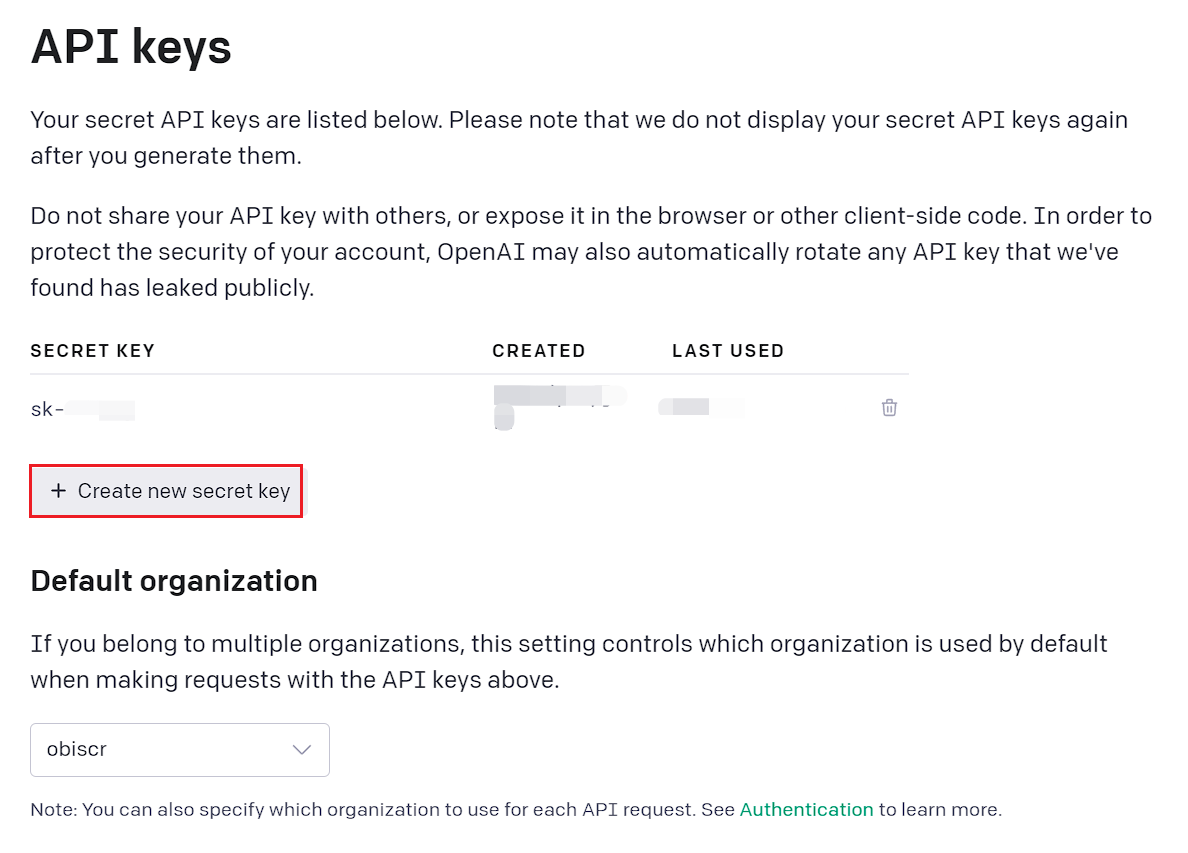
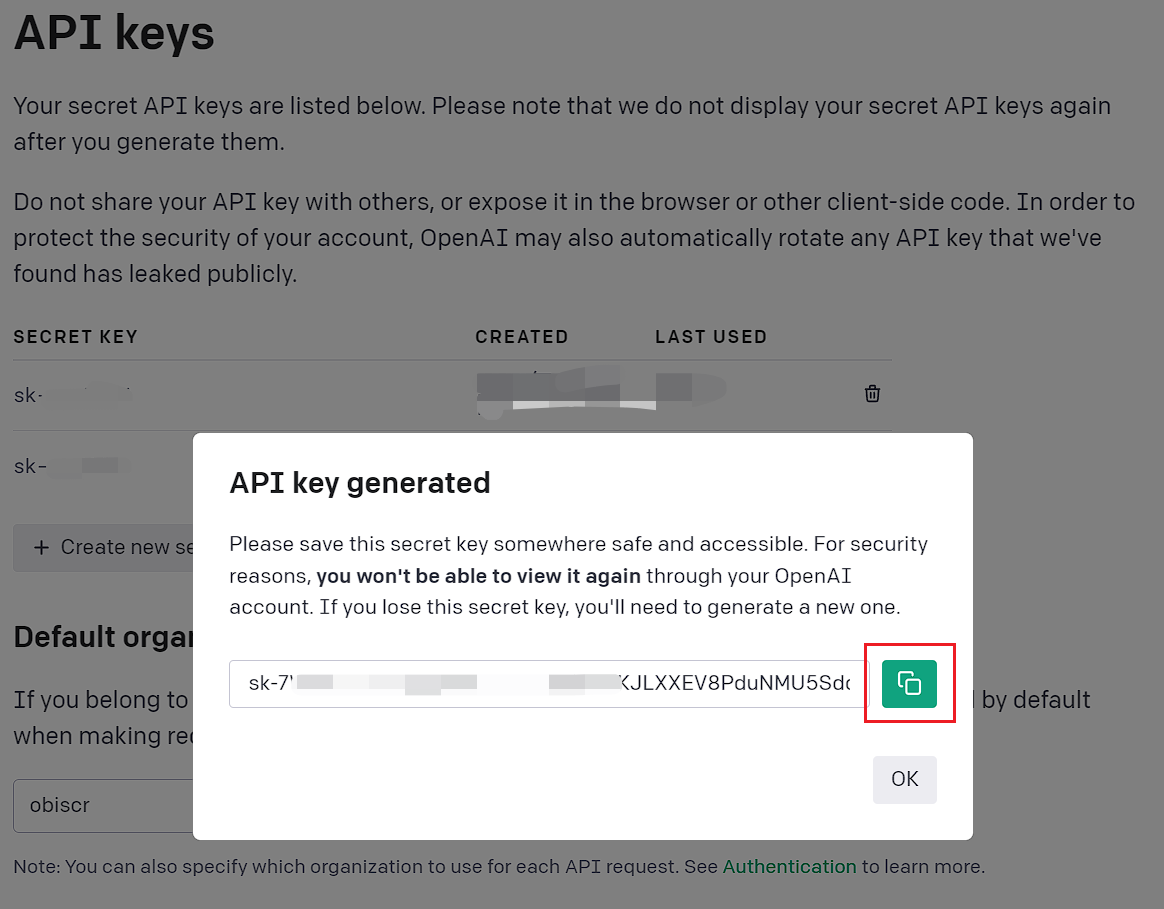
Klicken Sie auf Neuen geheimen Schlüssel erstellen, wie im Bild unten gezeigt. Er wird erstellt. Klicken Sie dann auf die Schaltfläche "Kopieren" rechts
Schritt 2: Installieren und Einrichten des 3rd-Plugins
Wie man OpenAI ChatGPT in WordPress integriert (Schritt-für-Schritt) Sobald Sie eine API haben, benötigen Sie ein Plugin von einem Drittanbieter, um es mit WordPress zu verbinden. Ein solches Plugin ist WP AI Assistant.
Dieses Plugin ermöglicht es Ihnen, einen Chatbot zu erstellen, der automatisch auf eingehende Fragen zu Ihrer Website oder Ihrem Unternehmen antwortet. Bevor Sie sich mit den Schritten zum Verbinden von OpenAI mit WP AI Assistant befassen, sind hier einige der Hauptfunktionen aufgeführt.
- Direkte Integration mit OpenAI
- KI-Training mit WordPress-Daten
- Dokumenten- und Dateisupport
- Automatische Datenaktualisierungen
- Unterstützung verschiedener GPT-Modelle
- KI-Rollenpersonalisierung
- Vollständig anpassbares Chatbot-Design
- Einfache Integration ohne Programmierung
Verwandeln Sie Ihre Website in einen intelligenten, KI-gestützten Assistenten!
Binden Sie Besucher 24/7 mit einem intelligenten Chatbot, der Ihr Unternehmen versteht, liefern Sie sofortige Antworten und steigern Sie Conversions – keine technischen Kenntnisse erforderlich!
Hier sind die Schritte zur Integration. Zuerst müssen Sie das Plugin installieren, indem Sie die WordPress‑Zip‑Datei hochladen. Klicken Plugins > Neues Plugin hinzufügen > Plugin hochladen.
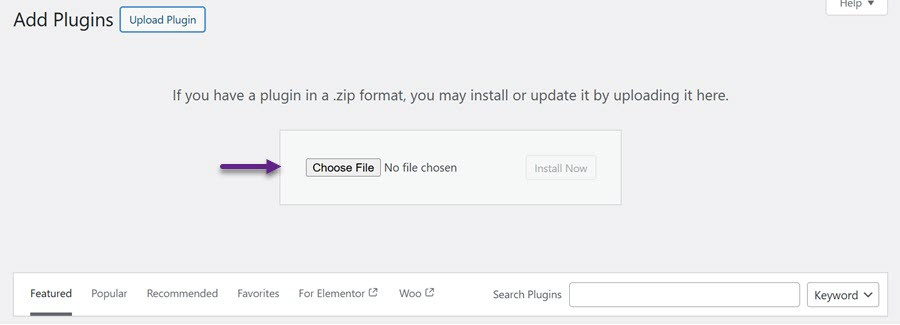
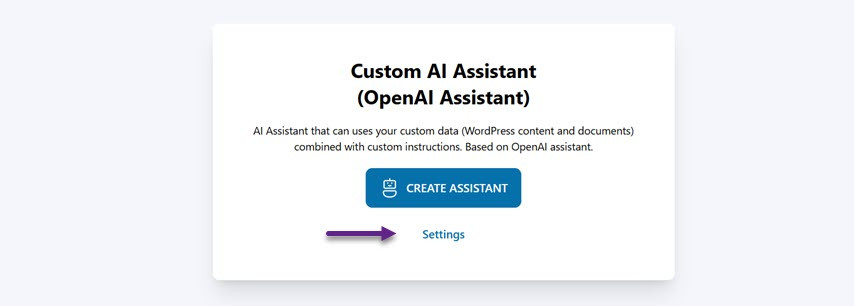
Nachdem das Plugin hochgeladen wurde, wählen Sie Aktivieren, um es zu aktivieren. Dann erscheint das WP AI Assistant -Plugin-Menü in der linken Seitenleiste. Öffnen Sie das Menü, und eine Anzeige wird erscheinen. Klicken Sie Einstellungen um den API-Schlüssel einzufügen, den Sie von OpenAI erhalten haben.
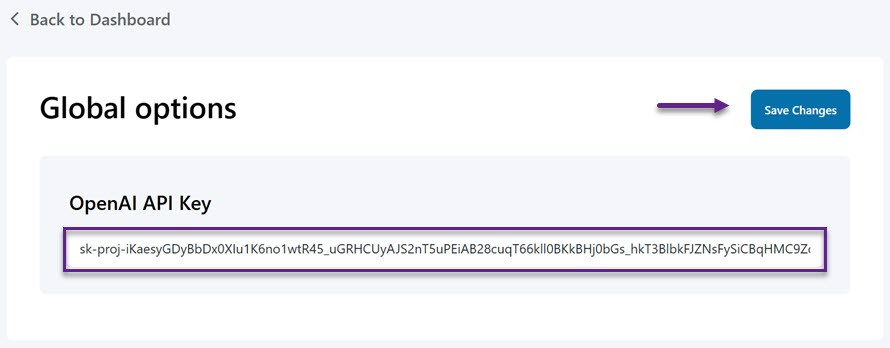
Fügen Sie dann in der folgenden Spalte den API-Schlüssel ein und wählen Sie Änderungen speichern , um die Änderungen zu speichern.
Schritt 3: Erstellen Sie einen KI-Assistenten
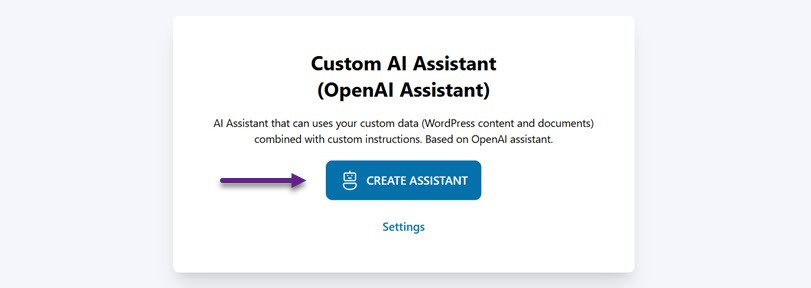
Wenn OpenAI und WP AI Assistant erfolgreich integriert wurden, werden wir einen KI-Assistenten erstellen, um Kundenfragen zu beantworten. Öffnen Sie das WP AI Assistant Menü und wählen Sie dann Assistent erstellen.
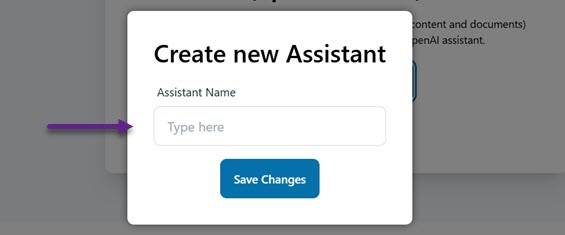
Dann geben Sie den Namen des Assistenten ein, den Sie möchten, und klicken Sie Änderungen speichern. Es besteht keine Notwendigkeit, sich Sorgen zu machen, da Sie den Namen des Assistenten jederzeit bearbeiten können.
Schritt 4: Einrichtung Ihres Assistenten
Danach werden Sie zur Chatbot-Einstellungsseite weitergeleitet. WP AI Assistant bietet mehrere Einstellungen, einschließlich der folgenden.
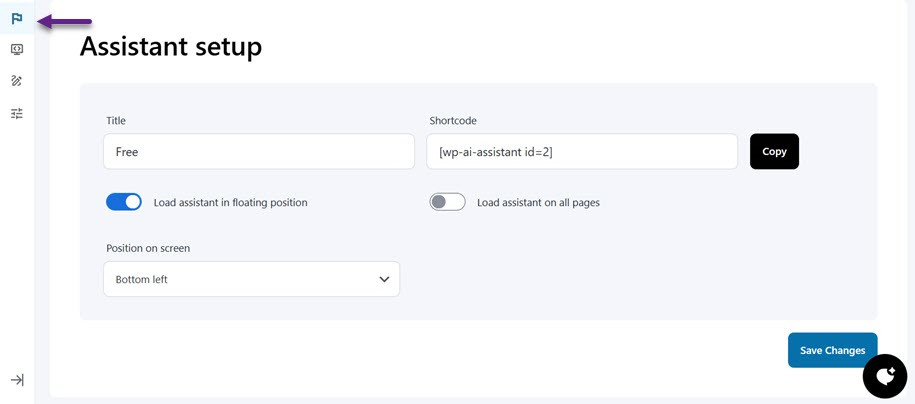
Einrichtung des Assistenten
Zuerst können Sie auf das Menü mit dem Flaggen-Symbol klicken, um den Assistenten/Chatbot beginnend mit dem Namen einzustellen, dann die Position auf dem Bildschirm (unten rechts oder links), den Chatbot-Assistenten in einer schwebenden Position laden oder ihn auf allen Seiten anzeigen lassen. Schließlich gibt es auch Shortcodes, die Sie verwenden können.
Anweisungen für den Assistenten
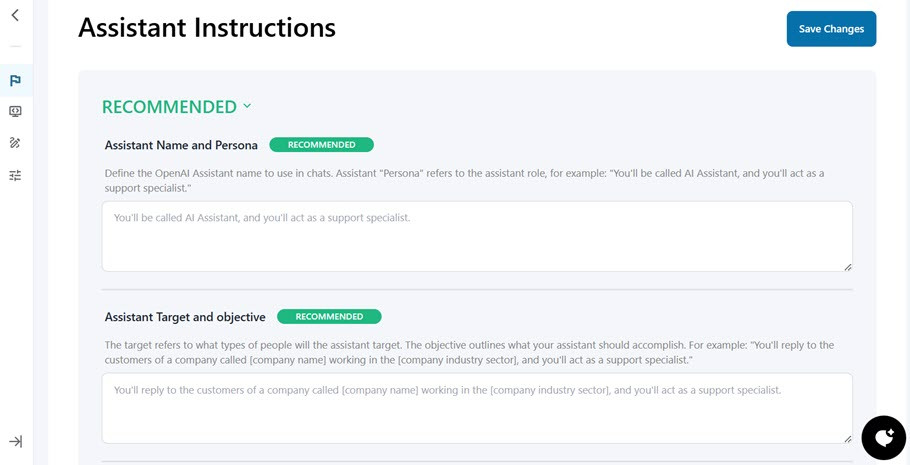
Danach scrollen Sie nach unten und finden die empfohlenen Anweisungseinstellungen für Ihren Assistenten. Beginnend mit der Einstellung des Namens und Spitznamens des AI-Assistenten, des Ziels und der Zielsetzung des Assistenten sowie der benutzerdefinierten Datennutzung.
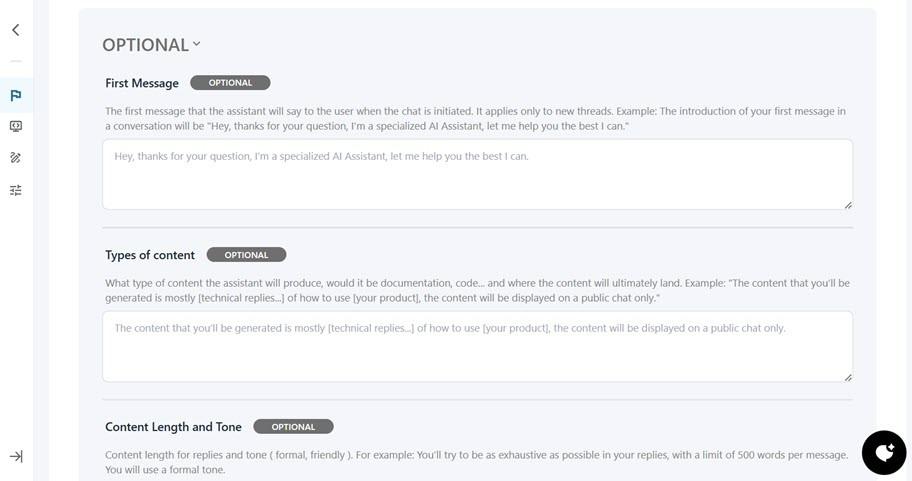
Zusätzlich zu den empfohlenen Einstellungen gibt es auch optionale Einstellungen wie erste Nachricht, Inhaltstypen, Inhaltslänge und Ton sowie ein Beispiel für eine Antwort.
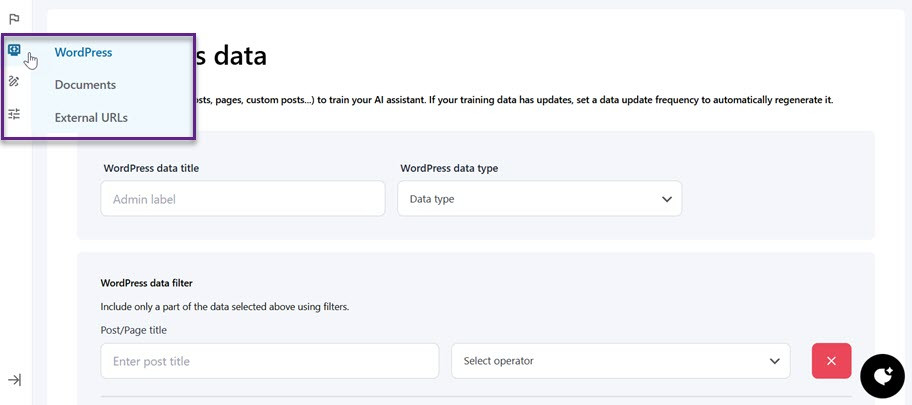
Assistent mit Daten trainieren
Dieses Plugin enthält auch Datentraining für Ihren Assistenten. Die Daten können von WordPress, Dokumenten (PDF, Textdateien usw.) oder externen URLs stammen und liefern den Benutzern hochrelevante und aktuelle Informationen.
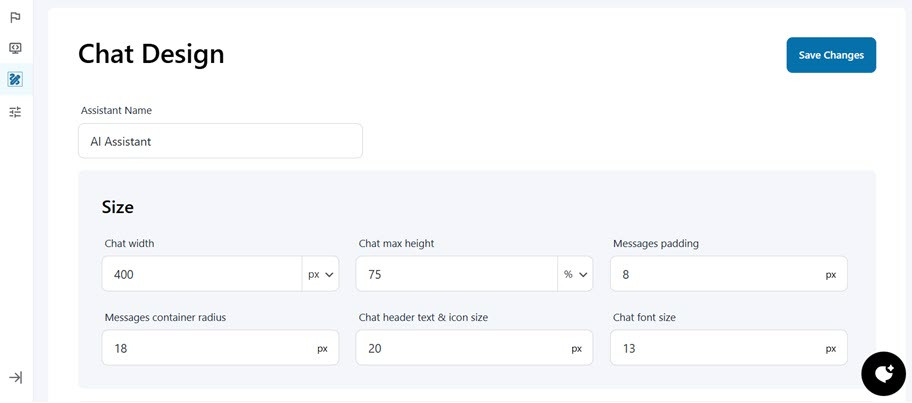
Chat-Design anpassen
Sie können Ihren Assistenten mit Daten trainieren und das Design des Chatbots anpassen. Sie können den Namen des Assistenten, die Chat-Größe, die Hintergrundfarbe, die Schriftart, die Schaltflächenfarbe und die Nachrichtenfarbe einstellen.
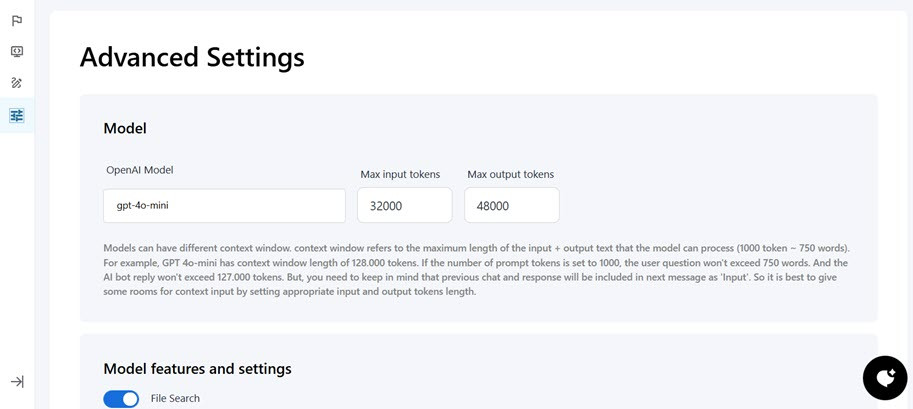
Erweiterte Einstellungen
In den erweiterten Einstellungen können Sie das zu verwendende OpenAI-Modell, Input-Token, Output-Token und Modellfunktionen wie Dateisuche und Code-Interpreter festlegen.
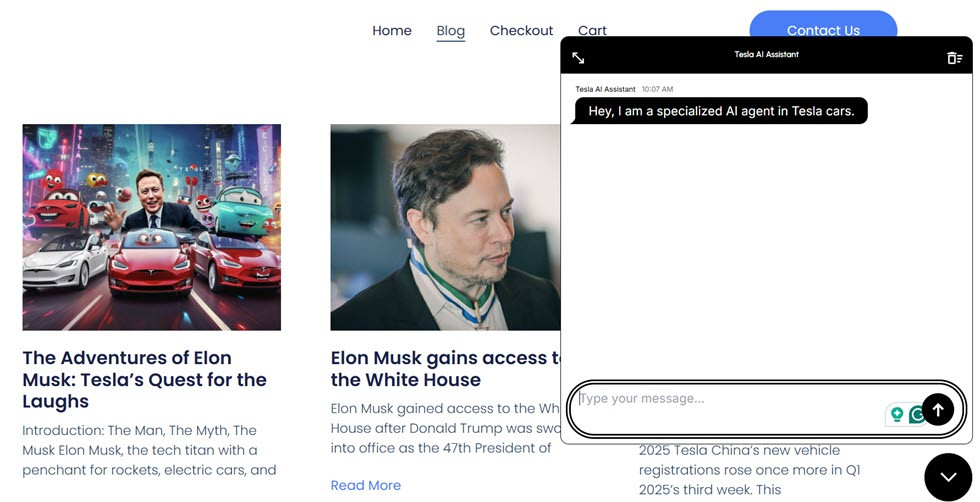
Hier ist eine Vorschau des Chatbot-Assistenten, den Sie angepasst haben. Wählen Sie die Veröffentlicht Schaltfläche in der oberen rechten Ecke, um sie auf der Website zu veröffentlichen.
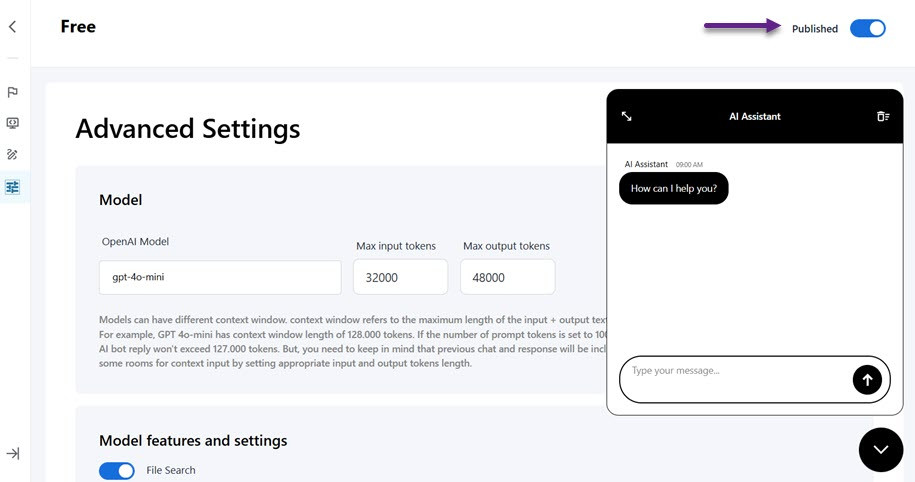
Hier ist eine Vorschau des Chatbot-Assistenten, den Sie angepasst haben.
Häufige Probleme und Fehlerbehebung bei der Integration von Open AI ChatGPT in WordPress
Die Integration von ChatGPT in WordPress kann die Benutzererfahrung verbessern, aber es gibt einige technische Herausforderungen, die auftreten können. Hier sind einige häufige Probleme und wie man sie löst.
Inkonsistente Antwortqualität
Eine der größten Herausforderungen bei der Verwendung von ChatGPT besteht darin, sicherzustellen, dass die bereitgestellten Antworten immer relevant sind und den Bedürfnissen des Benutzers entsprechen. Manchmal kann die KI zu allgemeine, ungenaue oder sogar irrelevante Antworten auf die Anfrage des Benutzers geben.
Um dies zu beheben, können Sie die Eingaben spezifischer gestalten, um dem KI-System zu helfen, den Kontext besser zu verstehen. Darüber hinaus kann die Verwendung von Antwortvorlagen für häufige Szenarien dazu beitragen, die Konsistenz der Antworten aufrechtzuerhalten. Wenn ChatGPT für den Kundenservice verwendet wird, kann das Hinzufügen eines Sentiment-Analyse-Systems dazu beitragen, zu erkennen, wann ein menschliches Eingreifen erforderlich ist.
Datensicherheit und Datenschutz
Sicherheits- und Datenschutzrisiken müssen berücksichtigt werden, wenn ChatGPT für die Verarbeitung von Benutzerinteraktionen verwendet wird. Die an die API gesendeten Daten können vertrauliche Informationen enthalten, die, wenn sie nicht ordnungsgemäß verwaltet werden, zu Datenlecks führen können.
Um dies zu beheben, schützt die Verschlüsselung die an den Server gesendeten Daten. Beschränken Sie außerdem die an ChatGPT gesendeten Datentypen und vermeiden Sie das Senden persönlicher oder sensibler Informationen. Wenn möglich, verwenden Sie eine Datenfilterung, bevor Sie Anfragen an die KI senden, um sicherzustellen, dass keine vertraulichen Informationen offengelegt werden.
Instabile oder langsame Integration
Einige Benutzer können Probleme mit ChatGPT haben, das langsam läuft oder nicht reagiert. Dies kann durch verschiedene Faktoren verursacht werden, wie z.B. eine instabile API-Verbindung, Störungen auf dem OpenAI-Server oder Konflikte mit anderen Plugins auf WordPress.
Um dies zu lösen, überprüfen Sie zunächst den Dienststatus der Server von OpenAI, um sicherzustellen, dass sie ordnungsgemäß funktionieren. Optimieren Sie als Nächstes den Integrationscode, um sicherzustellen, dass API-Anfragen effizient gestellt werden, ohne in kurzer Zeit zu viele Anfragen zu stellen. Wenn Probleme weiterhin bestehen, deaktivieren Sie andere Plugins, die Konflikte verursachen, und aktualisieren Sie alle Systeme auf die neueste Version.
Intelligentere Gespräche, zufriedene Besucher!
Sofortige Antworten liefern, Benutzer 24/7 unterstützen und Support mühelos automatisieren. WP AI Assistant ist Ihr Schlüssel zu einer interaktiveren und intelligenteren Website.
Schlussfolgerung
Das Hinzufügen von OpenAI ChatGPT zu WordPress ist unerlässlich, um die Benutzerinteraktion zu verbessern und Antworten auf Ihrer Website zu automatisieren. Durch die Verwendung von API-Integration oder Plugins wie WP AI Assistantkönnen Sie ChatGPT problemlos implementieren, um das Engagement zu steigern und den Kundensupport zu optimieren.
OpenAI ChatGPT für WordPress verbessert die Kundeninteraktion durch sofortige Antworten und erleichtert die Inhaltserstellung und Automatisierung. Trotz einiger Herausforderungen, wie inkonsistenten Antworten oder Kostenmanagement, können diese Probleme mit geeigneten Konfigurationen und Strategien gelöst werden. Mit Plugins WP AI Assistant, können Sie ein nahtloses, 24/7 KI-gestütztes Erlebnis für Ihre Nutzer schaffen, das letztendlich die Website's Funktionalität verbessert!
Wenn Sie unseren Blog abonnieren, senden wir Ihnen eine E-Mail, wenn es neue Updates auf der Seite gibt, damit Sie sie nicht verpassen.



