 WordPress-Produkte
 Joomla-Produkte
 Unterstützung
 Nachrichten
 Anmelden
So importieren Sie Dateien und Dokumente in Joomla, um eine digitale Download-Website zu erstellen
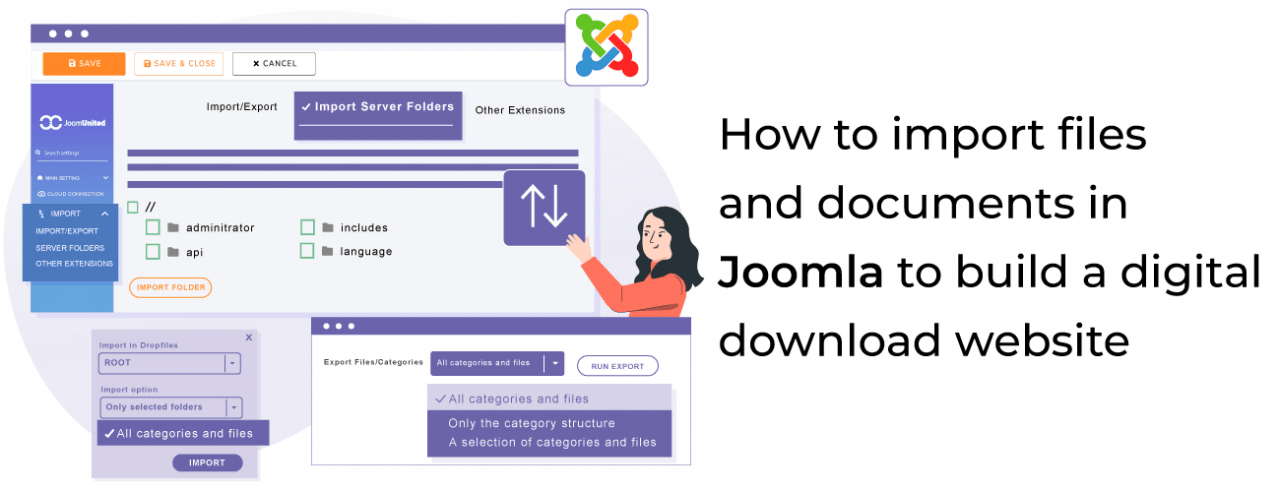
Das Importieren von Dateien und Dokumenten in Joomla ist ein wirklich hilfreiches Werkzeug, wenn Sie eine einzelne digitale Download-Website oder mehrere Download-Websites erstellen möchten, wie Sie beispielsweise in eine Entwicklungs-Site integrieren und diese nach dem Testen auf die Live-Site übertragen oder auch Dateien zwischen Ihren mehreren Sites in einfachen Schritten kopieren können und wir werden sehen, wie man dies in Joomla mit Dropfilesdurchführt!
In diesem Beitrag werden wir sehen, wie Dropfiles diesen Import/Export-Prozess erleichtert, indem es uns ermöglicht, Dateien direkt vom Server zu importieren und auch zwischen verschiedenen Joomla-Sites zu exportieren/importieren.
Inhaltsverzeichnis
Webmaster, vereinfachen Sie die Dateizusammenarbeit für Kunden-Websites mit Dropfiles.
Befähigen Sie Kunden, Dateien sicher zu teilen und gemeinsam zu bearbeiten, um die Produktivität zu steigern und Projektworkflows zu optimieren.
Verschaffen Sie sich jetzt einen Wettbewerbsvorteil!
Dateien von Ihrem Server in Ihre Joomla-Download-Dateikategorie importieren
Zunächst werden wir sehen, wie man Dateien direkt vom Server in unsere Kategorien importiert, wirklich nützlich, wenn wir einen Ordner auf unserem Server haben, in den wir oder unser Team Dateien hochladen, um sie als Downloads zur Verfügung zu stellen, wir werden alles in Ordnung halten und in der Lage sein, es leicht auf unserem Server zu finden.
Um dies zu tun, müssen wir Dropfiles auf unserer Joomla-Website installiert haben, um diesem Tutorial folgen zu können.
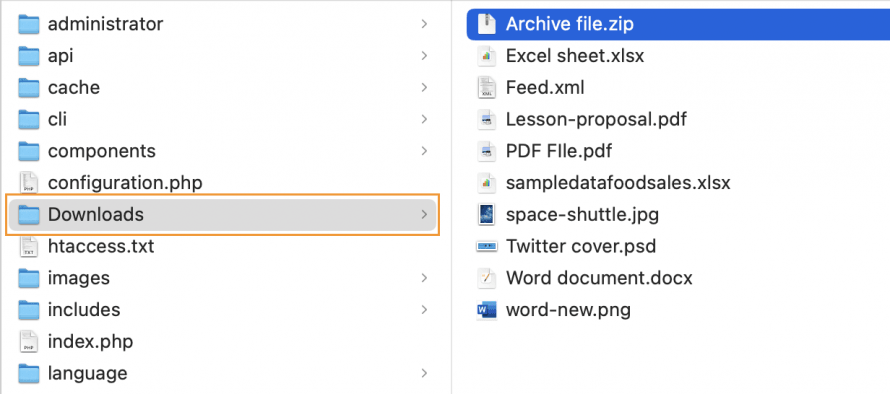
Zunächst benötigen wir einen Ordner mit verfügbaren Dateien auf unserem Server, in diesem Beispiel haben wir einen Ordner namens Downloads , aber es kann jeder beliebige Ordner sein.
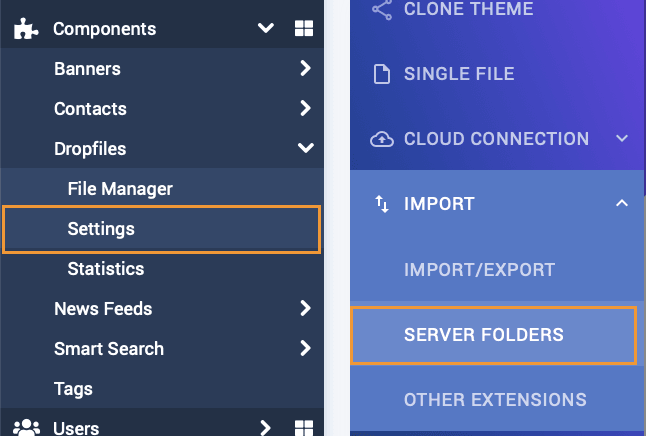
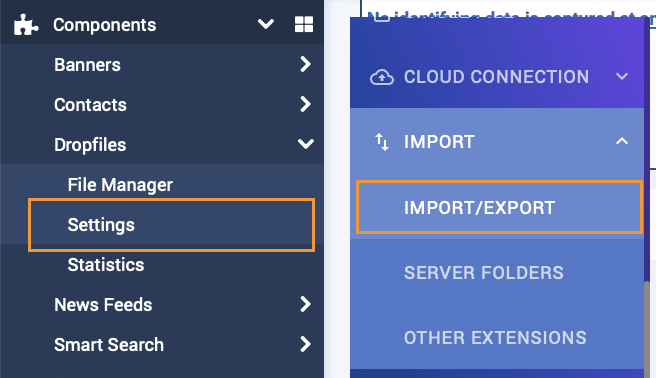
Jetzt können wir zu unserem Joomla-Administrator gehen und dann zu Komponenten > Dropfiles > Einstellungen > Importieren > Serverordner.
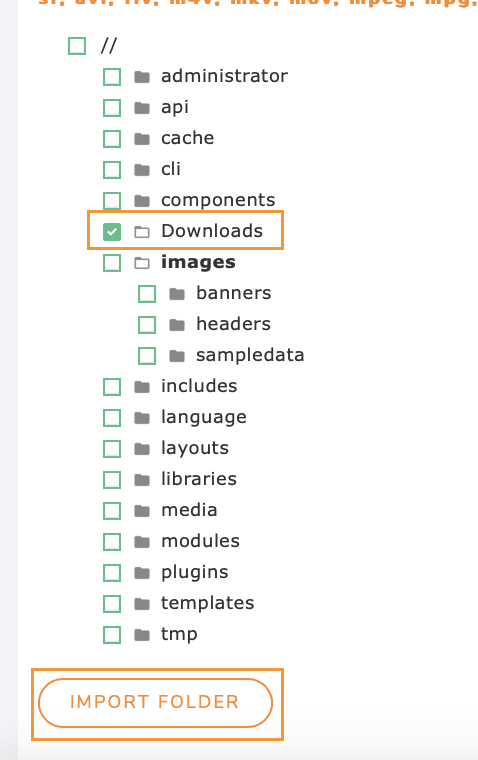
Auf dieser Seite werden die Optionen zum Importieren vom Server angezeigt, mit der Option, einen oder mehrere Ordner auszuwählen, und wir können auch zwischen Unterordnern navigieren, um nur das auszuwählen, was wir wollen, also müssen wir nur den Ordner auswählen und auf Ordner importieren klicken.
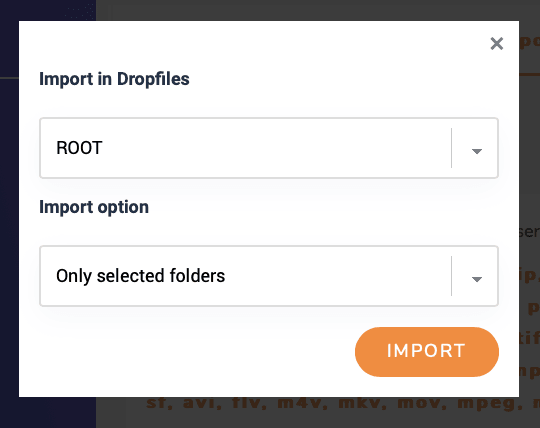
Es erscheint ein Modal, das uns ermöglicht, diese neue Kategorie als Oberkategorie oder als Unterkategorie einer anderen Kategorie zu erstellen. Wir können auch die Unterordner der ausgewählten Ordner importieren oder nicht importieren. Nachdem wir dies ausgewählt haben, müssen wir nur noch auf IMPORT klicken.
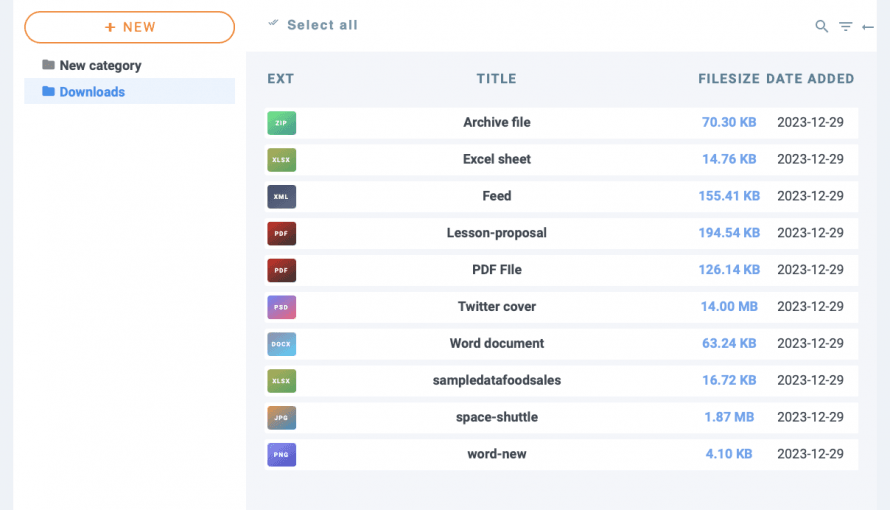
Und das war's! Die Magie ist vollbracht, der Ordner mit den darin enthaltenen Dateien steht nun in unserem Dropfiles -Dashboard zur Veröffentlichung bereit und kann unter Komponenten > Dropfiles > Dateimanager.
Jetzt, da wir wissen, wie einfach es ist, Dateien von unserem Server zu importieren, lassen Sie uns überprüfen, wie man Dateien auf eine andere Site exportiert/importiert.
Teilen Sie Dateien zwischen Joomla-Sites mithilfe der Import/Export-Option von Dropfiles
Mit der von Dropfilesangebotenen Import-/Export-Option können wir unsere Dateien zwischen Joomla-Sites austauschen oder sogar Dateien oder Kategorienstrukturen von einer Entwicklungs-Site auf unsere Live-Site importieren, um sicherzustellen, dass diese mit nur wenigen Klicks korrekt funktionieren und aussehen!
Es ist wichtig zu beachten, dass Dropfiles erforderlich ist, um Dateien von einer Site auf eine andere zu importieren/exportieren.
Beginnen wir mit dem Prozess! Gehen Sie dazu auf Komponenten > Dropfiles > Einstellungen > Importieren > Importieren/Exportieren.
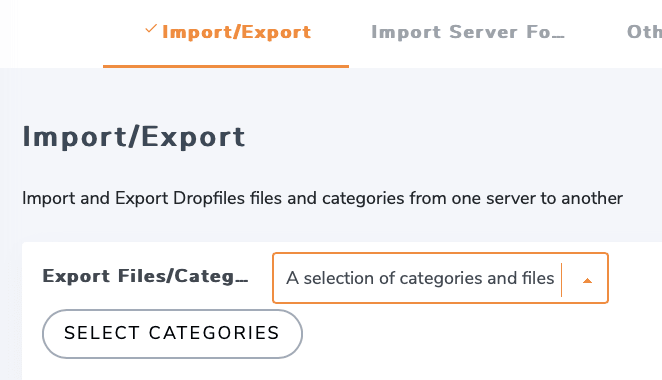
Zuerst sollten wir zu der Site gehen, auf der wir Dateien exportieren werden, und auf dieser Site sollten wir nach dem Aufrufen dieser Seite bestätigen, ob wir alle Kategorien mit den Dateien exportieren möchten, nur die Kategorienstruktur oder ob wir einen bestimmten Satz von Kategorien mit Dateien auswählen möchten.
Wenn wir die spezifische Auswahl der Kategorien mit Dateien wählen, werden wir in der Lage sein, eine Kategorien auswählen -Schaltfläche zu sehen.
Wenn Sie auf diese Schaltfläche klicken, wird ein Modal mit den verfügbaren Kategorien im Dateimanager geöffnet. Wir können Kategorien sowie Unterkategorien überprüfen und die auswählen, die wir exportieren möchten.
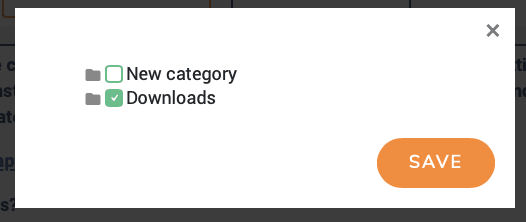
Wenn die Kategorien ausgewählt sind, klicken Sie auf SPEICHERN und dann auf Export ausführen.
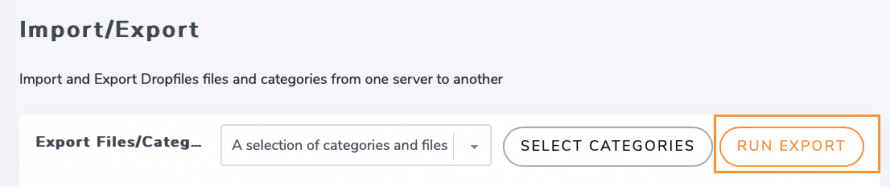
Eine XML-Datei wird heruntergeladen, die wir verwenden können, um unsere Auswahl auf eine andere Website zu importieren.
Nun zum Importvorgang , der genauso einfach ist wie der Exportvorgang: Wir müssen lediglich auf dieselbe Seite gehen wie zuvor unter Komponente > Dropfiles > Einstellungen > Import > Import/Exportund die Importoption auswählen.
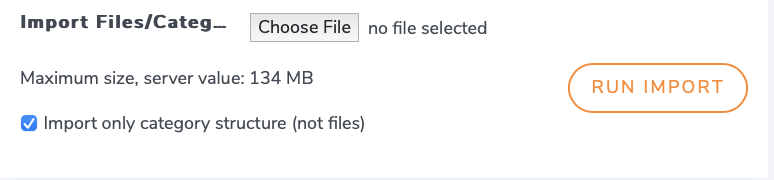
Im Unterschied zur Exportoption können wir nur wählen, ob wir nur die Kategoriestruktur importieren oder die Dateien ebenfalls einschließen möchten, indem wir das Kontrollkästchen verwenden. In diesem Fall werden wir es abwählen, um alles zu importieren, und schließlich auf Datei wählen klicken, wodurch unser PC-Dateiexplorer geöffnet wird, sodass wir die XML-Datei finden können, die wir zuvor exportiert haben.
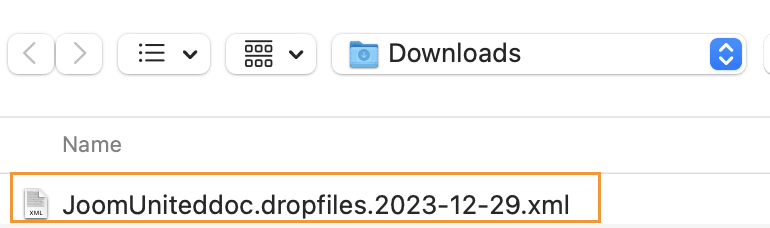
Nachdem wir es ausgewählt und auf Upload geklickt haben, können wir auf Import ausführen klicken, um auszuwählen, wohin wir die Kategorien und Dateien importieren möchten.
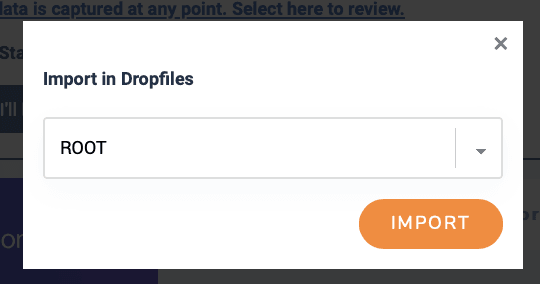
Klicken Sie abschließend auf IMPORT und der Prozess wird gestartet und je nach Anzahl der Kategorien und Dateien wird der Prozess fast sofort erfolgen.

Als wäre es Magie, werden die Dateien/Kategorien vollständig importiert und einsatzbereit sein! Wie wir sehen, sind es nur ein paar einfache Schritte, großartig! Nicht wahr? :)
Aufruf an alle Webmaster!
Erweitern Sie Ihre Kunden-Websites mit Dropfiles. Laden Sie Dateien einfach hoch, kategorisieren und teilen Sie sie, um Ihren Kunden eine benutzerfreundliche und effiziente Möglichkeit zur Verwaltung ihrer Dokumente zu bieten.
Verbessern Sie heute noch Ihre Webdesign-Dienstleistungen!
Beginnen Sie mit der Verwaltung Ihrer herunterladbaren Dateien wie ein Profi in Joomla
Eine wirklich großartige Erweiterung mit nützlichen und benutzerfreundlichen Funktionen! Und das ist noch nicht alles, da wir auch andere Optionen wie den direkten Import von Erweiterungen von Drittanbietern wie Docman, jDownloads, Edocman und Phoca Download haben!
Worauf warten Sie also? Gehen Sie hierhin und holen Sie sich Ihr Abonnement, um Dropfiles auf so vielen Websites wie Sie möchten zu installieren!
Wenn Sie unseren Blog abonnieren, senden wir Ihnen eine E-Mail, wenn es neue Updates auf der Seite gibt, damit Sie sie nicht verpassen.





Kommentare