 WordPress-Produkte
 Joomla-Produkte
 Unterstützung
 Nachrichten
 Anmelden
Wie man Featured-Images oder Beitrags-Thumbnails in WordPress hinzufügt

Das Hinzufügen eines Beitragsbildes oder einer Miniaturansicht in WordPress ist für jeden Blogger, Entwickler und Content-Ersteller unerlässlich. Beitragsbilder machen Ihre Beiträge optisch ansprechender und spielen eine Schlüsselrolle bei der Leserbindung, der Verbesserung der Suchmaschinenoptimierung (SEO)und der Optimierung von Social-Media-Vorschauen. Ob Blog, Portfolio-Website oder Online-Shop – ein gut platziertes Beitragsbild kann die Wirkung Ihrer Inhalte deutlich steigern.
In diesem Artikel erfahren Sie, wie Sie vorgestellte Bilder in WordPress mithilfe von Code und Theme-Einstellungen aktivieren und hinzufügen. Wir führen Sie auch durch das Hinzufügen von Bildern über den Classic Editor und Elementor, damit Sie die beste Methode für Ihren Workflow wählen können.
Inhaltsverzeichnis
Warum vorgestellte Bilder in Beiträgen verwenden?

Featured Images sind entscheidend, um Ihre WordPress-Beiträge ansprechender und professioneller zu gestalten. Sie dienen als visuelle Hinweise, die dabei helfen, die Aufmerksamkeit der Leser zu gewinnen, die allgemeine Ästhetik Ihres Blogs oder Ihrer Website zu verbessern und eine konsistente Darstellung Ihrer Inhalte zu schaffen. Neben der Verbesserung der visuellen Attraktivität verwenden Social-Media-Plattformen Featured Images häufig, wenn Ihre Inhalte geteilt werden, wodurch Ihre Beiträge eine stärkere Präsenz erhalten und die Klickraten erhöht werden.
Aufgrund ihrer Auswirkungen ist die Verwaltung Ihrer Mediendateien, insbesondere wenn Ihre Website wächst, genauso wichtig wie das Hinzufügen. Eine überfüllte Mediathek kann Ihren Workflow verlangsamen und das effiziente Finden oder Wiederverwenden von Bildern erschweren.
Deshalb sind Tools wie WP Media Folder sehr empfehlenswert. Mit Funktionen wie unbegrenzten Ordnern, erweiterten Suchfiltern und nahtloser Integration mit Cloud-Plattformen WP Media Folder organisiert zu bleiben und Ihre Beitragsbilder und andere Medien mühelos zu verwalten.
Verabschieden Sie sich von einer unübersichtlichen Medienbibliothek.
WP Media Folder ermöglicht es Ihnen, Dateien zu kategorisieren, Ordner mit Cloud-Speicher zu synchronisieren, atemberaubende Galerien zu erstellen und sogar Bilder zu ersetzen, ohne Links zu beschädigen.
Optimieren Sie Ihren Medienworkflow heute
So aktivieren Sie Featured Images in Ihrem WordPress-Theme

Nicht alle WordPress-Themes zeigen automatisch die Funktion für das hervorgehobene Bild an oder aktivieren sie sogar. Wenn Sie diese Option beim Erstellen eines Beitrags nicht sehen, ist es möglich, dass Ihr Theme die Unterstützung für diese Funktion nicht aktiviert hat. Keine Sorge, Sie können sie auf zwei Arten aktivieren, indem Sie benutzerdefinierten Code verwenden (ohne direkt die Theme-Dateien zu berühren) oder über die Standardeinstellungen des Themes, das Sie verwenden.
Benutzerdefinierten Code verwenden
Wenn Sie mit WordPress vertraut sind und die Funktion für vorgestellte Bilder manuell aktivieren möchten, ohne die Datei functions.php direkt zu bearbeiten, können Sie ein WordPress-Plugin wie WP Code verwenden. Dieses Plugin vereinfacht das Hinzufügen von Code, ohne dass Ihr Site durch Tippfehler beschädigt wird.
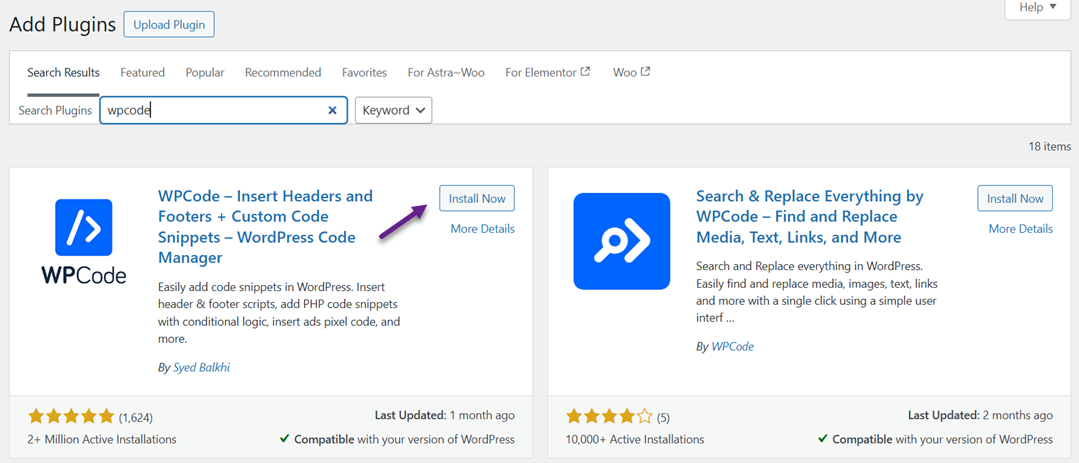
Installieren Sie dazu zunächst das WPCode-Plugin über das Menü „Plugins > Neu hinzufügen“. Suchen Sie anschließend nach „WPCode“, klicken Sie auf „Installieren“ und dann auf „Aktivieren“.
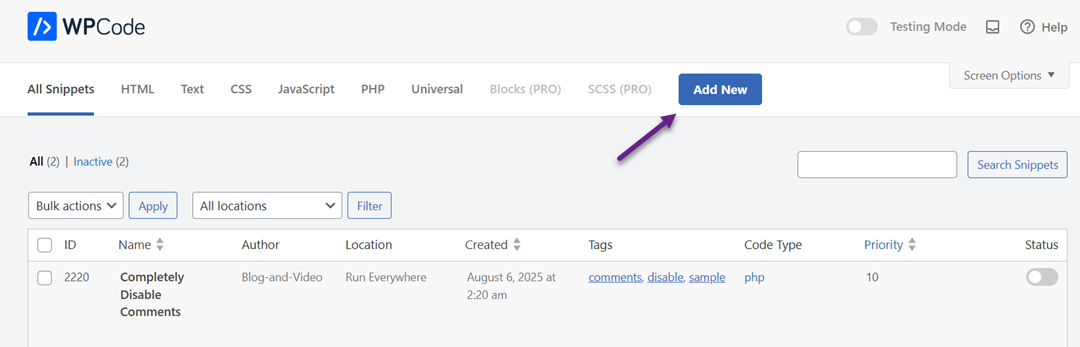
Sobald das Plugin aktiv ist, öffnen Sie das Menü Code-Snippets und wählen + Snippet hinzufügen.
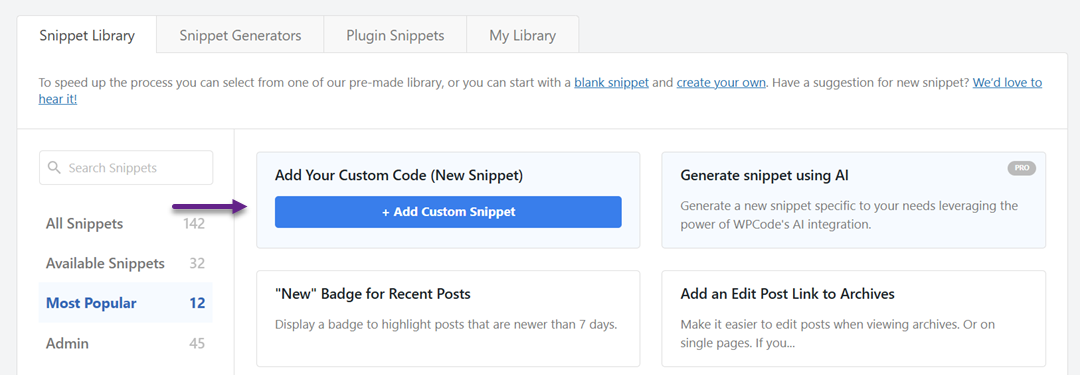
Wählen Sie die „Eigenen Code hinzufügen (Neuer Code-Ausschnitt)“ .
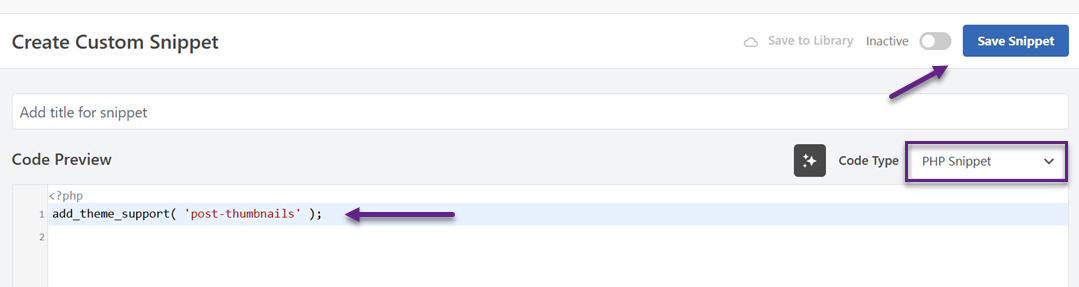
Geben Sie dann den folgenden Code in der Spalte "Code-Vorschau" ein, wählen Sie PHP-Snippet im Code-Typ und klicken Sie auf Snippet speichern.
Wenn Sie den Beitragseditor öffnen, erscheint das Hinzufügen eines Featured Images in der Seitenleiste.
Wenn Sie das vorgestellte Bild in der Beitragsansicht anzeigen möchten, fügen Sie diesen Code in die entsprechende Theme-Datei innerhalb der Schleife ein, wie z.B. single.php oder content.php.
<?php the_post_thumbnail(); ?>
Sie können dies auch hinzufügen, um die Bildgröße anzupassen.
set_post_thumbnail_size( 300, 200 );
Oder erstellen Sie benutzerdefinierte Größen wie.
add_image_size( 'benutzerdefinierte-größe', 590, 180 );
Rufen Sie abschließend mit dem folgenden Code auf.
<?php the_post_thumbnail( 'custom-size' ); ?>
Verwenden der Theme-Einstellungen
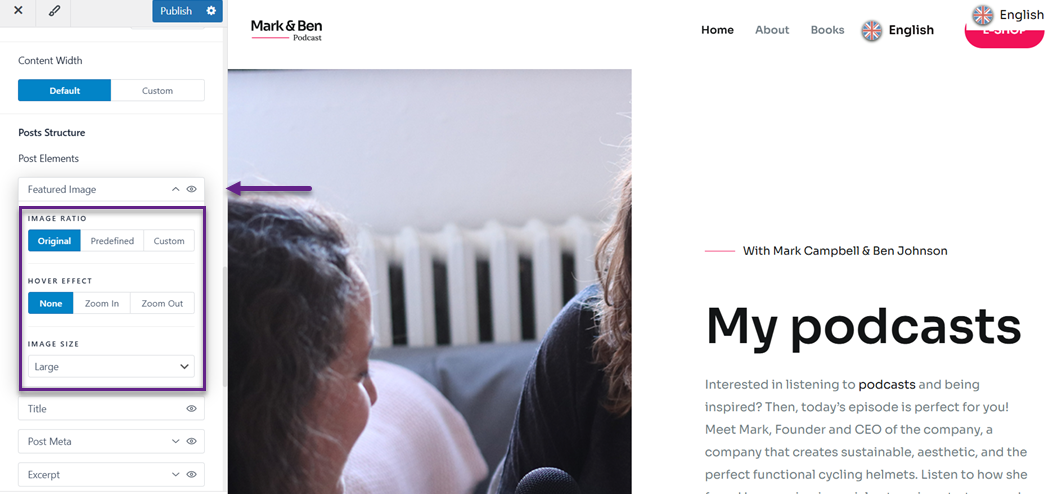
Wenn Sie sich nicht mit Code auseinandersetzen möchten, bieten viele moderne WordPress-Themes bereits Einstellungen, um Beitragsbilder direkt im Customizer zu aktivieren und festzulegen. Gehen Sie dazu auf Design > Anpassen und wählen Sie dann Beitragstypen > Blog/Archiv.
Unter „Beitragsstrukturen“ > „Beitragselemente“ finden Sie das Menü „Beitragsbild“. Um es zu aktivieren, klicken Sie einfach auf das Augensymbol (siehe Abbildung). Sie können außerdem das Seitenverhältnis, den Hover-Effekt und die Größe anpassen.
Featured Images in WordPress über Gutengberg (Block Editor) hinzufügen

Das Hinzufügen eines Featured Images in WordPress mit Gutenberg (Block-Editor) ist einfach und praktisch, insbesondere da die Benutzeroberfläche modern und intuitiv ist. Mit Gutenberg können Sie das Featured Image direkt in der Editor-Seitenleiste festlegen, ohne zusätzliche Plugins installieren zu müssen. Diese Funktion ist sowohl für Anfänger als auch für erfahrene Benutzer geeignet, die das visuelle Erscheinungsbild ihrer Beiträge schnell anpassen möchten.
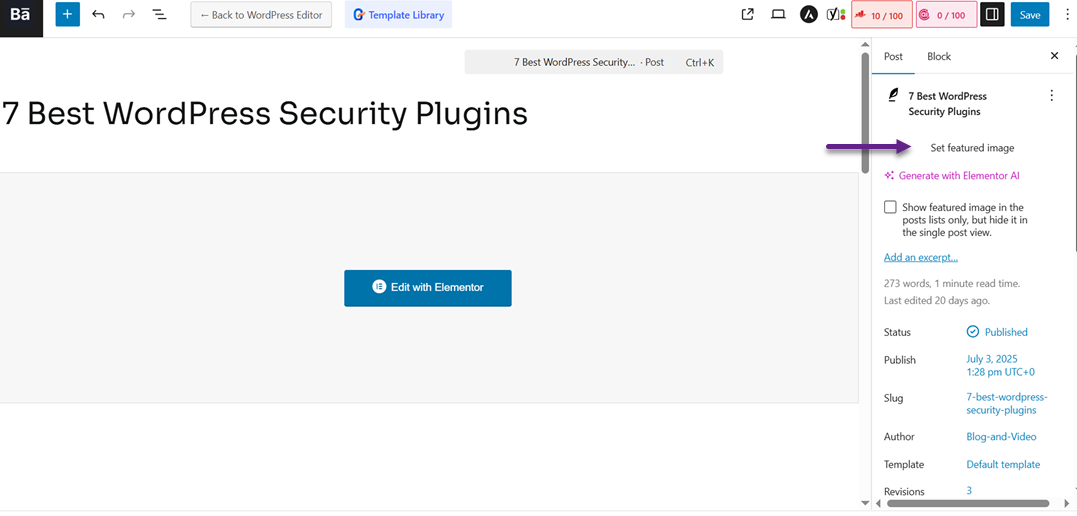
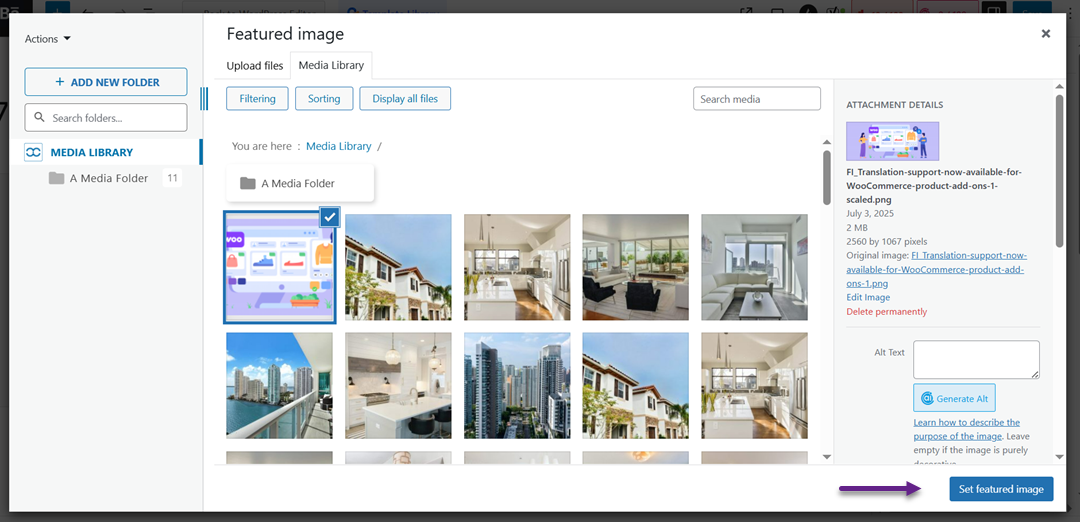
Danach wählen Sie das Bild als Featured Image, geben den ALT-Text ein und klicken auf Featured Image setzen.
Featured Images in WordPress via Elementor hinzufügen

Wenn Sie Elementor verwenden, um Seiten oder Beiträge zu erstellen, können Sie weiterhin einfach Featured Images hinzufügen. Obwohl der Prozess sich geringfügig vom Standard-WordPress-Editor unterscheidet, bietet Elementor Optionen, um Featured Images dynamisch in Ihrem Design-Layout anzuzeigen. Öffnen Sie zunächst den Beitrag und klicken Sie auf Mit Elementor bearbeiten.
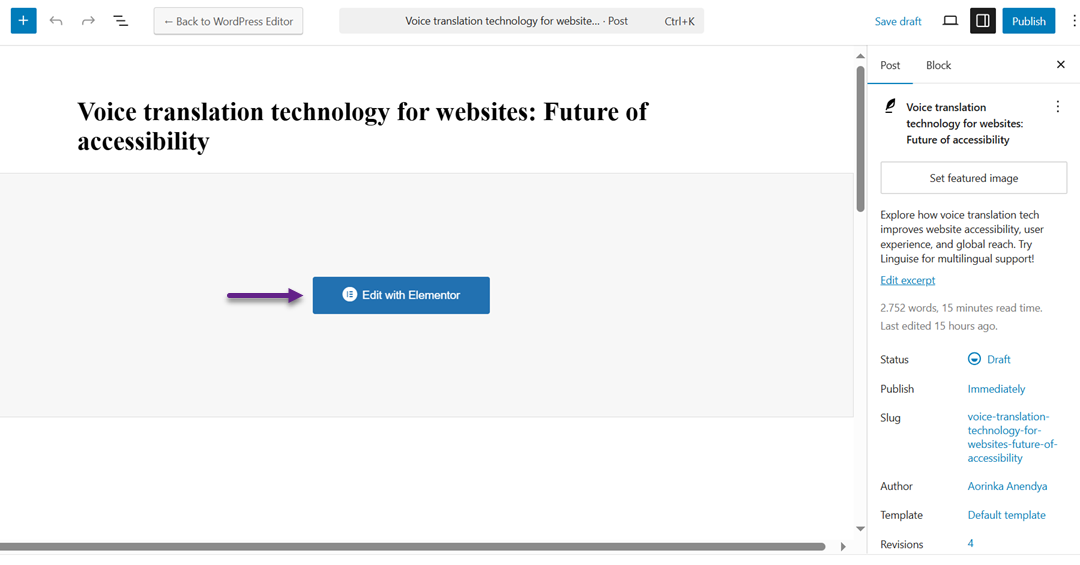
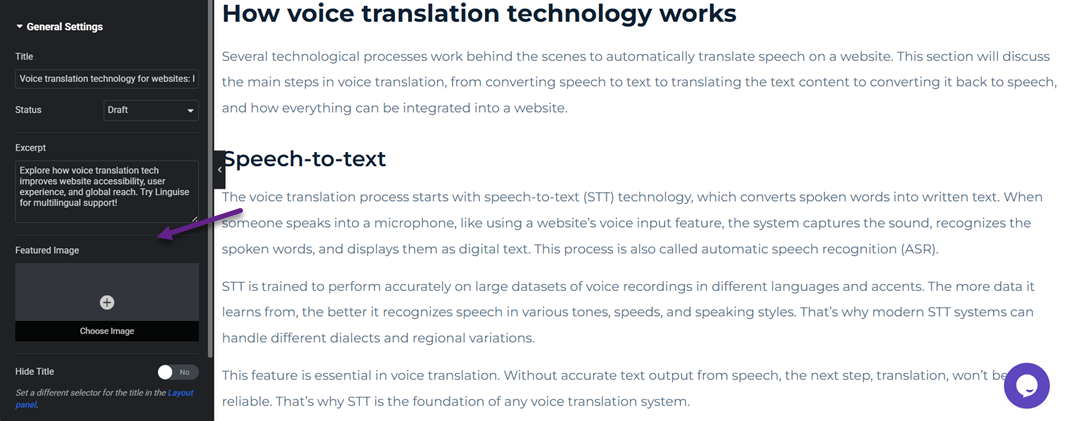
Klicken Sie danach auf das Einstellungssymbol in der oberen Mitte. Auf der linken Seite befindet sich ein Featured Image-Menü, klicken Sie auf Bild auswählen.
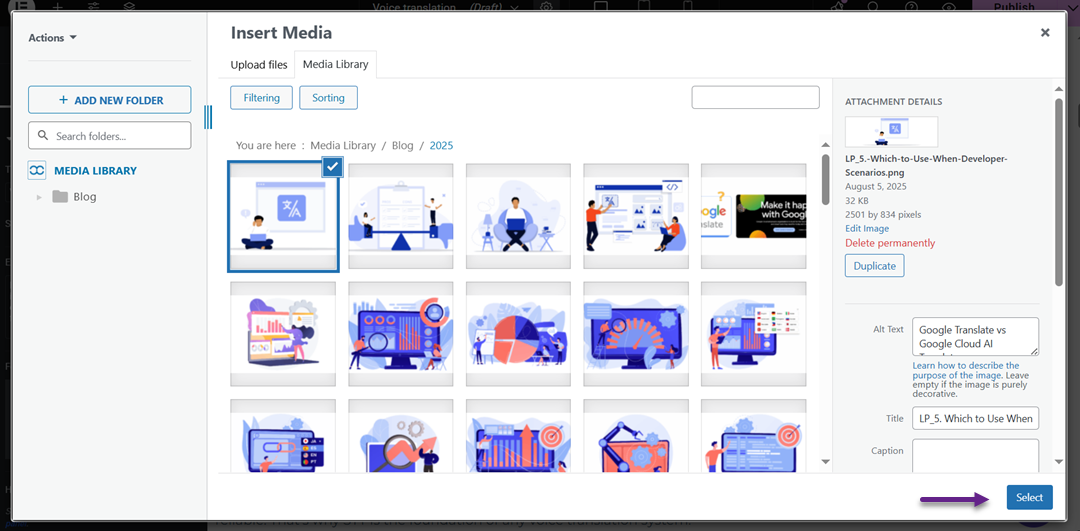
Anschließend wird die Medienanzeige angezeigt. Wählen Sie das Bild aus, geben Sie den ALT-Text ein und klicken Sie abschließend auf Auswählen.
Aufruf an alle Webmaster!
Sparen Sie Zeit und steigern Sie die Produktivität mit WP Media Folder. Organisieren Sie Kundenmediendateien mühelos, erstellen Sie benutzerdefinierte Galerien und bieten Sie eine nahtlose Benutzererfahrung.
Aktualisieren Sie Ihre Website-Projekte jetzt!
Schlussfolgerung
Das Hinzufügen eines Featured-Images kann einen wichtigen visuellen Wert bieten, um die Aufmerksamkeit der Leser zu erregen, die Inhaltsidentität zu stärken und das Erscheinungsbild bei der Weitergabe in sozialen Medien zu verbessern. Neben der Verschönerung der Seite unterstützt diese Funktion auch SEO und lässt Ihre WordPress-Website professioneller aussehen.
Es ist jedoch auch wichtig, die Mediathek organisiert und effizient zu halten, wenn die Anzahl der hochgeladenen Bilder zunimmt. Sie können WP Media Folder, eine WordPress-Medienmanagement-Lösung mit herausragenden Funktionen wie unbegrenzten Ordnern, fortschrittlicher Suche und Cloud-Integration verwenden. Probieren Sie es jetzt aus, um Ihre Featured-Images schneller, effizienter und stressfrei zu verwalten!
Wenn Sie unseren Blog abonnieren, senden wir Ihnen eine E-Mail, wenn es neue Updates auf der Seite gibt, damit Sie sie nicht verpassen.



