 WordPress-Produkte
 Joomla-Produkte
 Unterstützung
 Nachrichten
 Anmelden
Wie man große WordPress-Dateien sicher von DigitalOcean Spaces mit WP Media Folder bereitstellt

Das direkte Bereitstellen großer Dateien über das WordPress-Hosting kann schnell zu einem Leistungsengpass werden. Videos, hochauflösende Bilder, herunterladbare Ressourcen, Backups und Mediatheken verbrauchen Speicher, Bandbreite und Serverressourcen. Mit dem Wachstum Ihrer Website steigen auch die Ladezeiten, die Hosting-Kosten und das Risiko von Ausfallzeiten bei Verkehrsspitzen.
Wenn Sie eine medienintensive WordPress-Website, einen Online-Shop, eine Mitgliederplattform oder einen inhaltsreichen Blog betreiben, ist es selten nachhaltig, sich ausschließlich auf herkömmliches Hosting zu verlassen. Der klügere Ansatz besteht darin, die Medienspeicherung von Ihrem Haupt‑WordPress‑Server zu trennen. Hier kommen Objektspeicherung und Automatisierung ins Spiel.
Objektspeicherplattformen wie DigitalOcean Spaces bieten eine skalierbare und kosteneffiziente Möglichkeit, große Dateien zu speichern und zu liefern. In Kombination mit WP Media Folderkönnen Sie Medien automatisch von WordPress in die Cloud auslagern, die Ladegeschwindigkeit verbessern, die Belastung des Hostings reduzieren und eine sichere Dateilieferung gewährleisten. In diesem Leitfaden erklären wir, wie diese Einrichtung funktioniert, warum sie die Leistung verbessert und wie Sie sie korrekt für langfristige Skalierbarkeit implementieren.
Verabschieden Sie sich von einer unübersichtlichen Medienbibliothek.
WP Media Folder ermöglicht es Ihnen, Dateien zu kategorisieren, Ordner mit Cloud-Speicher zu synchronisieren, atemberaubende Galerien zu erstellen und sogar Bilder zu ersetzen, ohne Links zu beschädigen.
Optimieren Sie Ihren Medienworkflow heute
Inhaltsverzeichnis
- Herausforderungen beim Bereitstellen großer Dateien aus dem WordPress-Hosting
- Warum DigitalOcean Spaces ideal für medienintensive WordPress-Websites ist
- WP Media Folder Übersicht der Offload-Architektur
- Sichere öffentliche vs. private Dateizustellung
- Vorteile von CDN- und Bandbreitenoptimierung
- Kosteneffizienz
- Beste Anwendungsfälle für das Offloading großer WordPress-Dateien
- Erstellen Sie eine schnellere und skalierbarere WordPress-Medieninfrastruktur
Herausforderungen beim Bereitstellen großer Dateien aus dem WordPress-Hosting
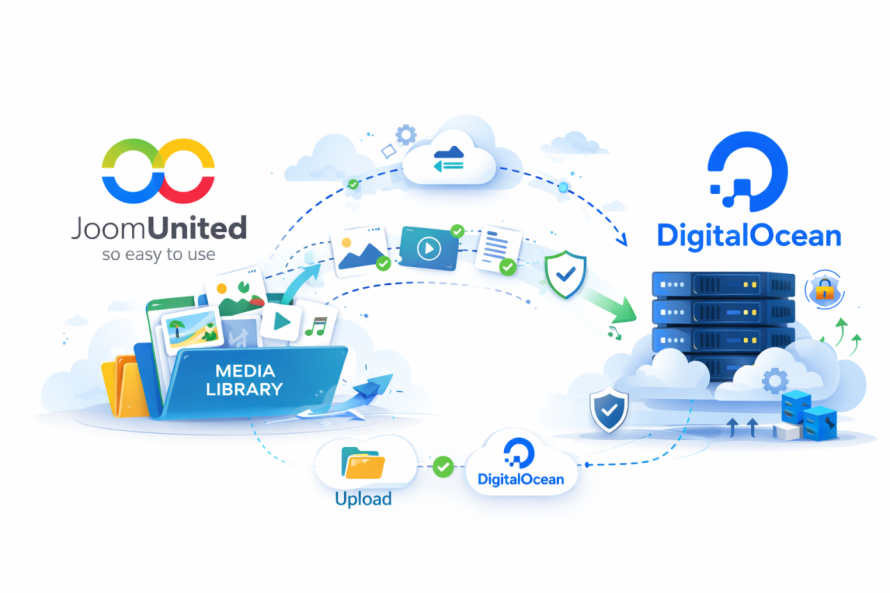
WordPress ist flexibel und leistungsstark, aber die meisten Standard‑Hosting‑Umgebungen sind nicht für die Verteilung großer Dateien optimiert.
Hier sind die häufigsten Probleme:
1. Begrenzte Serverressourcen
Traditionelle Hosting‑Pläne teilen CPU‑Leistung, Arbeitsspeicher und Bandbreite. Wenn Benutzer große Dateien herunterladen oder Videos streamen, werden diese Ressourcen stark beansprucht. Das wirkt sich auf die Ladegeschwindigkeit der Seite für alle Besucher aus.
2. Speicherbeschränkungen
Hochauflösende Bilder, PDFs, Videodateien und Backups können Ihren Hosting‑Speicher schnell füllen. Das häufige Upgrade von Hosting‑Plänen wird teuer und ineffizient.
3. Langsame globale Auslieferung
Wenn Ihr Server in einer Region steht, können Benutzer aus anderen Regionen langsamere Download‑Geschwindigkeiten erleben. Das wirkt sich direkt auf die Benutzererfahrung und das Suchranking aus.
4. Risiko bei Verkehrsspitzen
Wenn ein Produkt viral geht oder Sie eine Marketingkampagne starten, kann ein plötzlicher Anstieg der Downloads Ihren Hosting-Server überlasten. Das kann zu Ausfallzeiten oder Drosselung führen.
5. Hohe Bandbreitenkosten
Der Download großer Dateien verbraucht erhebliche Bandbreite. Viele Hosting-Anbieter berechnen zusätzliche Gebühren, wenn Sie die Limits überschreiten.
Das Kernproblem ist einfach: Ihr Webserver ist dafür ausgelegt, WordPress zu betreiben, nicht als Hochvolumen-Dateiverteilungssystem zu fungieren.
Warum DigitalOcean Spaces ideal für medienintensive WordPress-Websites ist
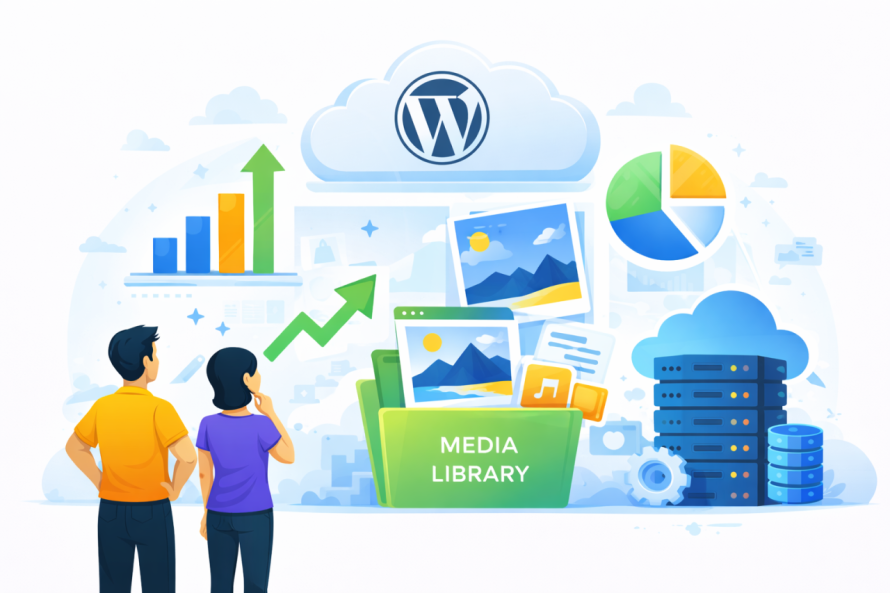
DigitalOcean Spaces ist eine Objektspeicherlösung, die für das effiziente Speichern und Bereitstellen großer Dateien entwickelt wurde. Anstatt Dateien auf Ihrem WordPress‑Server zu behalten, werden sie in einer cloudbasierten Umgebung gespeichert, die für Skalierbarkeit optimiert ist.
Hier ist der Grund, warum es so gut für WordPress funktioniert:
Skalierbarer Speicher
Sie können Tausende oder Millionen von Dateien speichern, ohne die Kernleistung Ihrer Website' zu beeinträchtigen. Der Speicher skaliert unabhängig von Ihrem WordPress‑Hosting.
Vorhersehbare Preisgestaltung
DigitalOcean bietet eine unkomplizierte Preisgestaltung, die oft günstiger ist als das ständige Upgrade von Hosting‑Plänen.
Hochgeschwindigkeitsauslieferung
Dateien können über ein globales content delivery network (CDN) bereitgestellt werden, wodurch die Latenz für internationale Nutzer reduziert wird.
Zuverlässigkeit
Objektspeicher ist für Redundanz ausgelegt. Ihre Dateien bleiben verfügbar, selbst wenn Ihr Haupt‑WordPress‑Server Probleme hat.
Vereinfachte Infrastruktur
Anstatt komplexe Serverkonfigurationen zu verwalten, verwenden Sie ein strukturiertes Speichersystem, das sich direkt in WordPress integriert.
Für Websites, die stark auf herunterladbare Inhalte, Produktmedien, Lehrvideos oder digitale Assets angewiesen sind, ist diese Trennung zwischen Anwendung und Speicher unerlässlich.
WP Media Folder Übersicht der Offload-Architektur
WP Media Folder ist ein leistungsstarkes WordPress-Plugin, das bei der Verwaltung und Organisation von Mediatheken hilft. Durch die DigitalOcean-Integration wird es zu einer vollständigen Medienauslagerungslösung.
Sie können die DigitalOcean-Integration hier erkunden: https://www.joomunited.com/wordpress-products/wp-media-folder/digitalocean-wordpress-media-offloading-plugin
Das Kern-Plugin ist hier verfügbar: https://www.joomunited.com/wordpress-products/wp-media-folder
Wie man die WP-Medienbibliothek mit Digital Ocean verbindet
Es gibt einige Schritte, die Sie befolgen müssen, um Ihre Mediathek mit Digital Ocean über WP Media Folderzu verbinden:
1. Abrufen des Digital Ocean API-Schlüssels von DigitalOcean
Zunächst melden Sie sich bei Ihrem DigitalOcean-Konto an und navigieren hier (der API-Bereich) und klicken Sie auf Generate New Key Schaltfläche.

Geben Sie den Namen Ihres API-Schlüssels ein und klicken Sie auf die Häkchen-Schaltfläche.

You'll erhalten die KEY ID und das Secret, die für die Integration auf WP Media Folder verwendet werden, speichern Sie diese.

2.A Erstelle einen neuen Space von DigitalOcean
Um einen neuen Space in DigitalOcean zu erstellen, klicken Sie auf die grüne Erstellen-Schaltfläche und dann auf Space.
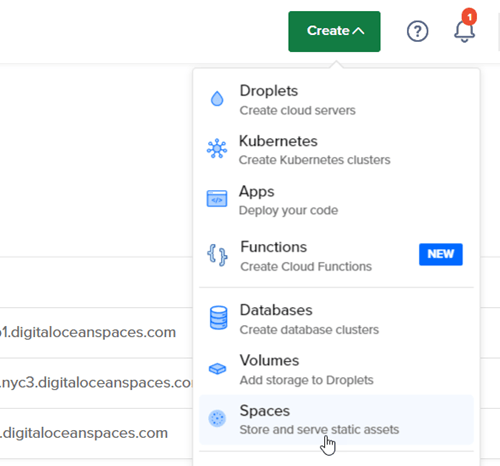
Jetzt können Sie die Rechenzentrumsregion auswählen, den Namen für den Space eingeben und klicken Sie auf Erstellen.
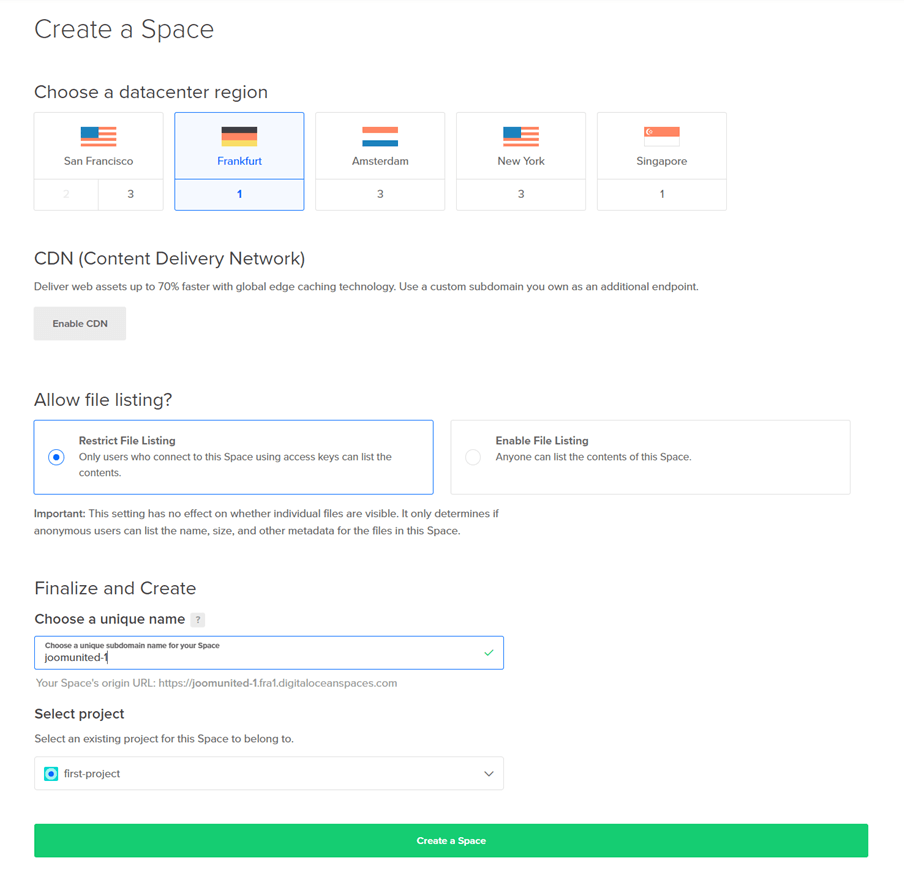
2.B Erstelle den Space, aber direkt von WP Media Folder
Navigieren Sie zu Menü Einstellungen > WP Media Folder > Cloud > Medien auslagern > DigitalOcean, klicken Sie auf Speicherplatzeinstellungen und wählen Sie Schaltfläche aus.
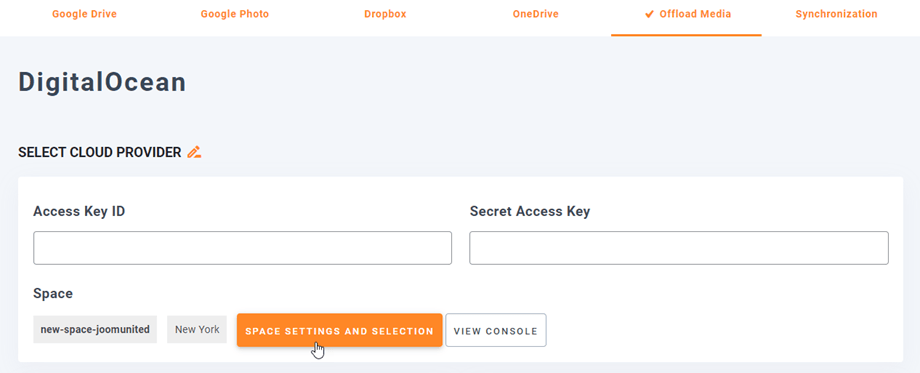
Jetzt wählen Sie die Region, den Space-Namen und klicken Sie auf Erstellen.
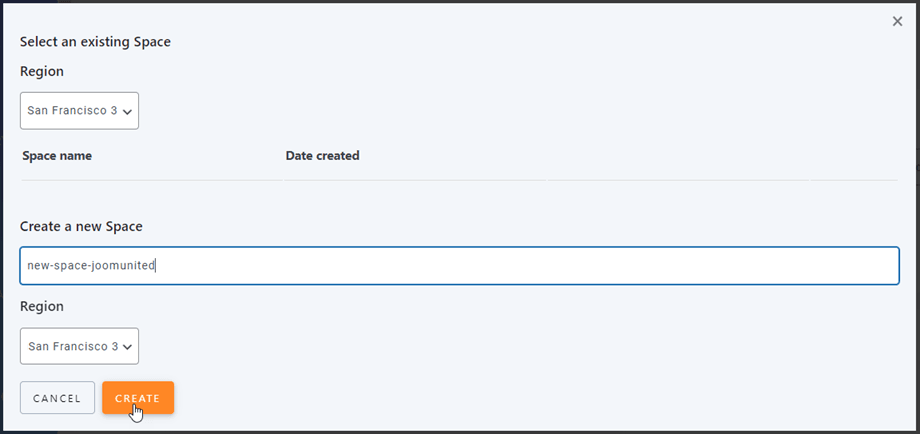
3. Anmeldung bei DigitalOcean von WP Media Folder
Nachdem die Schlüssel und der Speicherplatz eingerichtet sind, gehen Sie zu Einstellungen > WP Media Folder > Cloud > Medien auslagern. Klicken Sie anschließend auf das Bearbeitungssymbol neben „Cloud-Anbieter auswählen“ und wählen Sie DigitalOcean.
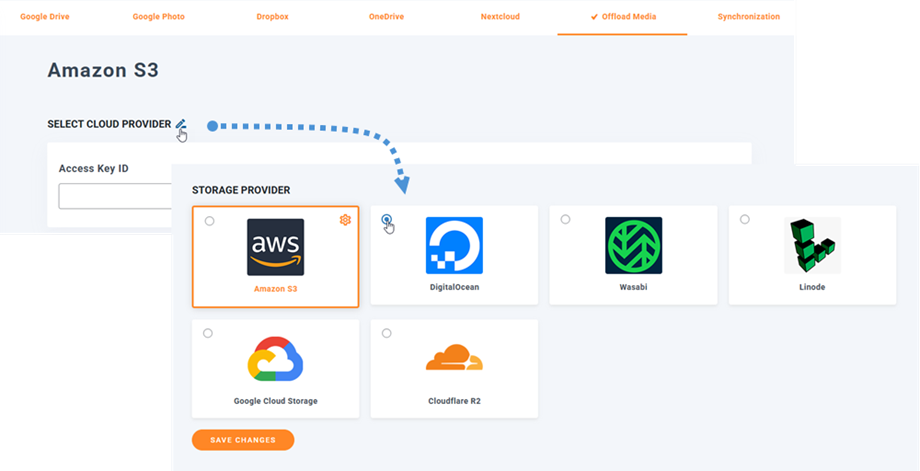
Jetzt müssen wir die Informationen einfügen, die wir vorher erhalten haben, die API-Schlüssel und Geheimschlüssel.
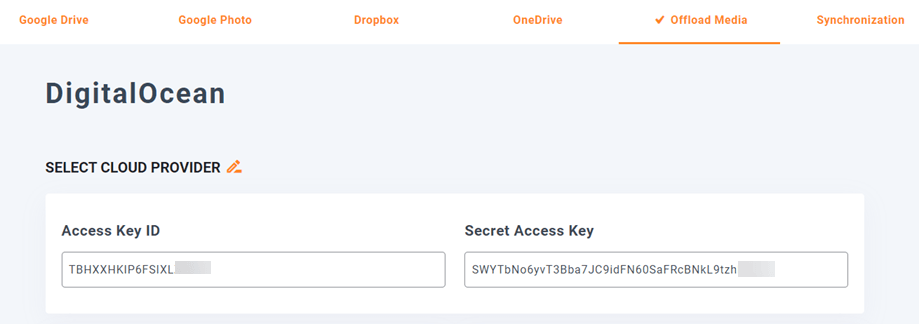
Jetzt sollte es ein Erfolg sein und wir sollten in der Lage sein, auf space-Einstellungen und Auswahl zu einem Raum auswählen oder einen neuen erstellen (der Schritt, den wir zuvor erwähnt haben, 2.B)
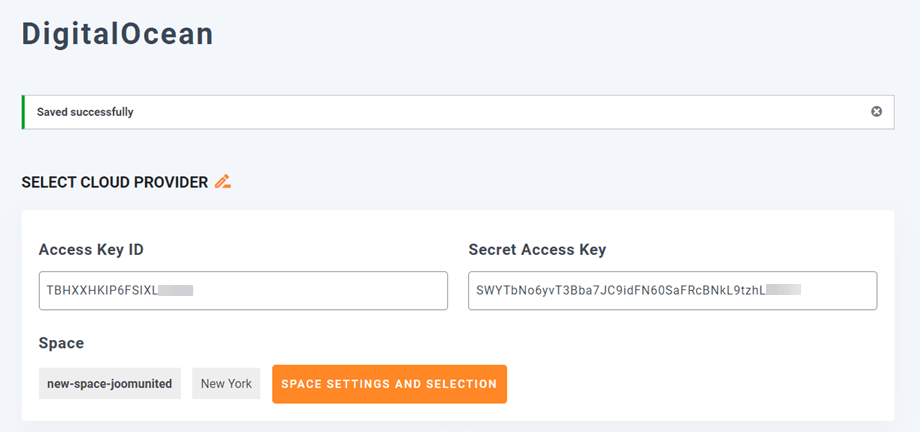
Und das' ist es! Wir haben DigitalOcean mit unserer Medienbibliothek über WP Media Folderverbunden.
DigitalOcean-Einstellungsübersicht
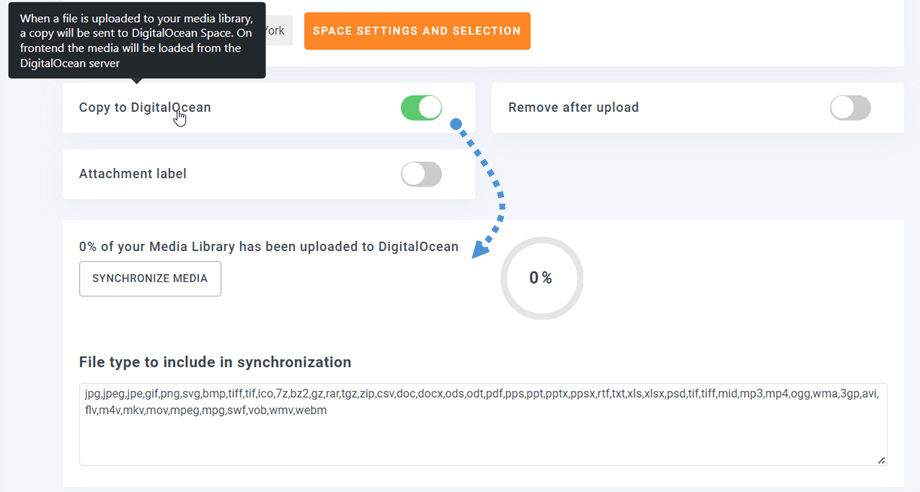
Jetzt haben wir ein paar Optionen:
1- Kopieren zu Digital Ocean: Dies ist die Hauptoption, die es uns ermöglicht, unsere gesamte Mediathek nach der Verbindung zu kopieren.
2- Nach dem Hochladen entfernen: Diese Option ist nützlich, wenn wir don't unsere Medien auf dem Server speichern wollen; sie wird nach Abschluss der Synchronisation entfernt.
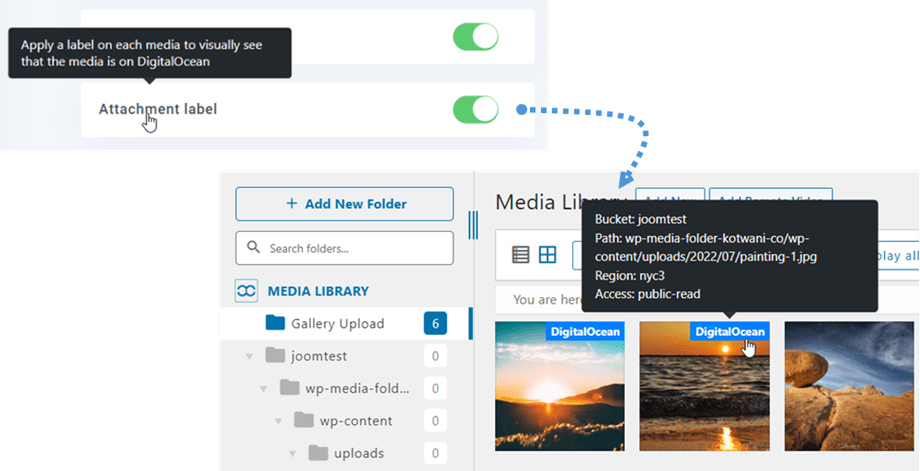
3- Anhang-Label: falls wir eine andere Cloud-Quelle wie AWS können wir diese Option aktivieren, sodass ein Label für die ausgelagerten Medien gesetzt wird, das nur in der Medienbibliothek angezeigt wird.
Also müssen wir nur auswählen, was wir tun wollen, und klicken auf Medien synchronisieren, und der Auslagerungsprozess wird starten.
Wenn Sie die Label-Option aktivieren, werden die zu DigitalOcean hochgeladenen Bilder das Label anzeigen.
Wie der Offloading-Prozess funktioniert
- Eine Datei wird zu WordPress hochgeladen.
- WP Media Folder überträgt diese Datei automatisch zu DigitalOcean Spaces.
- Die Datei-URL in WordPress wird aktualisiert, um auf die Cloud-Version zu verweisen.
- Die lokale Serverkopie kann optional entfernt werden.
- Besucher laden die Datei direkt von DigitalOcean herunter, anstatt von Ihrem Webserver.
Diese Architektur bietet mehrere Vorteile:
- Reduzierte Serverlast
- Schnellere Dateizustellung
- Geringerer Speicherverbrauch beim Hosting
- Automatisierte Synchronisation
- Zentralisiertes Medienmanagement
Der Vorgang ist automatisiert, das bedeutet, Sie müssen Dateien nicht manuell in mehrere Systeme hochladen. Alles geschieht im Hintergrund.
Sichere öffentliche vs. private Dateizustellung
Nicht alle Dateien sollten öffentlich zugänglich sein. Einige Websites erfordern geschützte Downloads, insbesondere für Mitgliedschaftsplattformen, Online-Kurse oder Premium-Digitalprodukte.
WP Media Folder ermöglicht es Ihnen, zu konfigurieren, wie Dateien bereitgestellt werden.
Öffentliche Dateien
Öffentliche Dateien sind über direkte URLs zugänglich. Diese eignen sich ideal für:
- Blog-Bilder
- Öffentliche Downloads
- Produktfotos
- Marketing-PDFs
Diese Dateien können von einem CDN zwischengespeichert werden, um eine schnellere globale Bereitstellung zu ermöglichen.
Private Dateien
Private Dateien erfordern kontrollierten Zugriff. Anstatt eine permanente öffentliche URL offenzulegen, können Dateien über zeitlich begrenzte sichere Links bereitgestellt werden.
Dies ist wichtig für:
- Bezahlte Kursvideos
- Nur für Mitglieder zugängliche Dokumente
- Lizenzierte Software-Downloads
- Kundenrechnungen
Durch die Trennung von öffentlichen und privaten Liefermethoden verbessern Sie die Sicherheit, ohne die Leistung zu beeinträchtigen.
DigitalOcean Spaces unterstützt kontrollierte Zugriffsberechtigungen, sodass Sie festlegen können, ob Dateien öffentlich lesbar oder eingeschränkt sind.
Dies ist entscheidend für die Einhaltung, den Datenschutz und den Schutz digitaler Assets vor unbefugter Weitergabe.
Vorteile von CDN- und Bandbreitenoptimierung
Einer der größten Vorteile der Verwendung von Objektspeicher ist die Integration mit einem content delivery network.
Was ist ein CDN?
Ein CDN ist ein verteiltes Netzwerk von Servern, die sich in mehreren geografischen Regionen befinden. Wenn ein Benutzer eine Datei anfordert, wird sie vom nächstgelegenen verfügbaren Serverstandort geliefert.
Dies reduziert:
- Latenz
- Downloadzeit
- Serverbelastung
- Bandbreitennutzung auf Ihrem Ursprungsserver
Leistungsverbesserungen
Wenn große Dateien über DigitalOcean Spaces mit aktiviertem CDN bereitgestellt werden:
- Benutzer erleben schnellere Download-Geschwindigkeiten.
- Ihr WordPress-Hosting-Server bleibt reaktionsfähig.
- Kern-Web-Performance-Metriken verbessern sich.
- Suchmaschinen belohnen schneller ladende Seiten.
Kosteneffizienz
Anstatt für teure Bandbreitenüberschreitungen in Ihrem Hosting‑Plan zu zahlen, wird die Dateiauslieferung von DigitalOcean's Infrastruktur übernommen.
Dies kann die Betriebskosten erheblich senken für:
- WooCommerce‑Shops
- Medienverlage
- Online‑Bildungsplattformen
- Agenturen, die Kundenwebsites verwalten
Die Kombination aus Objektspeicher und CDN führt zu einer leistungsorientierten Architektur, die für Wachstum ausgelegt ist.
Beste Anwendungsfälle für das Offloading großer WordPress-Dateien
Nicht jede Website benötigt Media-Offloading. Aber in bestimmten Szenarien wird es unverzichtbar.
1. Video-Hosting
Wenn Sie Tutorial-Videos, Produktdemos oder Bildungsinhalte hosten, können Videodateien schnell Speicher und Bandbreite verbrauchen. Offloading hält Ihre Website reaktionsfähig.
2. Große digitale Downloads
E‑Books, Design‑Assets, Softwarepakete und Ressource bundles überschreiten oft typische Upload‑Größen. Objektspeicher verarbeitet diese effizient.
3. WooCommerce-Produktmedien
Hochauflösende Produktbilder und herunterladbare Produkte profitieren von einer schnelleren globalen Bereitstellung.
4. Backup-Speicher
Das Sichern von Backups im Objektspeicher verbessert Redundanz und Sicherheit.
5. Agenturen, die mehrere Websites verwalten
Agenturen profitieren von zentralisiertem Medienspeicher, der Hosting-Upgrades reduziert und die Skalierbarkeit über Kundenprojekte hinweg verbessert.
6. Mitgliedschaftsplattformen
Privater, sicherer Dateizugriff stellt sicher, dass nur autorisierte Benutzer Premium-Inhalte herunterladen.
Aufruf an alle Webmaster!
Sparen Sie Zeit und steigern Sie die Produktivität mit WP Media Folder. Organisieren Sie Kundenmediendateien mühelos, erstellen Sie benutzerdefinierte Galerien und bieten Sie eine nahtlose Benutzererfahrung.
Aktualisieren Sie Ihre Website-Projekte jetzt!
Erstellen Sie eine schnellere und skalierbarere WordPress-Medieninfrastruktur
Die Bereitstellung großer Dateien ist eines der am meisten übersehenen Leistungsprobleme in WordPress. Wenn Mediatheken wachsen, kämpfen Hosting-Server damit, Speicher, Bandbreite und Verkehrsspitzen zu bewältigen. Das Ergebnis ist eine langsamere Leistung, höhere Kosten und verringerte Zuverlässigkeit.
Durch die Kombination von DigitalOcean Spaces mit WP Media Folder, erstellen Sie eine moderne Architektur, die Speicher von der Anwendungslogik trennt. Dateien werden schneller bereitgestellt, die Kosten werden vorhersehbar, und Ihr WordPress-Server bleibt darauf fokussiert, Ihre Seite effizient zu betreiben.
Für medienintensive Websites, Online-Shops, Mitgliedschaftsplattformen und Agenturen ist dies nicht nur eine Optimierung. Es ist eine langfristige Skalierbarkeitsstrategie.
Wenn Ihre Seite von großen Downloads, Videos oder umfangreichen Bildbibliotheken abhängt, ist Object Storage mit automatischer Auslagerung der nächste logische Schritt zu Leistung, Sicherheit und nachhaltigem Wachstum.
Wenn Sie unseren Blog abonnieren, senden wir Ihnen eine E-Mail, wenn es neue Updates auf der Seite gibt, damit Sie sie nicht verpassen.





Kommentare