 WordPress-Produkte
 Joomla-Produkte
 Unterstützung
 Nachrichten
 Anmelden
WP Speed of Light: WordPress-Geschwindigkeitstest-Plugin
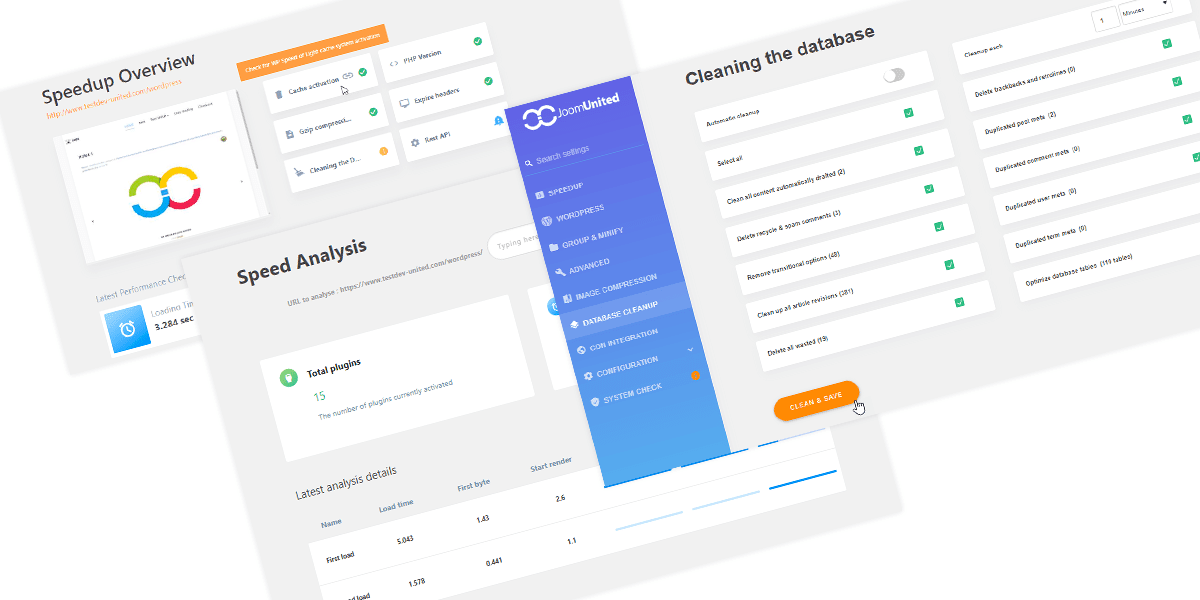
Dieses WordPress-Geschwindigkeitstest-Plugin bietet Ihnen viele Tools wie ein Cache- und Gzip-Komprimierungssystem, mit dem Sie den Speicherplatz reduzieren können, den diese Elemente belegen, ein Datenbankbereinigungssystem, um alle unnötigen Elemente zu löschen, ein Tool, das Ihnen hilft, die Bilder auf Ihrer Seite nur zu laden, wenn es notwendig ist, und viele weitere Tools.
Verwenden Sie die Geschwindigkeitsanalyse, um Ihre Seitengeschwindigkeit zu überwachen
Im Laufe der Zeit wollen die Menschen immer mehr Reaktionsgeschwindigkeit von allen Diensten, die sie nutzen, und dies ist seit dem Aufkommen der Webpositionierung ein entscheidender Faktor, um Nutzer anzuziehen und noch mehr.
Dieses Plugin ermöglicht es Ihnen, einen WordPress-Leistungstest durchzuführen, mit dem Sie sich aller Faktoren bewusst werden, die Ihre Seite verlangsamen können, und der es Ihnen wiederum ermöglicht, mehrere dieser Optionen mit seiner großen Anzahl von Tools auf sehr einfache Weise zu beheben.
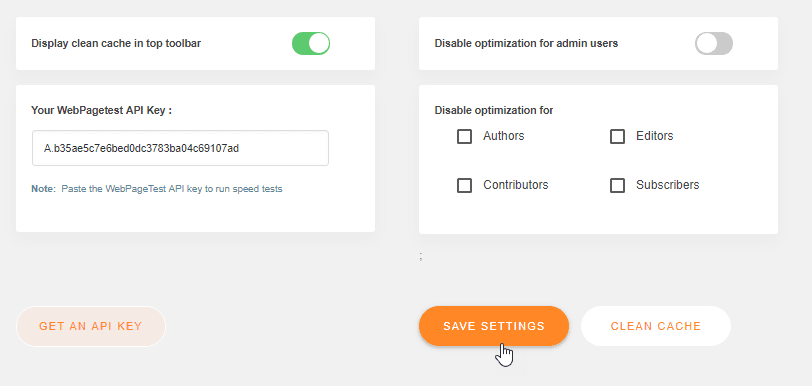
Mit diesem praktischen Tool können Sie die Vorgänge auf Ihrer Seite analysieren. Gehen Sie dazu in WP Speed of Light „Geschwindigkeitsoptimierung“ > „Konfiguration“ > „Allgemeine Einstellungen“. Dort können Sie Ihre WebPageTest-API in das entsprechende Feld einfügen.
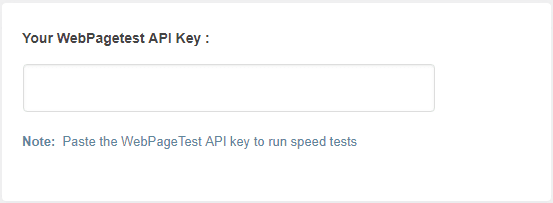
Sie können einen kostenlosen WebPagetest-API-Schlüssel hier erhalten: https://www.webpagetest.org/getkey.php. Füllen Sie auf dieser Seite alle Felder aus, warten Sie auf die E-Mail mit Ihrem API-Schlüssel und fügen Sie ihn in das Feld ein.
Klicken Sie abschließend auf Speichern.
Jetzt können Sie Ihren WebPageTest durchführen. Gehen Sie zu „ Geschwindigkeitsanalyse“. In diesem Abschnitt finden Sie zahlreiche Informationen, wie die Anzahl der aktuell aktivierten Plugins, die Ladezeit, die Zeit bis zum ersten Seitenaufruf, den Caching-Score, den Gzip-Score und den Bildkomprimierungswert.

Starten Sie Ihren Geschwindigkeitstest, um alle Elemente zu überwachen, die die Geschwindigkeit Ihrer Seite beeinträchtigen könnten. Sie können einen Pfad angeben, wenn Sie nicht die gesamte Seite analysieren möchten.
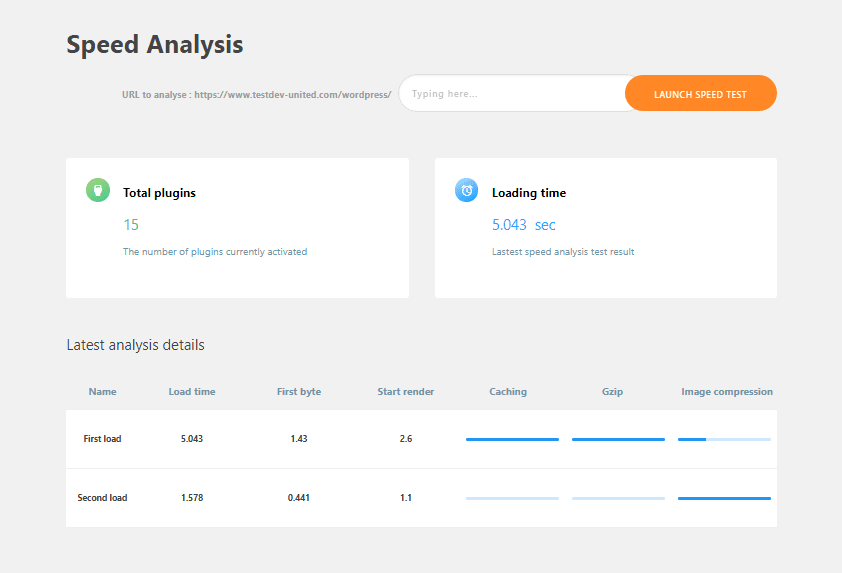
Nachdem Sie Ihren Geschwindigkeitstest auf Ihrer WordPress-Seite durchgeführt haben, können Sie die folgenden Aspekte sehen:
- Erstes Laden: Wie ein Browser, der seinen Cache und Cookies gelöscht hat, stellt dies dar, was ein erstmaliger Besucher der Seite erleben wird.
- Zweiter Ladevorgang: Der Test wird sofort nach dem ersten Ladevorgang durchgeführt, ohne dass etwas gelöscht wird.
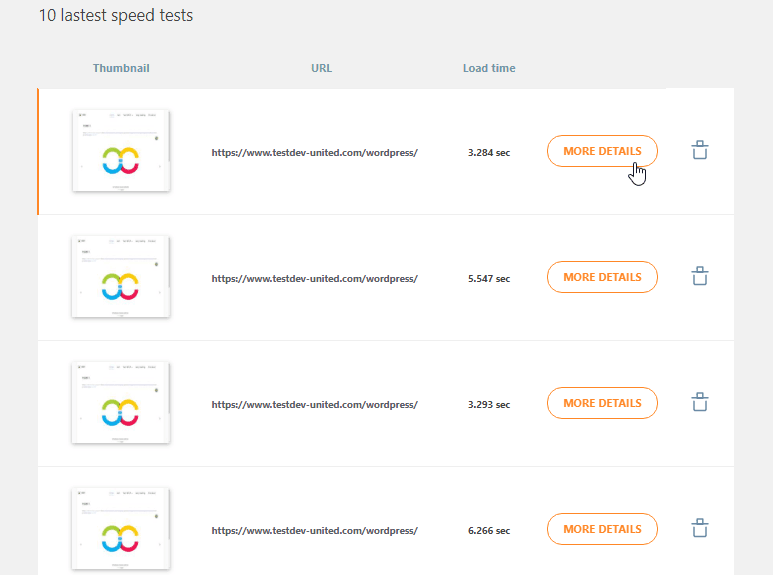
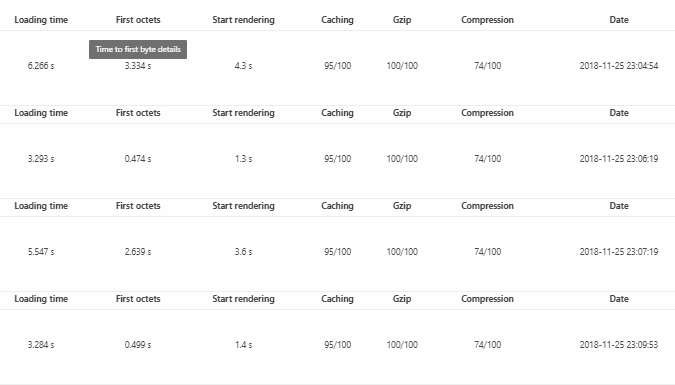
Es gibt einen Abschnitt, der sich den neuesten Geschwindigkeitstests widmet, die Sie am Ende durchgeführt haben, und wenn Sie auf MEHR DETAILS klicken, wird ein Fenster mit den Testergebnissen geöffnet.
Eine der von WP Meta SEO angebotenen Optionen zur Optimierung Ihrer Seite ist "Gruppieren und minimieren"
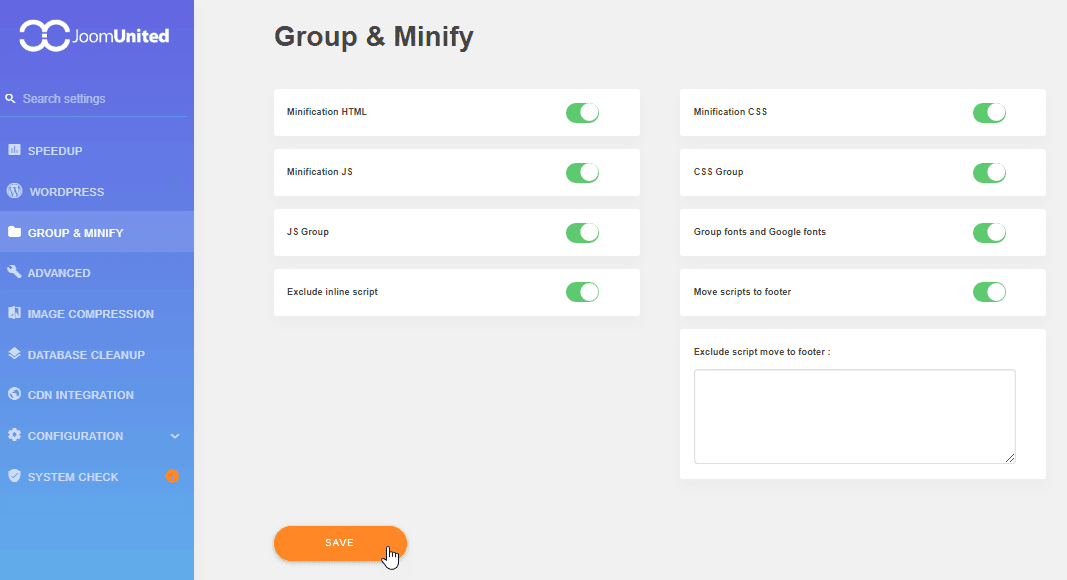
Diese Optionen helfen viel bei der Ladegeschwindigkeit der Seite, da sie versuchen, den Code auf das Maximum zu minimieren, Skripte in den Fußbereich zu verschieben und CSS, JS und Google-Schriftarten zu gruppieren.
Im Feld können Sie Skript-Verschiebung in die Fußzeile ausschließen, da dies manchmal den Betrieb Ihrer Seite behindern könnte.
Datenbankleistung mit Abfragetests aufrechterhalten
Die Datenbank ist die Informationsquelle für Ihre gesamte Website, daher ist es sehr wichtig, sie zu optimieren und ständig mit dem von diesem Plugin angebotenen Datenbanktest zu überwachen.
Es werden alle Ihre Leistungsprobleme in Ihrer Datenbank mit einer detaillierten Liste auf Grundlage der folgenden Kriterien ermittelt:
- Wordpress-Kern-Ausführung
- Plugin-Ausführung
- Theme-Ausführung
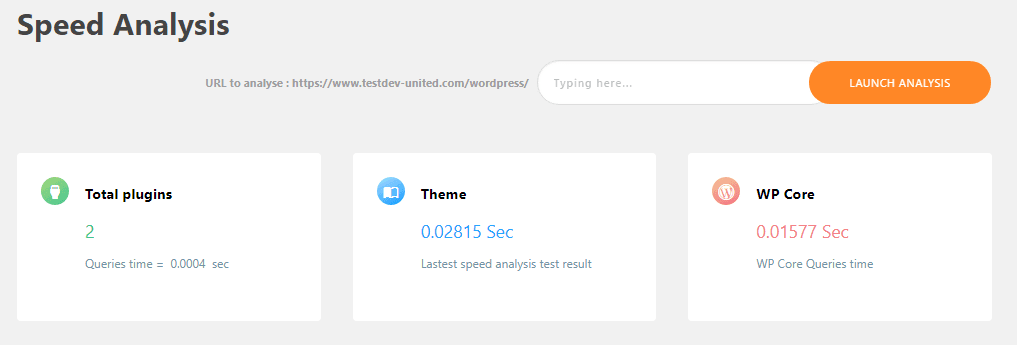
Um die Datenbankanalyse durchzuführen, klicken Sie auf ANALYSE STARTEN.

Die Liste aller detaillierten Informationen wird am unteren Ende angezeigt.
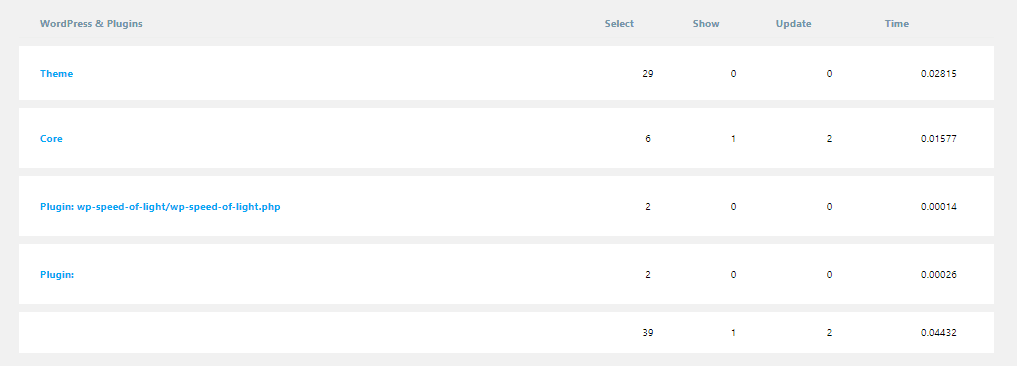
Sobald der Datenbanktest abgeschlossen ist, können mithilfe des Plugins auch Optimierungen vorgenommen werden – fantastisch, oder? Gehen Sie einfach zu Geschwindigkeitsoptimierung > DATENBANKBEREINIGUNG
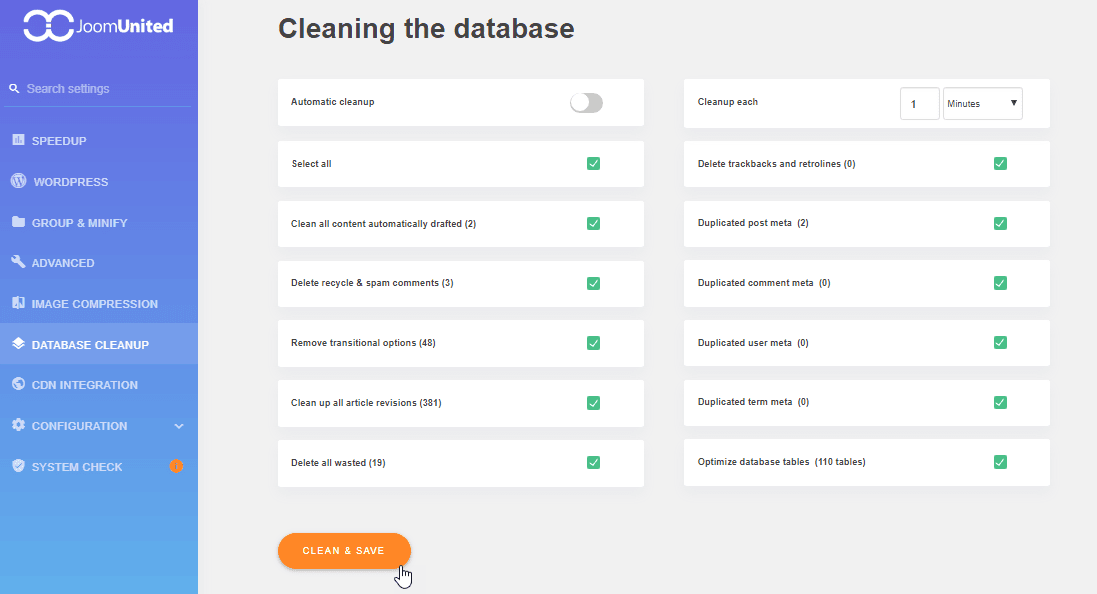
In diesem Abschnitt können Sie alle Optionen auswählen, die Sie in der Datenbank bereinigen möchten, sogar eine automatische Bereinigung konfigurieren. Klicken Sie abschließend auf "Bereinigen & Speichern" und Ihre Datenbank wird bereinigt.
Verwenden Sie das Admin-Dashboard mit Geschwindigkeits-Testinformationen zur Hand
Nachdem Sie alle Geschwindigkeitstests durchgeführt haben, können Sie allgemeine Informationen über alles, was mit der Ladegeschwindigkeit Ihrer Seite zusammenhängt, im WordPress-Geschwindigkeitsmonitor sehen.
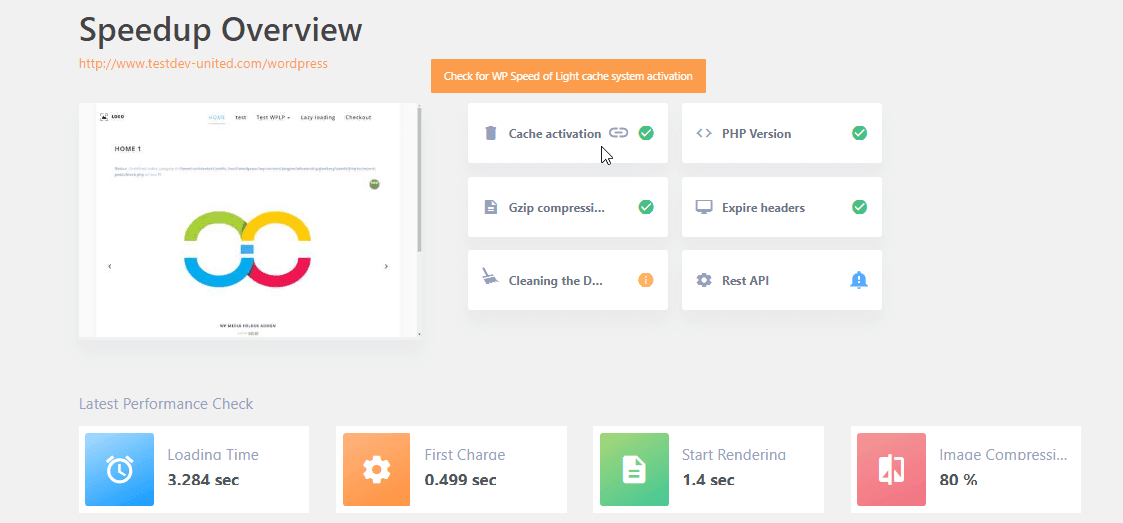
Wie Sie auf dem Bild sehen können, wenn Sie mit der Maus über eine der Optionen fahren, können Sie detailliertere Informationen darüber sehen, was Sie sehen, und den Link zur Optimierung/Behebung dieses Problems, falls erforderlich.
Am unteren Ende der Seite erhalten Sie eine Zusammenfassung des letzten Geschwindigkeitstests in Form von Boxen zusammen mit der Ladezeit in jedem einzelnen.
Vor und nach der Geschwindigkeits-Optimierung mit dem Plugin
Sie können den Unterschied erkennen, wenn Sie WP Speed of Lightverwenden, es macht die Dinge wirklich einfacher, da die Seite durch einfaches Klicken auf die Schaltflächen schneller wird.
2,4 Sekunden bevor das Plugin verwendet wurde.
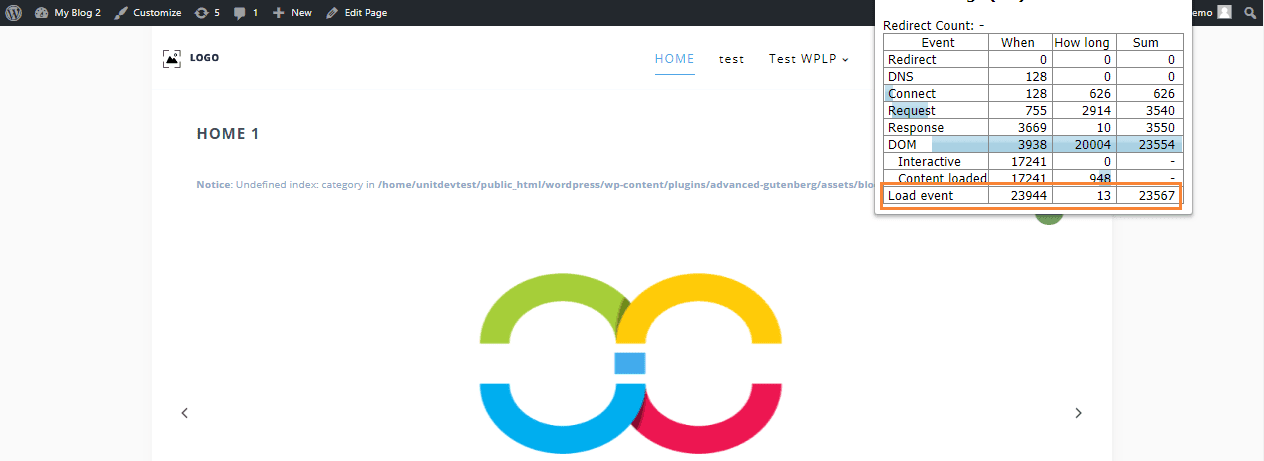
1,6 Sekunden mit dem Plugin.
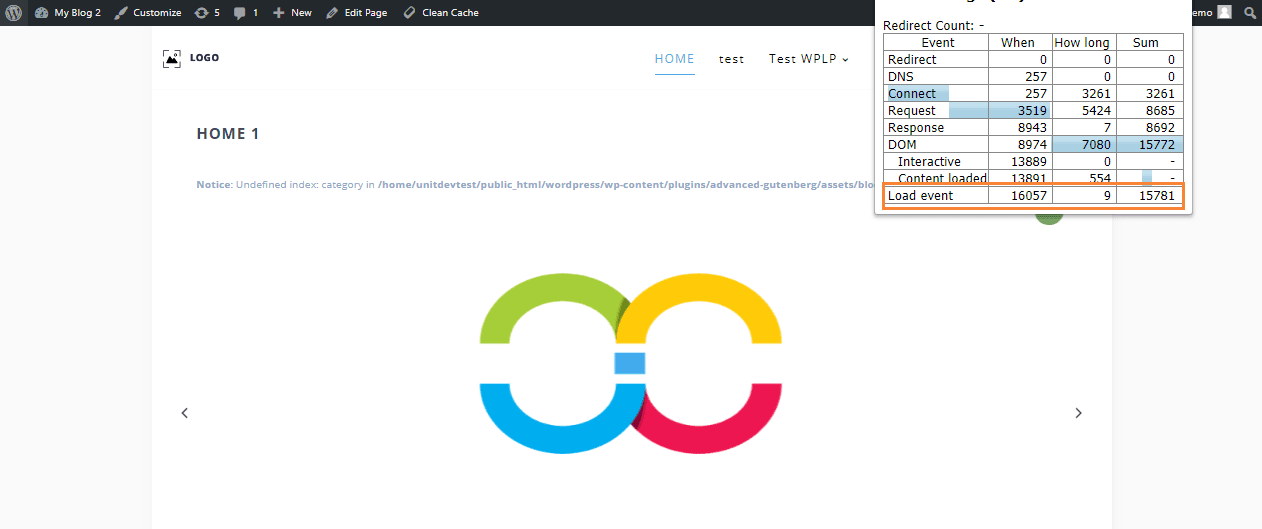
Die Unterschiede sind bemerkenswert, wenn man WP Speed of Light verwendet, und wie Sie auf den Bildern sehen können, ist eine der Vorteile, die dieses Plugin bietet, eine kürzere Ladezeit, und mit dem Pro-Addon können Sie alles weiter verbessern.
Wenn Sie unseren Blog abonnieren, senden wir Ihnen eine E-Mail, wenn es neue Updates auf der Seite gibt, damit Sie sie nicht verpassen.


