 WordPress-Produkte
 Joomla-Produkte
 Unterstützung
 Nachrichten
 Anmelden
Verkaufen Sie WooCommerce-Downloadprodukte über einen externen Link (Remote-Download)

Mit WP File Download haben Sie jetzt die Möglichkeit, herunterladbare WooCommerce-Produkte direkt von einem externen Link zu erstellen! Dies bedeutet, dass die Optionen jetzt einfach unbegrenzt sind, wenn es darum geht, Server-Speicherplatz zu sparen, da wir in der Lage sein werden, ein Produkt von jedem öffentlichen Link aus bereitzustellen.
Eines der Hauptprobleme, mit denen wir konfrontiert werden können, wenn wir einen E-Commerce haben, ist die Menge an Speicherplatz, die für alle Bilder benötigt wird, und mehr noch, wenn wir digitale Produkte verkaufen, aber es wird kein Problem mehr sein mit WP File Download und allen Optionen, die es bietet, um unsere Produkte zu bedienen.
In diesem Beitrag werden wir lernen, wie man Produkte von fast überall aus bereitstellt!
Inhaltsverzeichnis
- Externe Linkdateien in WordPress mit WP File Download aktivieren und erstellen
- Digitale WooCommerce-Produkte über externe Links bereitstellen
- Erstellen Sie externe Linkprodukte direkt von WooCommerce
- Sehen Sie sich ein vollständiges Video-Tutorial zu WooCommerce und digitalen Downloads an
- Erstellen Sie jetzt alle Arten von externen Link-Produkten!
Suchen Sie nach einer leistungsstarken Dateiverwaltungslösung für Kunden-Websites?
WP File Download ist die Antwort. Mit erweiterten Funktionen wie Dateikategorien, Zugriffsbeschränkungen und intuitiver Benutzeroberfläche.
Überzeugen Sie Ihre Kunden mit erstklassiger Dateiverwaltung!
Externe Linkdateien in WordPress mit WP File Download aktivieren und erstellen
Beginnen wir damit, die externen Links für den Remote-Download in WP File Download. Gehen Sie dazu zu WP File Download > Konfiguration > Haupteinstellungen > Admin.
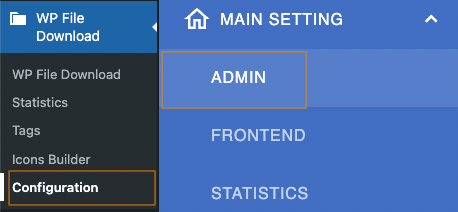
Auf dieser Seite, im linken Bereich, sollte die „Remote-Datei hinzufügen“ . Aktivieren wir sie also!

Und das war's! Es ist aktiviert, jetzt sollten wir Dateien von externen Links zu unserer Kategorie hinzufügen können. Um das zu überprüfen, gehen Sie zu WP File Download > WP File Download unten in der Kategorie, und dort finden Sie die Schaltfläche "Externe Datei hinzufügen".

Alles, was wir tun müssen, ist auf Datei hinzufügen zu klicken, und wir werden in der Lage sein, jede herunterladbare Datei von einem öffentlichen Link hinzuzufügen, zum Beispiel, wenn wir einen externen Server haben, auf dem alle unsere Dateien gehostet werden, müssen Sie nur den externen Link, einen Namen und den Dateityp hinzufügen.
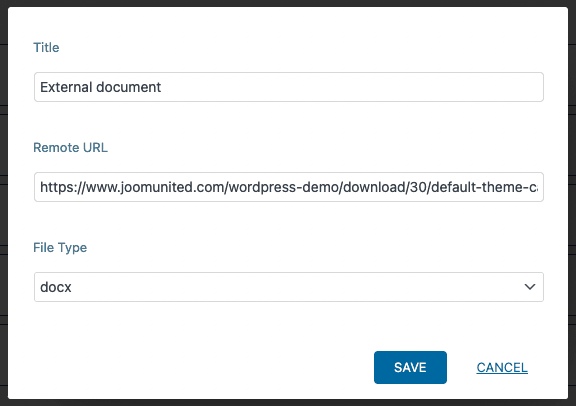
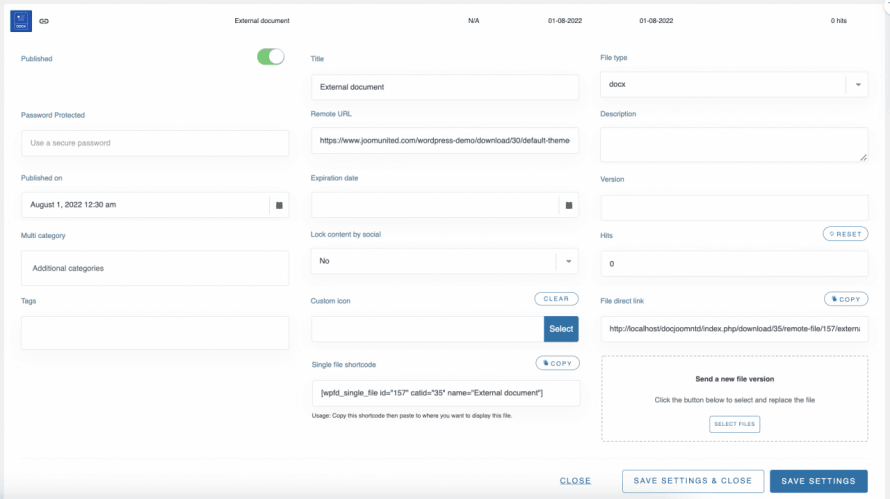
Klicken Sie auf Speichern und dann wird die externe Linkdatei wie jede andere normale Datei mit genau denselben Optionen angezeigt.
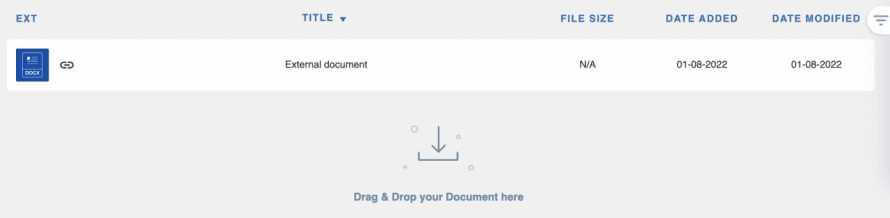
Wir können so viele Dateien von verschiedenen Servern hinzufügen, wie wir möchten! Und uns auch die Möglichkeit geben, unsere Dateien wie alle unsere anderen normalen Dateien anzupassen.
Digitale WooCommerce-Produkte über externe Links bereitstellen
Da wir nun wissen, wie man externe Links aktiviert und Dateien daraus generiert, möchten wir vielleicht auch diese Dateien als Produkte anbieten, also sehen wir uns das mal an!
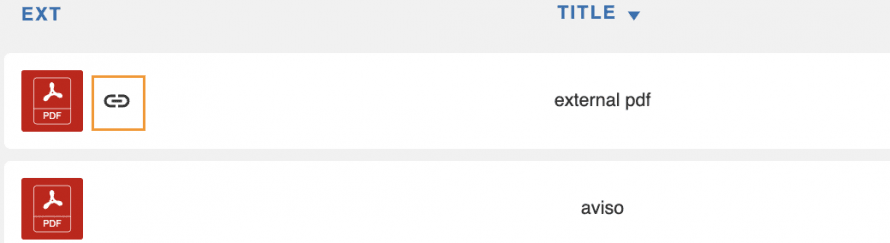
Gehen Sie zum WP File Download Dashboard, indem Sie auf WP File Download > WP File Download. Wählen Sie dann die Kategorie aus, in der sich die externen Dateien befinden. Sie können diese anhand des Link-Symbols unterscheiden.
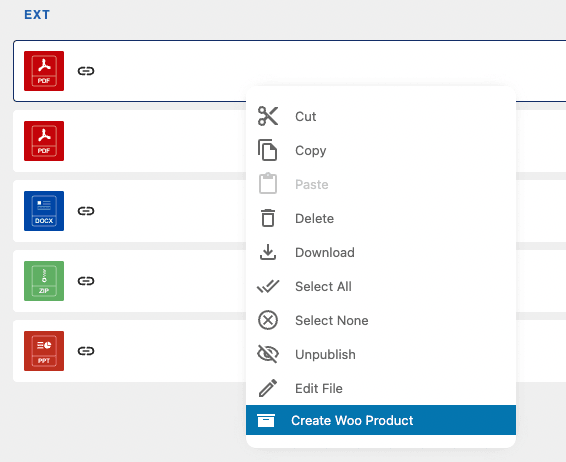
Nehmen wir an, ich möchte ein Produkt auf dem schnellstmöglichen Weg direkt aus dem WP File Download. In diesem Fall klicke ich einfach mit der rechten Maustaste auf die Datei und klicke dann auf „Woo-Produkt erstellen“.
Ein Pop-up-Fenster wird angezeigt, in dem Sie den Titel, die SKU, den Preis und die Kategorie hinzufügen können, falls gewünscht.
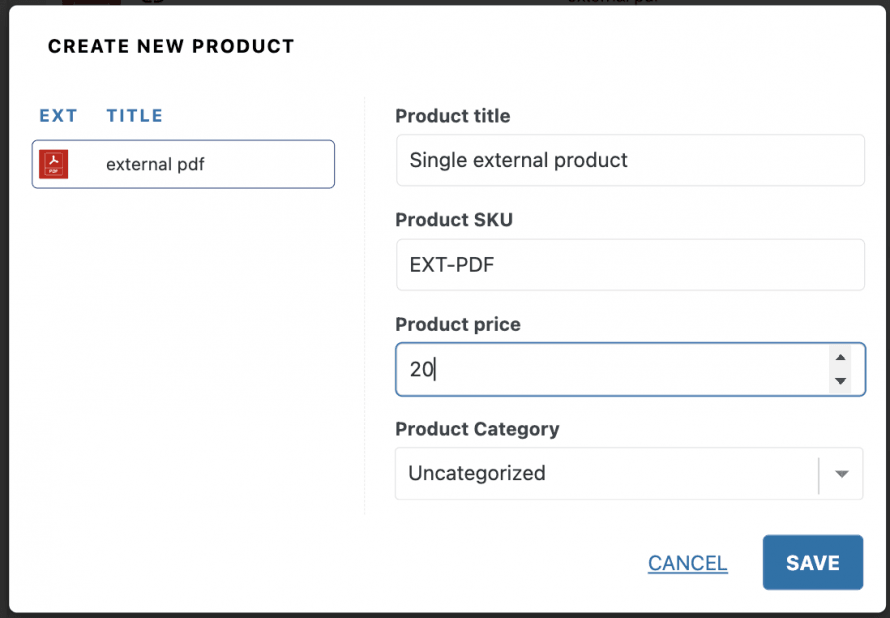
Nachdem Sie alle erforderlichen Daten eingegeben haben, klicken Sie auf Speichern. Wenn das Produkt erstellt wurde, erscheint ein neues Popup mit der Option, das Produkt in WooCommerce zu bearbeiten.
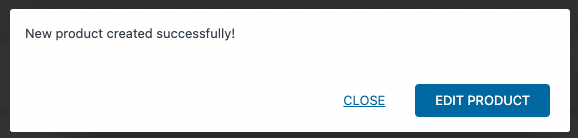
Natürlich ist dies überhaupt nicht erforderlich, es sei denn, wir möchten weitere Informationen des Produkts bearbeiten. Andernfalls sollte unser Produkt bereits funktionsfähig sein, Magie! Nicht wahr? :)
Was passiert aber, wenn wir ein Produkt erstellen möchten, das viele Dateien enthält? Wie ein bundle.
Einfach genug! Alles, was wir tun müssen, ist, alle Produkte auszuwählen, die wir einbeziehen möchten, einen Rechtsklick ausführen und dann Woo-Produkt erstellen.
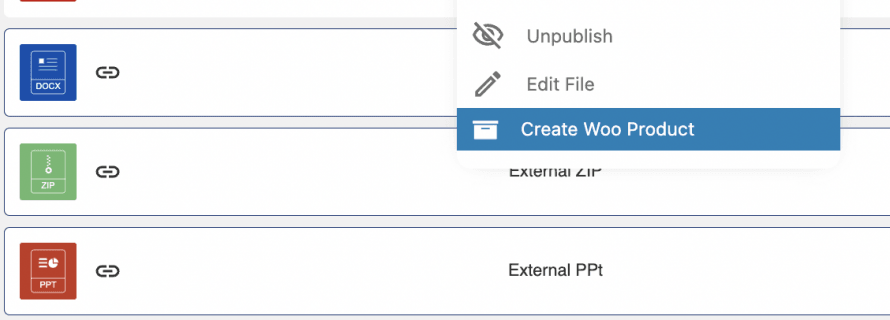
Das gleiche Popup-Fenster wird angezeigt, also müssen wir nur noch die erforderlichen Daten eingeben und auf Speichern klicken.
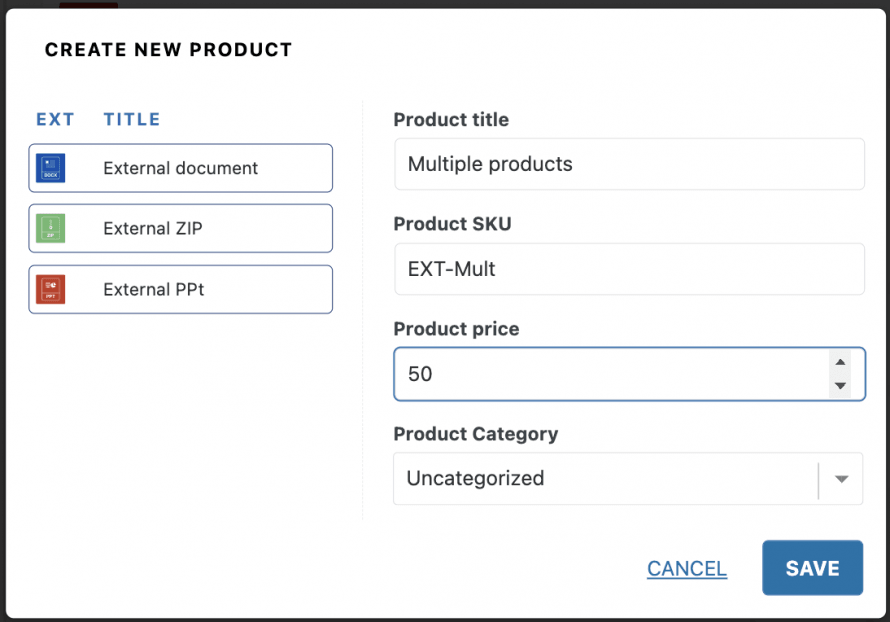
Jetzt werden alle Produkte als ein einzelnes Produkt bedient, und das Beste ist, dass wir, wenn wir einfach auf Schließen klicken, indirekt eine "Produkt bearbeiten"-Schaltfläche im Kategoriedashboard sehen können.
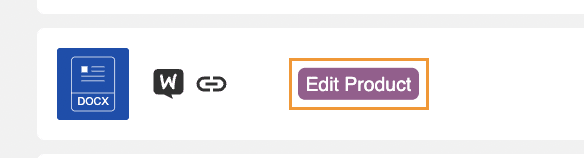
Wie wir sehen können, ist das Erstellen von Einzeldateien und Bundle-Produkten auf der Grundlage externer Links über das WP File Download -Dashboard wirklich einfach.
Erstellen Sie externe Linkprodukte direkt von WooCommerce
Sehen wir uns an, wie man ein externes Linkprodukt direkt von WooCommerce aus erstellt.
Gehen Sie zunächst zu Produkte und bearbeiten Sie das Produkt, dem Sie die Datei(en) hinzufügen möchten, oder erstellen Sie ein neues.
Im Abschnitt zur Produkterstellung, wenn wir alle erforderlichen Informationen hinzugefügt haben, also Titel, Preis und SKU, müssen wir die Herunterladbare -Option in der oberen Leiste des Produktdaten -Feldes aktivieren.
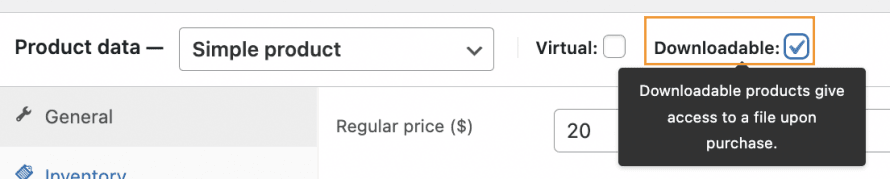
Im linken Bereich des Produktdatenfelds wird die Option WP File Download angezeigt
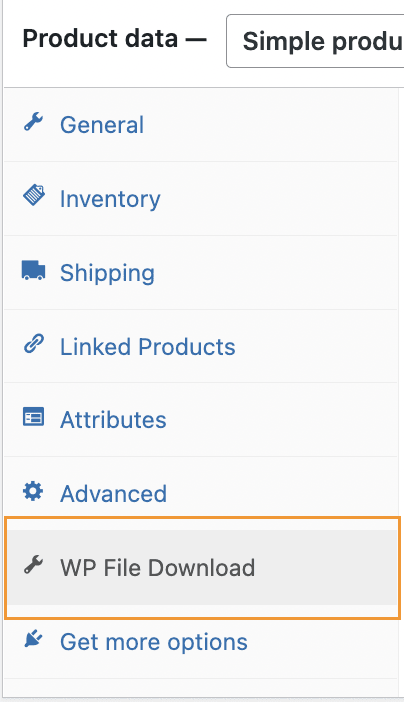
Jetzt, da wir uns im WP File Download -Abschnitt befinden, werden wir in der Lage sein, alle verfügbaren Optionen zu sehen:
Datei hinzufügen Tab: Wo wir alle Dateien hochladen können, die wir wollen.
Download-Limit: Geben Sie an, wie oft eine Datei heruntergeladen werden kann.
Ablaufdatum des Downloads: Anzahl der Tage, bevor ein Dateidownload nach dem Kauf abläuft.
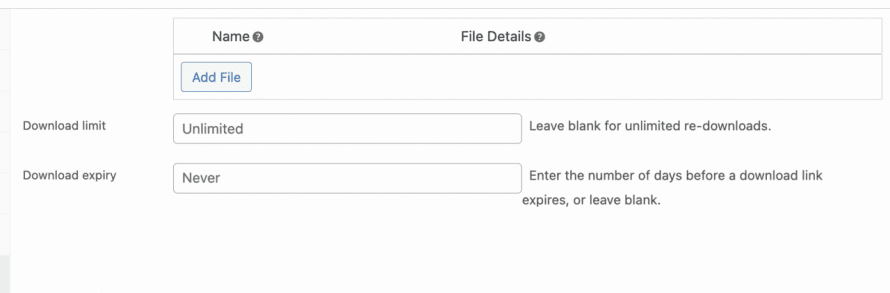
Alles, was wir jetzt tun müssen, ist auf Datei hinzufügen zu klicken. Dadurch wird ein Popup mit dem eingebetteten WP File Download-Dashboard geöffnet. WP File Download dashboard embedded.
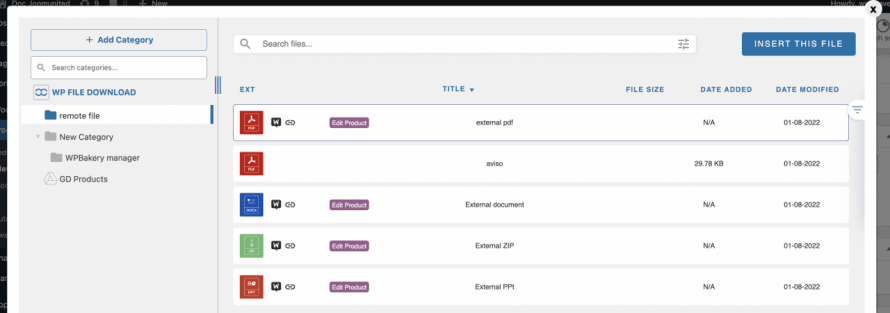
Wählen Sie in diesem Popup die Datei aus, die Sie einfügen möchten, und klicken Sie dann auf Diese Datei einfügen. Die Datei wird in ein WooCommerce-Produkt umgewandelt (falls noch nicht geschehen) und Ihrem Produkt hinzugefügt.
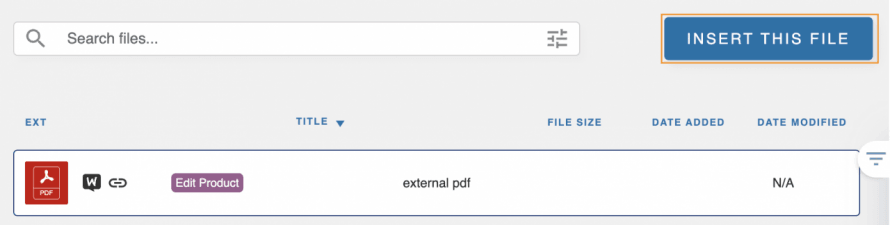
Die Datei wird hinzugefügt und die Option zum Hinzufügen einer neuen Datei wird ebenfalls vorhanden sein, sodass dieser Prozess beliebig oft wiederholt werden kann!
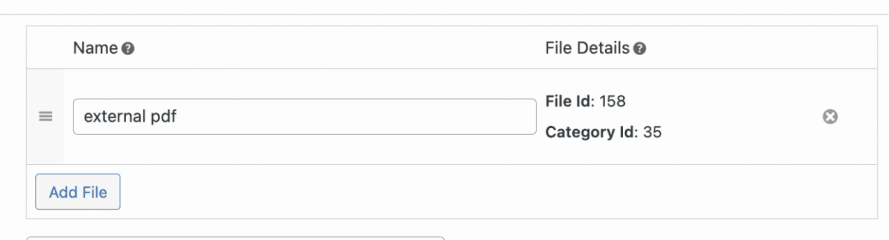
Der letzte Schritt wäre, diesen Prozess so oft wie gewünscht zu wiederholen und schließlich das Produkt zu veröffentlichen.
Ein Produkt wird erstellt und alle Dateien, die wir hinzugefügt haben, werden dort verlinkt, sodass der Kauf der mit WP File Download erstellten externen Linkprodukte genauso einfach ist wie der Kauf eines anderen Produkts mit WooCommerce!
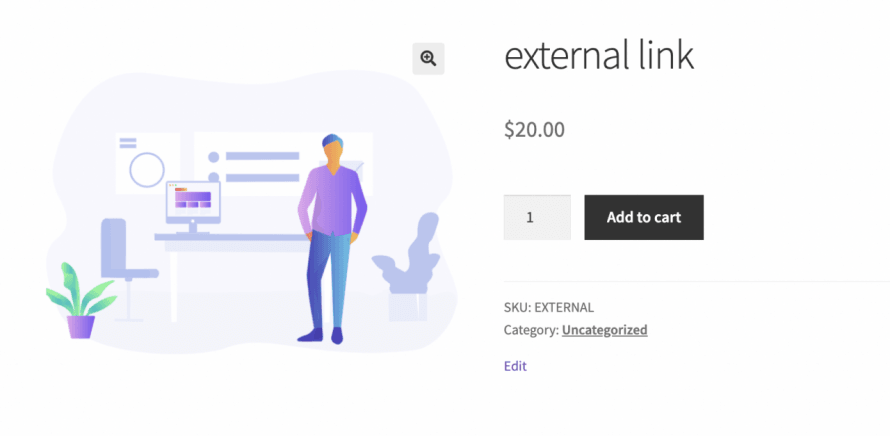
Ein herunterladbares Produkt mit externem Link zu erstellen, war noch nie so einfach wie ein paar Klicks!
Aufruf an alle Webmaster!
Verbessern Sie Ihre Kunden-Websites mit WP File Download. Erstellen Sie sichere und anpassbare Dateirepositorien, damit Kunden problemlos auf ihre Dateien zugreifen und diese verwalten können.
Erweitern Sie heute noch Ihre Webdesign-Dienstleistungen!
Sehen Sie sich ein vollständiges Video-Tutorial zu WooCommerce und digitalen Downloads an
Erstellen Sie jetzt alle Arten von externen Link-Produkten!
Wie Sie sehen können, WP File Download externe Link-Downloads ist ein wirklich leistungsstarkes Tool, das mit WooCommerce sowie vielen anderen Funktionen kombiniert werden kann, wir werden Downloads von überall erhalten können, wenn der Link öffentlich ist, und das ist noch nicht alles! Es gibt viele andere großartige Tools wie das Hinzufügen von Wasserzeichen zu WooCommerce-Produkten, die Option Verbindung herstellen WP File Download zu Cloud-Diensten wie Google Drive, Dropbox und OneDrive, und alles mit der Möglichkeit, die großartigen vordefinierten Themes im Plugin enthalten zu verwenden, also worauf warten Sie? Gehen Sie hier und erfahren Sie mehr über diese großartige Integration.
Wenn Sie unseren Blog abonnieren, senden wir Ihnen eine E-Mail, wenn es neue Updates auf der Seite gibt, damit Sie sie nicht verpassen.




