 WordPress-Produkte
 Joomla-Produkte
 Unterstützung
 Nachrichten
 Anmelden
Wie man eine Joomla-Preistabelle mit Droptables erstellt

Eine Preistabelle ist grundsätzlich eines der wichtigsten Dinge, wenn wir einem Kunden oder Benutzer die Pläne und Optionen anzeigen möchten, die auf unserer Website angeboten werden, und es könnte wirklich schwierig sein, sie zu erstellen, und viele Male könnte ein Entwickler benötigt werden, aber keine Sorge! Droptables ist hier, um uns zu helfen..
Droptables bietet viele Werkzeuge und Optionen, um unsere Tabellen anzupassen, sie in die beste Preistabelle zu verwandeln und sie auch an unsere Seite anzupassen! Wir werden unseren Nutzern alle Dienstleistungen, die wir anbieten, auf die beste und einfachste Weise zeigen :)
Achtung Joomla-Webmaster!
Verbessern Sie Ihre Kundenwebsites mit Droptables. Erstellen und verwalten Sie dynamische und visuell beeindruckende Tabellen mühelos.
Beeindrucken Sie Ihre Kunden mit professioneller Datenpräsentation.
Inhaltsverzeichnis
Erstellen Sie eine Joomla-Preistabelle in Sekunden
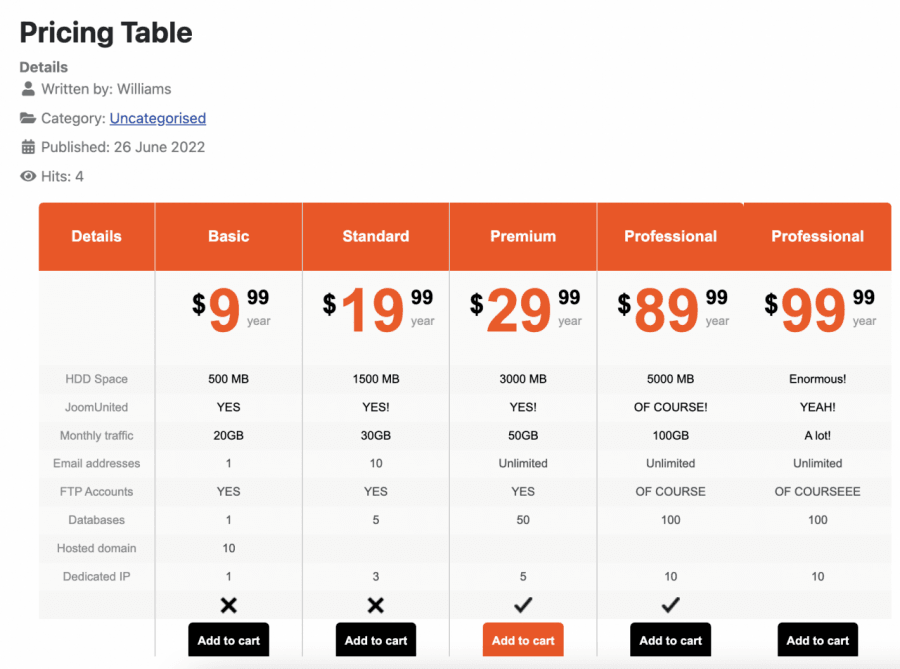
In diesem Abschnitt des Beitrags werden wir sehen, wie einfach es ist, eine Preistabelle mit Droptables und Joomla 4 zu erstellen, indem wir die in den Tabellenoptionen verfügbaren Vorlagen verwenden.
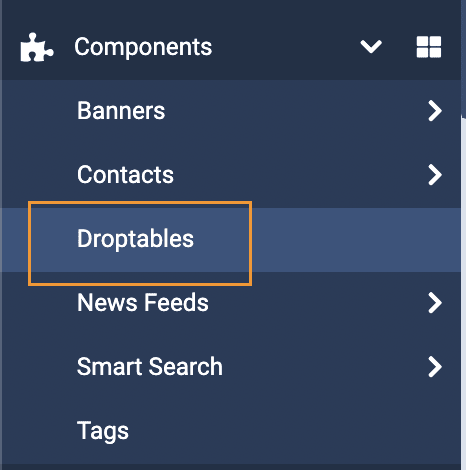
Zuerst müssen wir zum Droptables -Dashboard gehen, gehen Sie hierzu zu Komponenten > Droptables.

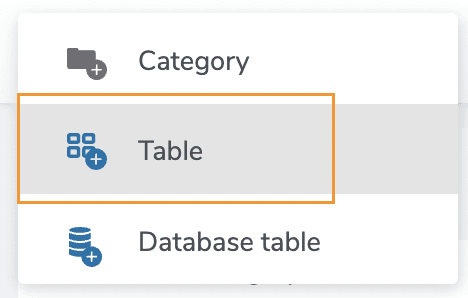
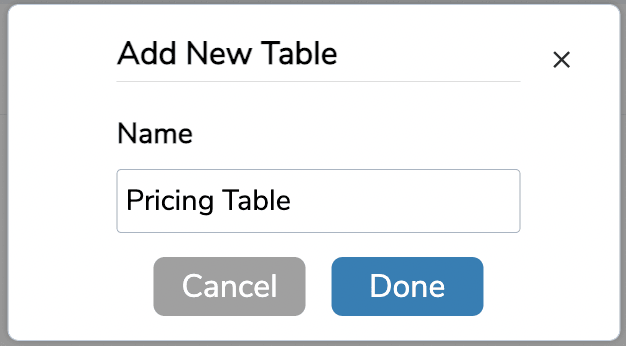
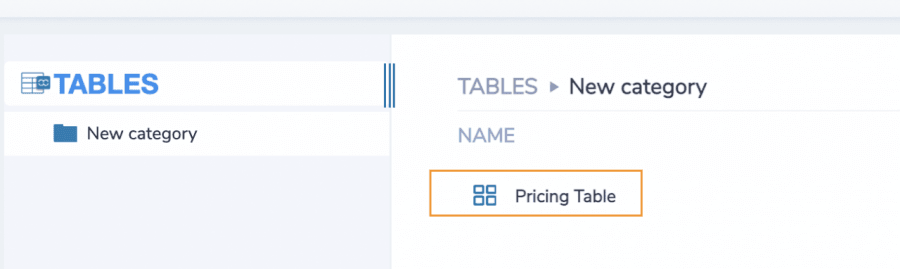
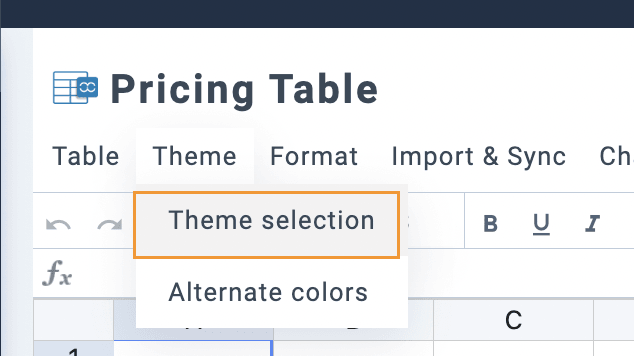
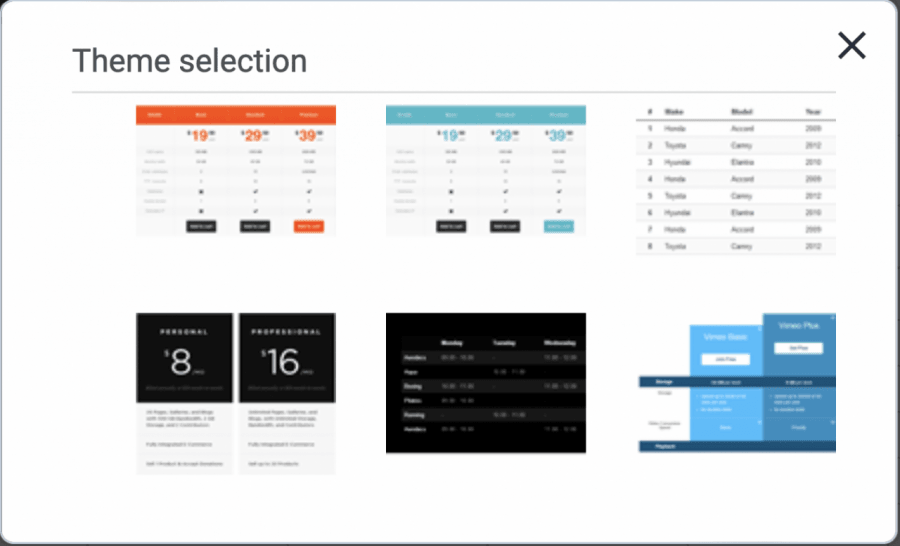
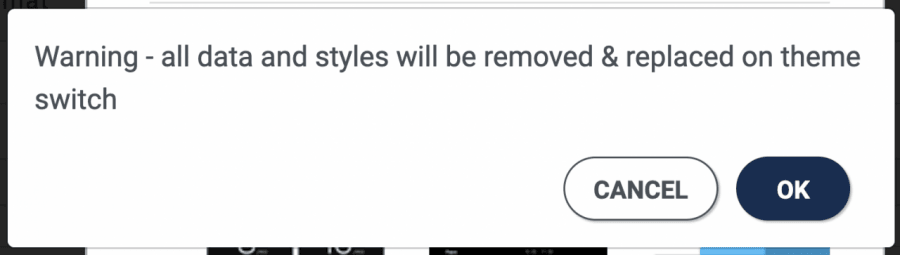
Wenn Sie fortfahren möchten, klicken Sie auf OK, und die Tabelle wird automatisch erstellt.
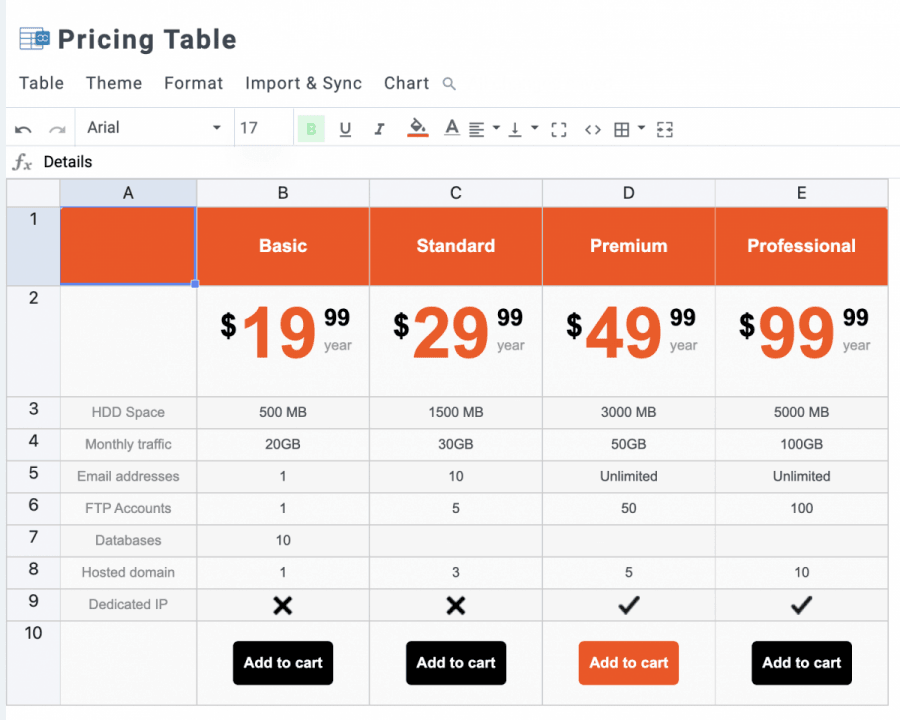
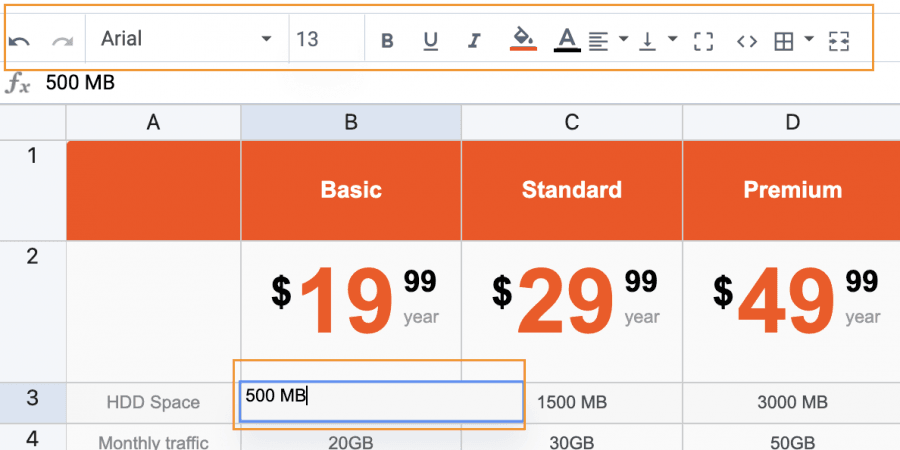
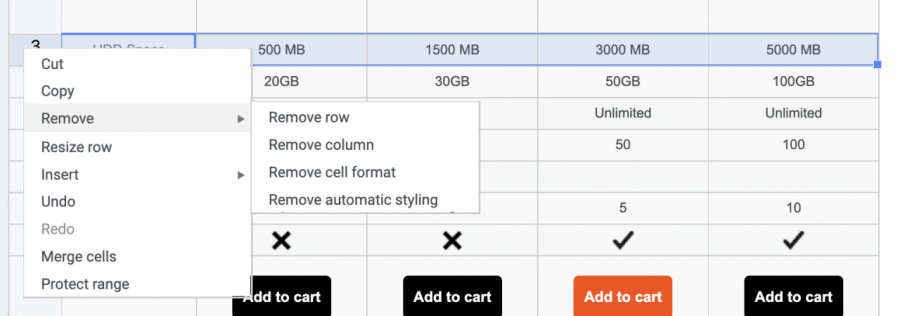
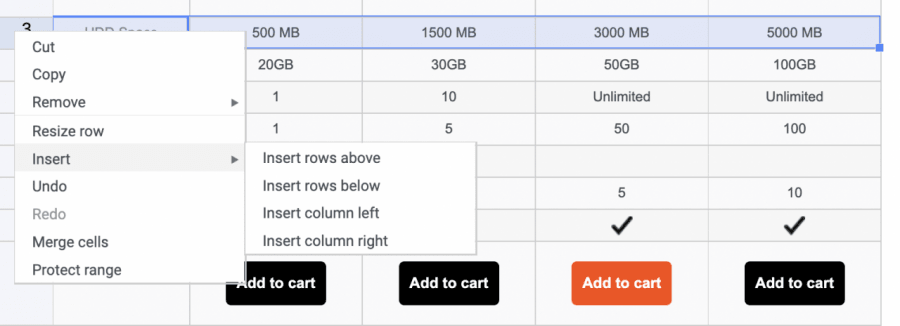
So einfach wie die Verwendung eines normalen Tabellenmanagers mit allen verfügbaren Anpassungsoptionen, aber direkt in Ihrem Joomla-Dashboard.
Nehmen wir nun an, wir möchten Schaltflächen wie die "In den Warenkorb"-Schaltflächen in der aktuellen Preistabelle oder ein anderes Element hinzufügen/bearbeiten, das ist auch einfach! Klicken Sie zweimal auf die Zelle und der auf Ihrem Artikel verfügbare HTML-Editor wird angezeigt, wo Sie weitere Tools verwenden können, um Elemente einzufügen und HTML hinzuzufügen.
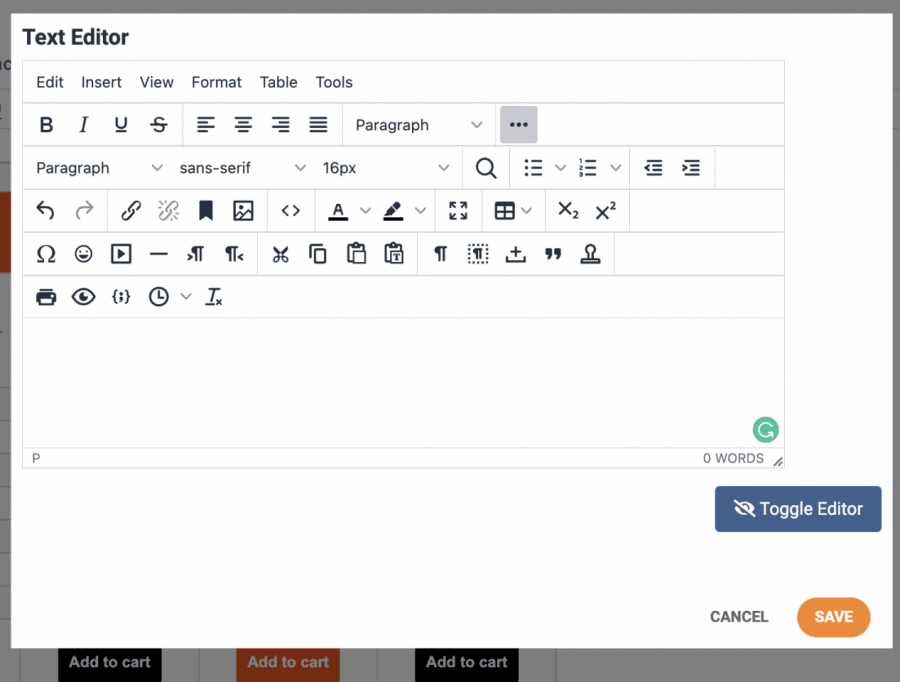
Die Optionen sind einfach unbegrenzt!
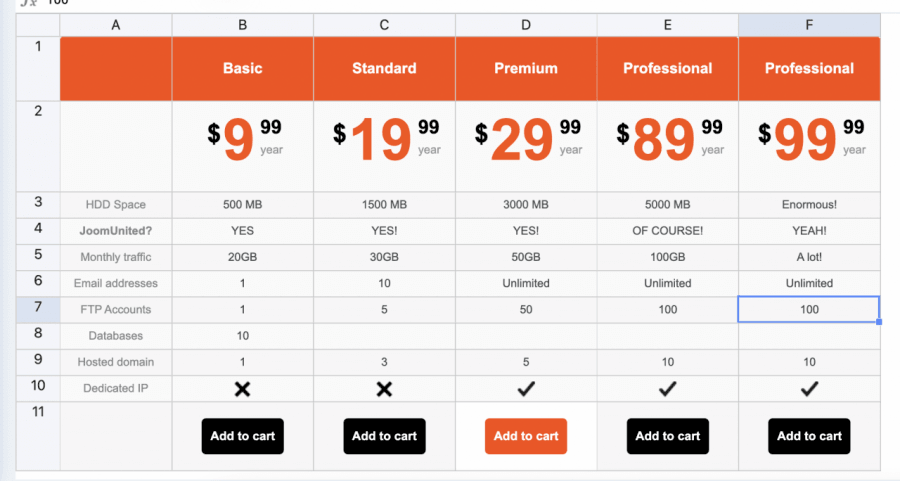
Das Bearbeiten einer Tabelle, um sie auf Ihrer Website verfügbar zu machen, war noch nie so einfach wie jetzt.
Fügen Sie Ihre Tabelle in Ihren Joomla-Artikel ein
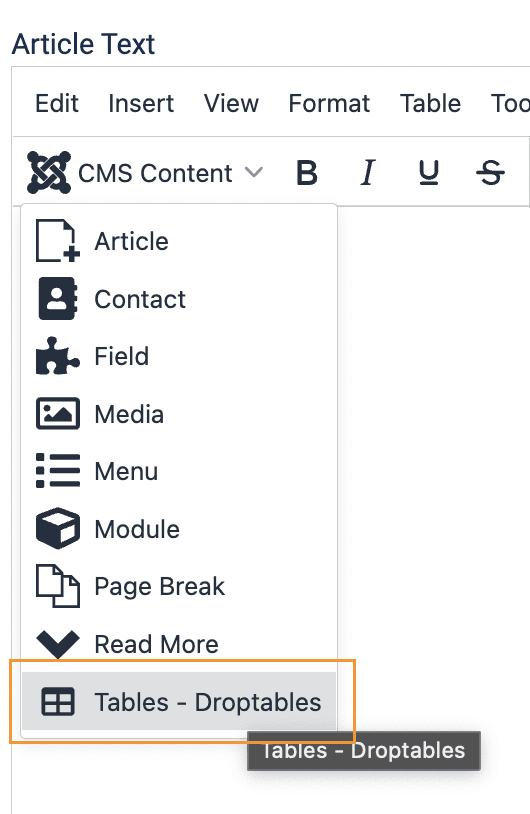
Dadurch wird das Droptables -Dashboard in einem Popup geöffnet, in dem wir eine neue Tabelle erstellen, bearbeiten und wie im normalen Dashboard verwenden können.
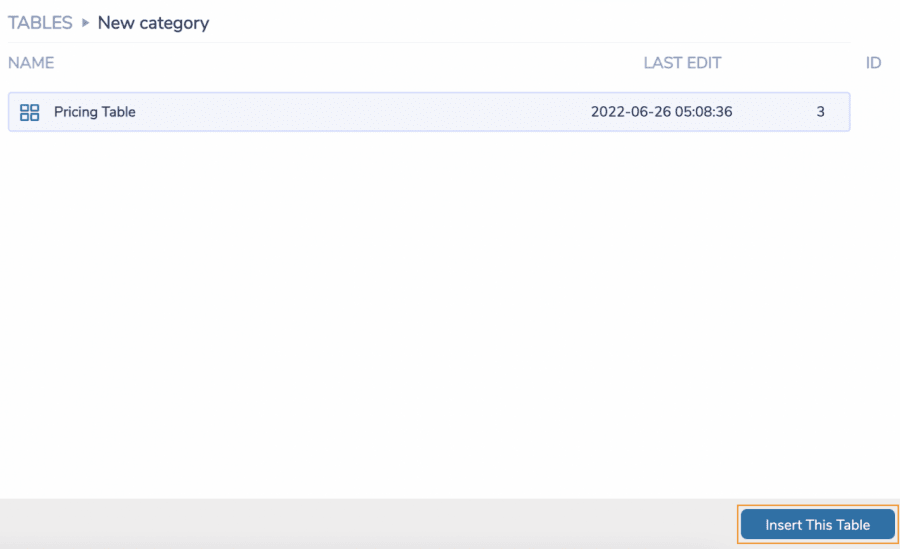
Um die Tabelle einzufügen, wählen Sie die Tabelle aus, die wir hinzufügen möchten, und klicken Sie dann auf Diese Tabelle einfügen.
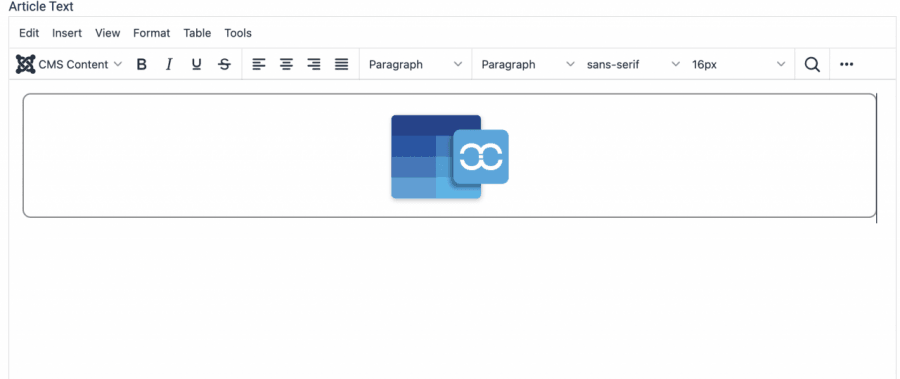
Jetzt müssen Sie nur noch Ihren Artikel veröffentlichen, und fertig! Alle Magie ist getan ;)
An alle Joomla-Webmaster!
Vereinfachen Sie die Erstellung und Verwaltung von Tabellen für Kundenwebsites mit Droptables. Von Preistabellen bis hin zu Datenvergleichen bietet diese Erweiterung leistungsstarke Funktionen und intuitive Bearbeitungstools.
Verbessern Sie Ihre Webdesign-Dienstleistungen heute!
Verwenden Sie den besten Joomla-Tabellenmanager, um Ihre Daten anzuzeigen
Tabellen sind normalerweise ein wichtiger Teil der Websites, da sie verwendet werden, um wichtige Daten anzuzeigen, und Droptables bietet Ihnen viele Optionen, um die Arbeit zu erleichtern und Ihre Tabellen hinzuzufügen, wodurch sie wirklich professionell aussehen, mit Tools wie Daten und Stile aus Excel importieren oder Google Sheets, verbindet Ihre Tabellen mit Ihrer Datenbank und vielen anderen großartigen Funktionen!
Worauf warten Sie? Gehen Sie hierhin und holen Sie sich Ihre eigene Erweiterung ;)
Wenn Sie unseren Blog abonnieren, senden wir Ihnen eine E-Mail, wenn es neue Updates auf der Seite gibt, damit Sie sie nicht verpassen.




Kommentare