 WordPress-Produkte
 Joomla-Produkte
 Unterstützung
 Nachrichten
 Anmelden
Wie man eine Excel-Datei mit einer Joomla-HTML-Tabelle importiert oder synchronisiert

Normalerweise haben wir in unserer Organisation viele Excel-Dateien und müssen viel tun, um sie mit Kunden auf unserer Joomla-Website zu teilen, und wir möchten es einfacher machen, da es eine zeitaufwändige Aufgabe ist.
Joomunited bietet Ihnen eine großartige Erweiterung zur Tabellenverwaltung Ihrer Joomla-Website mit vielen praktischen Tools, die Ihnen die Arbeit erleichtern. Eines davon ist ein Tool zum Synchronisieren und Importieren von Excel-Dateien – einfach genial! Wir möchten Ihnen die Arbeit erleichtern.
In diesem Beitrag werden wir lernen, wie Sie Ihre Excel-Dateien importieren und synchronisieren, um sie auf Ihrer Joomla-Website mit einem benutzerfreundlichen Dashboard und vielen Tools bearbeiten, verwalten und anzeigen zu können.
Achtung Joomla-Webmaster!
Verbessern Sie Ihre Kundenwebsites mit Droptables. Erstellen und verwalten Sie dynamische und visuell beeindruckende Tabellen mühelos.
Beeindrucken Sie Ihre Kunden mit professioneller Datenpräsentation.
Durchführen eines Excel-Dateimports in Joomla mit Droptables
Jetzt werden wir sehen, wie man einen Excel-Dateimport in Joomla auf einfachste Weise mit Droptablesdurchführt. Sie werden sehen, dass Sie kein Entwickler sein müssen, um Ihre Excel-Dateien zu importieren und auf Ihrer Website anzuzeigen und sie großartig aussehen zu lassen.
Beginnen wir damit, dieses Tool in den Einstellungen zu aktivieren. Gehen Sie zu Komponenten > Droptables > Konfiguration , suchen Sie unter den Haupteinstellungen nach „ Excel Import/Export “ und aktivieren Sie es

Die Tabellen können aus Excel oder Open Office importiert werden. Das Format wird automatisch erkannt und importiert. Beachten Sie, dass nur die erste Excel-Seite importiert wird. Der Export kann im Excel 2003- oder 2007-Format erfolgen.
Um die Excel-Datei zu importieren, gehen Sie zu Komponenten > Droptables, klicken Sie nun oben auf Tabelle erstellen, um eine neue Tabelle zu erstellen, die wir zum Importieren der Excel-Tabelle verwenden werden, geben Sie dann den Tabellennamen ein und klicken Sie schließlich auf Fertig.

Nachdem Sie die Tabelle erstellt haben, klicken Sie auf Importieren & Synchronisieren > Excel-Datei.

Es gibt zwei Optionen:
- DATEN+STIL: Perfekt, wenn Sie Ihre Layouts in Ihrer Excel-Tabelle gespeichert haben.
- NUR DATEN: Perfekt, wenn Sie ein vordefiniertes Layout für Tabellen auf Ihrer Seite haben und es beibehalten möchten.
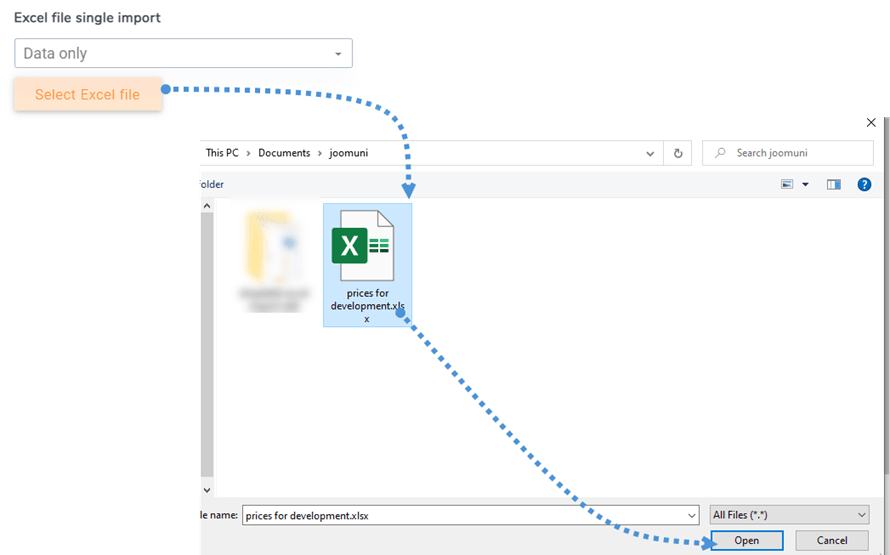
Für dieses Beispiel werden wir eine Tabelle mit ihrem eigenen Stil verwenden, um Ihnen zu zeigen, wie sie importiert wird. Klicken Sie auf Excel-Datei auswählen.

Dies ist die Excel-Tabelle, die wir importieren werden.
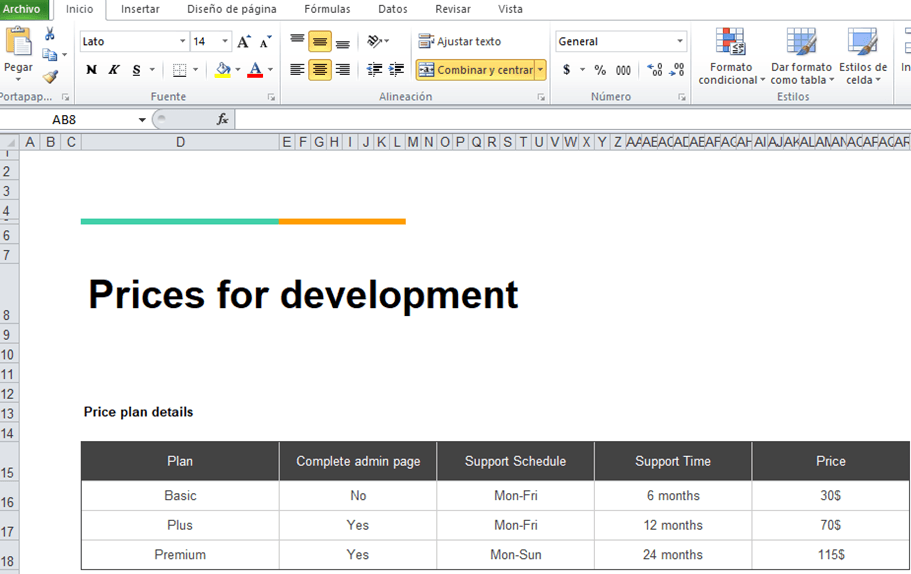
Nachdem Sie auf „Excel-Datei auswählen“ geklickt haben, können Sie auf die Dateien Ihres PCs zugreifen, um die Excel-Datei auszuwählen und zu öffnen. Es ist einfach, klicken Sie einfach auf die Datei und öffnen Sie sie… Es wird geladen und die Magie wird geschehen.
Nachdem Sie diese Schritte befolgt haben, sollten Sie in der Lage sein, Ihre Excel-Tabelle im Droptabless-Dashboard zu sehen. Jetzt ist der letzte Schritt, sie zu veröffentlichen, was ebenfalls sehr einfach ist.
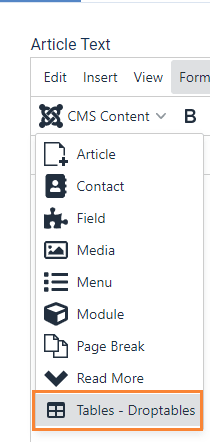
Gehen Sie zu Inhalt > Artikel > Neuen Artikel hinzufügenund klicken Sie dann auf CMS-Inhalt > Tabellen - Droptables.
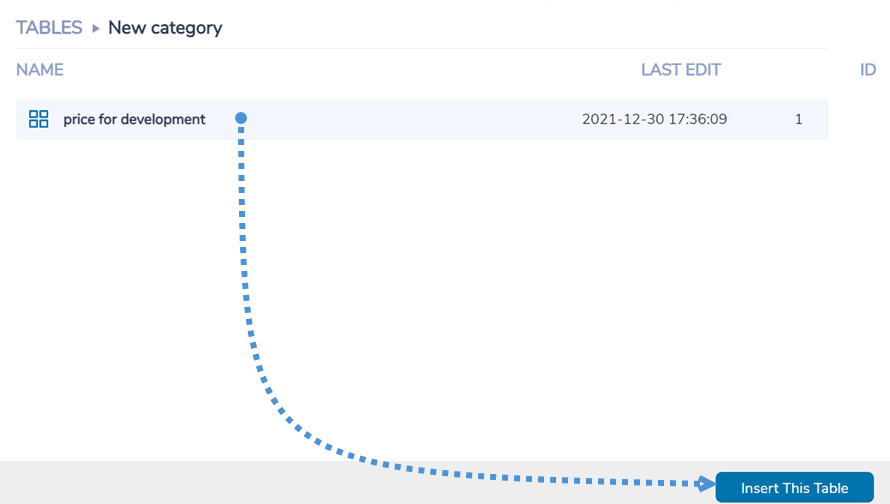
Dadurch werden alle verfügbaren Tabellen geladen. Wählen Sie die Tabelle aus, die Sie einfügen möchten, und klicken Sie dann auf Diese Tabelle einfügen.
Speichern Sie es abschließend und werfen Sie einen Blick auf den Artikel, den Sie erstellt haben.
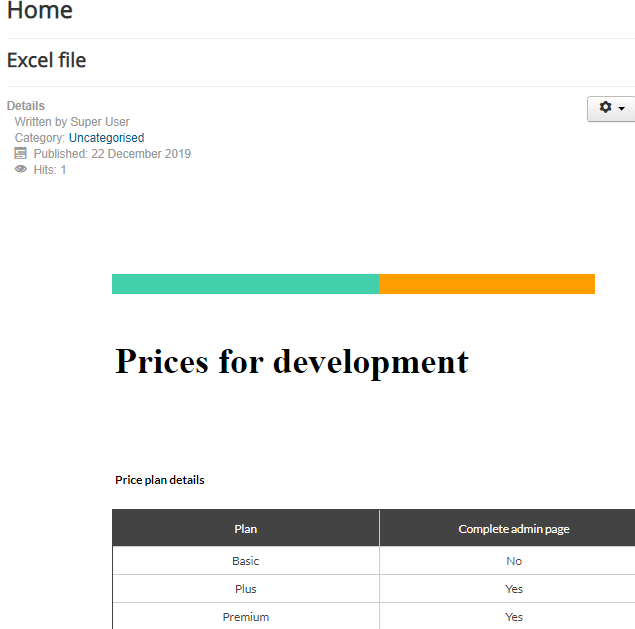
Jetzt können Sie sehen, dass Sie die Tabelle, die zuvor in Ihrer Excel-Datei war, jetzt auf Ihrer Joomla-Website haben und sie im Administrationsbereich bearbeiten können, als ob Sie sie dort erstellt hätten.
Schnelle Excel-Dateisynchronisation in Joomla
Tatsächlich können wir auch eine Excel-Datei mit einer Tabelle auf unserer Joomla-Website synchronisieren, sodass Sie die Möglichkeit haben, die Excel-Datei zu bearbeiten und die Änderungen in Ihrer Joomla-Tabelle zu sehen und die Joomla-Tabelle zu bearbeiten und die Änderungen in Ihrer Excel-Datei zu sehen, und es ist einfacher als wir denken.
Für dieses Beispiel werden wir dieselbe Excel-Datei verwenden, die wir zuvor verwendet haben. Zuerst muss die Excel-Datei auf Ihrem Server gespeichert werden, um synchronisiert zu werden.
Nachdem wir die Datei nun auf dem Server gefunden haben, erstellen Sie einfach eine neue Tabelle unter Komponenten > Droptables.
Klicken Sie nun oben rechts auf „Importieren & Synchronisieren“ > „Excel-Datei“. Dort finden Sie den Link „Tabelle“ und die Option „Stil abrufen“. Um die Daten in der Tabelle und den Stil zu synchronisieren, aktivieren Sie die Option „Stil abrufen“.
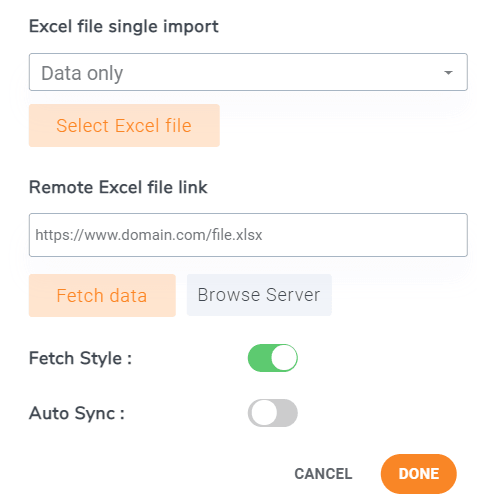
Klicken Sie auf "Server durchsuchen", die Ordner innerhalb des Servers werden geöffnet, suchen Sie einfach nach der Excel-Datei und klicken Sie darauf, schließlich "Speichern und Schließen".
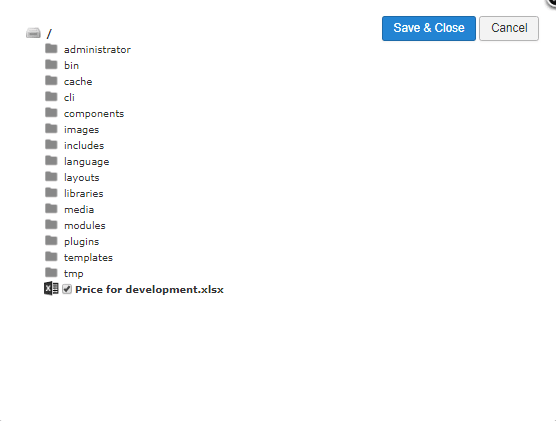
Klicken Sie nun auf "Daten abrufen" und die Excel-Datei wird automatisch synchronisiert.
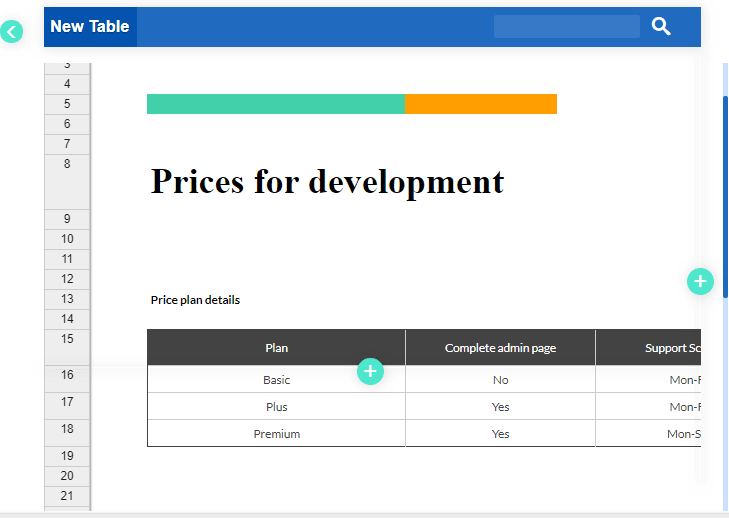
Jetzt können Sie sehen, dass Ihre Tabelle auf Ihrem Tabellenbearbeitungs-Dashboard angezeigt wird, Sie können sie bearbeiten und veröffentlichen, jetzt können Sie sie im Joomla-Administrator bearbeiten und die Änderungen in Ihrer Excel-Datei und umgekehrt sehen.
Aber das ist noch nicht alles: Sie können auch eine automatische Synchronisierung auswählen, sodass Sie die Daten nicht jedes Mal neu abrufen müssen, wenn Sie eine Änderung vornehmen. Gehen Sie dazu einfach im „Importieren & Synchronisieren “ und aktivieren Sie die Option „Automatische Synchronisierung“. Der Rest erledigt sich dann automatisch.
An alle Joomla-Webmaster!
Vereinfachen Sie die Erstellung und Verwaltung von Tabellen für Kundenwebsites mit Droptables. Von Preistabellen bis hin zu Datenvergleichen bietet diese Erweiterung leistungsstarke Funktionen und intuitive Bearbeitungstools.
Verbessern Sie Ihre Webdesign-Dienstleistungen heute!
Tabellen verwalten war noch nie so einfach
Dies ist nur eines der Tools dieser großartigen Erweiterung, mit der Sie viel testen und experimentieren können, um Ihre Joomla-Website wirklich professionell zu machen. Es gibt keine Grenzen für diese Erweiterung, da es noch viele andere Dinge gibt, die Sie tun können. Sie können Tabellen aus Ihrer Datenbank erstellen, Tabellen gestalten, Filter erstellen, Ihre Tabellen responsiv machen und vieles mehr. Worauf warten Sie also? Gehen Sie hierhin und erwerben Sie jetzt Ihre Mitgliedschaft!
Wenn Sie unseren Blog abonnieren, senden wir Ihnen eine E-Mail, wenn es neue Updates auf der Seite gibt, damit Sie sie nicht verpassen.




