 WordPress-Produkte
 Joomla-Produkte
 Unterstützung
 Nachrichten
 Anmelden
Wie man bei der WordPress-Plugin-Debugging hilft
Die Entwickler von JoomUnited arbeiten immer daran, dass Ihre Plugins auf die optimalste Weise funktionieren, natürlich kann in einigen Fällen eine Art von Fehler auftreten, zum Beispiel eine Inkompatibilität, die aufgrund eines dritten Plugins erzeugt wird, und was wollen wir, wenn diese Arten von Fehlern passieren? Natürlich werden sie schnell gelöst ...
In diesem Beitrag werden wir Ihnen beibringen, wie Sie dem Entwickler die richtigen Informationen geben, damit er den Fehler schnell verstehen und beheben kann. Dieser Beitrag wird in 3 Schritte unterteilt, die wir befolgen werden, um einem Entwickler die richtigen Informationen zu geben, wenn ein Problem auftritt:
- Aktivieren Sie die Debug-Protokollierung
- Installieren Sie das Troubleshooting-Plugin
- Nach Javascript-Fehlern suchen
Aktivieren Sie das WordPress-Debug- und Log-System
Zunächst einmal müssen wir wissen, was WP_DEBUG ist. Wie wir in Wikipedia sehen können, WP_DEBUG eine PHP- Konstante (eine permanente globale Variable), mit der der Debug-Modus in WordPress aktiviert werden kann. Sie ist standardmäßig auf „false“ gesetzt und wird in der Regel in der Datei wp-config.php auf Entwicklungsversionen von WordPress auf „true“ gesetzt.
Wie wir sehen können WP_DEBUG ist eine Konstante, die standardmäßig aus ist, aber wir können sie einschalten für einen vorübergehenden Debugging-Zweck.
Darüber hinaus gibt es eine weitere PHP-Konstante namens WP_DEBUG_LOG , die uns hilft, automatisch eine Textdatei mit allen Fehlern Ihrer Plugins zu erstellen, und genau das werden wir an die Entwickler senden.
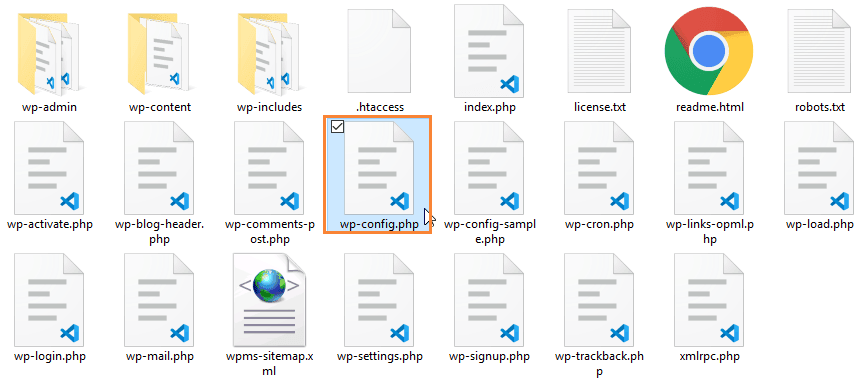
Wir werden Ihnen genau erklären, wie Sie es aktivieren können und wie es aussieht, wenn ein Fehler mit Ihrem Plugin auftritt, WP Meta SEO wird für dieses Beispiel verwendet, aber Sie können die gleichen Schritte für alle unsere Plugins ausführen. In diesem Fall haben wir ein Problem mit WP Meta SEO, es könnte jedes Problem sein, also werden wir die wp-config.php -Datei öffnen, dies kann mit Ihrer bevorzugten Texteditor-Software erfolgen, mit Notepad, Visual Studio Code, Brackets zum Beispiel, gehen Sie einfach und öffnen Sie wp-config.php.
Die Datei befindet sich im Stammverzeichnis Ihres Servers, wo Ihre WordPress-Website installiert ist.
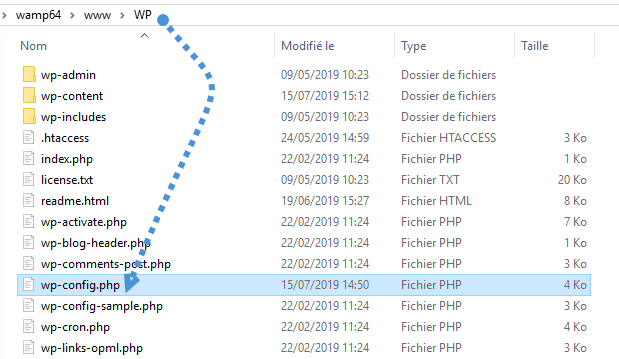
Öffnen Sie die Datei mit dem Texteditor und drücken Sie dann STRG + F oder klicken Sie auf Bearbeiten > Suchen… Es erscheint ein Feld, in das Sie das zu suchende Wort eingeben können. In diesem Fall geben wir „WP_DEBUG“ und drücken so lange die Eingabetaste, bis Sie Folgendes finden:
„define( 'WP_DEBUG', false )“.
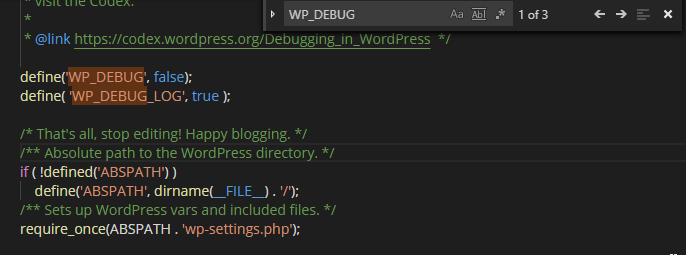
Jetzt, da wir auf dieser Zeile sind, entfernen Sie das “false” und geben Sie true ein, klicken Sie auf Enter und kopieren Sie in der nächsten Zeile define( 'WP_DEBUG_LOG', true ); und speichern Sie die Datei, sie sollte wie das nächste Bild aussehen.
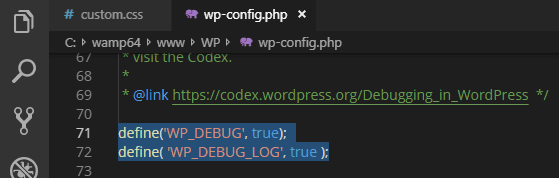
Wenn diese beiden Zeilen geändert werden, erscheint eine Datei namens „debug.php“ im Verzeichnis /wp-content/
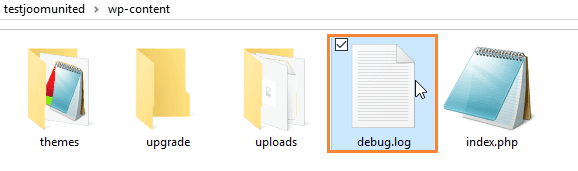
Und fertig… wir haben den ersten Schritt abgeschlossen, das ist eine der Dateien, die unsere Entwickler benötigen, um den Prozess der Behebung Ihres Problems zu beschleunigen. Alle Fehler werden überwacht und in dieser Textdatei geschrieben.
Installieren Sie das WordPress-Troubleshooting-Plugin
Das Plugin „Health Check & Troubleshooting“ ermöglicht die Durchführung einer Konfliktprüfung, ohne den normalen Besucherverkehr Ihrer Website zu beeinträchtigen. Es ist sehr einfach zu bedienen und zu installieren. In diesem Beispiel verwenden wir weiterhin WP Meta SEO . Führen Sie die folgenden Schritte aus, um „Health Check & Troubleshooting“ zu installieren und eine Konfliktprüfung durchzuführen:
- Melden Sie sich auf Ihrer Wordpress-Website an, Sie werden auf dem Dashboard Ihrer Website sein
- Klicken Sie auf "Plugins" im linken Abschnitt Ihrer Seite
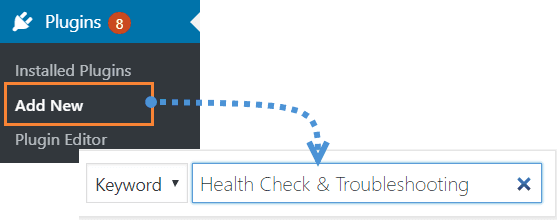
- Klicken Sie auf “Neu hinzufügen”
- Geben Sie “Health Check & Fehlerbehebung" in die Suchleiste ein, wie unten gezeigt
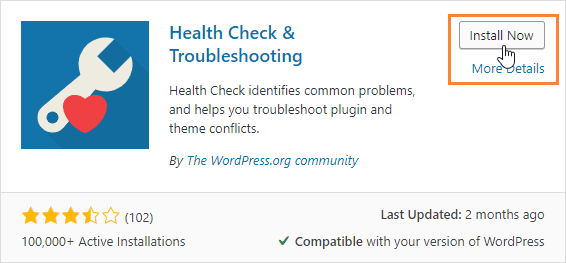
- Klicken Sie auf „Jetzt installieren“. Die Liste der Plugins wird automatisch geladen. Suchen Sie das gewünschte Plugin, klicken Sie auf „Jetzt installieren“ und anschließend auf „Aktivieren“.
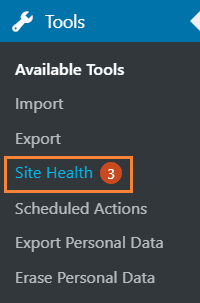
- Klicken Sie auf „Site Health“. Im linken Menü befindet sich der Abschnitt „Tools“. Klicken Sie darauf und anschließend auf „Site Health“.
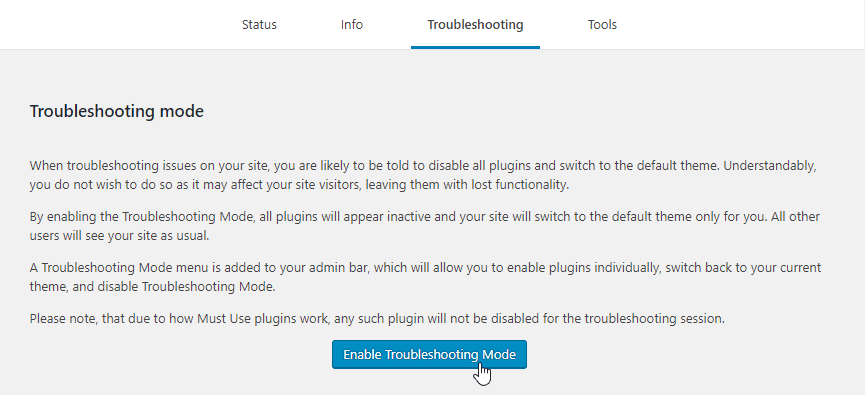
- Klicken Sie auf die „Fehlerbehebung“ , lesen Sie die Warnhinweise und klicken Sie auf „Fehlerbehebungsmodus aktivieren“.
Der Fehlerbehebungsmodus deaktiviert automatisch alle Plugins und wechselt zu einem Standardthema. Der Fehlerbehebungsmodus hat keine Auswirkungen auf normale Besucher Ihrer Website.
- Reproduzieren Sie das Problem , das Sie erlebt haben
In der Standardumgebung ohne aktive Plugins und einem Standarddesign bedeutet das Auftreten des Problems, dass unser Plugin nicht die Ursache für das unerwartete Verhalten ist.
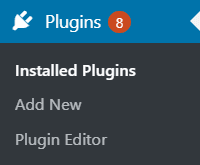
- Klicken Sie auf „Plugins“ > „Installierte Plugins“.
Das Menü „Plugins“ wird erweitert und bietet Ihnen zusätzliche Optionen. Klicken Sie auf „Installierte Plugins“
- Klicken Sie neben WP Meta SEO auf „Während der Fehlerbehebung aktivieren“.

- Reproduzieren Sie das Problem, das Sie erlebt haben nur mit WP Meta SEO aktiv und einem Standarddesign, wenn das Problem auftritt, wird es durch unser Plugin verursacht.
Dies ist in gewisser Weise eine gute Nachricht, da Sie bereits einen Teil des Problems identifiziert haben. Jetzt muss sich der Entwickler auf Ihrer Website anmelden und das Problem beheben, bevor wir eine neue Version veröffentlichen! Wenn nicht, wiederholen Sie die Schritte, um das nächste deaktivierte Plugin zu aktivieren, bei dem Sie den Fehler reproduzieren können.
Überprüfung und Debugging von Javascript-Fehlern in WordPress-Plugins
Wir werden nach Javascript-Fehlern mit der Chrome- oder Firefox-Konsole suchen, je nach Browser ist die Benennung leicht unterschiedlich, aber wir werden es der Einfachheit halber “Konsole” nennen. Um die Konsole zu öffnen, folgen Sie bitte diesen Schritten:
- Rechtsklick auf Überprüfen, im Frontend in einem beliebigen Teil der Site
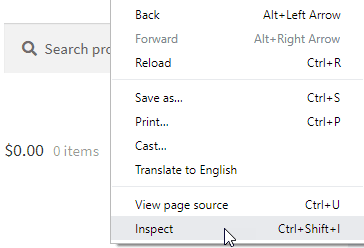
- Wählen Sie „Konsole“. Dadurch werden die Entwicklertools auf der rechten Seite der Seite geöffnet. Klicken Sie auf „Konsole“.
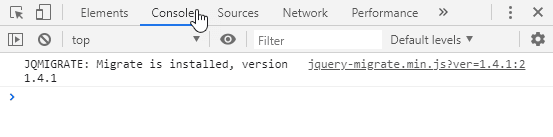
Fehler überprüfen, mit geöffneter Konsole, reproduzieren Sie den erwarteten Fehler und sehen Sie in der Konsole nach, die Fehler sind rote Texte, die beschreiben, wo der Javascript-Konflikt liegt
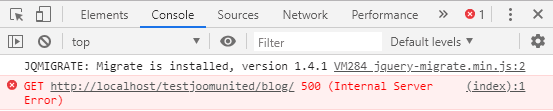
Falls Sie einen JavaScript-Fehler gefunden haben, machen Sie bitte einen Screenshot der erweiterten Fehlermeldung, um ihn Ihrem Ticket/Beitrag beizufügen.
Senden / Teilen Sie Ihren Problembericht
Jetzt, da Sie alle diese Informationen haben, helfen Sie dem Entwickler, den Prozess zu beschleunigen. Nehmen Sie einfach alle Informationen, die Sie gesammelt haben, und fügen Sie sie Ihrem Ticket/Beitrag hinzu. Denken Sie daran, die Elemente sind:
- debug.log
- Notiz mit den Plugins, die Konflikte verursachen
- Ein Screenshot der Javascript-Konsole mit dem Fehler
Wenn Sie diese Schritte befolgen und uns die richtigen Informationen senden, kann der Entwickler eine schnellere Debug-Arbeit durchführen und wir danken Ihnen im Voraus sehr :)
Erstellen und teilen Sie ein neues WordPress-Benutzerkonto für Supportzwecke
Das Erstellen eines neuen Administrator-Benutzers ist manchmal eine schnelle Möglichkeit, dem Support-Team zu zeigen, worum es bei Ihrem Problem geht. Bevor Sie mit diesem Prozess beginnen, eine kurze Erinnerung an:
- Wir speichern alte Zugangsdaten nicht, nachdem das Problem gelöst wurde (aus Sicherheitsgründen)
- Wir empfehlen, die für Supportzwecke erstellten Administrator-Benutzerkonten zu entfernen
- Alle Informationen, die unser Team erhält, sind sicher und bleiben vertraulich
Um einen neuen Benutzer zu erstellen, melden Sie sich zunächst auf Ihrer Administrationsseite an. Nach erfolgreicher Anmeldung befinden Sie sich im Wordpress-Dashboard.
Dann sollten Sie im linken Menü auf Benutzer.
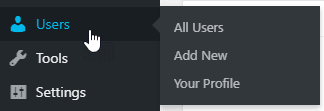
Danach navigieren Sie zum oberen Bildschirmrand und klicken Sie auf die Schaltfläche Neu hinzufügen oder wechseln Sie zur Schaltfläche Neu hinzufügen im linken Menü.
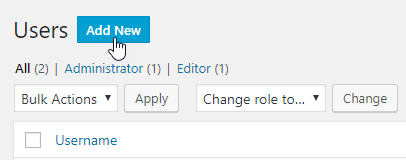
Als Nächstes wird das Benutzer hinzufügen -Formular auf Ihrem Bildschirm angezeigt. Es gibt 2 Felder, die Sie ausfüllen müssen: Benutzername, E-Mail.
Im Passwort- Feld können Sie einen zufälligen Passwortgenerator verwenden oder Ihr eigenes festlegen. Und Sie können auf Benachrichtigung senden klicken, wenn Sie dem neuen Benutzer eine E-Mail über sein Konto senden möchten.
Anschließend wählen Sie im Dropdown-Menü eine Benutzerrolle aus. Dies ist ein wichtiger Schritt, um die Berechtigungen der Benutzer auf Ihrer Website festzulegen. „Administrator“ ist die höchste Berechtigungsstufe und gewährt dem Benutzer Zugriff auf alle Funktionen Ihrer Website. Sie können weitere Rollen festlegen, um den Benutzerzugriff einzuschränken.
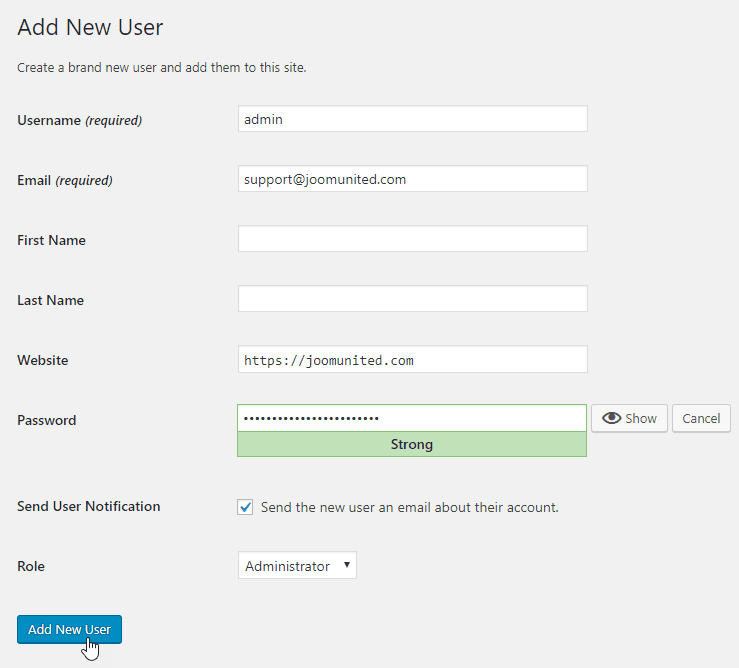
Klicken Sie abschließend unten auf „Neuen Benutzer hinzufügen“ . Fertig! Viel Erfolg!
Wenn Sie unseren Blog abonnieren, senden wir Ihnen eine E-Mail, wenn es neue Updates auf der Seite gibt, damit Sie sie nicht verpassen.


