 WordPress-Produkte
 Joomla-Produkte
 Unterstützung
 Nachrichten
 Anmelden
Wie man bei der Fehlersuche in Joomla-Erweiterungen helfen kann

Die Entwickler von Joomunited sind bestrebt, Ihnen den bestmöglichen Service zu bieten und Ihre Erweiterung so optimal wie möglich zu gestalten. Wir führen für jede Version Hunderte von Tests durch – sowohl automatische als auch klassische manuelle.
Doch Fehler können vorkommen! Insbesondere dann, wenn Sie eine oder mehrere Erweiterungen installiert haben, die zu Inkompatibilitäten führen. Damit Ihre Joomla-Website reibungslos funktioniert, möchten unsere Entwickler Ihr Problem schnellstmöglich lösen.
In diesem Beitrag werden wir erklären, wie Sie dem Entwickler die richtigen Informationen geben können, damit er den Fehler schnell verstehen und beheben kann.
Dieser Beitrag wird in 3 Schritten unterteilt:
- Joomla-PHP-Fehlermeldung aktivieren
- Die PHP-Fehler identifizieren
- Nach Javascript-Fehlern suchen
Joomla-PHP-Fehlermeldung aktivieren
Der Debug-Modus wird in Joomla aktiviert, wenn Entwickler Probleme beheben. Durch die Aktivierung des Debug-Systems kann der Entwickler Details darüber sehen, wie Joomla Ihre Site rendert.
Es ist wirklich einfach, ihn zu aktivieren.
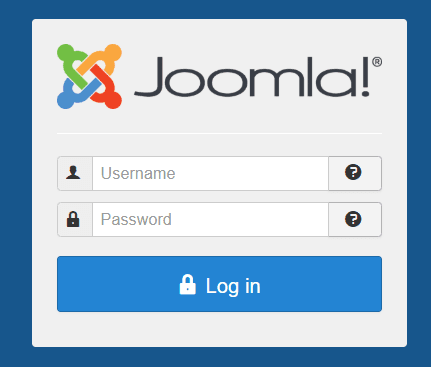
Melden Sie sich bei Ihrem Joomla-Kontrollzentrum an
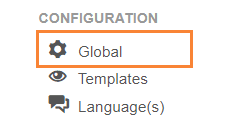
Auf den Link Globale Konfiguration im linken Menü klicken
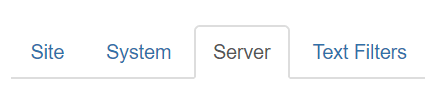
Klicken Sie auf den Server-Tab, er sollte auf den Tabs oben auf der Seite aufgeführt sein
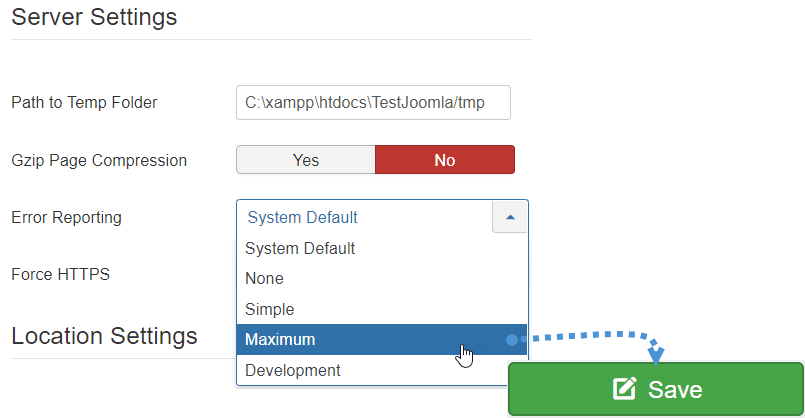
Unter Servereinstellungenfinden Sie eine Option namens „Fehlerberichterstattung“. Wählen Sie „Maximum“ und klicken Sie dann auf „Speichern“ oben links auf der Seite
Machen Sie einen Screenshot des Fehlers. Jetzt, da Sie die Fehlerberichterstattung auf Maximum gesetzt haben, können Sie PHP-Fehler im Frontend sehen, machen Sie einfach einen Screenshot davon und fügen Sie ihn dem Ticket hinzu.

Der Screenshot sollte den Fehler und den Link enthalten, an dem er auftritt, einschließlich des Dateinamens und des zurückgegebenen Fehlers.
Verschiedene Arten von Joomla-PHP-Fehlern
Analysefehler oder PHP-Syntaxfehler
Der Parse-Fehler tritt auf, wenn ein Syntaxfehler im Skript vorliegt; die Ausgabe ist Parse-Fehler. Ein Parse-Fehler stoppt die Ausführung des Skripts. Es gibt viele Gründe für das Auftreten von Parse-Fehlern in PHP. Diese Art von Fehler kann dazu führen, dass Ihr Inhalt nicht ordnungsgemäß angezeigt wird oder einige Funktionen nicht funktionieren, was sehr schädlich für Ihre Joomla-Erweiterungserfahrung ist.
Die häufigsten Gründe für Parse-Fehler sind wie folgt:
- Nicht geschlossene Anführungszeichen
- Fehlende oder zusätzliche Klammern
- Nicht geschlossene Klammern
- Fehlendes Semikolon
PHP-Schwerwiegende Fehler
Diese sind ebenfalls kritische Fehler - zum Beispiel die Instanziierung eines Objekts einer nicht existierenden Klasse oder das Aufrufen einer nicht existierenden Funktion. Diese Fehler führen zur sofortigen Beendigung des Skripts, was dazu führt, dass eine Seite nicht mit einer leeren Seite und einer Fehlermeldung geladen wird (wenn die Joomla-Fehlerberichterstattung aktiviert ist)
PHP-Hinweisfehler
Dies sind kleine, nicht-kritische Fehler, die PHP bei der Ausführung eines Joomla-Skripts feststellt - zum Beispiel der Zugriff auf eine Variable, die noch nicht definiert wurde (undefiniert). Standardmäßig werden solche Fehler in Joomla überhaupt nicht angezeigt, sie werden angezeigt, sobald Sie die Joomla-Fehlerberichterstattung auf Maximum setzen. Auf einer Produktions-Website wird dies nicht empfohlen, da es sehr häufig vorkommt.
Ihre Seite wird trotzdem geladen, ohne Auswirkungen auf den Inhalt oder die Joomla-Erweiterungsfunktion.
PHP-Warnungsfehler
Eine Warnung führt nicht zum Abbruch der Skriptausführung; sie ist kein kritischer Fehler.
Eine Warnung tritt beispielsweise auf, wenn eine Joomla-Erweiterung einen falschen Parameter an eine Funktion übergibt oder eine externe Datei mit der Funktion `include()` eingebunden wird, die jedoch nicht existiert.
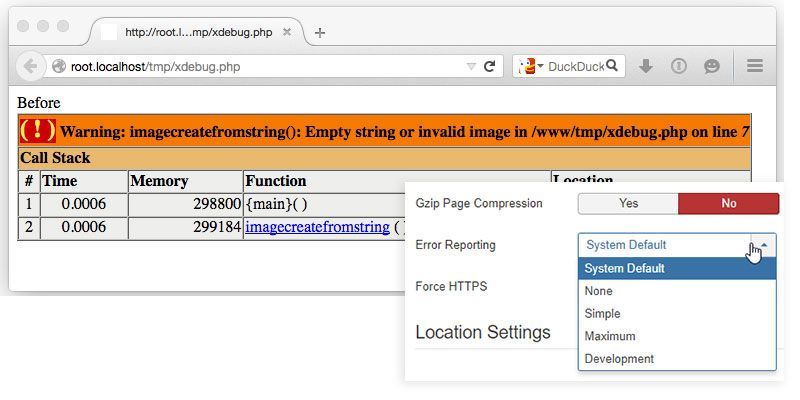
PHP: Fehlende Datei
Wie im Titel angegeben, fehlt eine Datei oder kann nicht darauf zugegriffen werden. Sie könnte einfach versehentlich entfernt worden sein oder nach einem Joomla-Erweiterungsupdate entfernt worden sein, aber dennoch aufgerufen werden. Die Fehlermeldung kann eine Warnung sein oder in manchen Fällen das Skript an der Ausführung hindern, wie wenn ich die Joomla-Konfigurationsdatei entferne, wird eine bestimmte Meldung zurückgegeben:

Nach Javascript-Fehlern suchen
Wir suchen mithilfe der Chrome- oder Firefox-Konsole nach JavaScript-Fehlern. Je nach Browser kann die Bezeichnung leicht variieren, aber wir nennen sie im Folgenden, wie bei Chrome und Firefox, einfach „Konsole“. Um die Konsole zu öffnen, gehen Sie wie folgt vor:
Klicken Sie in Ihrem Webbrowser mit der rechten Maustaste auf „Untersuchen“ ( im Frontend) an einer beliebigen Stelle Ihrer Website.
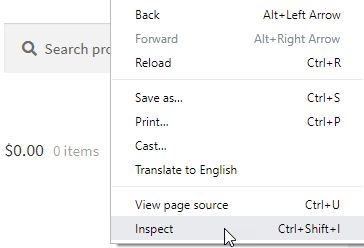
Wählen Sie den Tab „Konsole“. Ein Rechtsklick öffnet die Entwicklertools auf der rechten Seite; klicken Sie dort auf „Konsole“.
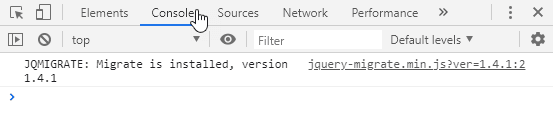
Nach Fehlern suchen, mit geöffneter Konsole den erwarteten Fehler reproduzieren und in die Konsole schauen, die Fehler sind rote Texte, die beschreiben, wo der Javascript-Konflikt auftritt.
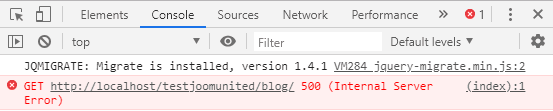
Falls Sie einen JavaScript-Fehler gefunden haben, machen Sie bitte einen Screenshot der erweiterten Fehlermeldung, um ihn Ihrem Ticket/Beitrag beizufügen.
Senden/Teilen Sie Ihre Joomla-Problemberichterstattung
Jetzt, da Sie alle diese Informationen haben, helfen Sie dem Entwickler, den Prozess zu beschleunigen. Nehmen Sie einfach alle Informationen, die Sie gesammelt haben, und fügen Sie sie Ihrem Ticket/Beitrag hinzu. Denken Sie daran, die Elemente sind:
- Die Screenshots, die Sie mit dem PHP-Fehler gemacht haben
- Eine Erfassung des JavaScript-Fehlers
Wenn Sie diese Schritte befolgen und uns die richtigen Informationen senden, kann der Entwickler eine schnellere Debug-Arbeit durchführen und wir danken Ihnen im Voraus sehr :)
Erstellen und teilen Sie ein neues Joomla-Benutzerkonto für Supportzwecke
Das Erstellen eines neuen Administrator-Benutzers ist manchmal eine schnelle Möglichkeit, dem Support-Team zu zeigen, worum es bei Ihrem Problem geht. Bevor Sie mit diesem Prozess beginnen, eine kurze Erinnerung an:
- Wir empfehlen, die Admin-Benutzerkonten zu entfernen, die für Supportzwecke erstellt wurden
- Alle Informationen, die unser Team erhält, sind sicher und bleiben vertraulich
Um einen neuen Benutzer zu erstellen, melden Sie sich zunächst auf Ihrer Admin-Website an. Nach erfolgreicher Anmeldung befinden Sie sich im Joomla-Dashboard. Dann sollten Sie zum linken Abschnitt gehen und auf Benutzer klicken.
Sie werden das Benutzer-Dashboard sehen können, oben links wird eine grüne „Neu“-Schaltfläche sein.
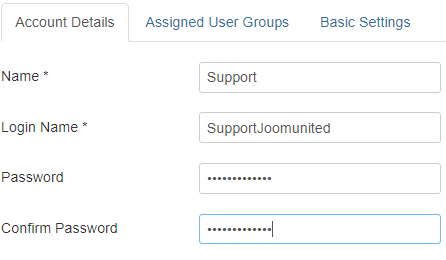
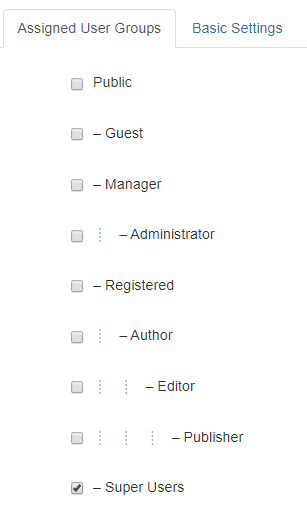
Füllen Sie alle Informationen aus und klicken Sie auf der Registerkarte „Zugewiesene Benutzergruppe“ auf „Superuser“.
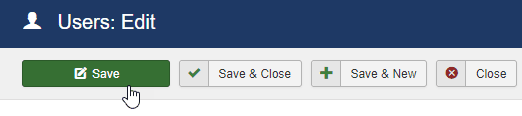
Klicken Sie abschließend auf Speichern.
Der Benutzer für den Support wird erstellt. Fügen Sie nun einfach die Anmeldeinformationen zu Ihrem Ticket hinzu, und alles ist erledigt;)
Wenn Sie unseren Blog abonnieren, senden wir Ihnen eine E-Mail, wenn es neue Updates auf der Seite gibt, damit Sie sie nicht verpassen.



Kommentare 2
Mrb. Projelerin bölümünde
„Dies sind Ihre Ordner in c:/wamp64/www
Um sie als http-Link zu verwenden, müssen Sie sie als VirtualHos deklarieren.“
bu hata nasıl giderilebilir.
teşekkürler
Hallo, wenn Sie den lokalen Host laden möchten, können Sie in Ihre Adressleiste eingeben http://locahost oder 127.0.0.0