 WordPress-Produkte
 Joomla-Produkte
 Unterstützung
 Nachrichten
 Anmelden
Wie man WordPress dazu bringt, den Inhalt von PDF-Dateien zu indizieren und zu durchsuchen

Dieser Leitfaden ist für Sie, wenn Sie versuchen, einen Seitenindex in WordPress zu erstellen und PDF-Dateien zu durchsuchen!
Auf einer WordPress‑Seite können Sie PDF‑Dateien problemlos hochladen und bereitstellen, aber eine Suchfunktion ist für Ihre Benutzer stets sehr hilfreich, um die gewünschte Datei zu finden und herunterzuladen, und es' ist völlig möglich (und einfach) mit WP File Download.
In diesem Leitfaden werden wir sehen, wie man einen WordPress-Index erstellt und in einer PDF-Datei sucht, und das in nur wenigen Schritten.
Inhaltsverzeichnis
- Richten Sie eine Dokumentenbibliotheks-Dateisuche für WordPress ein
- Gibt es einen Vorteil, die Möglichkeit zum Durchsuchen von PDF-Dateien in WordPress anzubieten?
- So suchen Sie mit einem Plugin in WordPress-PDF-Dateien
- Indizieren und Durchsuchen von WordPress-PDF-Dateien in wenigen Schritten
- Indizierung und Suche in WordPress-Dateien
- Schlussfolgerung
Richten Sie eine Dokumentenbibliotheks-Dateisuche für WordPress ein
Um eine Suchmaschine für Dokumentbibliotheksdateien für WordPress einzurichten, können Sie sich das folgende Video ansehen.
Gibt es einen Vorteil, die Möglichkeit zum Durchsuchen von PDF-Dateien in WordPress anzubieten?
Die kurze Antwort ist ja! Aber die eigentliche Frage ist, warum ich die Möglichkeit anbieten würde, PDF-Dateien in WordPress zu durchsuchen?
Als eine der besten Baupfattformen bietet WordPress die Möglichkeit, Dateien in vielen Formaten hochzuladen, um Webseiten zu ermöglichen, alle Arten von Dokumenten mit Benutzern zu teilen.
Der wichtige Punkt hier wäre die Tatsache, dass es egal ist, welche Art von Website Sie haben, Sie möchten normalerweise PDF-Dateien bereitstellen, es könnte sich einfach um eine Rechnung, die Nutzungsbedingungen oder auch ein Buch handeln, das wir anbieten könnten.
In jedem dieser Fälle müssen Sie möglicherweise ein bestimmtes PDF-Dokument so schnell wie möglich finden, andernfalls müssen wir möglicherweise viel Zeit in die Suche nach einem Dokument investieren.
Dies wäre in einem allgemeinen Fall, aber was ist, wenn wir einen E-Book-Shop, eine große Online-Bibliothek haben oder wir irgendeine Art von PDF anbieten möchten, um sie zu verkaufen?
In diesen Fällen benötigen unsere Benutzer definitiv eine Möglichkeit, eine PDF-Datei zu finden, bevor sie diese kaufen/herunterladen können, andernfalls könnten sie es einfach so lassen und den Vorgang zum Herunterladen/Finden des PDF-Dokuments auf einer anderen Seite belassen.
Es ist hart, aber wahr, nicht wahr? :)
Wir sollten wissen, dass die WordPress-Suche eine Funktion bietet, um dies zu tun, aber es könnte nicht der beste Weg sein, zwischen PDF-Dateien zu suchen, da es in den Titeln und der kurzen Beschreibung des Dokuments suchen wird, was bei WP File Downloadnicht der Fall ist.
Mit WP File Downloadkönnen Ihre Benutzer nach einer Zeichenfolge suchen und es wird nach den Dokumenten suchen, die diese Zeichenfolge enthalten, es spielt keine Rolle, ob es sich am Anfang, am Ende oder in der Mitte des Dokuments befindet!
Unsere Website wird das beste Suchsystem haben und unsere Kunden werden glücklich sein, was sie suchen, mit einem einzigen Klick auf die Suchschaltfläche zu finden.
Sehen wir uns an, wie es geht!
Suchen Sie nach einer leistungsstarken Dateiverwaltungslösung für Kunden-Websites?
WP File Download ist die Antwort. Mit erweiterten Funktionen wie Dateikategorien, Zugriffsbeschränkungen und intuitiver Benutzeroberfläche.
Überzeugen Sie Ihre Kunden mit erstklassiger Dateiverwaltung!
So suchen Sie mit einem Plugin in WordPress-PDF-Dateien
Der beste und einfachste Weg, um eine Suche in einer PDF-Datei durchzuführen, wäre die Verwendung eines Plugins, in diesem Fall werden wir WP File Download verwenden, das ein Download-Manager ist, der auch die Option bietet, eine Suchmaschine zu verwenden, um zwischen all Ihren Dateien (einschließlich PDF) zu suchen.

WP File Download ist einfach das beste Dateimanager-Plugin, das es Ihnen ermöglicht, alle Dateitypen auf die bestmögliche und einfachste Weise bereitzustellen, wobei Sie zwischen Themes und einzelnen Dateien wählen können und die Option bietet, ein Leistungsstarke Suchmaschine um nicht nur innerhalb von PDF aber auch in allen anderen Textdateien wie DOCX, TXT, und DOC um nur einige davon zu erwähnen.
Mit großartigen Integrationen wie:
WooCommerce: Downloads auf einfachste und schnellste Weise bereitstellen.
Cloud-Verbindung: Speichern Sie Ihre Server-Speicherverbindung WP File Download mit Diensten wie Google Drive, Dropbox, und OneDrive.
Alle großen Page Builder: dedizierte Blöcke auf allen großen Page Buildern, um Ihre Dateien zu bedienen und Ihre Suchmaschine hinzuzufügen.
Google Analytics: Bietet Download- und Vorschau-Tracking mit einer schnellen Einstellung.
Übersetzungsplugins: Fully compatible with plugins like WPML and Polylang.
Damit sind nur einige der Integrationen erwähnt, ganz zu schweigen von allen verfügbaren Themes, um Ihre Dateien schnell bereitzustellen, sie an Ihre Site anzupassen und wirklich professionell aussehen zu lassen.
Aber jetzt! Kommen wir zum besten Teil, nämlich dem Prozess der Indizierung und Suche von PDF-Dateien.
Indizieren und Durchsuchen von WordPress-PDF-Dateien in wenigen Schritten
Zunächst müssen Sie Ihre Kopie erhalten und herunterladen WP File Download hier
Nach dem Herunterladen und Installieren WP File Downloadsteht Ihnen automatisch die Option zum Hochladen von PDFs zur Verfügung. Sie müssen Ihre Dateien lediglich indizieren. Laden Sie daher zunächst einige PDFs in WP File Downloadhinzugefügt haben WP File Download ).
Gehe zu WP File Download > WP File Download
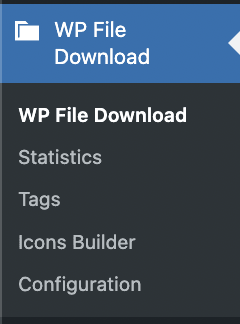
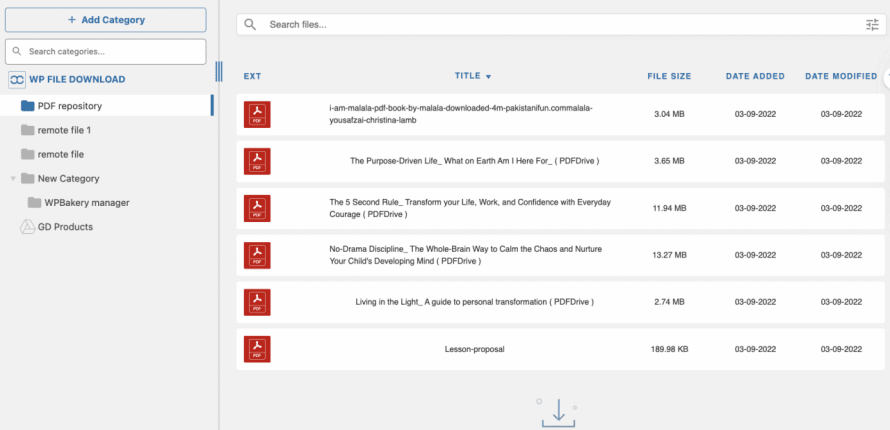
Auf dieser Seite können wir alle unsere Dateien verwalten sowie Kategorien erstellen und alles perfekt aussehen lassen.
Zuerst, lassen Sie uns eine Kategorie erstellen, dafür klicken Sie auf +Kategorie hinzufügen.

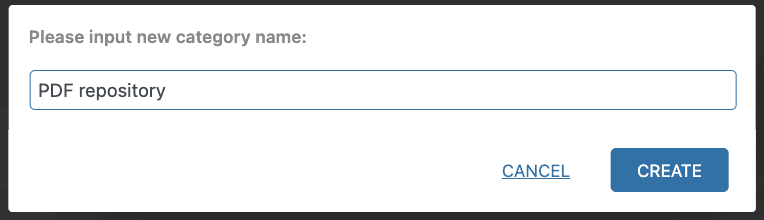
Dadurch wird eine neue Kategorie erstellt. Laden Sie einfach die Dateien, die Sie bereitstellen möchten, per Drag-and-Drop hoch oder laden Sie Ihren Dateibrowser und legen Sie ein Thema/eine Layoutänderung der Kategorie fest, wie Sie es wünschen.
Damit sind wir fertig mit dem ersten Schritt, nämlich der Erstellung der Kategorie/Hochladen der Dateien.
Indizierung und Suche in WordPress-Dateien
Da wir nun unsere Dateien sowie unsere Kategorie in Ordnung haben, müssen wir unsere Dateien indizieren.
Um die Dateien zu indexieren, gehen Sie zu WP File Download > Configuration > Search Settings und finden Sie die Plain Text Search Option, aktivieren Sie sie schließlich.
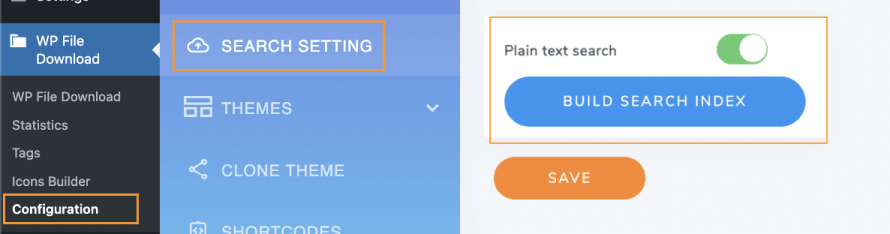
Wenn Sie die Textsuche aktivieren, wird ein Button zum Indizieren Ihrer Dateien erscheinen, der Suchindex erstellen lautet. Klicken Sie darauf!
Und ein Hinweis wird angezeigt, der Sie darüber informiert, dass die Registerkarte geöffnet bleiben muss, bis der Prozess beendet ist, und schließlich sehen Sie die grüne Schaltfläche, die Sie darüber informiert, dass alles erledigt ist. Sie können diesen Prozess jedes Mal ausführen, wenn Sie neue PDFs oder Textdateien hinzufügen.

Und das ist alles mit der Textdokumentenindizierung, nur ein Klick und die Magie ist geschehen! Wie Magie! nicht wahr?
Sehen wir uns nun an, wie es funktioniert. Um es zum Laufen zu bringen, müssen wir zur Suchmaschine gehen, die hinzugefügt wurde. Standardmäßig wird eine Seite mit der Suchmaschine hinzugefügt, ihr Name ist WP File download Search.
Dies kann geändert werden unter WP File Download > Configuration > Search Settings, Sie werden die Search Page Option sehen, die bearbeitet werden kann.
The Search Engine page will look like this.
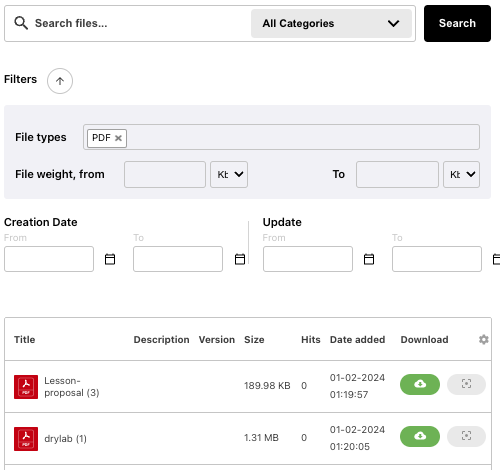
Lassen Sie es uns testen, indem wir nach einem Satz aus einem Buch suchen, das wir zuvor gelesen haben, aber uns nicht mehr an den Namen erinnern können.
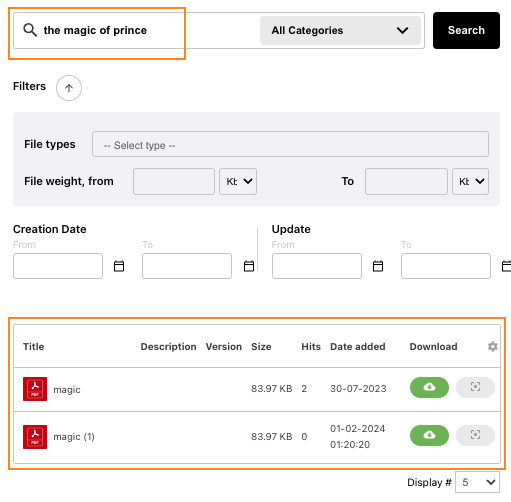
Und das ist alles mit der Textdokumentenindizierung, nur ein Klick und die Magie ist geschehen! Wie Magie, nicht wahr?
Aber was passiert, wenn wir die Suchmaschine weiter anpassen möchten, z. B. den Filter bearbeiten oder ihn pro Kategorie einschränken möchten? Einfach genug!
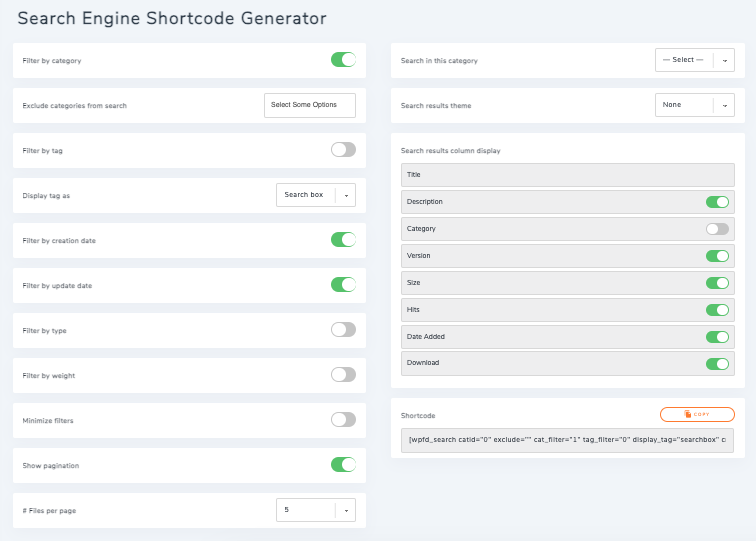
Gehen Sie zu WP File Download > Configuration > Shortcodes.
Es gibt eine Option speziell für die Suchmaschine mit mehreren Optionen.
Aufruf an alle Webmaster!
Verbessern Sie Ihre Kunden-Websites mit WP File Download. Erstellen Sie sichere und anpassbare Dateirepositorien, damit Kunden problemlos auf ihre Dateien zugreifen und diese verwalten können.
Erweitern Sie heute noch Ihre Webdesign-Dienstleistungen!
Wir haben viele Optionen:
Nach Kategorie filtern: Fügt eine Option hinzu, um Kategorien zu filtern, wenn wir mehr als eine Kategorie in derselben Suchmaschine haben (wenn wir beispielsweise unsere Dokumente trennen).
In dieser Kategorie suchen: Um die Suchmaschine auf nur eine Kategorie zu beschränken.
Kategorien von der Suche ausschließen: Schließen Sie Kategorien von der Suchmaschine aus.
Thema für Suchergebnisse: Wählen Sie eines der vordefinierten Themen, um die Dateien für die Ergebnisse Ihrer Suche anzuzeigen.
Nach Schlagwort filtern: Fügt den Dateien hinzugefügte Tags als Filteroptionen hinzu.
Anzeige der Suchergebnisspalten: Ein- oder Ausblenden der Spalten, die für die Dateien in den Suchergebnissen angezeigt werden sollen. Sie können den Titel, die Beschreibung, die Kategorie, die Version, die Größe, die Aufrufe, das Hinzufügedatum und die Downloads ein- oder ausblenden
Schlagwort anzeigen als: Unterschiedliche Möglichkeiten, um Filter-Tags anzuzeigen, zum Beispiel ein Suchfeld oder eine Mehrfachauswahl.
Filtern nach Erstellungsdatum: Fügen Sie das Erstellungsdatum der Datei als Filter hinzu.
Filtern nach Aktualisierungsdatum: Fügen Sie das letzte Update einer Datei als Filter hinzu (falls wir Downloads mit neuen Versionen anbieten).
Filtern nach Typ: Aktivieren Sie diese Option, um Ihre Suchergebnisse nach Dateityp zu filtern.
Nach Gewicht filtern: Gewicht als Filter für Ihre Suchergebnisse hinzufügen.
Filter minimieren: Option, um Ihre Filter direkt zu minimieren, um eine bessere Ansicht der Suchergebnisse zu erhalten.
Seitennummerierung anzeigen: nützlich, wenn es viele Dateien gibt, so dass wir diese in verschiedene Seiten aufteilen können, um eine lange Seite zu vermeiden.
Dateien pro Seite: Begrenzt die Anzahl der Ergebnisse pro Seite.
Shortcode: Wenn wir unsere Einstellungen fertiggestellt haben, ermöglicht uns diese Option, den Shortcode für die Suchmaschine zu kopieren, um ihn in unseren Inhalt einzufügen.
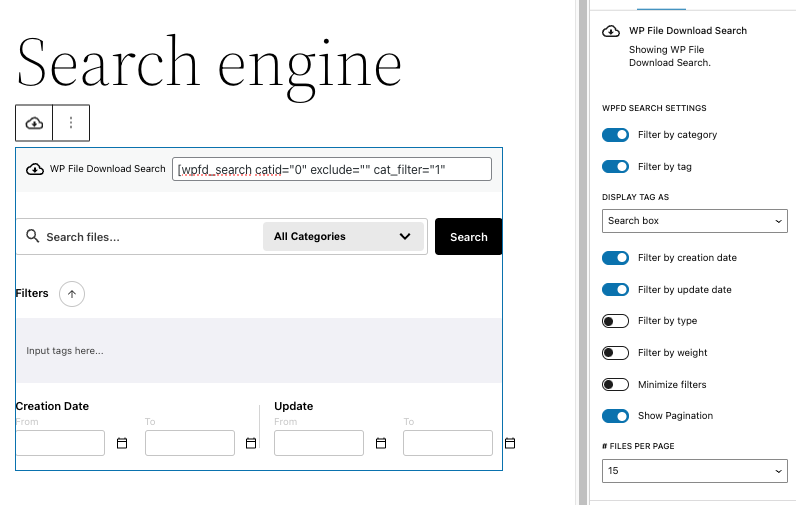
Es ist wichtig zu beachten, dass wir auch die Möglichkeit haben, den dedizierten Block/Widget zu verwenden, der in allen großen Page Buildern wie Gutenberg oder Elementor verfügbar ist, wodurch wir unsere Suchmaschine direkt von der Seite, die wir bearbeiten, generieren und ändern können!
Einfach suchen WP File Download Suche.
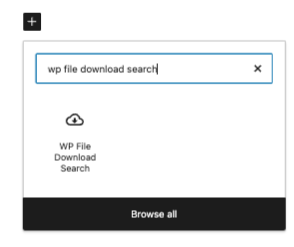
Eine Vorschau der Suchmaschine wird angezeigt und Sie haben die Filter und Einstellungen auf der rechten Seite zur Verfügung, um unsere Suchmaschine nach Belieben mit einer direkten Live-Vorschau zu ändern und anzupassen.
Schlussfolgerung
Wie Sie sehen, eine wirklich leistungsstarke Suchmaschine mit vielen Optionen, um es den Benutzern der Website so einfach wie möglich zu machen!
In diesem Leitfaden konnten Sie den einfachen Prozess sehen, den WP File Download bietet, um Textdokumente auf einer Seite zu indexieren und zu durchsuchen, egal wie groß sie sind und egal wie viele Dokumente Sie haben, und es ist auch kompatibel mit allen wichtigen Page-Buildern wie Elementor!
Worauf warten Sie? Gehen Sie hier , um mehr zu erfahren und Ihre eigene Kopie zu erhalten ;)
Wenn Sie unseren Blog abonnieren, senden wir Ihnen eine E-Mail, wenn es neue Updates auf der Seite gibt, damit Sie sie nicht verpassen.




Kommentare