WordPress-Produkte
 Joomla-Produkte
 Unterstützung
 Nachrichten
 Anmelden
Verbinden Sie Joomla mit Google Drive!

Es gibt wenige einfachere Möglichkeiten, Dateien zu verwalten als Google Drive. Dennoch macht Google Drive es Teams leicht, Dateien zu teilen, aber die meisten Blogging-Aktionen finden auf Joomla statt. Dropfiles ist JoomUniteds Antwort, um alle Ihre Google Drive-Dateien direkt von Ihrem Joomla-Blog aus zu verwalten.
Dropfiles ist hauptsächlich ein Dateimanager für Joomla, aber einer, der weiß, dass es manchmal einfacher ist, Dateien außerhalb Ihres Blogs zu hosten. In Anbetracht dessen kommt Dropfiles mit vollständiger Integration von Google Drive, sodass Sie Ihre Cloud-Dateien von Joomla aus verwalten können und Ihre Joomla-Dateien von Google Drive aus.
Erstellung der Google Drive & Joomla-Integration
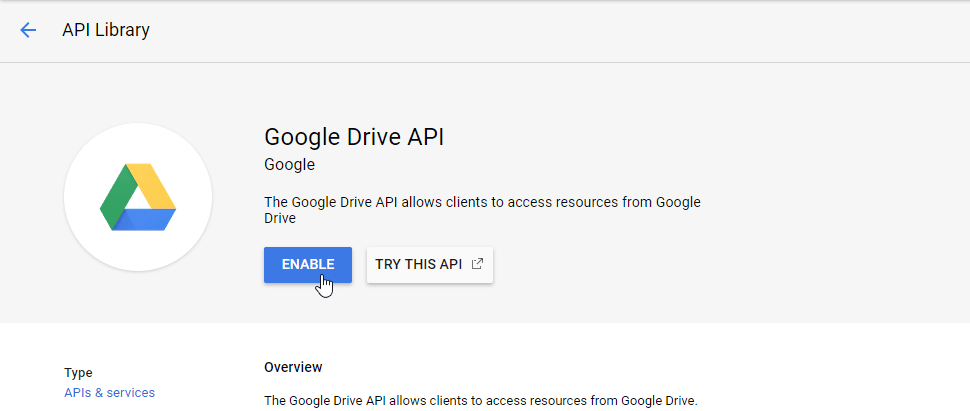
Google Drive-Integration in Ihrem Joomla-Blog beginnt mit einer einmaligen Einrichtung, die das Erstellen einer Google-Anwendung aus der Google‑Entwicklerkonsole. Sie müssen einen Namen für die Anwendung wählen und ggf. die Google Drive API aktivieren, wenn dies Ihre erste Einrichtung ist.
Webmaster, vereinfachen Sie die Dateizusammenarbeit für Kunden-Websites mit Dropfiles.
Befähigen Sie Kunden, Dateien sicher zu teilen und gemeinsam zu bearbeiten, um die Produktivität zu steigern und Projektworkflows zu optimieren.
Verschaffen Sie sich jetzt einen Wettbewerbsvorteil!
Erstellen Sie dann einen neuen Satz von OAuth-Anmeldeinformationen; möglicherweise müssen Sie den Konfigurationsbildschirm für die Zustimmung aufsuchen, um einen Produktnamen festzulegen. Unabhängig davon werden Sie eine neue Client-ID erstellen, die Ihre Joomla-Website repräsentiert. Drei Einstellungen sind am wichtigsten:
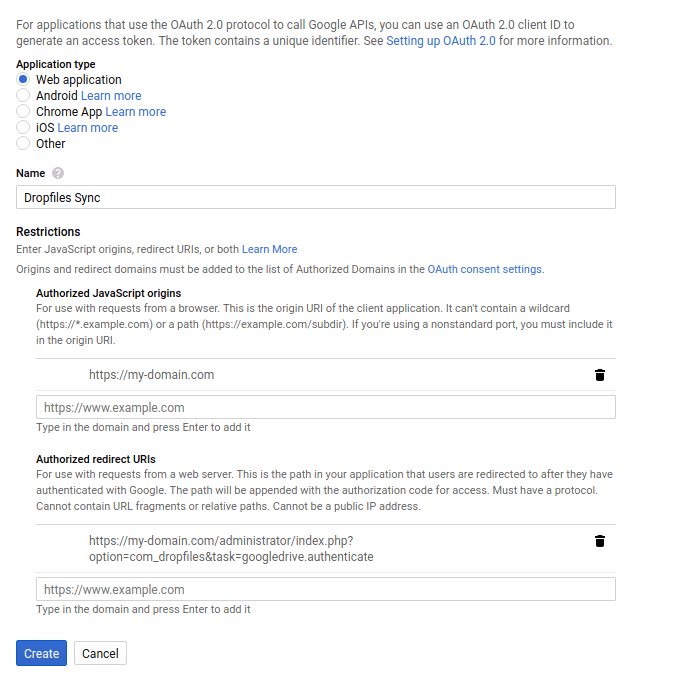
Wählen Sie zuerst den Typ der Webanwendung aus und geben Sie einen Namen an. Zweitens setzen Sie den autorisierten JavaScript-Ursprung auf Ihre Website-Adresse, ohne www. Die dritte und letzte Anweisung ist, die autorisierten Weiterleitungs-URIs wie gezeigt einzustellen, indem Sie die folgende Zeichenfolge zu Ihrer Domain hinzufügen: /administrator/index.php?option=com_dropfiles&task=googledrive.authenticate. Dann erhalten Sie Ihre Zugangsdaten.
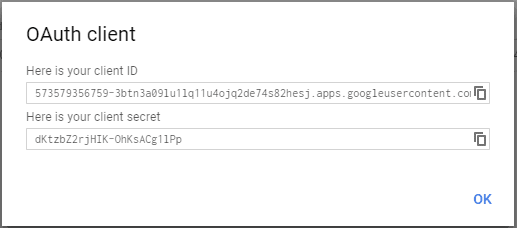
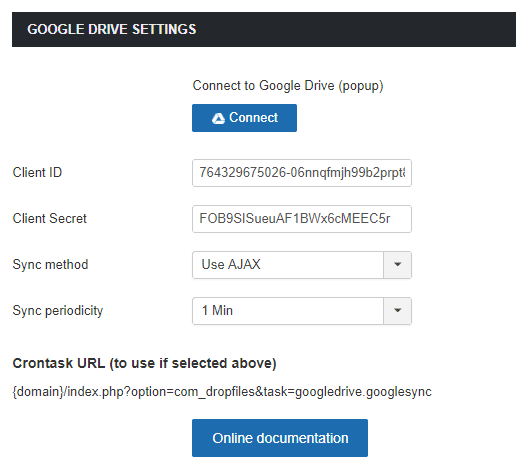
Dieser Schritt wird die Einrichtung von Google Drive vervollständigen und Ihnen eine Client-ID und ein Geheimnis geben, die in die Konfigurationsregisterkarte für die Cloud-Verbindung auf Joomla eingehen. Aktualisieren Sie Ihre Anmeldeinformationen, speichern Sie und klicken Sie dann auf die Schaltfläche "Verbinden", um Google Drive mit Ihrem Joomla-Blog zu integrieren. Es ist so einfach!
Verwendung von Joomlas Google Drive-Dateimanager
Was bedeutet es, Google Drive direkt in Joomla zu verwenden? Wenn Sie diese Verbindung in Joomla herstellen, erstellt Google Drive einen Stammordner mit dem Namen Ihres Blogs. Auf Ihrer Joomla-Website ermöglicht DropFiles Ihnen, eine neue Art von Kategorie zu erstellen - einen neuen Google Drive-Ordner -, der in diesem Stammordner auf Google Drive gehostet wird.
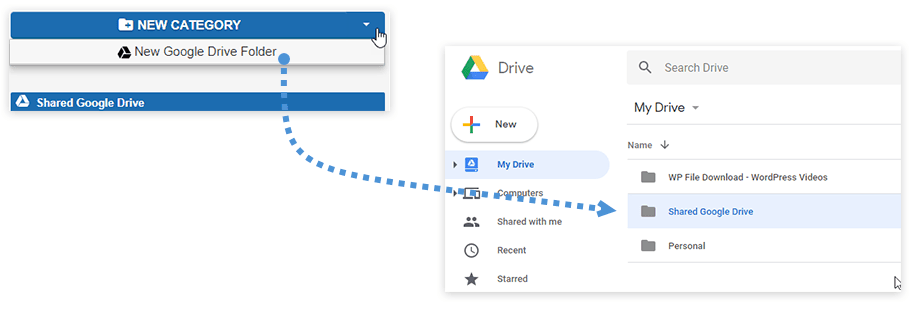
Alles andere funktioniert genau wie zuvor, nur dass Dropfiles diesmal zu einem Google Drive-Dateimanager wird, der auf Ihrem Joomla-Blog gehostet wird. Diese Integration bietet auch den zusätzlichen Vorteil, dass die Dateien auf Google Drive gespeichert sind, aber Dropfiles dies tut, ohne Ihnen die Kontrolle zu entziehen.
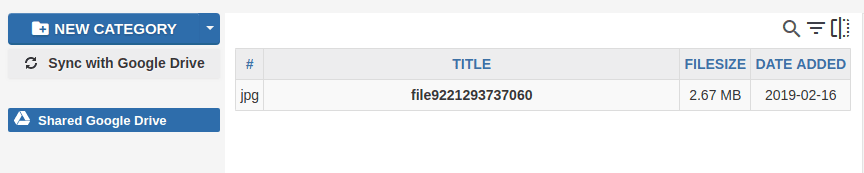
Automatische Synchronisierung von Google Drive
Tatsächlich übernimmt Dropfiles für Sie die gesamte Synchronisierung. Der Joomla-Dateimanager hört auf Änderungen in Ihren Dateien und reagiert entsprechend. Zusätzlich zur Handhabung von Dateierstellung und -löschung synchronisiert der Joomla-Dateimanager Änderungen an beiden Dateien und Ordnern.
Dropfiles unterstützt alle Arten von Dateien, für die es Namen, Beschreibungen sowie Erstellungs- und Änderungsdatum mit Google Drive synchronisiert. Die Joomla-Erweiterung synchronisiert auch die Joomla-Kategorien, analog zu Google Drive-Unterordnern, wenn Sie neue erstellen oder wenn Sie sie verschieben, umbenennen oder löschen.
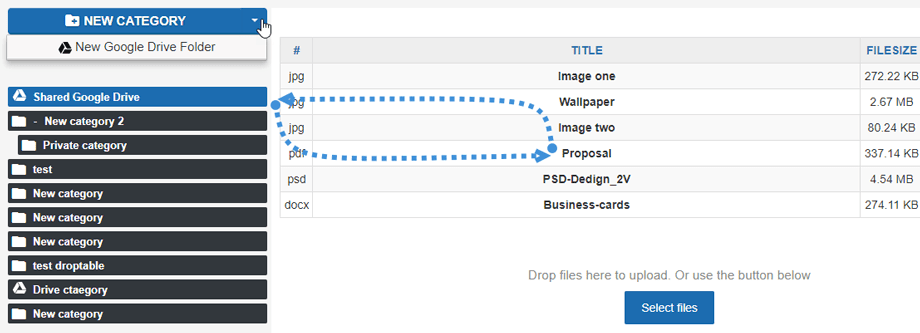
Darüber hinaus funktioniert die Synchronisierung von Dropfilesin beide Richtungen - wenn Sie eine Änderung an Google Drive vornehmen, wird diese in Joomla angezeigt und umgekehrt. Diese Änderungen werden auch auf Ihrem Desktop angezeigt, wenn Sie Google Drive mit Ihrem lokalen Dateimanager verwenden.
Es ist oft wünschenswert, alle Dateien an einem Ort zu haben, auch wenn das bedeutet, sie außerhalb von Joomla zu speichern. Dank Dropfileskönnen Sie Ihren Blog in einen Remote-Dateimanager oder Download-Manager verwandeln und alle Funktionen von Google Drive auf Joomla bringen.
Anzeigen von Google Drive-Dateien im Joomla-Frontend
Jetzt, da unsere Website mit Google Drive verbunden und synchronisiert ist, können wir beginnen, alle Cloud-Dateien auf Joomla wie jede andere Datei zu verwenden, die auf dem Server gespeichert ist. Sehen wir uns an, wie diese Dateien auf dem Frontend angezeigt werden.
Wir haben zwei Möglichkeiten, Dateien anzuzeigen: als Kategorie und das Einfügen einer einzelnen Datei im Frontend, beide Optionen sind auch mit Cloud-Dateien verfügbar.
Um eine Cloud-Kategorie anzuzeigen, müssen wir lediglich die Kategorie im Dateimanager auswählen und das Thema im rechten Abschnitt auswählen und schließlich auf Einstellungen speichernklicken.
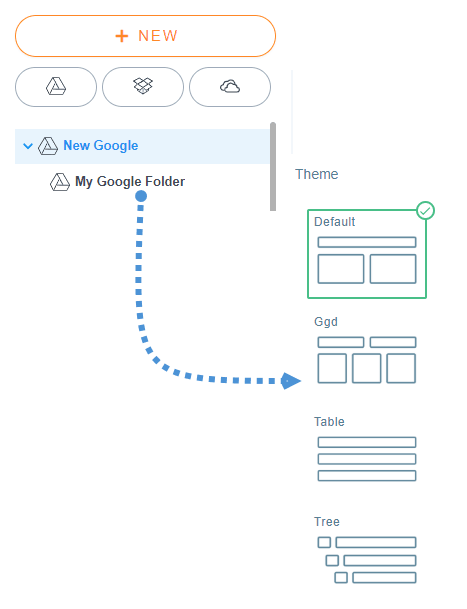
Danach müssen Sie Ihre Kategorie einfügen, indem Sie auf die Schaltfläche Dropfiles in Ihrem Editor klicken, die Google Drive-Kategorie auswählen und schließlich auf „Diese Kategorie einfügen“ klicken.
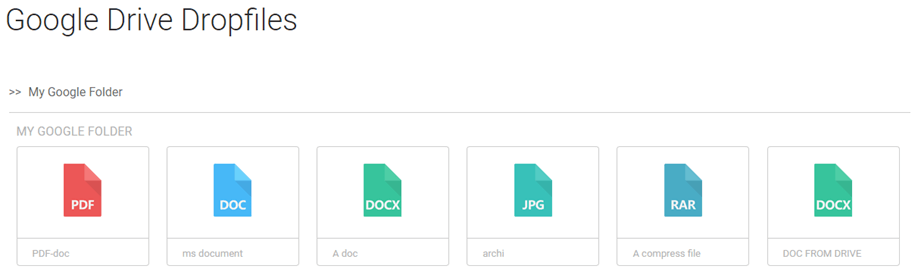
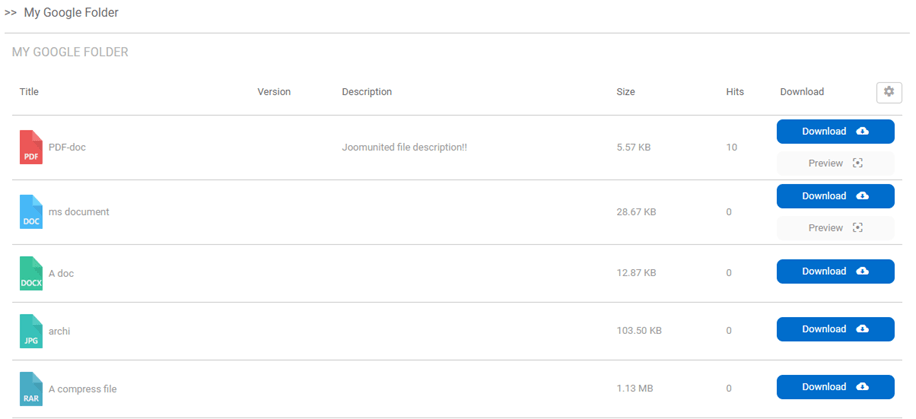
Es gibt 4 Themen, zwischen denen Sie wählen können:
Standard
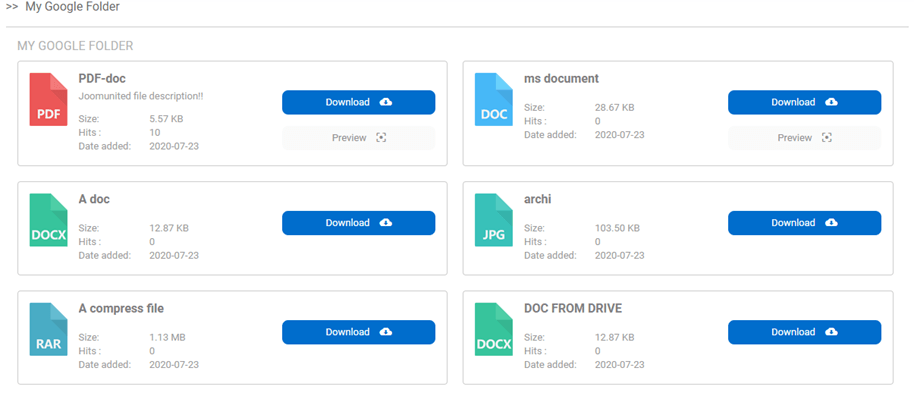
Ggd
Tabelle
Baum
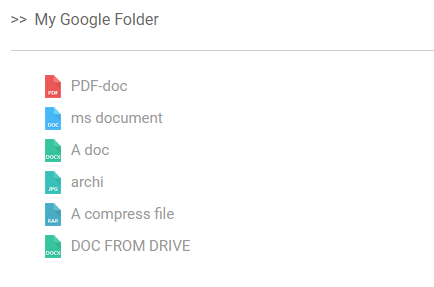
Wie Sie sehen, sind alle Themen mit Ihren Cloud-Kategorien verfügbar, und Sie können auch das Layout wie in jeder anderen Kategorie bearbeiten. Das Beste daran ist, dass die Kategorie aus der Cloud stammt, sodass Sie Speicherplatz sparen ;)
Bewahren Sie Ihre Cloud-Dateien mit eingeschränktem Zugriff auf
Eine weitere wichtige Sache, die Sie mit Cloud-Dateien tun können, ist, den Zugriff wie bei jeder anderen Datei pro Benutzergruppe oder pro einzelner Benutzer zu beschränken, so dass Sie Ihre Dateien sicher aufbewahren und ein persönliches Benutzer-Repository auf der Grundlage von Google Drive-Ordnern erstellen können.
Um den Zugriff pro Benutzergruppe zu beschränken, müssen Sie nur zu der Cloud-Kategorie gehen, die Sie beschränken möchten, und im rechten Abschnitt nach dem Abschnitt "Benutzergruppen" suchen.
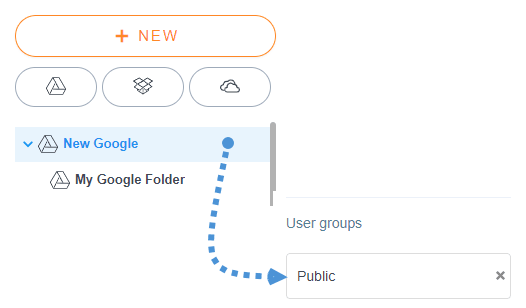
Klicken Sie nun auf „Öffentlich“ und wählen Sie alle Benutzergruppen aus, die die Dateien sehen und herunterladen können.
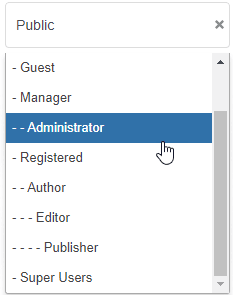
Klicken Sie abschließend auf das „x“-Symbol rechts neben „Öffentlich“, damit die Öffentlichkeit die Dateien in der Kategorie nicht sehen oder herunterladen kann.
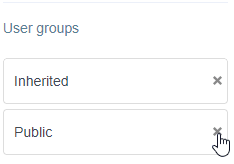
Klicken Sie abschließend auf die Schaltfläche „Einstellungen speichern“ und fertig! Jetzt ist die Kategorie nur noch für diese Benutzergruppen verfügbar.
Die andere Option besteht darin, den Zugriff mit Benutzereinschränkungzu beschränken. Dies kann für einen einzelnen Benutzer oder für die gesamte Kategorie erfolgen.
Gehen Sie zu der Kategorie/Datei, die Sie einschränken möchten, und suchen Sie nach dem Abschnitt Berechtigungseinstellungen .
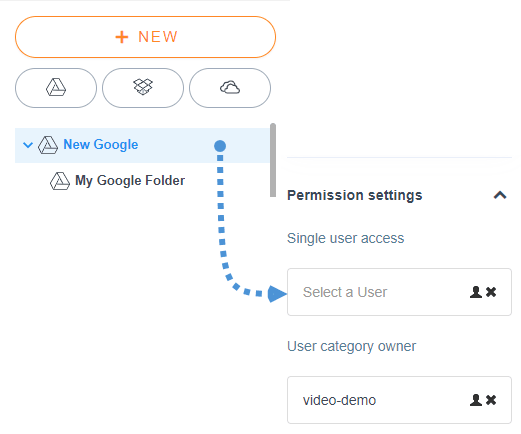
Um den Benutzer auszuwählen, klicken Sie einfach auf das Personensymbol und wählen Sie den Benutzer aus, der die Datei/Kategorie sehen und herunterladen kann.
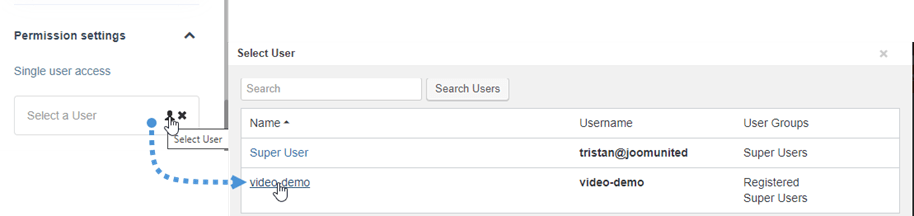
Um die Konfiguration abzuschließen, klicken Sie einfach auf die Schaltfläche „Einstellungen speichern“ und alles ist erledigt. Der Benutzer kann die Datei/Kategorie herunterladen und sehen, es war so einfach einzurichten wie jede andere auf Ihrem Server gespeicherte Datei.
Wir können auch das fantastische neue UX das die Dinge einfacher macht als zuvor! Das Verwalten von Dateien war vorher nicht so einfach.
Aufruf an alle Webmaster!
Erweitern Sie Ihre Kunden-Websites mit Dropfiles. Laden Sie Dateien einfach hoch, kategorisieren und teilen Sie sie, um Ihren Kunden eine benutzerfreundliche und effiziente Möglichkeit zur Verwaltung ihrer Dokumente zu bieten.
Verbessern Sie heute noch Ihre Webdesign-Dienstleistungen!
Weitere Details: Joomla & Google Drive-Integration >>
Google Drive <> Joomla Videodemonstration
Wenn Sie unseren Blog abonnieren, senden wir Ihnen eine E-Mail, wenn es neue Updates auf der Seite gibt, damit Sie sie nicht verpassen.