 WordPress products
 Joomla-Produkte
 Support
 News
News Anmelden
Wasserzeichen auf WordPress-Bilder anwenden

In der heutigen Zeit ist der Schutz kreativen Eigentums auf WordPress keine leichte Aufgabe. Wenn Sie Fotograf oder Künstler sind, kann das Teilen Ihrer Kunst Ihnen das Gefühl geben, die Kontrolle darüber zu verlieren. Und wenn Sie einen WooCommerce-Shop betreiben, möchten Sie wahrscheinlich vermeiden, dass Nachahmungen Ihrer Produkte anderswo auftauchen. Ihre Kreationen jedoch verborgen zu halten oder nicht zu teilen, ist nicht die Lösung: Sie zu schützen ist die Lösung. Mit WP Media Folder können Sie Ihre Kreationen auf WordPress teilen und sie gleichzeitig schützen. Wie? Mit Wasserzeichen.
Die Wasserzeichen von WP Media Folderstellen sicher, dass Ihre Markierung stets präsent ist, selbst wenn jemand Ihre Bilder aus Ihrem WordPress-Blog entnimmt und anderweitig wiederverwendet. Darüber hinaus werden Sie erleichtert sein zu erfahren, dass WP Media Folder Wasserzeichen auch nachträglich auf bereits vorhandene Bilder anwenden kann, wenn Sie bereits zahlreiche Mediendateien in WordPress hochgeladen haben.
Verabschieden Sie sich von einer unübersichtlichen Mediathek.
WP Media Folder ermöglicht es Ihnen, Dateien zu kategorisieren, Ordner mit Cloud-Speicher zu synchronisieren, beeindruckende Galerien zu erstellen und sogar Bilder zu ersetzen, ohne Links zu brechen.
Optimieren Sie noch heute Ihren Medien-Workflow
Aktivieren und Anwenden von Wasserzeichen auf WordPress-Bilder
Es gibt zwei Komponenten in den Wasserzeichen von WP Media Folder: die Mediendateien, die Sie mit einem Wasserzeichen versehen möchten, und das eigentliche Wasserzeichen. Bevor all das funktioniert, müssen Sie jedoch Wasserzeichen für Ihre WordPress-Inhalte aktivieren.
Um Wasserzeichen zu aktivieren, gehen Sie zu den Einstellungen von WP Media Folder in Ihrem WordPress-Dashboard. Unter dem Menü Umbenennen & Wasserzeichen finden Sie einen Tab Wasserzeichen . Dieser Tab enthält alle Einstellungen zum Wasserzeichen. Um Wasserzeichen für Ihre WordPress-Medien-Dateien zu aktivieren, schalten Sie den Schalter Bild-Wasserzeichen oben auf der Seite um und speichern Sie die Änderungen.
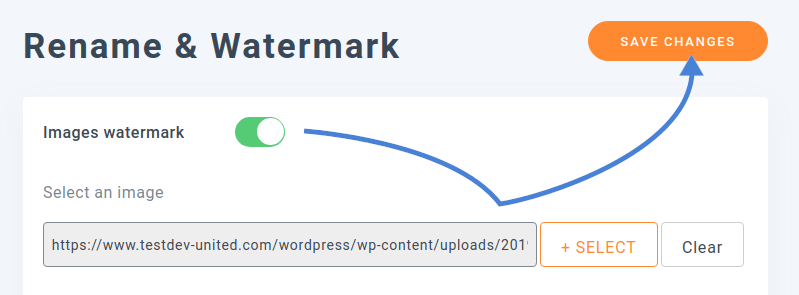
Nachdem Sie Wasserzeichen aktiviert haben, müssen Sie ein Bild auswählen, das als Wasserzeichen verwendet werden soll. Dieses Bild wird über Ihre WordPress-Medien gelegt. Um ein Wasserzeichenbild auszuwählen, verwenden Sie die Dateiauswahl unter dem Schalter. Sie können jede Bilddatei, die in Ihre WordPress-Medienbibliothek hochgeladen wurde, als Wasserzeichen auswählen.
Mit den übrigen Optionen können Sie festlegen, wie und wo das Wasserzeichen auf Bildern angezeigt werden soll. Sie können das Wasserzeichen mithilfe der Deckkraft ausblenden oder seine Größe verringern, damit es nicht zu aufdringlich wirkt. Sie können das Wasserzeichen auch in der Mitte eines Bildes oder an dessen Ecken positionieren. In jedem Fall können Sie einen Rand darum hinzufügen. All dies sind wichtige Überlegungen, die davon abhängen, welche Art von Bildern Sie hochladen. Achten Sie darauf, das Wasserzeichen an der richtigen Stelle zu platzieren, damit es Ihre Medien nicht verdeckt.
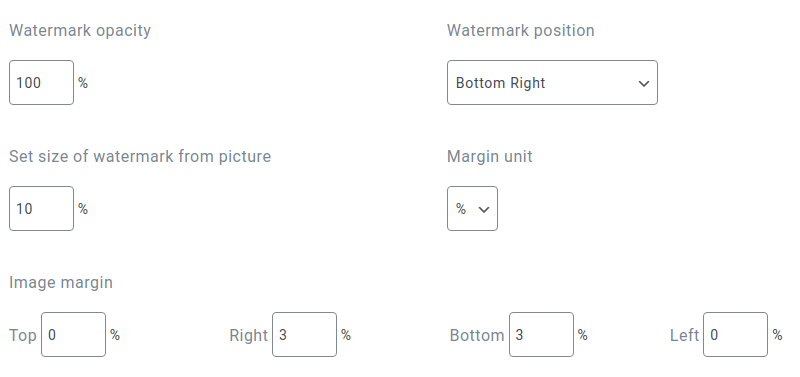
Am wichtigsten ist, dass Sie entscheiden können, wann das Wasserzeichen auf Ihre WordPress-Bilder angewendet werden soll. Möglicherweise stellen Sie fest, dass das Wasserzeichen in Vorschaubildern oder mittelgroßen Bildern zu groß erscheint. Daher ermöglicht Ihnen WP Media Folder , Wasserzeichen nur auf größere WordPress-Bilder anzuwenden.
Es ist möglicherweise nicht einmal wünschenswert, auf jedem Bild ein Wasserzeichen anzubringen. Wenn Sie frei verfügbare Bilder verwenden, die nicht Ihnen gehören, sollten Sie wahrscheinlich überhaupt keine Wasserzeichen darauf anbringen. Andererseits möchten Sie vielleicht Bilder schützen, die Sie selbst aufgenommen und in WordPress hochgeladen haben.
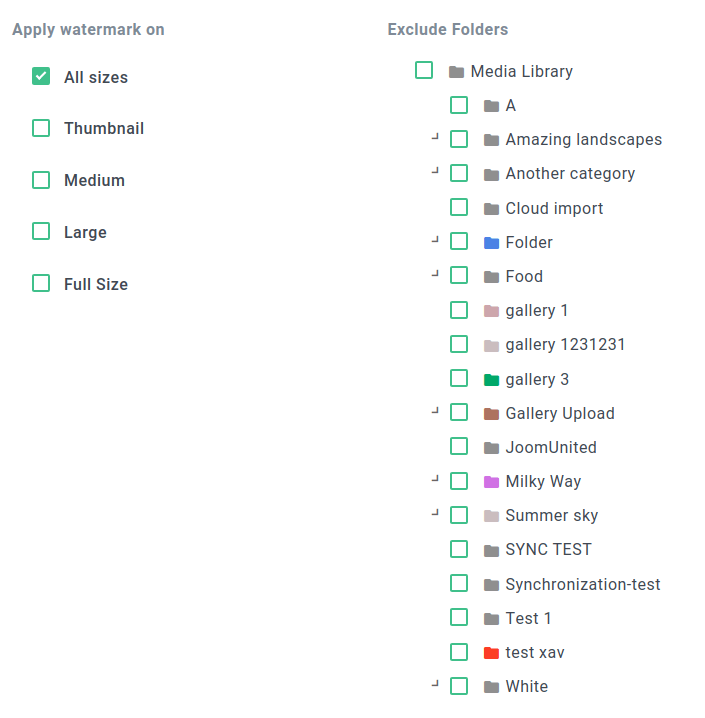
Im letzten Abschnitt der Einstellungen können Sie WordPress-Ordner angeben, deren Bilder nicht mit einem Wasserzeichen versehen werden sollen. Über die Dateistruktur auf der rechten Seite können Sie auswählen, welche Ordner Wasserzeichen erhalten sollen. Wenn Sie fertig sind, speichern Sie die Änderungen. WP Media Folder fügt neuen Bildern beim Hochladen automatisch Wasserzeichen hinzu, es sei denn, Sie laden sie in einen ausgeschlossenen Ordner hoch.
Wasserzeichen auf vorhandene WordPress-Bilder anwenden
Wenn Sie speichern und zu Ihrer WordPress-Mediathek gehen, könnte Sie ein Schock erwarten: Ihre Bilder sind alle da, aber die Wasserzeichen fehlen. Wenn Sie ein neues Bild in einen Ordner mit aktiviertem Wasserzeichen hochladen, wendet WP Media Folder das Wasserzeichen darauf an. Es ist jedoch wahrscheinlicher, dass Sie das Wasserzeichen auch auf andere Bilder anwenden möchten, die Sie zuvor in WordPress hochgeladen haben. Auch das ist mit WP Media Foldermöglich.

Um Wasserzeichen auf vorhandenen WordPress-Bildern hinzuzufügen oder zu aktualisieren, müssen Sie sie nicht einzeln erneut hochladen. Sie müssen lediglich zum Wasserzeichen -Einstellungs-Tab zurückkehren und nach unten scrollen, wo Sie einen Thumbnail-Regenerierung -Button finden. Klicken Sie darauf und warten Sie, bis der Vorgang abgeschlossen ist. Alternativ können Sie denselben Vorgang über das Thumbnails neu generieren -Menü in den Einstellungen von WP Media Folder durchführen.
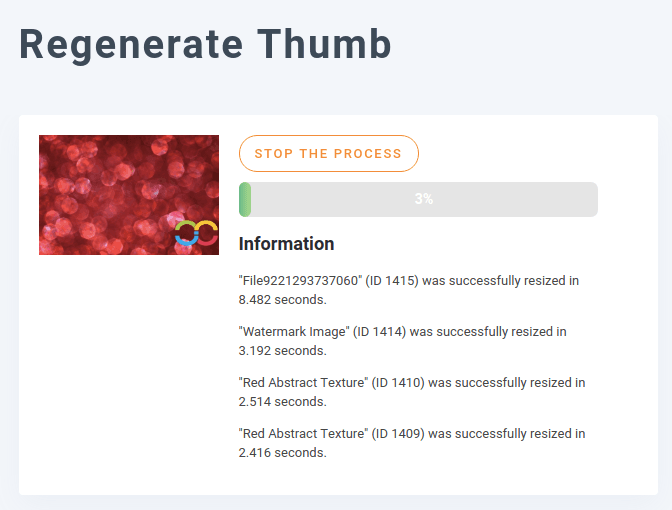
Der Prozess zur Neugenerierung von Vorschaubildern wendet Wasserzeichen auf alle vorhandenen WordPress-Bilder, die den oben genannten Kriterien entsprechen, sofort und direkt neu an. Das bedeutet, dass selbst wenn ein Bild bereits ein Wasserzeichen hat, WP Media Folder das Wasserzeichen mit den aktuellen Einstellungen für Positionierung, Ränder und Größe erneut anwendet.
Wasserzeichen auf WooCommerce-Produkte anwenden
Was, wenn Sie kein Maler oder Fotograf sind, aber ein Ladengeschäft haben? Das Wasserzeichen von WP Media Folderkann auch Ihre Produkte schützen, ganz gleich, um welche es sich handelt. In diesem Beispiel sehen wir uns an, wie Sie ein Wasserzeichen auf Ihr WooCommerce-Ladengeschäft in WordPress anwenden können.
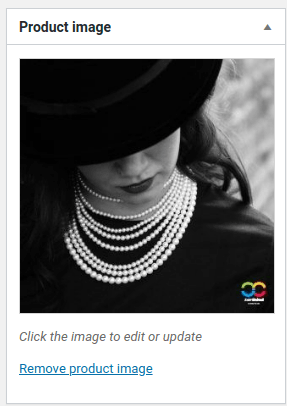
Um ein Wasserzeichen auf Ihre WooCommerce-Produktbilder anzuwenden, laden Sie sie zunächst in die WordPress-Mediathek hoch. Wenn das Bild groß genug ist, um ein Wasserzeichen zu erhalten, und es sich nicht in einem ausgeschlossenen Ordner befindet, sollte WP Media Folder automatisch ein Wasserzeichen anwenden. Stellen Sie sicher, dass WP Media Folder so eingerichtet ist, dass das Wasserzeichen auf alle Bildgrößen angewendet wird, einschließlich Miniaturansichten, mittlerer, großer und vollständiger Bilder, damit das Wasserzeichen immer angezeigt wird.
Sie können ein WooCommerce-Produkt ganz normal erstellen und das mit Wasserzeichen versehene Bild hinzufügen, entweder als Produktbild oder in der Produktgalerie. Wenn Sie das Produkt in Ihrem WooCommerce-Shop anzeigen, erscheint das Bild mit einem Wasserzeichen.

Aufgepasst, alle Webmaster!
Sparen Sie Zeit und steigern Sie Ihre Produktivität mit WP Media Folder. Organisieren Sie Kundenmediendateien mühelos, erstellen Sie individuelle Galerien und bieten Sie ein nahtloses Nutzererlebnis.
Upgraden Sie jetzt Ihre Website-Projekte!
Der Schutz Ihrer Kreationen ist umständlich, aber notwendig. Ob Sie Künstler, Fotograf oder WooCommerce-Händler auf WordPress sind, ist ebenfalls wichtig zu beachten, da WP Media Folder es uns ermöglicht, Produktgalerien zu erstellen, mit WP Media Folder ist es einfacher denn je, Ihre Spuren in Ihren Kreationen zu hinterlassen. Aktivieren Sie einfach Bildwasserzeichen, wählen Sie ein Wasserzeichen und lassen Sie WP Media Folder den Rest für Sie erledigen.
Holen Sie sich WP Media Folder hier: https://www.joomunited.com/wordpress-products/wp-media-folder
Wenn Sie den Blog abonnieren, senden wir Ihnen eine E-Mail, wenn es neue Updates auf der Website gibt, damit Sie sie nicht verpassen.



