 WordPress products
 Joomla-Produkte
 Support
 News
News Anmeldung
Erstellen Sie beeindruckende WooCommerce-Produktgalerien mit dem WP Media Folder Gallery Addon

Beim Betrieb einer E-Commerce-Website ist es wirklich wichtig, Ihre Produkte professionell zu präsentieren, denn das ist im Grunde der Grund, warum Ihre Kunden Ihre Website besuchen.
Ihre Produkte auf professionelle Weise zu präsentieren, könnte eine wirklich schwierige und zeitaufwändige Aufgabe sein, aber das ist mit WP Media Folder und seinem großartigen Gallery Addon kein Problem mehr.
Das WP Media Folder Gallery-Addon bietet Ihnen viele Werkzeuge und vordefinierte Themes, mit denen Sie Ihre Medien präsentieren und perfekt an Ihre Website anpassen können. In diesem Beitrag sehen wir, wie einfach es zu verwenden ist :)
Inhaltsverzeichnis
Suchen Sie eine leistungsstarke Dateiverwaltungslösung für Kundenwebsites?
WP File Download ist die Antwort. Mit erweiterten Funktionen wie Dateikategorien, Zugriffsbeschränkungen und einer intuitiven Benutzeroberfläche.
Beeindrucken Sie Ihre Kunden mit erstklassiger Dateiorganisation!
Eine Produktgalerie für Ihre WooCommerce-Website erstellen
Die in diesem Beitrag verwendeten Tools sind WP Media Folder, das WP Media Folder Gallery-Addon und WooCommece. Denken Sie daran, sie zu haben, um die hier erklärten Galerien erstellen zu können.
Nehmen wir also an, wir haben unsere Produkte auf unserer Website, aber wir möchten eine Vorschau des Produkts mithilfe einer Galerie anzeigen. Erstellen wir also diese großartige Galerie, indem wir zum Galerie-Manager unter Medien > Medienordner-Galerien.
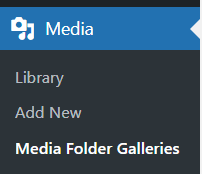
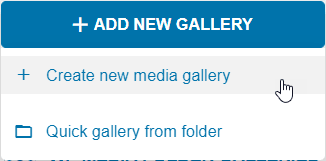
Klicken Sie in diesem Abschnitt links auf +Neue Galerie hinzufügen > Neue Mediengalerie erstellen .
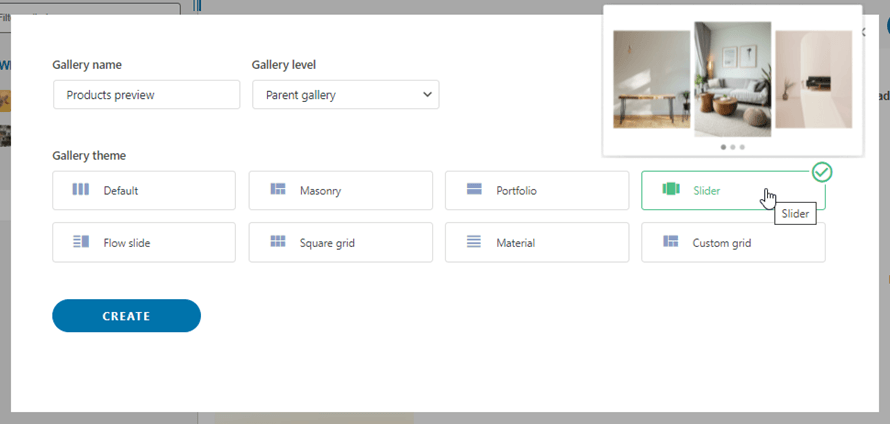
Dadurch wird ein Pop-up geöffnet, in dem Sie den Namen der Galerie eingeben können, wenn Sie sie als Untergalerie definieren möchten, sowie das Theme, das Sie verwenden möchten. Machen Sie sich jetzt keine Gedanken über die Auswahl des Themes, denn wir können es später ändern. Schließen Sie also die Ersteinrichtung ab und klicken Sie dann auf Erstellen.
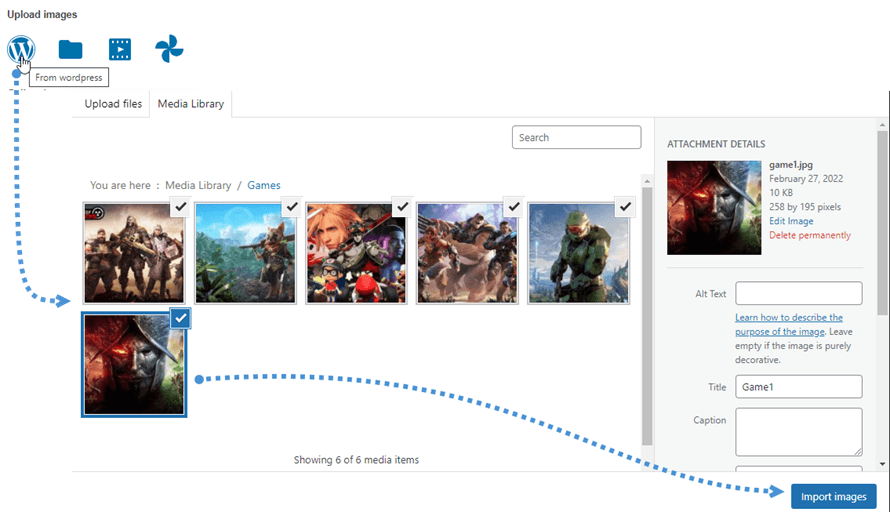
Auf dem nächsten Bildschirm können Sie nun auswählen, woher Sie die Bilder hochladen möchten. Die Optionen sind Ihre Mediathek, Ihr Computer, ein Video (von YouTube oder Vimeo) und Google Fotos.
Für dieses Beispiel wählen wir die Medienbibliothek aus, da wir einen Ordner mit den Bildern der Produkte vorbereitet haben, die wir in der Galerie anzeigen möchten.
Der Ablauf wäre also: Klicken Sie auf die Quelle, aus der Sie die Bilder auswählen möchten, wählen Sie dann die Bilder aus und klicken Sie schließlich auf Hochladen/Importieren.
Nach dem Hochladen können Sie die Bilder sehen und wenn Sie mit der Maus darüber fahren, können Sie die Reihenfolge bearbeiten und auch die Bildeinstellungen verwalten.
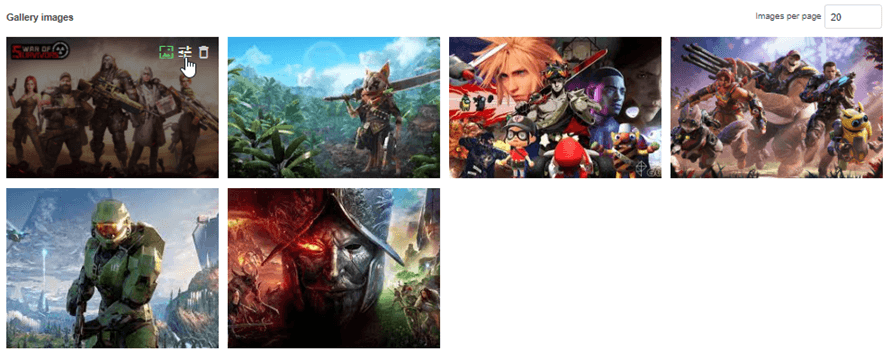
Wenn Sie auf das Symbol für die Bild-Einstellungen klicken, können Sie viele Optionen festlegen, z. B. den Titel ändern, Tags und eine Beschreibung hinzufügen und auch einen Link für das Bild definieren.
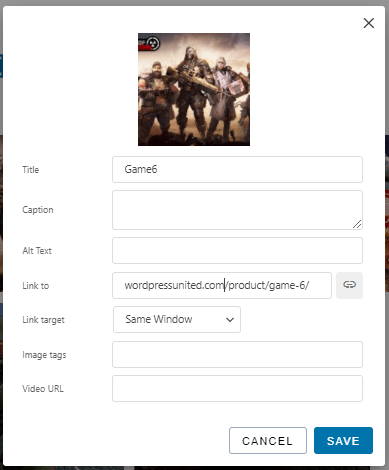
Sie können alle gewünschten Informationen hinzufügen und abschließend auf Speichern klicken.
Damit wäre die allgemeine Konfiguration Ihrer Galerie abgeschlossen. Sie können dies auch direkt auf Ihrer Produktseite tun: Gehen Sie zur Produktseite und klicken Sie in der Beschreibung auf Medien hinzufügen .
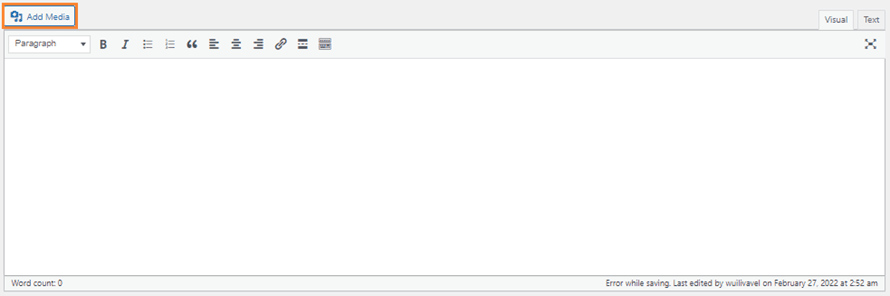
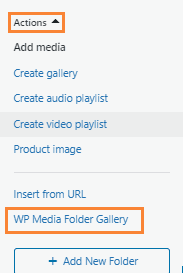
Dadurch wird ein Popup geöffnet, in dem Sie WP Media Folder Gallery unter Actions auswählen können.
Nach dem Anklicken wird der Media Gallery Manager geladen, in dem Sie alle Optionen sehen, die sich unter dem ursprünglichen Media Gallery Manager befanden. Da wir die erste Konfiguration bereits abgeschlossen haben, können wir mit der Auswahl des Themes fortfahren und es im Tab Anzeigeeinstellungen & Shortcode anpassen.
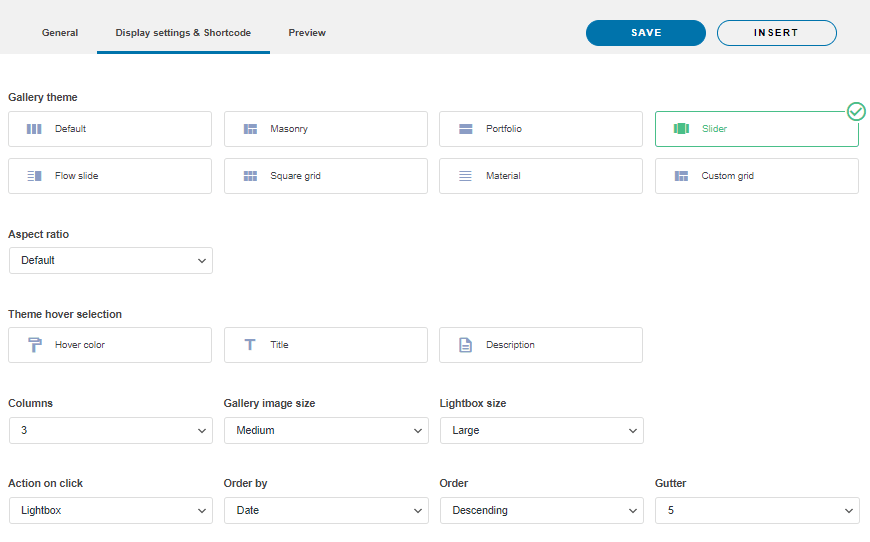
Wie Sie sehen, können Sie hier alle Einstellungen für das Galerie-Layout bearbeiten, wie z. B. das Theme, die Abstände, die Reihenfolge, die Anzahl der Spalten und alle Einstellungen, damit Sie Ihre Galerie ohne die Hilfe eines Entwicklers an das Theme Ihrer Website anpassen können.
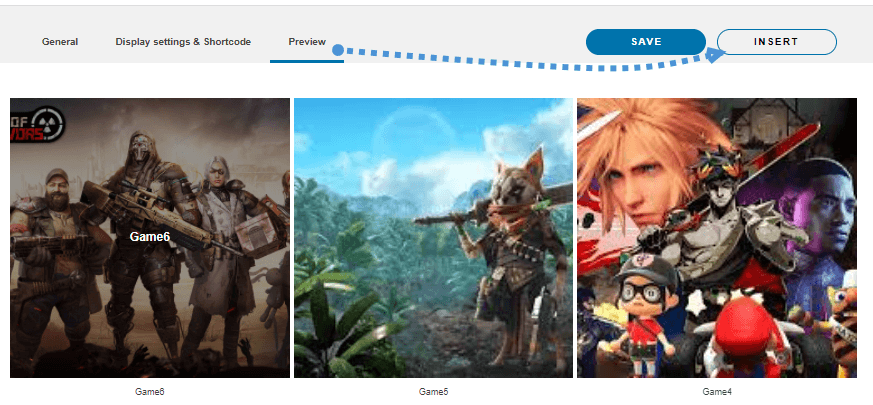
Nachdem Sie die Einstellungen vorgenommen haben, können Sie in der Registerkarte Vorschau prüfen, wie es aussehen wird, und schließlich oben im Pop-up auf Einfügen klicken.
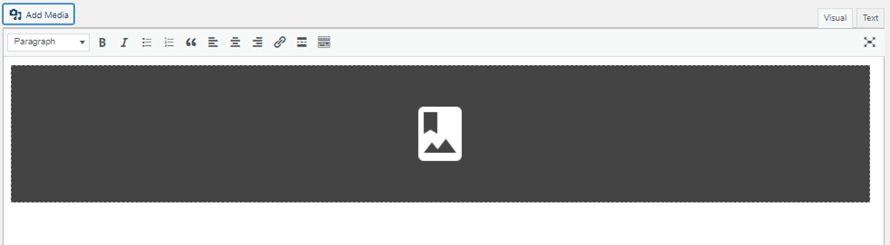
Im Editor wird ein grauer Block angezeigt, der Ihnen mitteilt, dass die Galerie ordnungsgemäß eingerichtet wurde.
Wie Sie sehen können, können wir eine Galerie einfach verwalten und das Layout direkt von der Produktbearbeitungsseite aus vollständig ändern, wodurch Sie viel Zeit sparen und mit all den Anzeigeoptionen viel Arbeit einsparen.
Vorschau aller verfügbaren Themes für Ihre Produktbildergalerie
Nachdem wir nun gesehen haben, wie man alle Optionen des WP Media Folder Gallery Addons verwendet, werfen wir einen Blick auf alle in diesem großartigen Addon verfügbaren Themes und darauf, wie diese in Ihrer Produktbeschreibung aussehen würden.
Standard
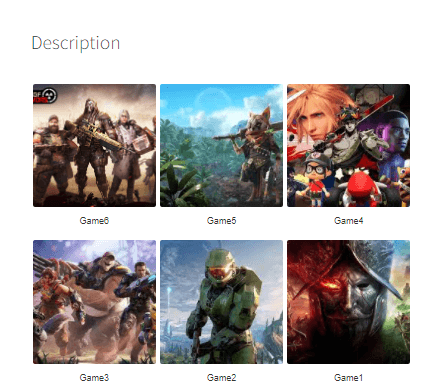
Masonry
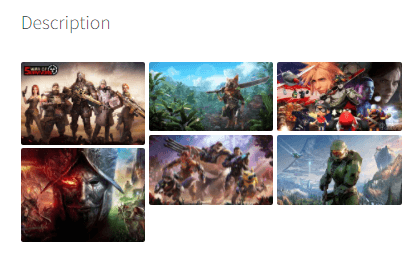
Portfolio
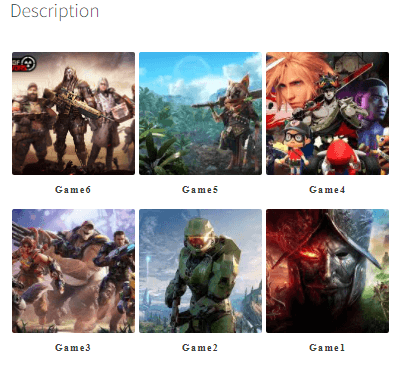
Slider

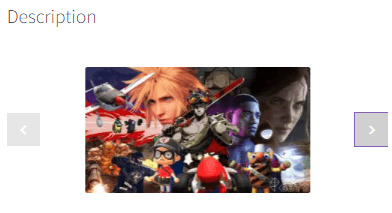
Flow Slide
Quadratisches Raster
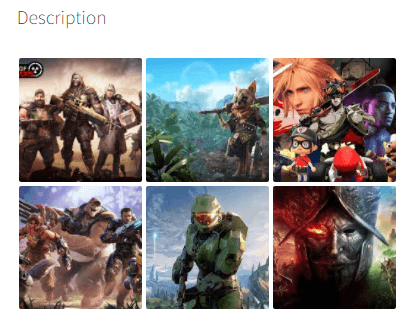
Material
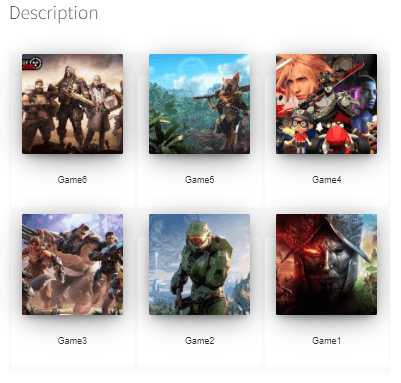
Benutzerdefiniertes Raster
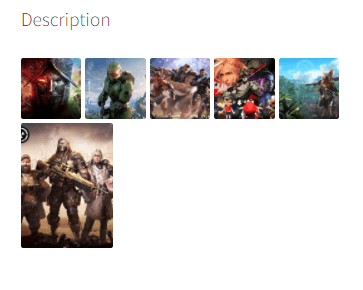
Viele Optionen zur Auswahl, um dein Theme perfekt anzupassen, und wenn dir eine davon gefällt, du aber vielleicht den Abstand oder auch die Größe der Bilder ändern möchtest, kannst du das absolut direkt im Media Gallery Manager tun, großartig! Nicht wahr?
Aufgepasst, alle Webmaster!
Verbessern Sie die Websites Ihrer Kunden mit WP File Download. Erstellen Sie sichere und anpassbare Dateiablagen, damit Kunden einfach auf ihre Dateien zugreifen und sie verwalten können.
Werten Sie noch heute Ihre Webdesign-Dienste auf!
Beginnen Sie mit der Anpassung Ihrer Produktgalerie für WooCommerce
Wie Sie sehen konnten, ist es ein wirklich leistungsstarkes Tool mit vielen Optionen, um Ihre Galerien so weit wie möglich anzupassen, und das sind noch nicht alle Optionen! Sie werden in der Lage sein, viele andere Dinge zu tun, wie zum Beispiel Cloud-Dienste wie Google Drive, Dropbox, OneDriveund AWS zu verbinden.
Und mit dem Galerie-Addon können Sie auch komplette Alben direkt aus Google Photos in Ihre Produktbeschreibung importieren. Worauf warten Sie also? Gehen Sie hier und holen Sie sich jetzt Ihren eigenen Galerie-Manager
Wenn Sie den Blog abonnieren, senden wir Ihnen eine E-Mail, wenn es neue Updates auf der Website gibt, damit Sie sie nicht verpassen.



