 WordPress-Produkte
 Joomla-Produkte
 Unterstützung
 Nachrichten
 Anmelden
WordPress-Optimierung: Für Geschwindigkeit

Hier ist das Angebot:
Wenn Ihre Website mehr als 3 Sekunden zum Laden benötigt…
… werden die meisten Ihrer Besucher sie verlassen und nie wieder zurückkehren.
Wenn Sie möchten, dass die Leute Ihre Inhalte lesen und kaufen, was Sie verkaufen, müssen Sie die Geschwindigkeit Ihrer Website verbessern.
Eine schnellere Website bedeutet:
- Mehr Traffic von Google
- Niedrigere Absprungrate
- Bessere Konversionsrate
- Mehr Verkäufe
Aber das Problem ist, die Geschwindigkeit Ihrer Website zu verbessern ist schwierig und kann viel Zeit in Anspruch nehmen. Wenn Sie einen Webentwickler beauftragen, wird es Sie weit über tausend Dollar kosten. Wenn Sie ein WordPress-Benutzer sind, können Sie dies leicht mit einem Plugin wie WP Speed of Light. erreichen.
In diesem Leitfaden zeige ich Ihnen, wie Sie die Geschwindigkeit Ihrer WordPress-Website mit unserem Plugin WP Speed of Light verbessern können.
Warum Sie die Geschwindigkeit Ihrer Website verbessern müssen
Es gibt viele Gründe, warum Sie die Geschwindigkeit Ihrer Website verbessern möchten. Einer der wichtigsten Gründe ist die Reduzierung der Absprungrate Ihrer Website.
Wenn Ihre Website mehr als 3 Sekunden zum Laden benötigt, verlassen die meisten Menschen sie sofort wieder. Dies erhöht Ihre Absprungrate, und in Googles Augen ist eine Website mit einer hohen Absprungrate eine Website von geringer Qualität. Darüber hinaus bevorzugen Googles Algorithmen die Anzeige von Websites, die schnell laden, eine großartige Benutzererfahrung bieten und eine niedrige Absprungrate aufweisen. Wenn Sie also auf die erste Seite von Google gelangen und dort bleiben möchten, benötigen Sie eine schnelle Website.

Nicht nur das, wenn Sie möchten, dass Ihre Website-Besucher kaufen, was Sie verkaufen, oder sich sogar in Ihre E-Mail-Liste eintragen, benötigen Sie eine schnellere Website. Je langsamer Ihre Website lädt, desto niedriger wird Ihre Konversionsrate sein. Eine schnellere Website erhöht Ihre allgemeine Konversionsrate, was bedeutet, dass Sie mehr Abonnenten, mehr Shares und mehr Verkäufe haben.
Nicht nur das, laut Kissmetrics erwarten 47% der Verbraucher, dass eine Webseite in 2 Sekunden oder weniger geladen wird, und 40% Ihrer Nutzer werden Ihre Website verlassen, wenn sie mehr als 3 Sekunden zum Laden benötigt. Wenn Sie noch nicht überzeugt sind, gilt laut WebsiteOptimization.com eine langsame Website als minderwertig, verringert Ihren Traffic um bis zu 20% und erhöht sogar den Blutdruck Ihrer Nutzer.
Gecachte Seiten bereitstellen, um Ladezeit und Serverressourcen zu reduzieren
Jedes Mal, wenn jemand eine Seite auf Ihrer Website besucht, geht WordPress durch Tausende von Codezeilen, verbindet sich mit der Datenbank und generiert dann die Seite. Das Herstellen einer Verbindung zur Datenbank und das Ausführen von Tausenden von Codezeilen dauert nicht nur viel Zeit, sondern erhöht auch die Belastung Ihrer Server.
Hier kommt das Caching ins Spiel. Wenn Sie das Caching aktivieren, generiert WordPress die Seiten Ihrer Website nicht jedes Mal neu, wenn sie angefordert werden. Stattdessen wird der Inhalt der Seite beim ersten Aufruf zwischengespeichert (eine Kopie erstellt) und dann diese zwischengespeicherte Kopie der Seite an die Benutzer ausgeliefert. Durch die Auslieferung einer zwischengespeicherten Kopie der Seite umgeht WordPress die Notwendigkeit, eine Seite neu zu generieren oder sogar eine Verbindung zur Datenbank herzustellen, um den Inhalt abzurufen. Dies spart nicht nur viele Serverressourcen, sondern reduziert auch die Zeit, die benötigt wird, um eine Seite an den Benutzer auszuliefern.
Das Aktivieren des Cachings in Ihrer WordPress-Installation kann die Ladezeit Ihrer Website um fast die Hälfte reduzieren.
Aber hier ist das Problem:
WordPress kommt standardmäßig nicht mit Caching-Funktionalität. Dies bedeutet, dass es im WordPress-Dashboard keine Schaltfläche gibt, auf die Sie klicken können, um das Caching zu aktivieren. Um das Caching auf Ihrer WordPress-Website zu aktivieren, müssen Sie unser Plugin WP Speed of Lightinstallieren. Es ist kostenlos und benötigt nicht mehr als eine Sekunde zur Installation. Sobald Sie es auf Ihrer Website installiert haben, können Sie das Caching wie folgt aktivieren:
So aktivieren Sie Caching mit WP Speed of Light
Um das Caching mit unserem Plugin zu aktivieren, loggen Sie sich in Ihr WordPress-Dashboard ein und navigieren Sie dann zu WP Speed of Light -> Geschwindigkeitsoptimierung:
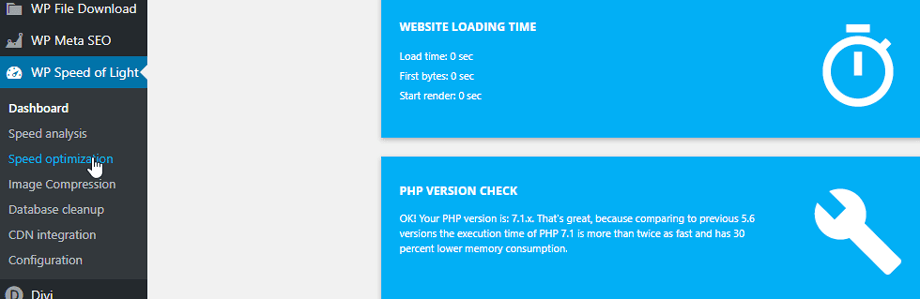
Sobald Sie auf der Seite zur Geschwindigkeitsoptimierung sind, aktivieren Sie die folgenden Optionen:
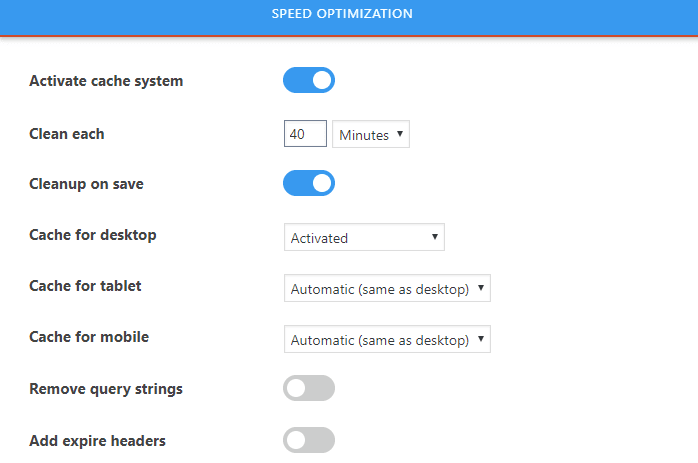
Aktivieren Sie das Cache-System: Dadurch wird das Hauptspeicher-System aktiviert. Sobald Sie diese Option aktivieren, speichert unser Plugin Datenbankabfragen und allgemeine Seitenelemente zwischen.
Bereinigen Sie alle: Diese Option bestimmt, wie oft unser Plugin den Cache leert. Es ist wichtig, den Cache von Zeit zu Zeit zu leeren. Wenn Sie den Cache Ihres Servers nicht leeren, werden neue Änderungen auf Ihrer Website nicht auf dem Endgerät Ihrer Benutzer angezeigt. Wir empfehlen, diese Option auf 40 Minuten zu setzen.
Bereinigung beim Speichern: Dies ist eine Option, die Sie aktivieren sollten. Sie löscht den Cache, sobald Sie einen Beitrag oder eine Seite hinzufügen oder ändern. Wenn Sie den Cache Ihres Servers nach dem Veröffentlichen einer neuen Seite oder einer Änderung nicht löschen, können Ihre Benutzer die neuen Änderungen und die neu veröffentlichten Seiten nicht sehen.
Cache für Desktop: Diese Option bestimmt, ob unser Plugin den Desktop-Benutzern eine gecachte Seite bereitstellt. Sie werden diese Option aktivieren wollen.
Cache für Tablet: Behalten Sie die Einstellung auf Automatisch bei, es sei denn, Sie erleben, dass eine falsche Cache-Version an Tablet-Benutzer ausgeliefert wird. Dies kann nur passieren, wenn Ihre Site unterschiedliche Inhalte (HTML) für verschiedene Gerätebenutzer bereitstellt.
Cache für Mobilgeräte: Diese Option entspricht der letzten. Wir empfehlen, sie auf Automatisch zu belassen.
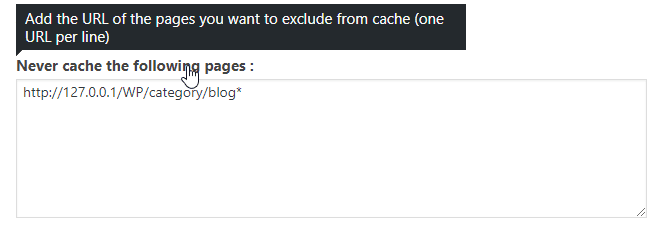
Niemals die folgenden Seiten cachen (optional): Mit dieser Option können Sie bestimmte Seiten ausschließen, die dynamisch sind und nicht gecacht werden müssen. Geben Sie für diese Option eine URL pro Zeile ein, die Sie nicht cachen möchten. Die meisten Benutzer benötigen diese Funktion nicht.
Sobald Sie alle diese Optionen aktiviert haben, klicken Sie auf Änderungen speichern. Das ist es. Sie haben gerade das Caching auf Ihrer Website aktiviert. Von nun an werden Ihre Benutzer eine zwischengespeicherte Kopie der Seiten und Beiträge Ihrer Website erhalten.
Reduzieren Sie die Ladezeit Ihrer Website mit GZIP um mehr als die Hälfte
Die Bilder, JavaScript- und CSS-Dateien, die Ihre Webseiten benötigen, haben einen großen Einfluss auf die Geschwindigkeit Ihrer Website. Das Herunterladen von Dateien vom Server benötigt Zeit. Und Dateien wie Bilder können bis zu einem Megabyte groß sein. Dies erhöht nicht nur die Zeit, die zum Anzeigen Ihrer Website benötigt wird, sondern erhöht auch Ihre Bandbreitenkosten.
Die beste Lösung? Aktivieren Sie GZIP auf Ihrem Server.
GZIP ist ein Komprimierungsalgorithmus, der, sobald er aktiviert ist, die Größe Ihrer Dateien um mehr als die Hälfte reduziert. Sobald Sie GZIP aktivieren, beginnt der Server Ihrer Website, komprimierte Dateien an die Browser zu senden, die dies unterstützen. Ihre Bilder, die möglicherweise über 5 Megabyte groß sind, werden also auf weniger als 2 komprimiert, wenn sie geliefert werden. Dies reduziert nicht nur Ihre Bandbreitenkosten und Serverlast, sondern verkürzt auch die Ladezeit Ihrer Website um mehr als die Hälfte.
So aktivieren Sie GZIP mit WP Speed of Light
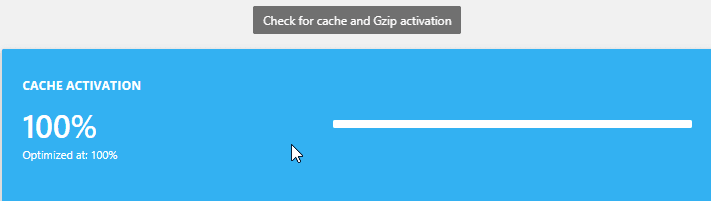
Unser Plugin überprüft zunächst, ob GZIP bereits auf Ihrem Server aktiviert ist, was inzwischen bei den meisten großen Webhosting-Anbietern der Fall ist. Wenn es bereits auf dem Server aktiviert ist, muss unser Plugin nichts tun. Wenn Ihr Server jedoch GZIP nicht aktiviert hat, aktiviert unser Plugin es mithilfe des Apache-Moduls (mod_deflate) oder des Nginx-Moduls (ngx_http_gzip_module) , indem der erforderliche Code zur htaccess-Datei Ihres WordPress-Servers hinzugefügt wird.
Wenn Ihr Server GZIP nicht standardmäßig aktiviert hat und unser Plugin dies nicht mit htaccess tun kann, wird eine Warnmeldung im Plugin-Dashboard angezeigt.
Browser-Caching nutzen, um die Geschwindigkeit Ihrer Website zu verbessern
Wenn jemand Ihre Website besucht, lädt sein Browser alle Dateien herunter, die zum Anzeigen der Seite erforderlich sind. Die meisten dieser Dateien sind auf anderen Seiten Ihrer Website wie dem Logo, CSS und JavaScript üblich. Wenn ein Besucher zu den anderen Seiten auf Ihrer Website navigiert, lädt sein Browser alle Dateien erneut herunter, obwohl der Browser sie bereits heruntergeladen hatte, als er die zuletzt besuchte Seite rendern ließ. Dies geschieht, weil der Browser nicht weiß, ob die Dateien auf dem Server aktualisiert wurden oder nicht. Und weil er das nicht weiß, muss er die Dateien bei jedem Besuch immer wieder herunterladen.
Dies erhöht nicht nur Ihre Bandbreitenkosten und Serverlast, sondern verlängert auch die Ladezeit Ihrer Website.
Hier kommt das Browser-Caching zur Rettung. Durch die Angabe einer Ablaufzeit für die statischen Dateien wie Bilder und CSS auf Ihrem Server weisen Sie den Browser an, sie nicht bei jedem Website-Besuch erneut herunterzuladen.
Sobald Sie das Browser-Caching auf Ihrem Server aktivieren, wird Ihre Website ab dem zweiten Besuch schneller geladen, da der Browser des Benutzers nicht jedes Mal alle Dateien erneut herunterladen muss, wenn der Benutzer eine andere Seite auf Ihrer Website besucht. Stattdessen kann der Browser des Benutzers sie mithilfe der Dateien generieren, die er bereits heruntergeladen und zwischengespeichert hat.
So aktivieren Sie das Browser-Caching auf Ihrem Server mit WP Speed of Light
Um das Browser-Caching mit unserem Plugin zu nutzen, loggen Sie sich in Ihrem WordPress-Dashboard ein und navigieren Sie zu WP Speed of Light -> Geschwindigkeitsoptimierung:
Aktivieren Sie nun auf der Seite zur Geschwindigkeitsoptimierung die Option "Ablaufheader hinzufügen":

Sobald Sie diese Option aktivieren, weist unser Plugin den Browser des Benutzers an, die statischen Ressourcen zwischenzuspeichern und sie zu verwenden, anstatt sie bei jedem Besuch erneut anzufordern.
Abfragezeichenfolgen aus statischen Ressourcen entfernen
Selbst nachdem Sie das Browser-Caching aktiviert haben, behandeln Browser Dateien unterschiedlich, wenn sie eine Abfragezeichenfolge am Ende ihrer URL angehängt haben.
So sieht eine Abfragezeichenfolge aus: http://your-site.com/style.css?query-string=123
WordPress fügt standardmäßig allen CSS- und JavaScript-Dateien eine Abfragezeichenfolge hinzu. Wenn Sie eine höhere Punktzahl in Geschwindigkeitstest-Tools wie GTMetrix erreichen möchten, müssen Sie diese Abfragezeichenfolgen entfernen lassen.
Um die Abfragezeichenfolge aus den URLs Ihrer statischen Ressourcen zu entfernen, folgen Sie bitte diesen Schritten:
So entfernen Sie Abfragezeichenfolgen automatisch mit WP Speed of Light
Um Abfragezeichenfolgen aus Ihren statischen URLs zu entfernen, melden Sie sich bei Ihrem WordPress-Dashboard an und navigieren Sie zu WP Speed of Light -> Geschwindigkeitsoptimierung:
Aktivieren Sie nun auf der Seite Geschwindigkeitsoptimierung die Option „Abfragezeichenfolgen entfernen“:
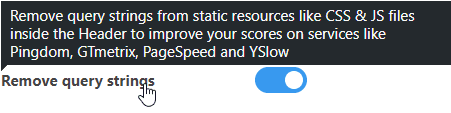
Sobald Sie diese Option aktivieren, entfernt unser Plugin automatisch die Abfragezeichenfolgen aus allen Ihren URLs. Dadurch wird sichergestellt, dass der Browser Ihrer Benutzer den Client-seitigen Cache verwendet, anstatt bei jedem Besuch eine neue Kopie der statischen Dateien herunterzuladen. Dies führt auch zu einer höheren Punktzahl in Geschwindigkeitstests wie GTMetrix und Google Page Speed Test.
Schlussfolgerung
WordPress ist das beliebteste Content-Management-System im Internet. Es ist flexibel und bietet buchstäblich Tausende von Funktionen. Aber diese Flexibilität hat ihren Preis. Der Preis ist die langsame Ladegeschwindigkeit Ihrer Website. WordPress ist aufgrund seiner hohen Anpassungsfähigkeit und Flexibilität ein großes Codebase und dieses große Codebase benötigt Zeit zum Ausführen. Und wenn Sie ein neues Plugin installieren, fügt es diesem großen Codebase noch mehr Codezeilen hinzu, wodurch es noch größer wird.
Je mehr Plugins Sie auf Ihrer Website installieren und verwenden, desto langsamer wird sie. Glücklicherweise wird Ihre Website mit einem Plugin wie WP Speed of Light und aktiviertem Caching reibungslos laufen und schnell laden. Nicht nur das, Sie werden auch eine Steigerung der Konversionsrate, höhere Suchmaschinen-Rankings und eine reduzierte Absprungrate sehen.
Und Sie werden auch in der Lage sein, Leistungstests durchzuführen, um direkt von WP Speed of Light aus zu überprüfen, was zu überprüfen ist!
Haben Sie Fragen oder Anregungen? Teilen Sie uns dies bitte in den Kommentaren unten mit.
Wenn Sie unseren Blog abonnieren, senden wir Ihnen eine E-Mail, wenn es neue Updates auf der Seite gibt, damit Sie sie nicht verpassen.



Kommentare