 WordPress-Produkte
 Joomla-Produkte
 Unterstützung
 Nachrichten
 Anmelden
Automatisches Umbenennen von WordPress-Bildern und -Medien beim Hochladen

Es ist gut zu wissen, wie wichtig Bilder für SEO und Ihre Seite sind, Tatsache ist, dass Sie mit Bildern viele Dinge tun können, wie zum Beispiel die Verbesserung Ihrer Suchmaschinen-Rankings und Ihres Website-Traffics :).
Alles, was Sie tun müssen, ist, gute Bilder bereitzustellen und einige Regeln zu befolgen, um sie zu benennen. Das Problem ist, dass Sie vielleicht nicht viel Zeit haben, um alle Bilder, die Sie auf Ihrer Seite hochladen müssen, umzubenennen, aber das wird mit WP Media Folder kein Problem mehr sein.
WP Media Folder verfügt über ein benutzerfreundliches Werkzeug, um alle Bilder, die Sie auf Ihre Seite hochladen, automatisch umzubenennen. Diese automatische Umbenennung wird Ihnen sehr helfen, die SEO Ihrer Seite zu verbessern, da Google zunächst nach dem Titel des Bildes sucht, um zu wissen, was es dort tut.
Verwenden Sie den besten Titel, um den Bildnamen auf Ihrer WordPress-Website zu aktualisieren
Wenn Sie einen Bildnamen auf Ihrer WordPress-Website aktualisieren, gibt es einige Parameter zu beachten.
Vor allem sollten Sie keine Zeichen mit Tilde und Phrasen verwenden, die für Titel keinen Sinn ergeben. WP Media Folder hilft Ihnen mit ihren sehr einfach zu bedienenden Umbenennungstools.
Im Grunde reicht es aus, einen Titel zu verwenden, der im Zusammenhang mit dem Bild Sinn ergibt, damit Google weiß, was dieses Bild dort tut, zum Beispiel, wenn Sie ein Bild von einem laufenden Hund haben, sollte dessen Name nicht DGCH-20-13 sein, der Name des Bildes sollte eher etwas wie "laufender-Hund" sein, um zu beschreiben, was Sie zeigen möchten.
Verabschieden Sie sich von einer unübersichtlichen Medienbibliothek.
WP Media Folder ermöglicht es Ihnen, Dateien zu kategorisieren, Ordner mit Cloud-Speicher zu synchronisieren, atemberaubende Galerien zu erstellen und sogar Bilder zu ersetzen, ohne Links zu beschädigen.
Optimieren Sie Ihren Medienworkflow heute
Automatisches Umbenennen von Medien mit nur einem Klick
Es gibt einige Dinge, die WP Media Folder Ihnen ermöglicht, und eines davon ist die automatische Umbenennung von Medien, Sie werden in der Lage sein, alle Bilder, die Sie auf Ihre Seite hochladen, zu kontrollieren und einfach durch Einrichten dessen, was Sie zum Titel Ihres Bildes hinzufügen oder löschen möchten.
Lassen Sie uns nun lernen, wie man die automatische Umbenennung aktiviert und einrichtet. Wir werden sehen, wie einfach es ist. Für dieses Beispiel werden wir ein Bild mit einem Titel mit einigen seltsamen Zeichen hochladen und WP Media Folder wird es automatisch mit einem besseren Titel umbenennen.
Beginnen Sie damit, die automatische Umbenennung einzurichten, indem Sie zu Einstellungen > WP Media Folder > Umbenennen & Wasserzeichen > Umbenennen Beim Hochladen Tab.
In diesem Abschnitt können Sie alle Optionen zum automatischen Umbenennen Ihrer Medien sehen.

Zuerst müssen Sie auf „Umbenennung von Medien beim Hochladen aktivieren“ klicken, das standardmäßig deaktiviert ist.
Jetzt können Sie das Muster eingeben, dem Ihre Titel folgen werden, verfügbare Tags sind:
{sitename}: Der Name Ihrer Website.
{foldername}: Der Name des Ordners, in dem Sie das Bild hochladen.
{date}: Das Datum, an dem Sie das Bild hochladen.
{original name}: Der ursprüngliche Name des Bildes.
Hinweis: # wird durch aufsteigende Zahlen ersetzt.
Wie Sie im Beispiel sehen können, werden all diese Tags durch einen Bindestrich "-" getrennt.
Der nächste Schritt besteht darin, alle Zeichen auszuwählen, die wir aus dem Titel löschen möchten.
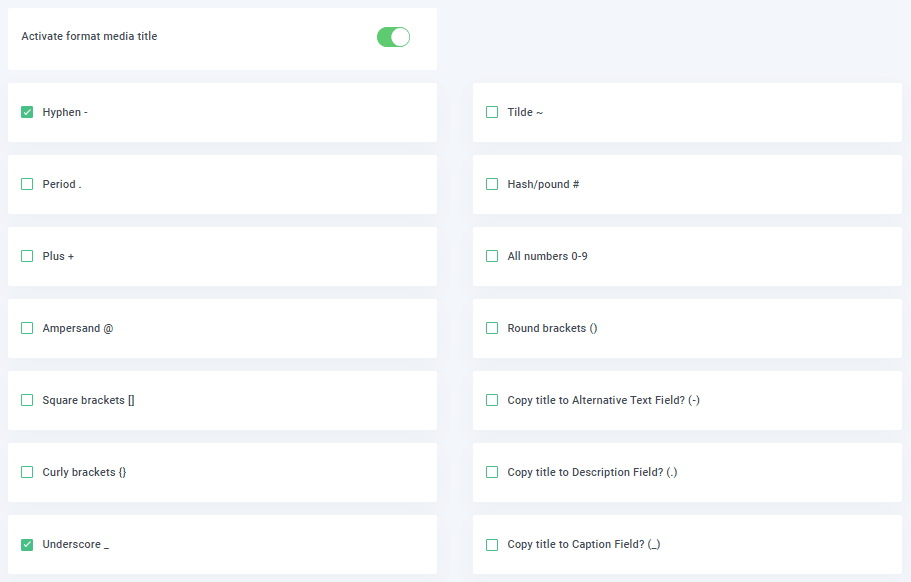
Vielleicht fragen Sie sich, warum Sie all diese Optionen nutzen sollten, und es ist einfach, sagen wir, Sie haben eine Kamera und Ihre WordPress-Seite ist im Grunde eine Galerie für alle Bilder, die Sie aufnehmen. Wie wir wissen, gibt es viele Kameras, die Bilder mit Namen wie DC@-25342/25/2020 speichern, und das ist nicht gut als Titel für die SEO, weil Google nicht weiß, was das für ein Bild ist, wenn es danach auf Ihrer Seite sucht.
Es gibt einige andere Optionen in diesem Abschnitt wie „Titel in alternatives Textfeld kopieren“, „Titel in Beschreibungsfeld kopieren“ und „Titel in Beschriftungsfeld kopieren“.
Schließlich sehen Sie eine Option für die Groß- und Kleinschreibung.
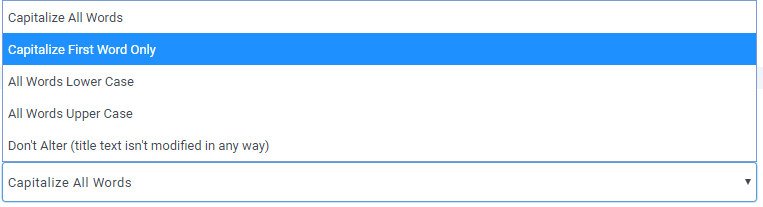
Wie Sie sehen können, sind die Optionen:
- Nur das erste Wort großschreiben.
- Alle Wörter in Kleinbuchstaben.
- Alle Wörter in Großbuchstaben.
- Nicht ändern (Titeltext wird nicht verändert).
Nachdem wir nun alle Optionen gesehen haben, werden wir für dieses Beispiel ein Bild namens “laNd.ScaPE@2020” hochladen und die automatische Umbenennung so einstellen, dass die Groß- und Kleinschreibung korrigiert wird, den Punkt und alle anderen Sonderzeichen im Titel gelöscht werden und wir werden auch den Namen der Seite, der “testjoomunited” lautet, hinter den Bildnamen setzen.
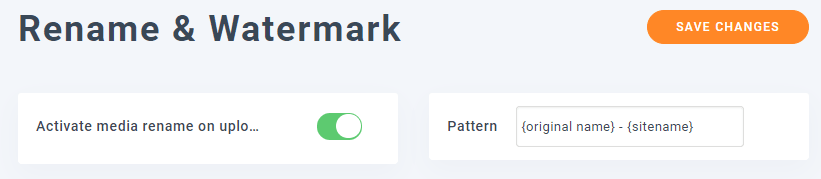
So werden wir das Muster festlegen, wie Sie sehen können, können Sie das Muster kombinieren, wie Sie es möchten, und alle Tags verwenden, die Sie verwenden möchten.
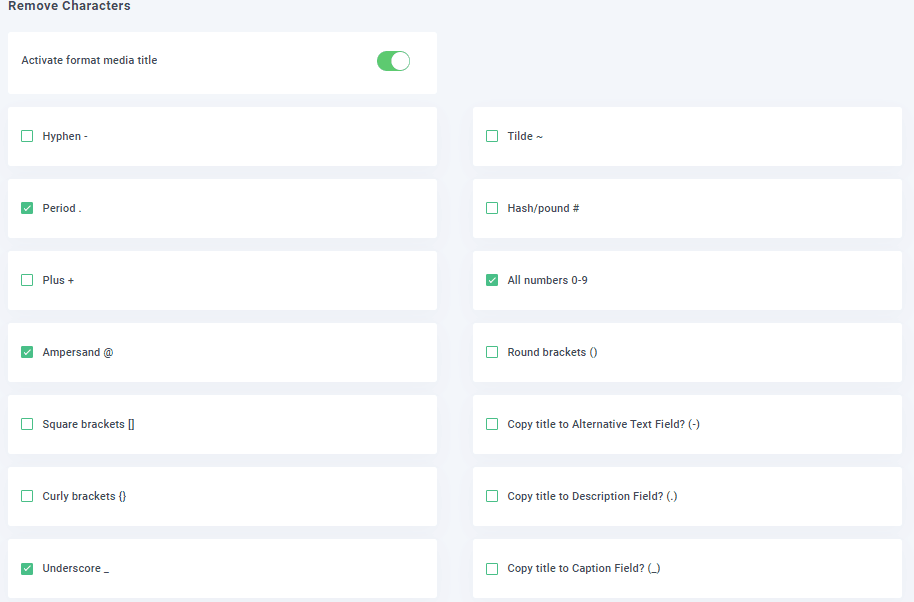
So werden wir das Löschzeichen setzen, um all diese Zeichen zu löschen.
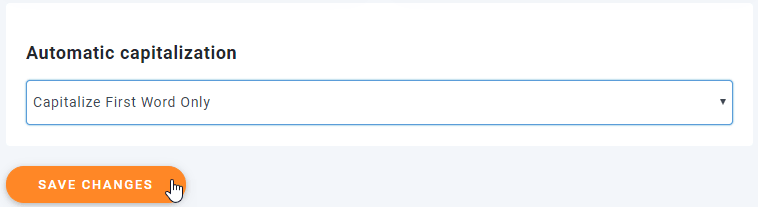
Schließlich werden wir nur das erste Wort großschreiben und auf „Änderungen speichern“ klicken, um die automatische Umbenennung zu aktivieren und alle Einstellungen zu speichern.
Gehen wir also zur Mediathek und laden das Bild hoch, um zu sehen, ob sich der Titel ändert.
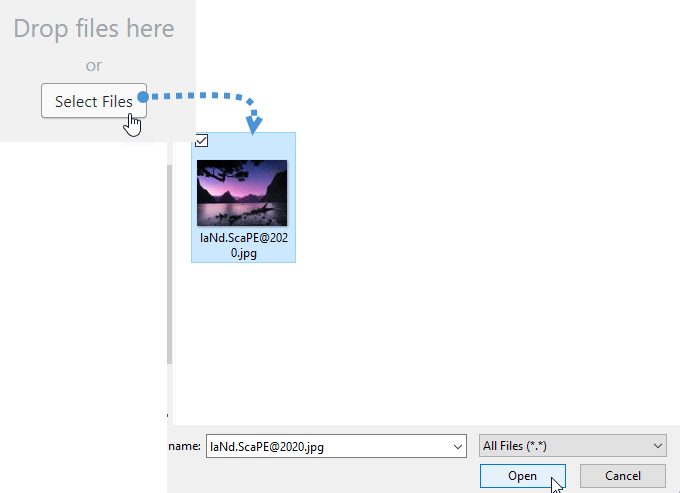
Jetzt, da wir es hochgeladen haben, können Sie, wenn Sie zum Bild gehen und mit der Maus darüber fahren, den Titel unter dem Bildnamen sehen.
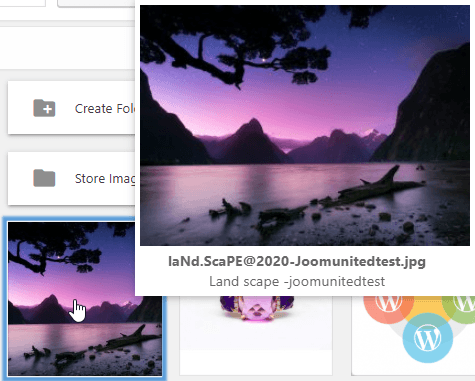
Wie Sie sehen können, wurden alle Sonderzeichen gelöscht und der Seitenname nach dem Bildnamen im Titel hinzugefügt. Es wurde auch das Muster für den Bildnamen befolgt, sodass Sie durch einfaches Klicken und Speichern viel Arbeitszeit gespart haben.
Sie haben zwei Dinge so einfach gemacht wie das Auswählen einiger Optionen und das Speichern der Einstellungen, diese Dinge sind, den Bildnamen und den Titel zu ändern, damit alle Ihre Benutzer und Google Ihr Bild verstehen können.
Aufruf an alle Webmaster!
Sparen Sie Zeit und steigern Sie die Produktivität mit WP Media Folder. Organisieren Sie Kundenmediendateien mühelos, erstellen Sie benutzerdefinierte Galerien und bieten Sie eine nahtlose Benutzererfahrung.
Aktualisieren Sie Ihre Website-Projekte jetzt!
Besserer Google-Bild-SEO-Name
Nachdem wir die Konfiguration für Ihren Titel geändert haben, sollten Sie beachten, dass es einige Kombinationen gibt, mit denen Sie den Dateinamen Ihrer Bilder ändern können. Wenn Sie beispielsweise den Originalnamen nicht verwenden möchten, können Sie einfach das Tag {original namr} nicht verwenden und stattdessen eines der anderen verwenden. Eine gute Kombination könnte „{foldername}-{sitename)-#“ sein, damit folgen alle Ihre Bilder diesem Muster und Sie können Ihre Bilder auch auf einfachere Weise finden.
Dies ist nur eines der Werkzeuge, die WP Media Folder bietet Ihnen, es gibt viele Dinge, die Sie mit diesem großartigen Plugin tun können, wie das Importieren Ihrer Medien in die Mediathek direkt vom Server… Worauf warten Sie noch? Gehen Sie hier und kaufen Sie jetzt Ihre Mitgliedschaft.
Wenn Sie unseren Blog abonnieren, senden wir Ihnen eine E-Mail, wenn es neue Updates auf der Seite gibt, damit Sie sie nicht verpassen.



Kommentare