 WordPress-Produkte
 Joomla-Produkte
 Unterstützung
 Nachrichten
 Anmelden
WP Media Folder: Dateien und Ordnerstruktur importieren

Haben Sie jemals versucht, Dateien per FTP in den WordPress-Media-/Uploads-Ordner zu senden? Ihre Medien werden nicht gefunden (im WordPress-Datenbank indexiert).
Um eine große Menge an Bildern aus einem Serverordner in den nativen WordPress-Medienmanager zu importieren, können Sie jetzt die WP Media folder Import- und Synchronisierungsfunktion in den Plugin-Einstellungen verwenden.
Dieses Tool wird importieren:
- Alle von WordPress verwalteten Medien (Bilder, PDF, ZIP…)
- Serverordnernamen
- Serverordnerstruktur
- Der Importer wird doppelte Dateien bei mehreren Importen verarbeiten
Verabschieden Sie sich von einer unübersichtlichen Medienbibliothek.
WP Media Folder ermöglicht es Ihnen, Dateien zu kategorisieren, Ordner mit Cloud-Speicher zu synchronisieren, atemberaubende Galerien zu erstellen und sogar Bilder zu ersetzen, ohne Links zu beschädigen.
Optimieren Sie Ihren Medienworkflow heute
Importieren von Dateien und Ordnern
Um einen Ordner zu importieren, gehen Sie zu: Einstellungen > WP Media Folder > Serverimport,
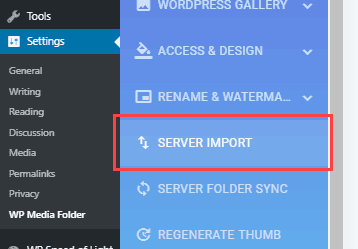
dann wählen Sie einfach den Ordner aus und klicken auf die Schaltfläche 'Ordner importieren':
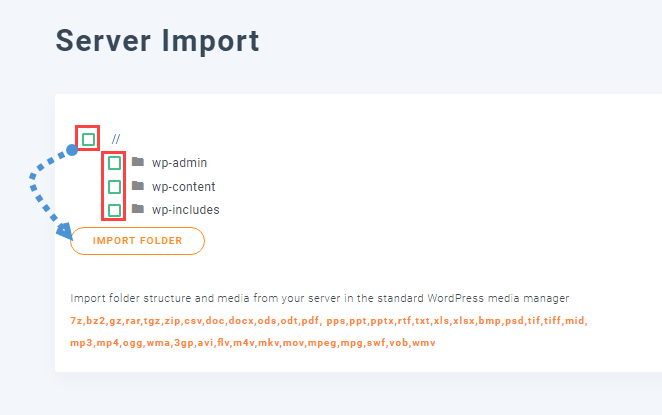
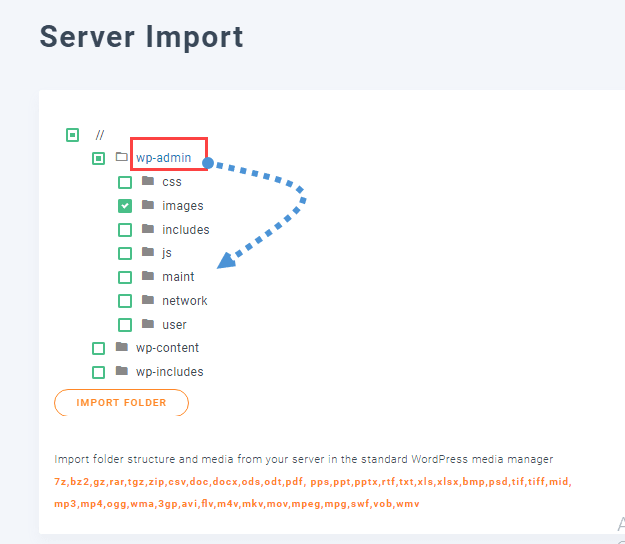
Sie können auch einen Unterordner importieren, klicken Sie einfach auf den Ordner und dann auf den Unterordner.
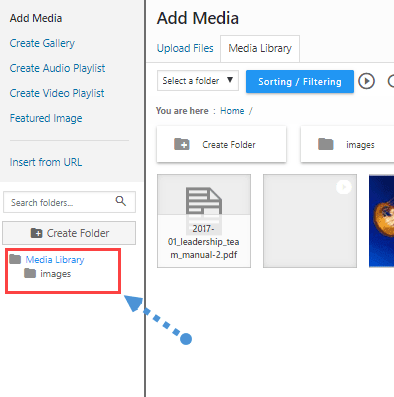
Suchen nach den importierten Ordnern
angezeigt WP Media Folder . Gehen Sie zu „Neuer Beitrag/Neue Seite“ > „Medien hinzufügen“.
Alle importierten Ordner befinden sich dann im linken Seitenbereich.
Serverordner mit WordPress-Medienordnern synchronisieren
WP Media folder enthält eine Funktion zur automatischen Synchronisierung zwischen dem WordPress-Medienordner (Ordner, die mit WP Media foldererstellt wurden) und physischen Serverordnern. Wofür? Es kann hilfreich sein, wenn Sie ein Plugin eines Drittanbieters verwenden, das Medien außerhalb des WordPress-Medienmanagers verwaltet, oder einfach, wenn Sie ein anderes CMS verwenden.
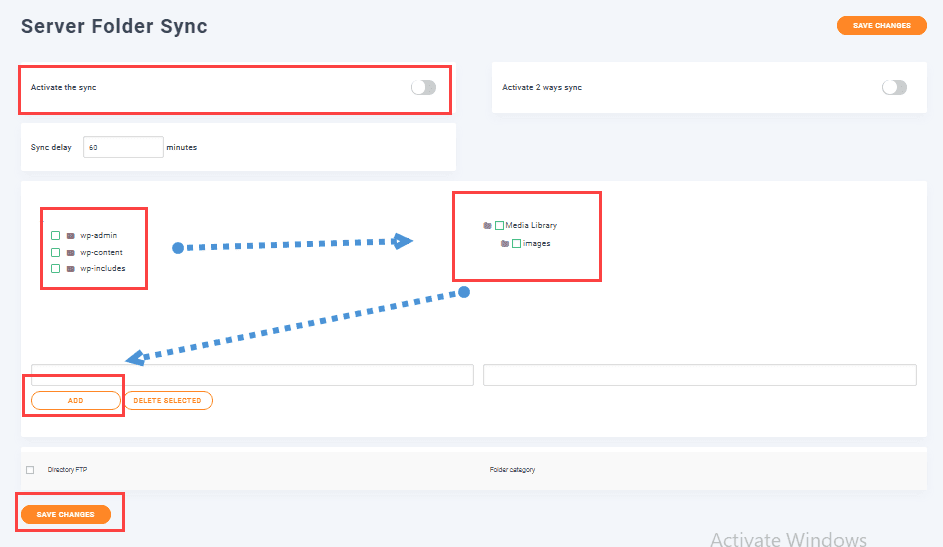
Um Serverordner zu synchronisieren, gehen Sie zu Einstellungen > WP Media Folder > Serverordner-Synchronisierung.
Es ist sehr flexibel, wählen Sie den Serverordner (die Quelle) und den WP Media folder (das Ziel), wählen Sie die Synchronisierungsverzögerung, klicken Sie auf Hinzufügen, Änderungen speichern und Sie sind fertig, warten Sie einfach auf die Synchronisierung.
Zwei Wege der Synchronisierung
Die Mediensynchronisation kann auch auf andere Weise erfolgen, vom WordPress-Medienmanager zu einem externen Ordner. Dies ist nützlich, um Medien mit einem anderen Plugin oder CMS zu teilen, das einen Ordner außerhalb des standardmäßigen WordPress-Ordners verwendet: „/uploads“

Sehen Sie, wie die Ordnersynchronisierung in einem Video funktioniert
Geniale Funktion! Findest du nicht auch? Und das ist noch nicht alles: WP Media Folder bietet außerdem zahlreiche weitere Optionen, wie die Synchronisierung mit Cloud-Diensten wie OneDrive! Worauf wartest du noch? Hol jetzt deine Mitgliedschaft!
Aufruf an alle Webmaster!
Sparen Sie Zeit und steigern Sie die Produktivität mit WP Media Folder. Organisieren Sie Kundenmediendateien mühelos, erstellen Sie benutzerdefinierte Galerien und bieten Sie eine nahtlose Benutzererfahrung.
Aktualisieren Sie Ihre Website-Projekte jetzt!
Wenn Sie unseren Blog abonnieren, senden wir Ihnen eine E-Mail, wenn es neue Updates auf der Seite gibt, damit Sie sie nicht verpassen.




