 WordPress Produkte
 Joomla Produkte
 Support
 Neuigkeiten
 Anmelden
Wo speichert WordPress Bilder auf Ihrer Website? (Erklärt)

Unabhängig davon, welche Art von WordPress-Website Sie heute betreiben, spielen Bilder eine entscheidende Rolle bei der Verbesserung der visuellen Attraktivität und der Benutzerinteraktion einer WordPress-Site. Einfach gesagt, jede Website verfügt über Bilder, die den Benutzern präsentiert werden können.
Als WordPress -Benutzer sind Sie vielleicht neugierig: "Wo werden Bilder in WordPress gespeichert?" Viele von Ihnen würden sagen, dass Bilder in der Medienbibliothek gespeichert werden. Dies ist nicht korrekt; Sie befinden sich vielmehr im Upload -Ordner, und es gibt verschiedene Möglichkeiten, auf sie zuzugreifen.
Das Verständnis dafür kann auf bessere Weise helfen, die Bildspeicherung zu verwalten und zu optimieren und die Gesamtleistung der Website und die Benutzererfahrung zu verbessern. In diesem Artikel wird Sie darüber geleitet, wie WordPress Bilder auf der Website speichert und auch Tools und Plugins freigibt, mit denen Sie Bilder problemlos effizienter organisieren können.
Inhaltsverzeichnis
So lokalisieren und verwalten Sie Bilder auf einer WordPress -Site
WordPress verfügt über ein integriertes System zum Verwalten von Medien-Uploads wie Bildern, Videos, Audio und Dokumenten. Sie können Bilder und andere Medien einfach in einen bestimmten Ordner auf Ihrem WordPress -Hosting -Server hochladen.
Diese Dateien werden dann in Ihrer Medienbibliothek angezeigt, die Sie durch Besuchen Sie die "Media> Bibliothek" . Sie können sie bearbeiten, manipulieren oder sogar löschen.
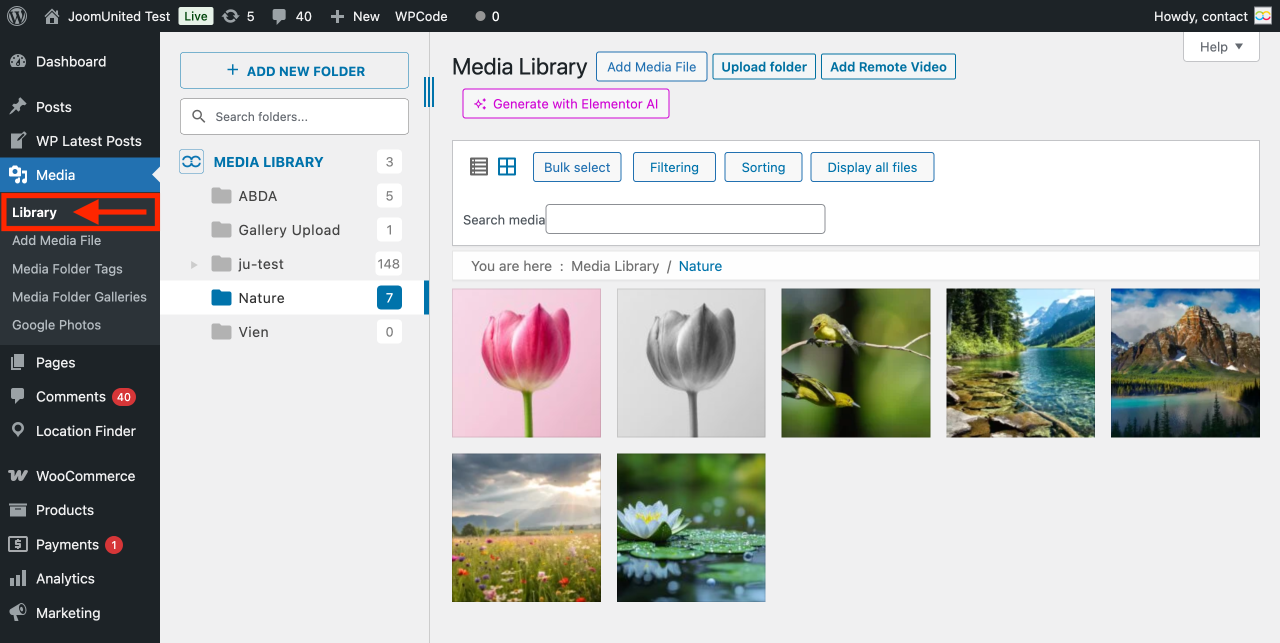
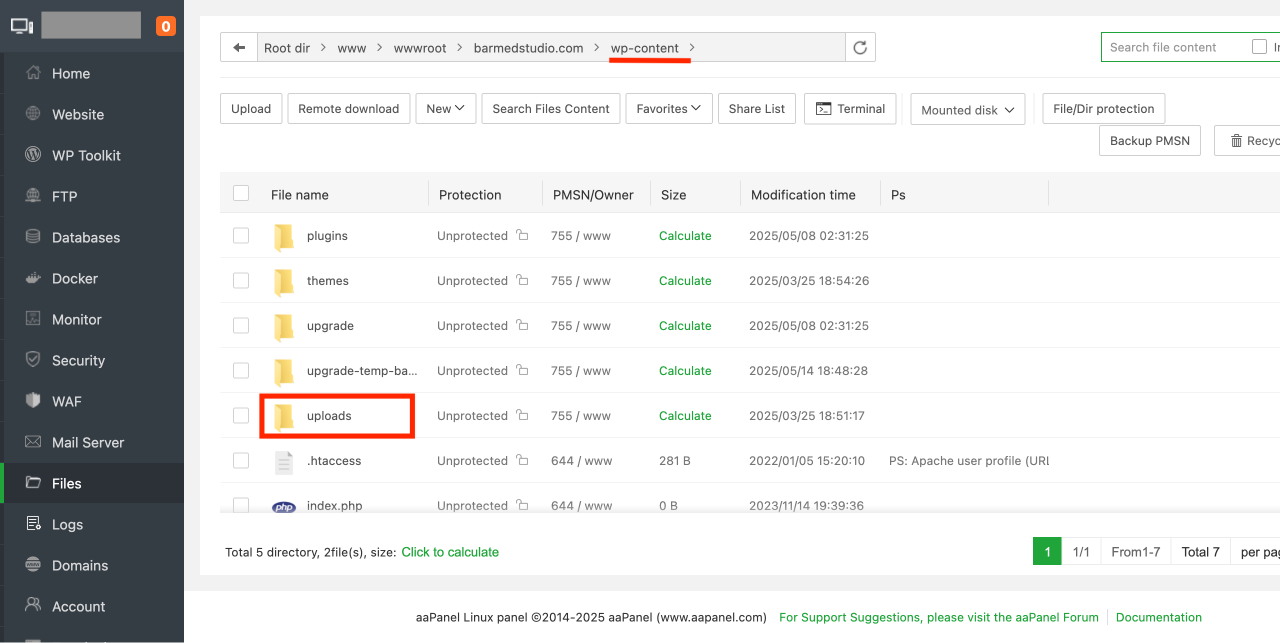
In diesem Fall finden Sie Bilder in /wp-content/upload/ . Alle Ihre Bilder sind weiter in das Jahr und den Monat organisiert. Darüber hinaus werden Ordner angezeigt, die von Ihren WordPress -Plugins erstellt wurden, um andere Uploads zu speichern.
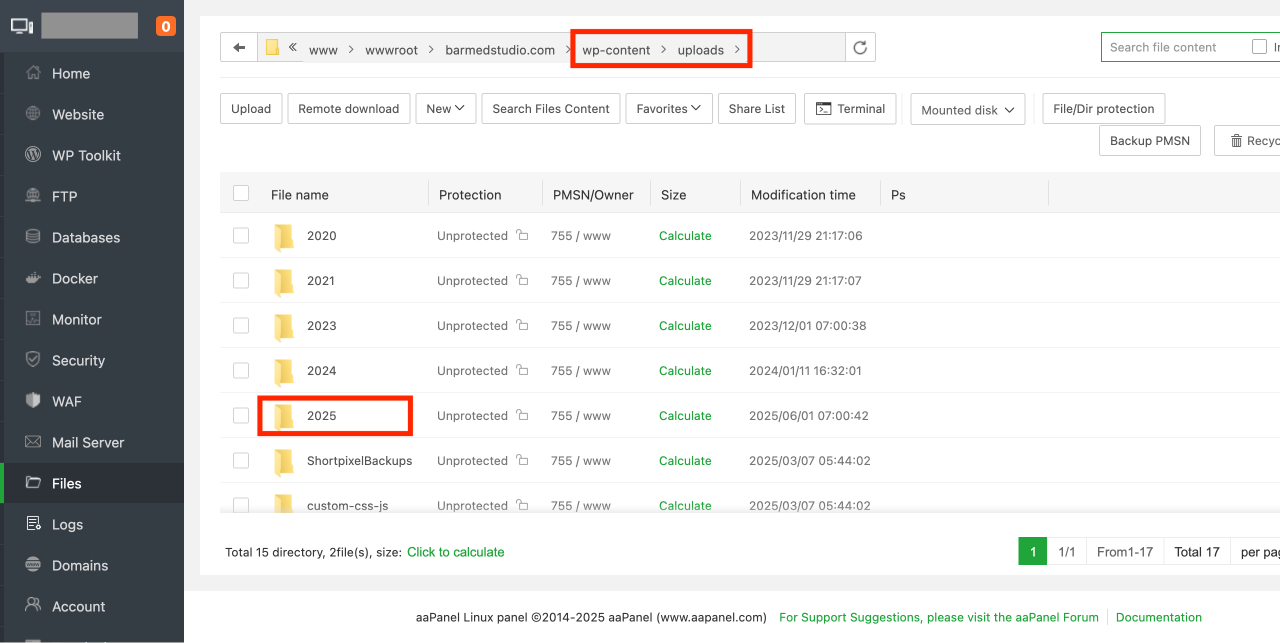
Wenn Sie beispielsweise im Juni 2025 ein Bild hochgeladen hätten, wäre der Standort von WordPress Media Ordner: /wp-content/uploads/2025/06 . In diesem Fall ist 2025 das Jahr und 06 der Monat.
Verbindung zu Ihrem WordPress -Hosting -Konto mit einem FTP -Client oder über die Datei -Manager -App unter dem Bedienfeld "Hosting -Konto" herstellen, um diese Dateien und Ordner anzuzeigen.
Diese Bildgrößen werden automatisch von WordPress generiert, wenn Sie ein Bild hochladen. Standardmäßig sehen Sie eine Miniaturansicht, ein mittleres und eine große Größe des Bildes zusammen mit dem ursprünglichen Upload.
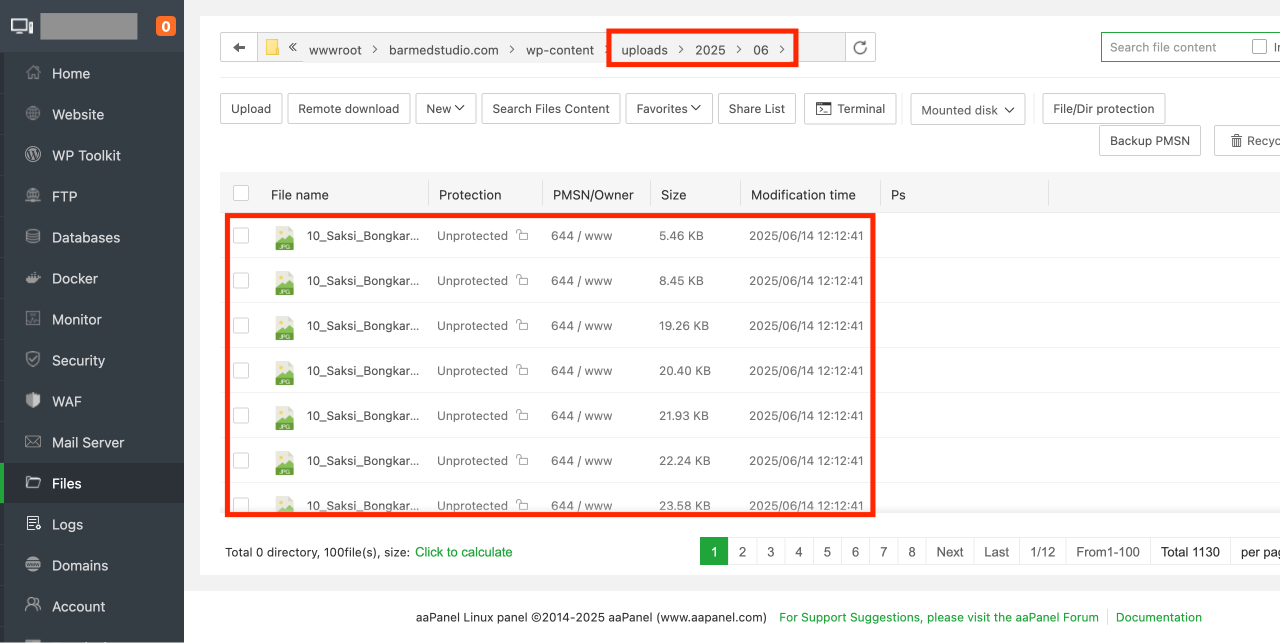
Andererseits können WordPress -Themen oder Plugins auch zusätzliche Bildgrößen für sie generieren.
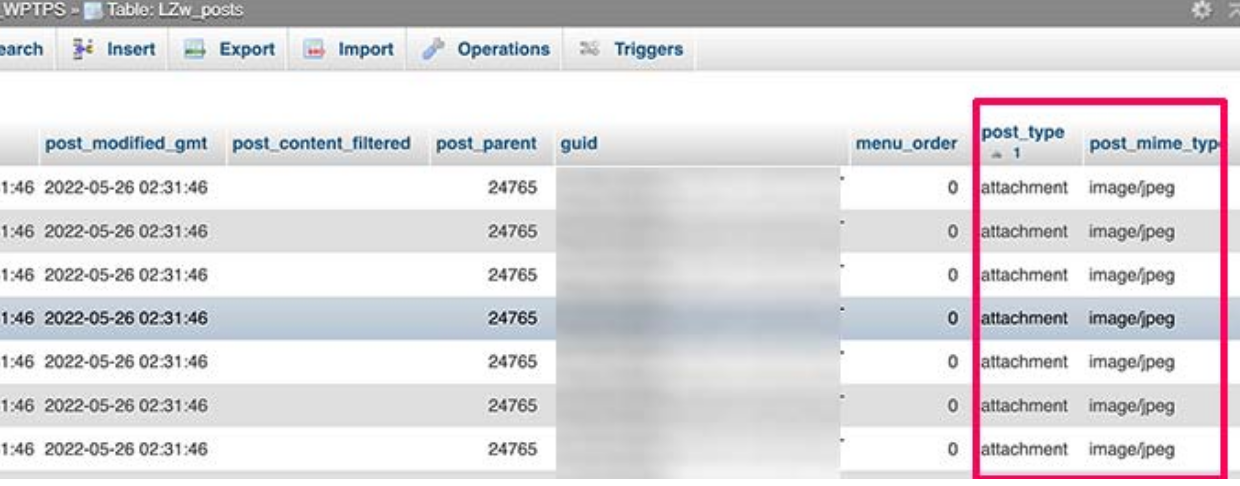
WordPress speichert Informationen zu Bild -Uploads in der Datenbank als Anhangspostentyp unter der Tabelle der Beiträge. Abgesehen davon speichert WordPress auch Informationen in der Post -Meta -Tabelle, wenn Sie Bilder in Beiträge/Seiten oder einen anderen benutzerdefinierten Post -Typ einfügen.
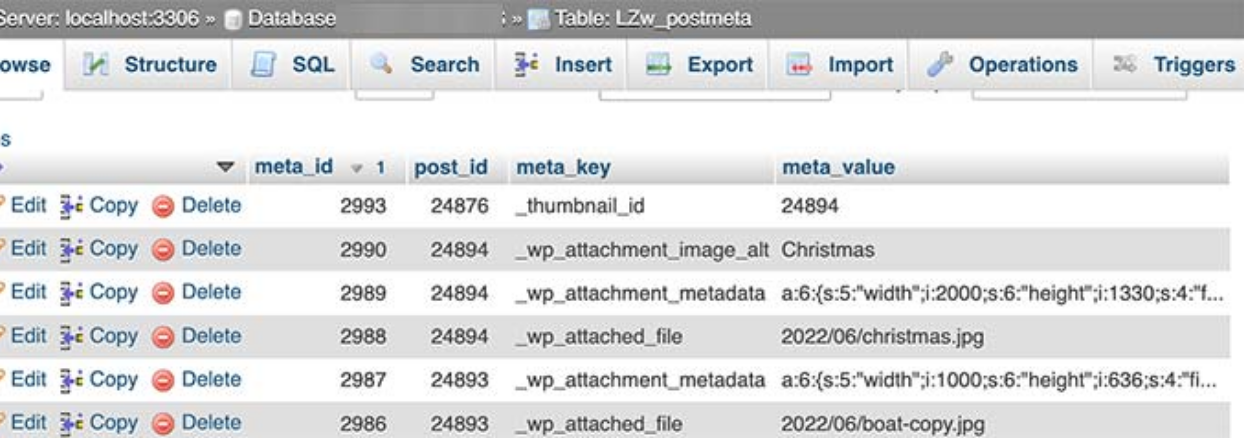
Wenn Sie beispielsweise ein vorgestelltes Bild festlegen, speichert WordPress diese Informationen als Metaschlüssel _Thumbnail_id.
Es wird dann in der Post -Meta -Tabelle Ihrer Datenbank gespeichert. Die Informationen in Ihrer Datenbank geben WordPress den Speicherort der Datei auf Ihrem Hosting -Server an.
Wenn Sie also eine Datei mit FTP von Ihrem Server löschen, zeigt WordPress diese Bilder als kaputt an. Wenn Sie die Referenz auf ein Bild aus Ihrer WordPress -Datenbank löschen, ist die Datei weiterhin in Ihrem Hosting -Server intakt, wird jedoch nicht in Ihrer Medienbibliothek angezeigt.
Denken Sie daran, dass WordPress nicht erlaubt, den Upload -Speicherort aus dem WordPress -Administratorbereich zu ändern. Die einzige Änderung, die Sie vornehmen, besteht jedoch darin, die Ordner von Monats und Jahrbasis durch Einstellungen> Medienseite vom WordPress-Dashboard zu deaktivieren.
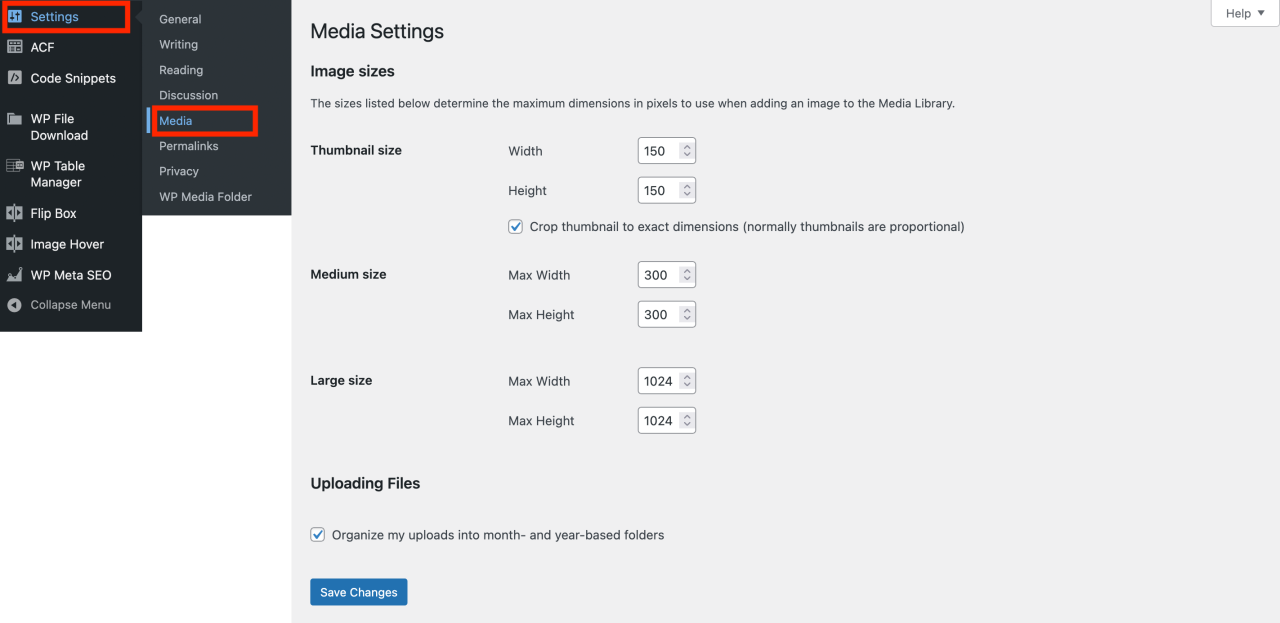
Darüber hinaus können Sie auch die maximalen Abmessungen in Pixeln für Ihr Bild -Upload einstellen.
Verabschieden Sie sich von der unordentlichen Medienbibliothek.
WP Media Folder können Sie Dateien kategorisieren, Ordner mit Cloud-Speicher synchronisieren, beeindruckende Galerien erstellen und sogar Bilder ersetzen, ohne Links zu unterbrechen.
Optimieren Sie noch heute Ihren Medien-Workflow
Tipps zur organisierten Medienbibliothek

Für die meisten Benutzer würde die Standard -WordPress -Medienbibliothek einwandfrei funktionieren. Eine der größten Kritikpunkte der Medienbibliothek in WordPress ist jedoch, dass Filteroptionen vorhanden sind.
Wie wir wissen, können größere Websites Hunderte oder sogar Tausende von Bildern in einem einzigen Monat haben. Wenn Sie einen bestimmten finden müssen und seinen genauen Dateinamen nicht kennen, sind Sie ein lustiges Spiel, um die Nadel im Heuhaufen zu finden.
Dafür gibt es wie die meisten Dinge in WordPress mehrere Plugins, die Ihnen helfen können, dies zu erreichen. Sie benötigen ein Plugin -ähnliches Dateibird, mit dem Sie Medien in einem Ordnersystem in der Medienbibliothek organisieren können. Dies ist nützlich für jede Art von Website und es lohnt sich, installiert zu werden, sobald Sie WordPress eingerichtet haben.
Zum Beispiel können Sie für jeden Beitrag in Blogs einen Ordner erstellen. Sie können schnell feststellen, welche Bilder zu den Beiträgen aus der Medienbibliothek gehören, was es auch einfach macht, Dateien zu löschen, die Sie nicht mehr verwenden.
Auf der anderen Seite können Sie das Envira Gallery -Plugin verwenden, das beste WordPress -Bildergalerie -Plugin auf dem Markt, mit dem Sie Ihre Bilder in Alben, Tags und Galerien organisieren können.
Wenn Sie beispielsweise eine Fotografie -Website , möchten Sie möglicherweise Ihre Inhalte in Alben oder Tags organisieren.
Optimieren von WordPress -Bildern für die Leistung

Wie oben erwähnt, sind Bilder sehr ansprechend, was Ihren Inhalt für Benutzer interessanter macht. Wenn Sie jedoch mehrere große Bilder auf einer Seite haben, lädt Ihre Webseite langsamer als nur einen einfachen Text. Dies wirkt sich sowohl auf die Benutzererfahrung als auch die SEO aus.
Zum Glück gibt es unzählige Tools, um Ihre Bilder für das Web einfach zu optimieren, bevor Sie sie auf WordPress hochladen. Beispielsweise können Sie ein WordPress -Image -Komprimierungs -Plugin wie EWWW Image Optimizer verwenden, um jedes Bild, das Sie auf Ihre Website hochladen, automatisch zu optimieren.
Steigern Sie Ihre Site -Leistung mithilfe eines CDN ( Content Delivery Network ), mit dem Sie Bilder von einem globalen Netzwerk von Servern anstelle Ihres Hosting -Servers laden können. Einer der besten CDN -Dienste auf dem Markt ist Bunny .
Aufruf an alle Webmaster!
Sparen Sie Zeit und steigern Sie die Produktivität mit WP Media Folder . Organisieren Sie mühelos Client-Mediendateien, erstellen Sie benutzerdefinierte Galerien und sorgen Sie für ein nahtloses Benutzererlebnis.
Aktualisieren Sie jetzt Ihre Website-Projekte!
Abschluss
Das Verständnis, wo Bilder in WordPress gespeichert sind, ist für ein effektives Website -Management von entscheidender Bedeutung. Wir hoffen, dass dieser Artikel Ihnen beim Lernen geholfen hat, damit Sie Probleme effektiver beheben, die Leistung optimieren und Ihre Mediendatei organisieren können.
Last but not least können Sie das WP Media Folder -Plugin verwenden, um Ihre Bilder und Mediendateien in Ordner wie auf Ihrem Computer zu organisieren. Holen Sie sich jetzt Joomunited und erleben Sie eine intelligentere Möglichkeit, Ihre WordPress -Medien zu verwalten!
Wenn Sie den Blog abonnieren, senden wir Ihnen eine E-Mail, wenn es neue Updates auf der Website gibt, damit Sie sie nicht verpassen.



Bemerkungen