 WordPress-Produkte
 Joomla-Produkte
 Unterstützung
 Nachrichten
 Anmelden
Wie man WordPress mit NextCloud-Medien verbindet
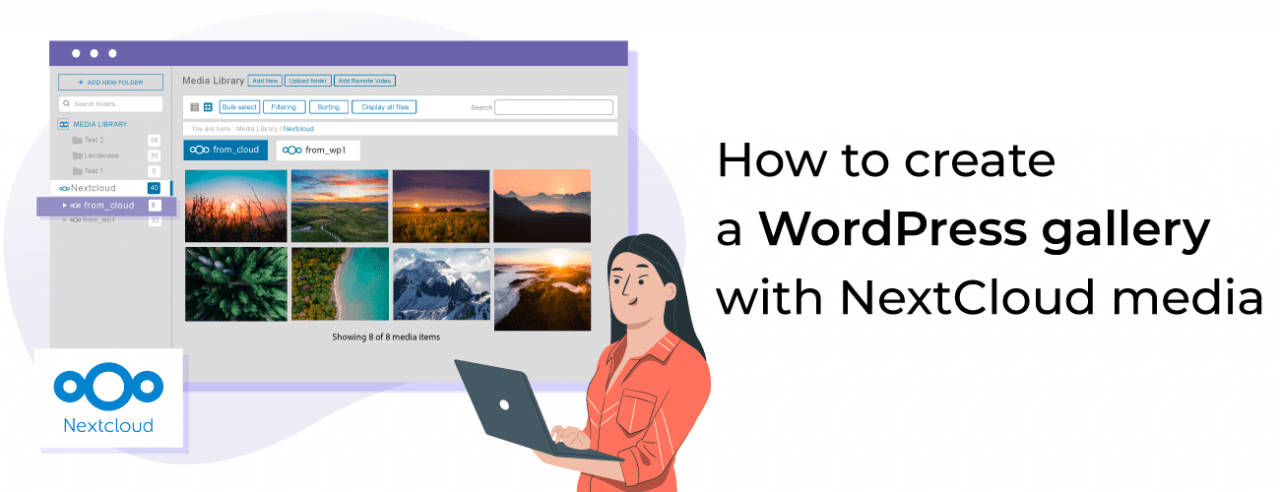
WordPress-Medienbibliothek und Nextcloud sind verbunden, um Ihnen mehr Speicherplatz, die Leistung von NextCloud und auf einfachste Weise zu bieten.
WP Media Folder ermöglicht es Ihnen jetzt, Ihre Medienbibliothek in NextCloud zu integrieren, um sie direkt auf Ihrer WordPress-Website mit den leistungsstarken Tools zu verwenden, die WP Media Folder ermöglicht, von eingebetteten Bildern und PDFs bis hin zur Zugriffskontrolle und Erstellung von Galerien mit Medien und Dateien, die auf NextCloud gehostet werden.
Auf diesem Beitrag werden wir erfahren, wie Sie die WordPress-Medienbibliothek mit NextCloud verbinden.
Inhaltsverzeichnis
Verabschieden Sie sich von einer unübersichtlichen Medienbibliothek.
WP Media Folder ermöglicht es Ihnen, Dateien zu kategorisieren, Ordner mit Cloud-Speicher zu synchronisieren, atemberaubende Galerien zu erstellen und sogar Bilder zu ersetzen, ohne Links zu beschädigen.
Optimieren Sie Ihren Medienworkflow heute
So richten Sie Nextcloud als WordPress-Medienbibliothek in einem Video ein
Nextcloud-Verbindung mit der WordPress-Medienbibliothek
Zunächst müssen wir beachten, dass WP Media Folder und sein Cloud-Addon benötigt werden, um diesem Tutorial zu folgen.
Dieser Prozess ist so einfach wie die Anmeldung bei NextCloud.
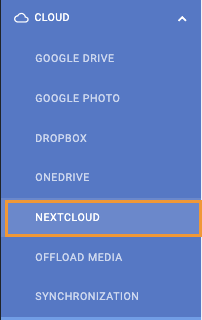
Um das Konto zu verbinden, gehen Sie zu Einstellungen > WP Media Folder > NextCloud.
Auf dieser Seite befindet sich das Formular, das mit den NextCloud-Kontoinformationen ausgefüllt werden muss:
Benutzername: der Benutzername, den Sie für die Anmeldung bei NextCloud verwenden.
Passwort: das Passwort, das Sie verwenden, um sich bei NextCloud anzumelden.
NextCloud-URL: Die URL, die gefunden wird, wenn Sie das NextCloud-Dashboard sehen.
Name des Stammordners: Der Ordner, den Sie als Stamm der Verbindung verwenden werden.
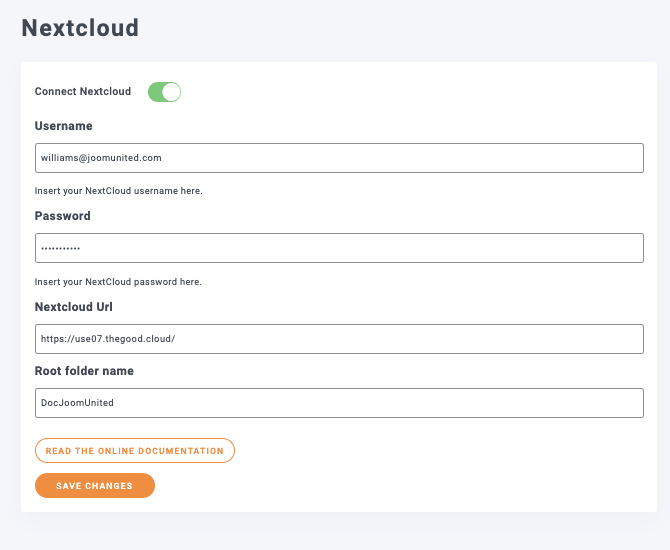
Schließlich klicken Sie auf Änderungen speichern und fertig! Die Magie ist getan.
Jetzt können wir zu unserer Mediathek gehen und sehen die normalen Medienordner vom Plugin und die Option, NextCloud-Ordner zu erstellen.
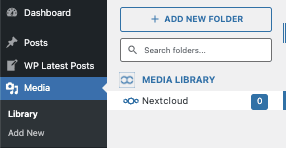
Da wir unsere Mediathek verbunden haben, können wir die 2-Wege-Synchronisierung nutzen, d.h. alles innerhalb des Stammordners wird zu WordPress hinzugefügt und alles auf WordPress unter dem NextCloud-Ordner wird auch zu NextCloud hinzugefügt.
Verwenden von NextCloud-Medien auf WordPress
Jetzt, da wir NextCloud mit unserer WordPress-Medienbibliothek verbunden haben, können wir die Integration nutzen, was bedeutet, dass wir Medien über den NextCloud-Bereich auf WordPress hochladen oder Ordner erstellen können, die direkt auf NextCloud erscheinen, und umgekehrt.
Gehen Sie jetzt zu Medien > Bibliothek und klicken Sie auf NextCloud, klicken Sie dann auf + Hinzufügen Neuer Ordner.
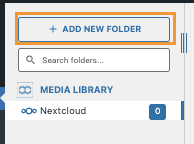
Dadurch wird ein Modal geöffnet, in dem wir den Ordnernamen eingeben und schließlich auf Erstellen klicken können, in diesem Fall haben wir es Von WordPress genannt.
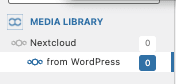
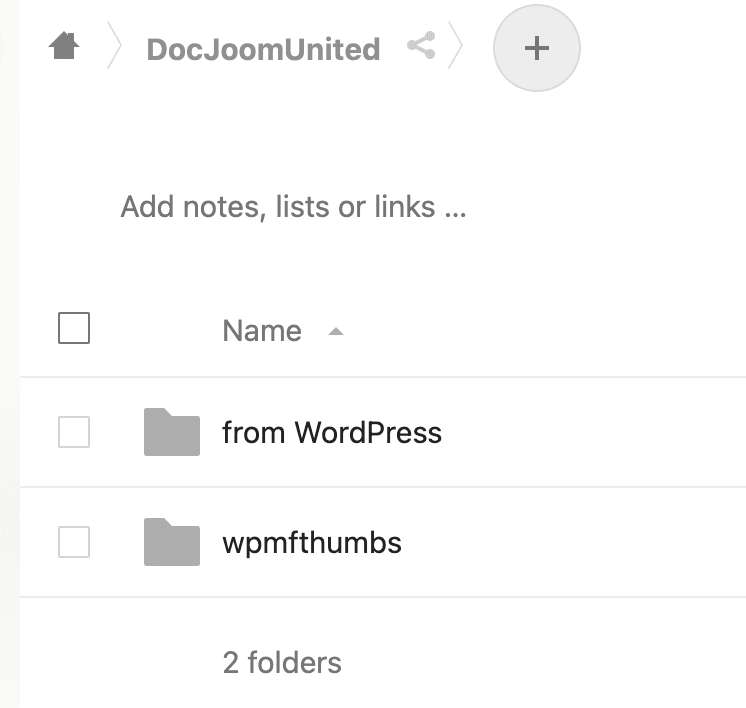
Der Ordner wird automatisch unter dem Stammordner in NextCloud angezeigt.
Was passiert jetzt, wenn wir einen Ordner und Medien auf NextCloud innerhalb des Stammordners hinzufügen? Genau! Es wird auf WordPress erscheinen, um es zu zeigen, lasst uns einen Ordner namens Von NextCloud dort mit Medien darin hinzufügen.
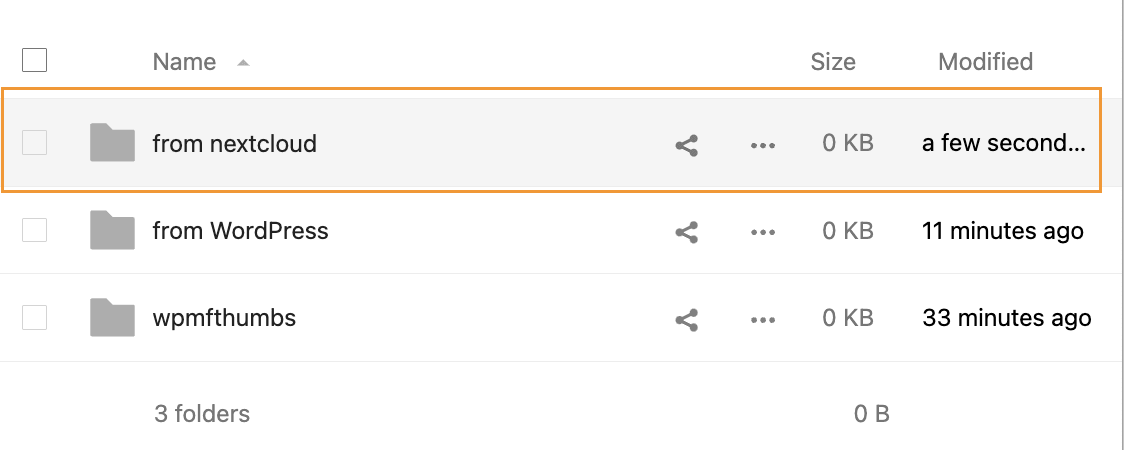
Wir haben einige Bilder hinzugefügt, um sicherzustellen, dass diese auch in die WordPress-Medienbibliothek hochgeladen werden.
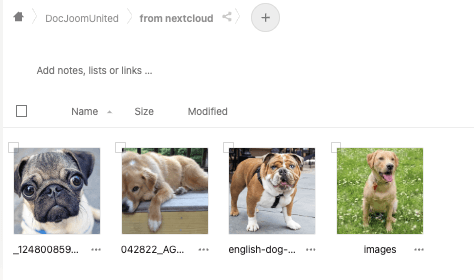
Jetzt müssen wir nur noch unsere Mediathek überprüfen, alle Bilder werden dort sein und wir werden sie wie in jedem anderen normalen Ordner verwenden können.
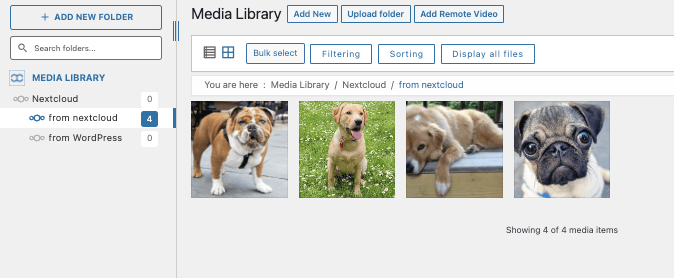
Jetzt können wir einfach weitermachen und sie direkt von NextCloud in unserem Inhalt verwenden!
NextCloud-Ordner in WordPress einschränken
Da wir jetzt unsere Medien von NextCloud zur Verfügung haben, um sie auf unserer Website zu verwenden, müssen wir möglicherweise einschränken, wer diese Ordner in unserem wp-admin sehen und ändern kann, und WP Media Folder deckt uns ab.
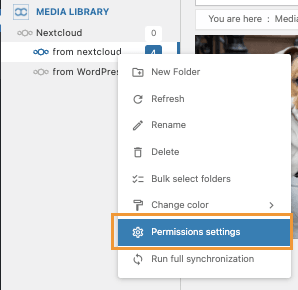
Um den Zugriff zu beschränken, klicken Sie mit der rechten Maustaste auf den NextCloud-Ordner und klicken Sie dann auf Berechtigungen Einstellungen.
Ein Pop-up-Fenster wird angezeigt, in dem wir die Rolle auswählen und bestimmen können, was wir mit diesem bestimmten Ordner tun möchten, sowie eine Option, ob die Unterordner die Berechtigungen vom übergeordneten Ordner übernehmen sollen.
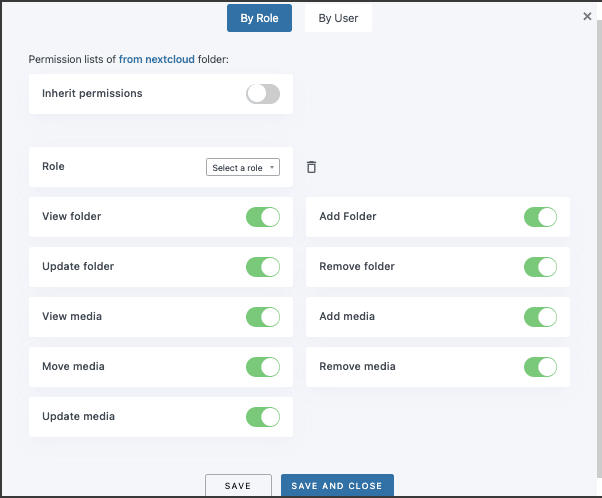
Und Magie! Wir werden keine Rolle oder keinen Benutzer haben, der Dinge tut, die wir nicht wollen, zum Beispiel Ordner erstellen oder Medien hinzufügen.
Dies ist nützlich, wenn wir ein Team haben, das Bilder hochlädt/bearbeitet, und ein anderes Team, das diese Bilder nur zum Inhalt unserer Website hinzufügen soll.
Aufruf an alle Webmaster!
Sparen Sie Zeit und steigern Sie die Produktivität mit WP Media Folder. Organisieren Sie Kundenmediendateien mühelos, erstellen Sie benutzerdefinierte Galerien und bieten Sie eine nahtlose Benutzererfahrung.
Aktualisieren Sie Ihre Website-Projekte jetzt!
Die beste NextCloud WordPress-Integration
Wir konnten nur einige der verfügbaren Werkzeuge und Funktionen sehen, die diese großartige Integration bietet! Wir können viele andere Dinge tun, wie z.B. PDF direkt von NextCloud einbetten, großartige Galerien aus der Cloud erstellen und Thumbnails direkt in unserem NextCloud-Konto erstellen/speichern! Großartig, nicht wahr? Worauf warten Sie noch, gehen Sie hier, um mehr zu erfahren und jetzt Ihr Abonnement zu erhalten!
Wenn Sie unseren Blog abonnieren, senden wir Ihnen eine E-Mail, wenn es neue Updates auf der Seite gibt, damit Sie sie nicht verpassen.



Kommentare