 WordPress-Produkte
 Joomla-Produkte
 Unterstützung
 Nachrichten
 Anmelden
Wie man die WordPress-Medienbibliothek mit Wasabi verbindet

WP Media Folder stellt die neue Integration vor, mit der Sie Ihre Medienbibliothek mit Wasabi verbinden können, wodurch die ohnehin schon beträchtliche Anzahl von Optionen, die WP Media Folder bietet, noch größer wird, um die Bilder auf Ihrer Website auszulagern!
Eine Website mit guten Bildern zu haben, ist immer eine gute Option, dies könnte jedoch bedeuten, eine große Bibliothek zu haben und auch wenig Speicherplatz auf unserem Server zu haben, aber es gibt immer eine Lösung, wir können unsere Bilder auslagern, was bedeutet, dass die Bilder in einem externen Speicher liegen und auf unserer Website angezeigt werden, als ob sie dort wären.
WP Media Folder bietet die Möglichkeit, unsere Bilder auf viele verschiedene Dienste wie Google Drive, OneDriveund Dropbox auszulagern. In diesem Fall werden wir lernen, wie man es mit Wasabi, dem neuen externen Dienst, verbindet.
Inhaltsverzeichnis
Verbindung zwischen der WordPress-Medienbibliothek und Wasabi einrichten
Zunächst müssen wir WP Media Folder und das Add-on installiert haben, um diese Integration korrekt zu verwenden.
Nachdem wir das benötigte Plugin und Add-on installiert und aktiviert haben, gehen Sie zu Einstellungen > WP Media Folder > Cloud > Offload Media. Auf diesem Bildschirm finden Sie die Felder, in die Sie die Informationen für die Verbindung mit Wasabi.
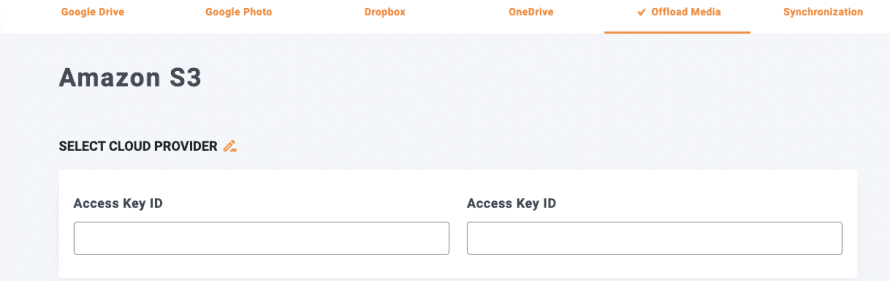
Wir sollten nach Cloud-Anbieter auswählen auf das Stiftsymbol klicken, dies öffnet eine Seite, auf der wir den Anbieter auswählen können, in diesem Fall werden wir Wasabi auswählen und dann Änderungen speichern
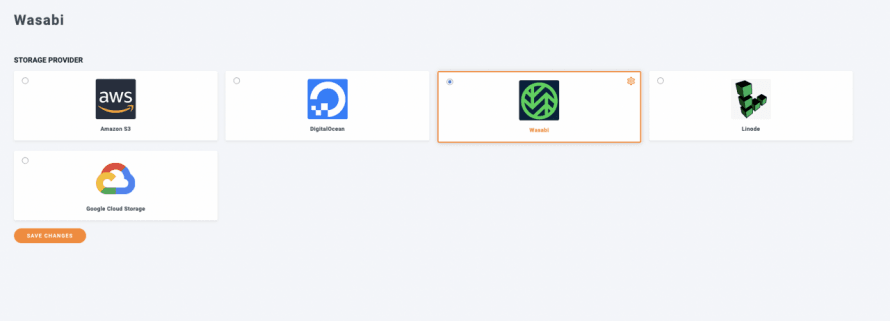
Dadurch wird uns der Konfigurationsbildschirm angezeigt, auf dem wir die Schlüssel für die Verbindung zwischen unserer Mediathek und Wasabi hinzufügen können.

Wir müssen zu Wasabi gehen, um diese zu finden. Bitte melden Sie sich bei der Wasabi-Verwaltung an und gehen Sie dann zum Benutzerbereich im linken Menü.
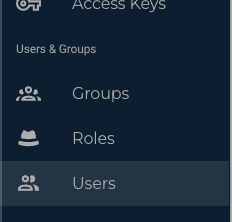
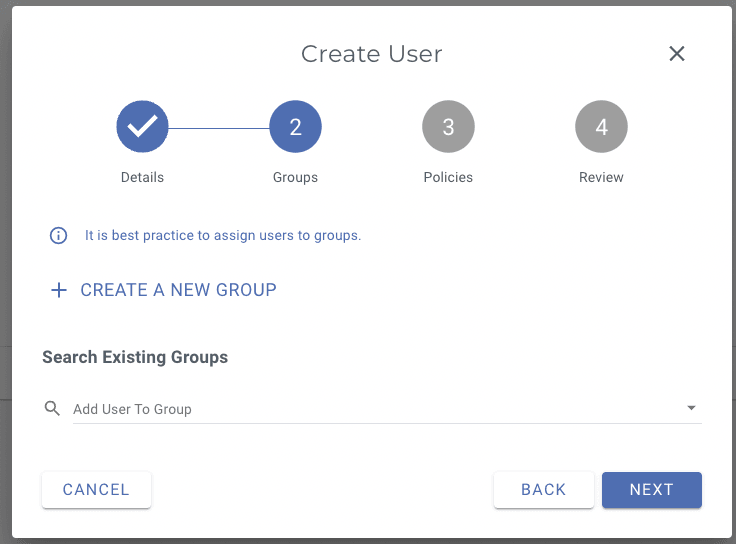
Klicken Sie nun oben rechts auf die Benutzer erstellen“ Schaltfläche . Es öffnet sich ein Popup-Fenster. Geben Sie dort Ihren Benutzernamen ein und klicken Sie dann auf „Zugriffstyp: Programmatisch (API-Schlüssel erstellen)“. Klicken Sie abschließend auf Weiter“.
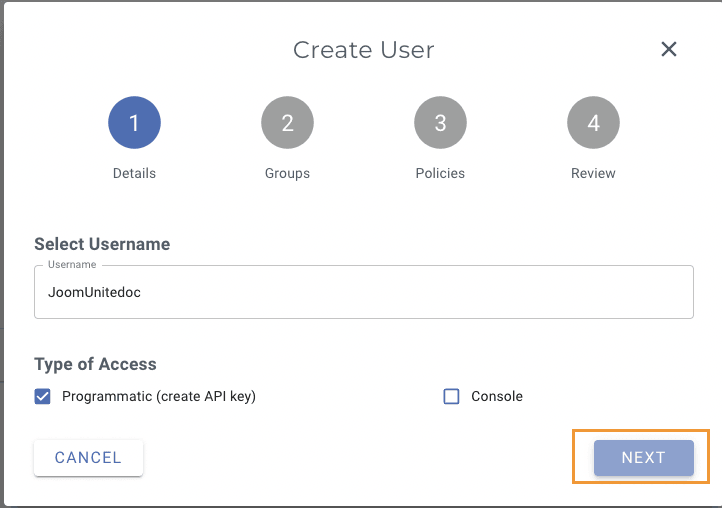
Im nächsten Schritt können Sie eine Gruppe von Benutzern erstellen, dies liegt ganz bei Ihnen. Klicken Sie nach Abschluss auf Weiter.
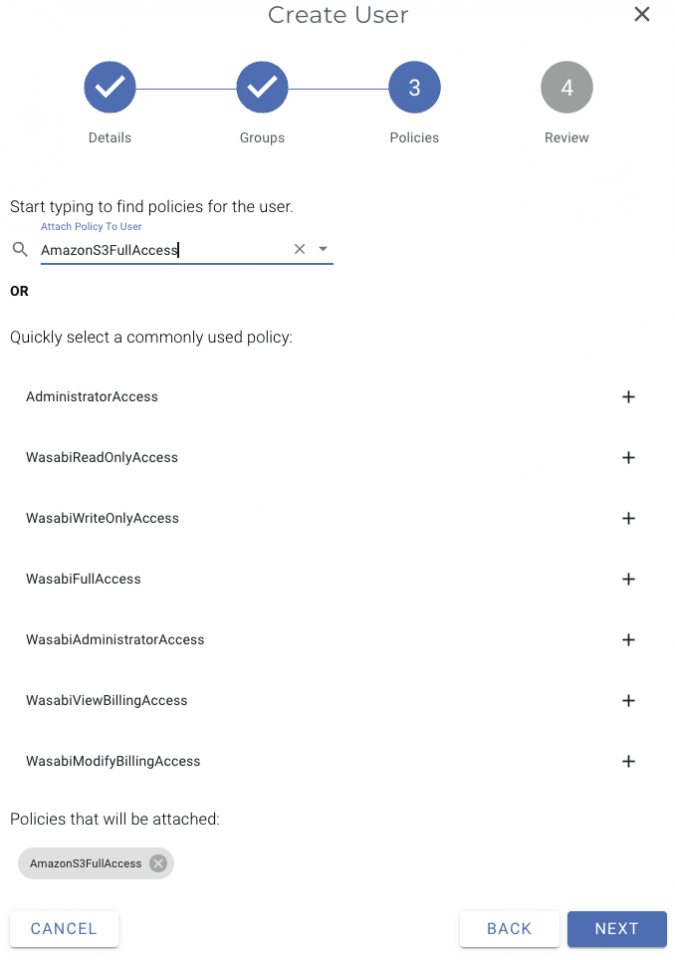
Wählen wir nun die Richtlinie aus, die wir für diesen Benutzer anwenden möchten. Geben Sie dazu im Suchfeld AmazonS3FullAccess ein und wählen Sie die entsprechende Richtlinie aus. Klicken Sie anschließend auf Weiter.
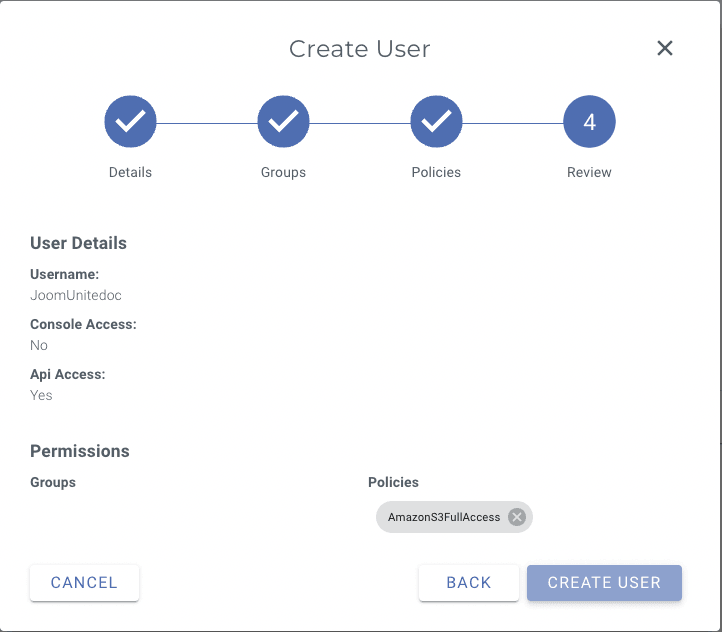
Überprüfen Sie nun, ob alles in Ordnung ist, und klicken Sie auf Benutzer erstellen.
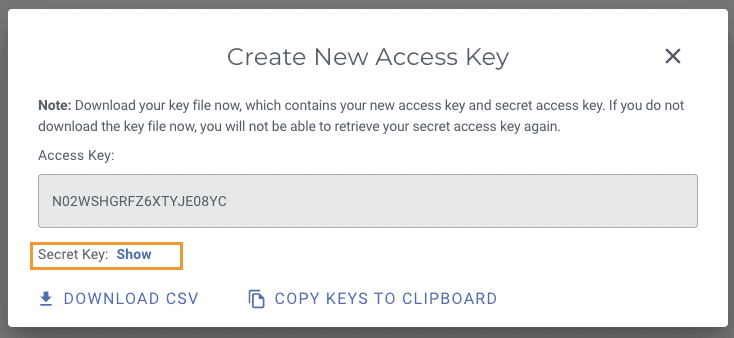
Ein Popup mit dem Zugriffsschlüssel und Geheimschlüssel wird angezeigt. Kopieren Sie es und fügen Sie es in die Wasabi-Einstellungen von WP Media Folder ein
Direkt nach den Schlüsseln haben Sie die Optionen, die für die Synchronisierung aktiviert werden können. In diesem Tutorial werde ich alle aktivieren, aber Sie können die Optionen, die Sie möchten, belassen:
Kopieren nach Wasabi: Dies sendet eine Kopie jedes neuen Bildes, das auf Ihre Website hochgeladen wird, direkt an Wasabi
Nach dem Hochladen entfernen: Mit dieser Option werden alle Kopien der Bilder nach dem Hochladen entfernt, um sie vollständig zu entlasten und Speicherplatz auf unserem Server zu sparen.
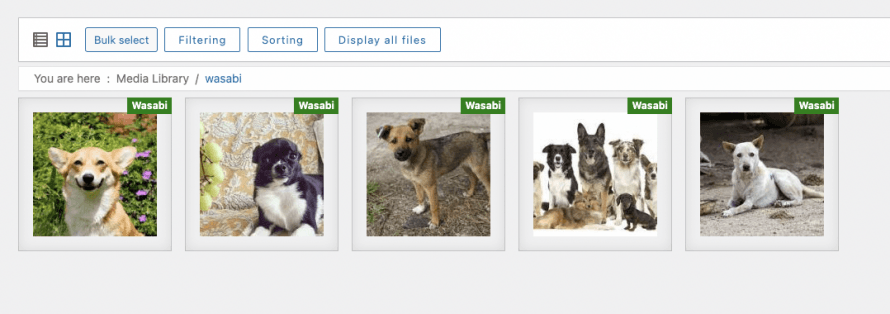
Anhangsbezeichnung: Dadurch wird den Bildern eine kleine Bezeichnung hinzugefügt, die Sie darüber informiert, dass diese gerade von Wasabi geladen werden (dies funktioniert nur in der Medienbibliothek, Bilder im Frontend haben diese Bezeichnung nicht).
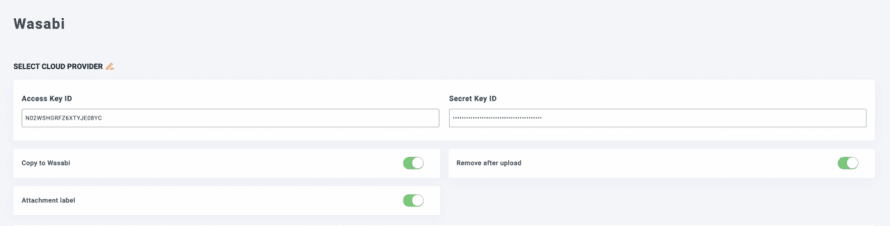
Jetzt können wir die Änderungen speichern und eine Option zum Auswählen des Buckets wird angezeigt, klicken Sie darauf.
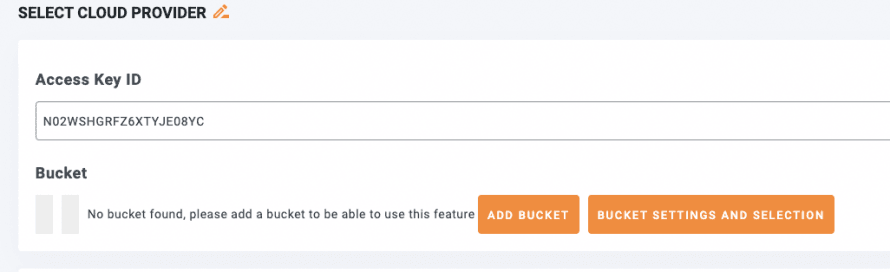
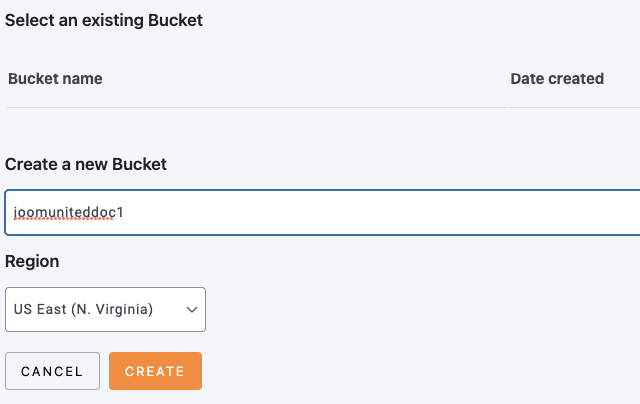
Dies öffnet ein Pop-up, in dem alle verfügbaren Buckets angezeigt werden und eine Option zum Erstellen eines neuen Buckets erscheint ebenfalls, in diesem Fall werden wir einen neuen erstellen, aber Sie können gerne einen bereits erstellten auswählen!
Um einen neuen Bucket zu erstellen, geben Sie einfach den Namen ein, wählen Sie die Region aus und klicken Sie schließlich auf Erstellen.
Sie werden in der Lage sein, den Bucket verbunden zu sehen, was bestätigt, dass alles korrekt funktioniert hat, und wenn Sie zu Wasabi gehen, wird der Bucket auch dort sein, wie Magie!

Und das ist alles! Unser Wasabi-Bucket ist voll verbunden, wie Magie! Ist es nicht so?
Synchronisieren und verwenden Sie Ihren Wasabi-Speicher in Ihrer Mediathek
Jetzt, da alles verbunden ist, müssen wir nur noch unsere Mediathek mit Wasabi synchronisieren und unsere Bilder verwenden!
Um unsere Mediathek zu synchronisieren, gehen Sie bitte zu Einstellungen > WP Media Folder > Cloud > Medien auslagern. Nach den zuvor gezeigten Schritten sollte die Schaltfläche „Synchronisieren“ angezeigt werden. Klicken Sie einfach darauf!
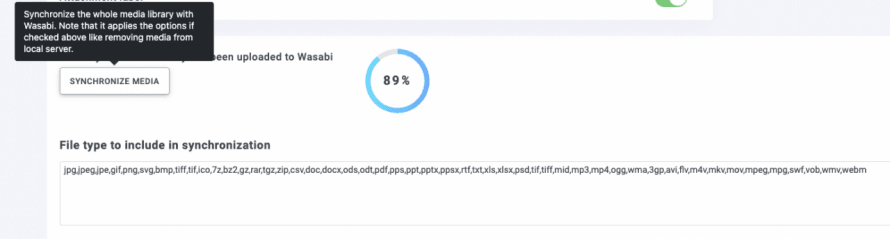
Ein Ladevorgang wird angezeigt, der uns den Prozess der Auslagerung von Bildern zeigt, die Zeit hängt von der Anzahl der Bilder ab, die ausgelagert werden müssen.
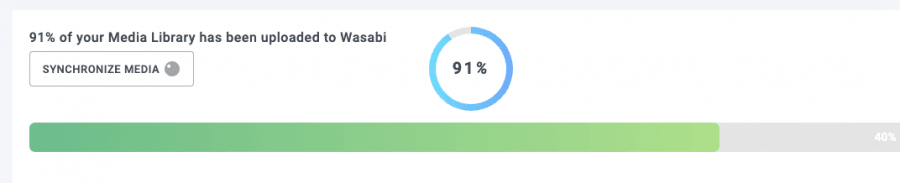
Jetzt müssen Sie nur noch warten und je nach den Einstellungen, die Sie zuvor gewählt haben, werden die neuen Bilder hochgeladen, ohne dass Sie noch einmal auf Synchronisieren klicken müssen. Wenn Sie außerdem die Option Anhanglabel ausgewählt haben, können Sie Ihre Bilder von hier:
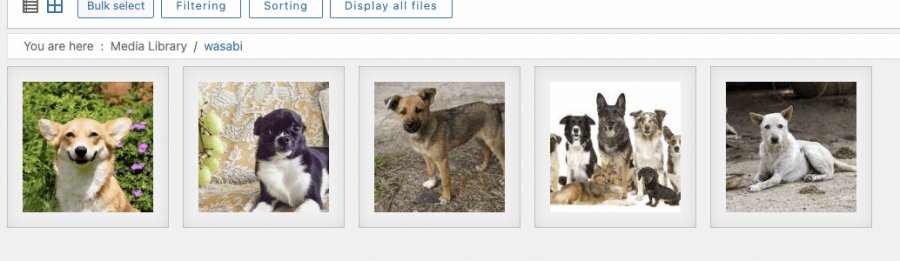
Bis hierhin:
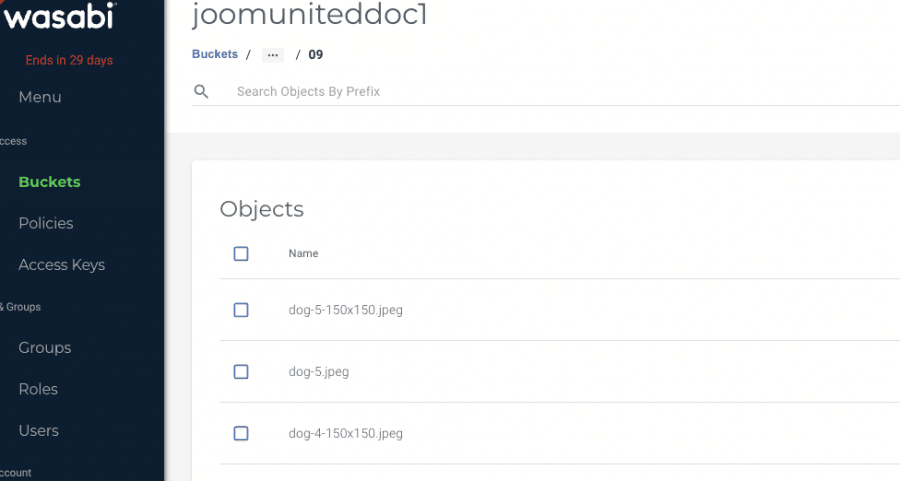
Sie können jetzt zu Wasabi gehen und alle Bilder werden auch in unserem Bucket sein.
Und das Beste daran ist, dass Ihre Bilder wie jedes andere verwendet werden können, zum Beispiel können Sie Ihre Bilder direkt zu einem Beitrag hinzufügen, indem Sie Gutenberg (oder einen anderen Editor) verwenden.
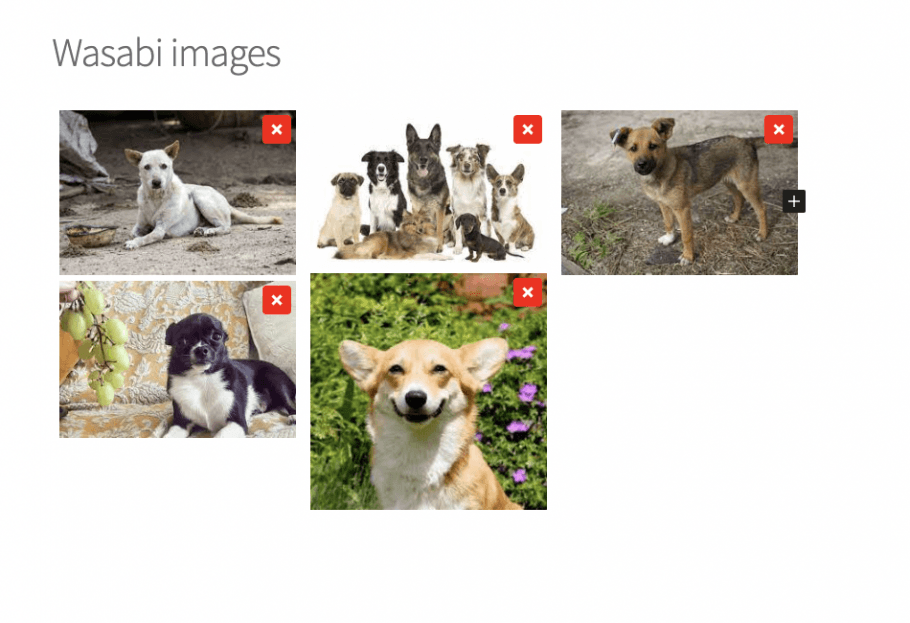
Veröffentlichen Sie es einfach und wenn Sie zum Bild gehen und das Element untersuchen, wird die Magie sichtbar sein!
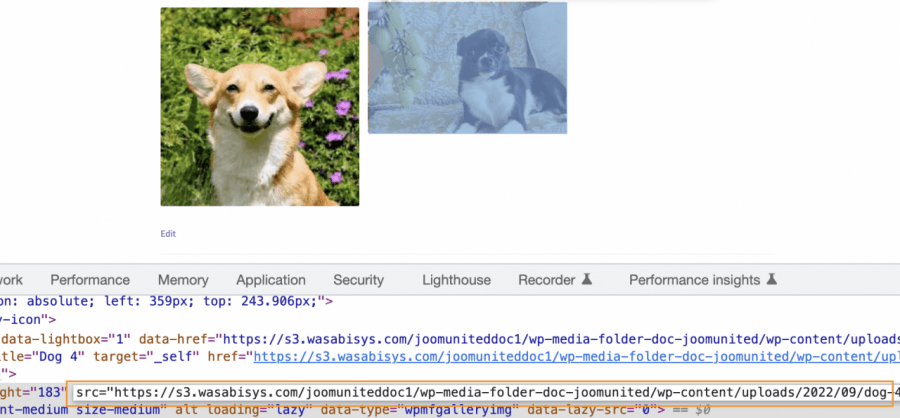
So einfach wie die Verwendung eines normalen Bildes auf Ihrer Website, aber extern gehostet, sodass Sie das Beste aus beiden Welten haben, Wasabi-Performance und Wasabi-Speicher, und sie wie lokal gehostet verwenden!
Beginnen Sie mit der Nutzung des besten Wasabi-Plugin für WordPress
Wie Sie sehen, hat das Auslagern von Bildern noch nie so reibungslos funktioniert! Und das Beste daran? Das ist noch nicht alles, was WP Media Folder. Es gibt viele weitere Optionen zum Auslagern, wie Digital Ocean, Linode, AWSund Google Cloud Storage! Worauf warten Sie noch? Klicken Sie hier und erfahren Sie mehr über diese fantastische Integration!
Wenn Sie unseren Blog abonnieren, senden wir Ihnen eine E-Mail, wenn es neue Updates auf der Seite gibt, damit Sie sie nicht verpassen.



Kommentare 2
Kann ich meinen Kunden die Fotos meiner Website nicht zeigen, wenn ich Wasabi zum Speichern der Bilder verwende?
https://s3.wasabisys.com/bunnycustom/wp-media-folder-bunny-custom/wp-content/uploads/2023/08/Myproject-1_31_2048x-300x300.png
Hallo, das sollte kein Problem sein, könnten Sie bitte unser Support-Team kontaktieren? Wir werden das für Sie überprüfen, da wir möglicherweise privaten Zugriff benötigen, den wir nicht über ein Kommentarformular teilen können