 WordPress Produkte
 Joomla Produkte
 Support
 Neuigkeiten
 Anmelden
So organisieren Sie Ihre Dateien in den Ordnern Ihrer WordPress-Mediathek

Das Durchstöbern einer unübersichtlichen WordPress-Mediathek fühlt sich an wie das Wühlen in einer Schublade voller Krimskrams. Man weiß, dass das perfekte Produktfoto oder die Kunden-PDF irgendwo da drin ist, aber viel Glück beim schnellen Finden! Und je länger man mit der Behebung wartet, desto schlimmer werden die träge Website-Performance und die SEO-Problematik.
WP Media Folder macht es besser. Stellen Sie sich vor, Sie geben Ihrer Mediathek ein extrem leistungsstarkes Dateisystem – eines, das so funktioniert wie Ihr Gehirn, mit Ordnern, Tags und Filtern. Wir zeigen Ihnen, wie Sie Ihren Workflow von chaotisch zu professionell gestalten.
Inhaltsverzeichnis
Verabschieden Sie sich von der unordentlichen Medienbibliothek.
WP Media Folder können Sie Dateien kategorisieren, Ordner mit Cloud-Speicher synchronisieren, beeindruckende Galerien erstellen und sogar Bilder ersetzen, ohne Links zu unterbrechen.
Optimieren Sie noch heute Ihren Medien-Workflow
Medienordner zum einfachen Auffinden Ihrer Dateien
WordPress' Standardansatz, alles in einem Haufen zu organisieren, führt zu Chaos. So erstellen Sie ein Ordnersystem, das dauerhaft übersichtlich bleibt:
Fang einfach an, dann werde spezifisch
Inhaltszentrierte Ordner
Blog > Anleitungen > Ausgewählte Bilder
Shop > Kategorieseitenbanner
Kundenportal > Verträge
Datums- oder projektbasiert
2024 Q2 > Kampagnen > E-Mail-Newsletter
Kundenprojekte > Acme Rebranding > Assets
Aber Sie fragen sich vielleicht: Warum? Schauen wir uns also einige Gründe an:
Geschwindigkeit: Dateien mit 3 Klicks statt 30 Scrollvorgängen finden.
Teamfreundlich : Weisen Sie Ordnerberechtigungen mit Medienzugriff zu, damit Ihr Team oder Ihre Kunden nur das sehen, was sie benötigen.
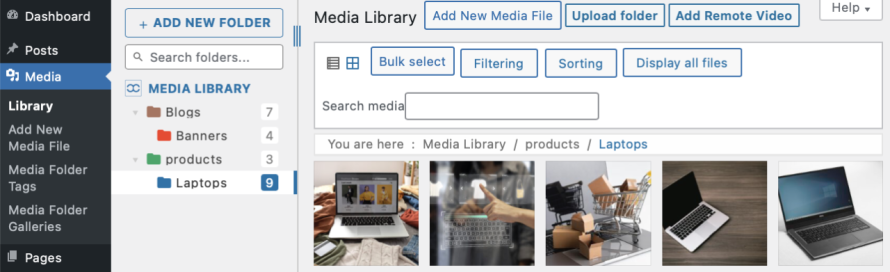
Arbeite intelligenter, nicht härter
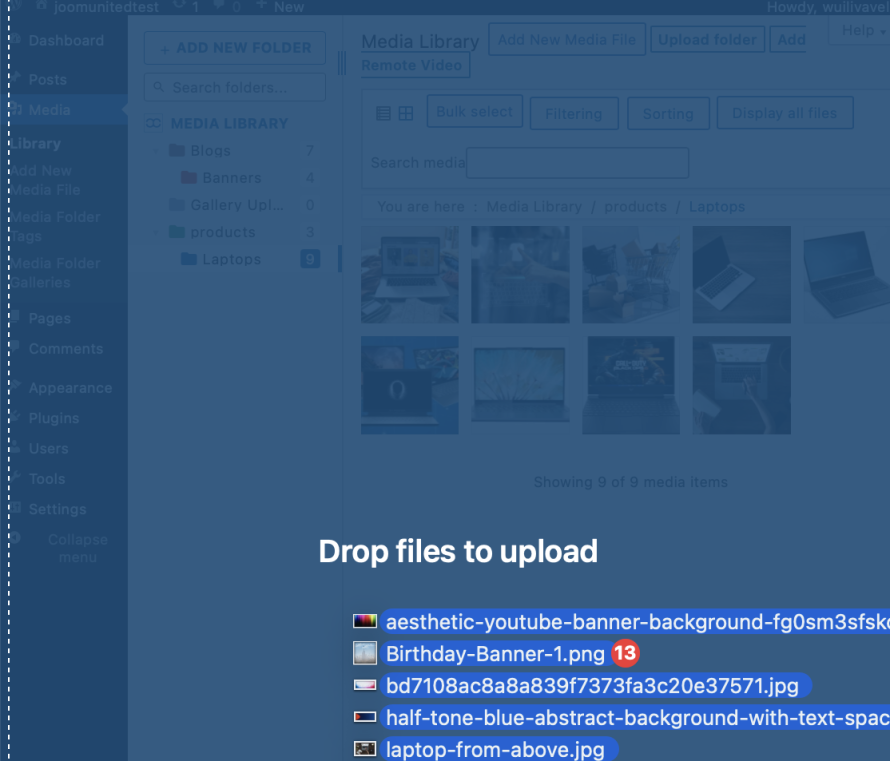
Drag & Drop Bulk Magic : Wählen Sie 50 Produktbilder aus und fügen Sie sie auf einmal in die Sommerkollektion ein.
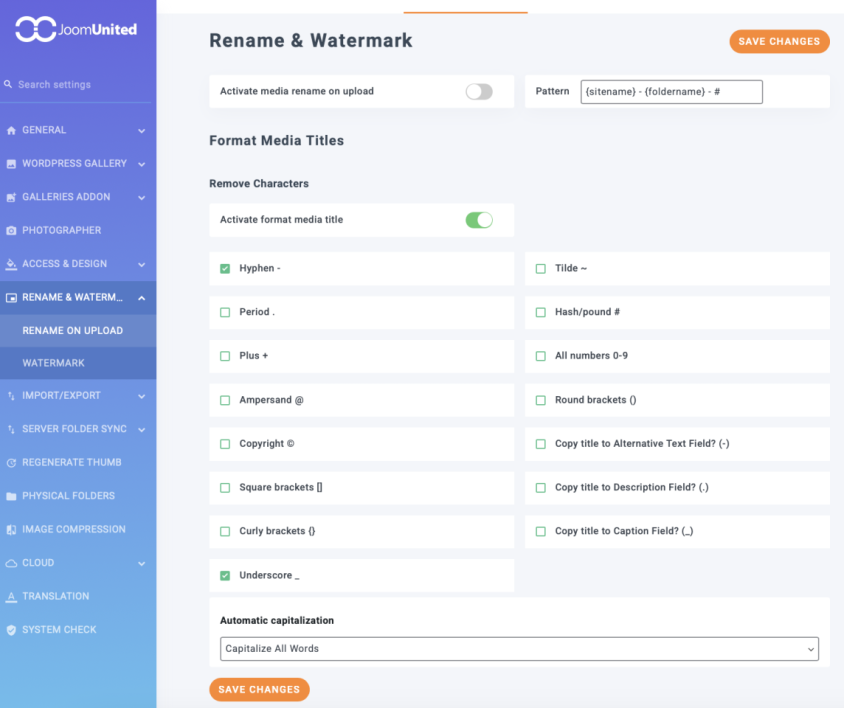
Automatische Umbenennung: Zufällige Bildnamen werden in ein vordefiniertes Muster umgewandelt, um sie lesbarer zu machen.
Zähmung bestimmter Dateitypen (Bilder, PDFs, Videos)
Bilder:
Vergeben Sie aussagekräftigere Bildnamen (dazu können Sie die Umbenennungsfunktion beim Hochladen nutzen): Sie werden feststellen, dass „ IhreWebsite-Produkt-Titel“ „IMG-1344.PNG“, wobei zu beachten ist, dass „IhreWebsite“ und „Produkt“ Variablen sind, die von den tatsächlichen Produktinformationen abhängen
Der ALT-Text ist wichtig: Beschreiben Sie das Bild und verwenden Sie dabei auf natürliche Weise Schlüsselwörter, zum Beispiel „Barista gießt Latte Art“ statt „Café“.
PDFs:
Farbcode: Verwenden Sie rote Ordner für dringende Verträge und grüne für veröffentlichte Whitepaper. So behalten Sie den Überblick und wissen schnell, was Sie überprüfen müssen.
Aussagekräftige Dateinamen: Verwenden Sie Titel, die Sie beim Betrachten der Dateien wiedererkennen, zum Beispiel „analytics-report-may“ statt „file.pdf“.
Videos:
Halten Sie es langfristig sauber
Planen Sie vierteljährliche „Medienentgiftungstage“ ein
Zombie-Dateien : Spüren Sie ungenutzte Bilder auf; WP Media Folder können Sie diese filtern.
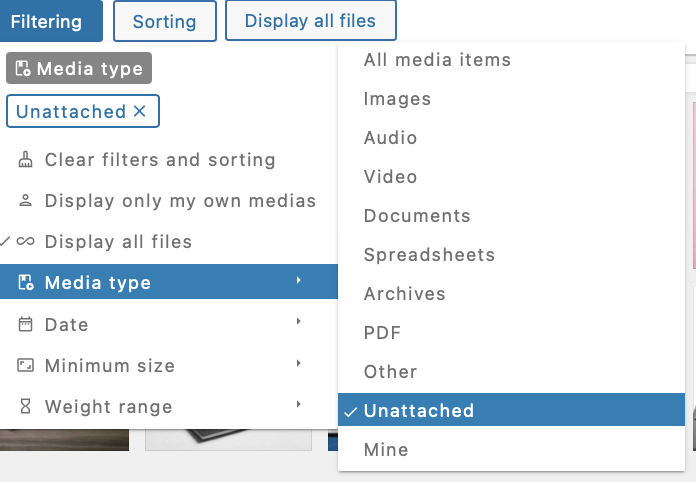
Duplikate zusammenführen: Grafiken und Assets in einem Masterordner zusammenfassen.
Alte Dateien archivieren: Weihnachtsbanner von 2022 in den Ordner „Archiv > Ausgemustert“ verschieben, anstatt sie zu löschen (hierfür können Sie Filter verwenden).
Abkürzungen sind dein bester Freund
Verwenden Sie eine Farbe für Ihre „Go-To“-Ordner: Verwenden Sie eine bestimmte Farbe für Ihre Social-Media-Vorlagen , damit Sie diese schnell finden können.
Filter sind Gold wert: Nutzen Sie die Filter, um schnell alte oder bestimmte Dateitypen zu finden und festzulegen, was mit diesen Dateien geschehen soll.
SEO & Performance – Unverhandelbare Kriterien
Frühzeitig umbenennen: Korrigieren Sie die Dateinamen vor dem Hochladen mithilfe des WP Media Folder Tools. „SEO-freundlich“ ist besser als eine spätere „Schnelllösung“.
Sichern Sie Ihre Daten regelmäßig: Nutzen Sie UpdraftPlus oder ein anderes Backup-Plugin vor größeren Aufräumarbeiten. Ein falscher Klick sollte Ihnen nicht den ganzen Tag verderben.
Speichern Sie große Dateien in der Cloud: Nutzen Sie das Cloud-Add-on, um Ihre Medienbibliothek mit Diensten wie
Google Drive , OneDrive oder sogar Linode oder AWS (ganz zu schweigen von all den anderen vielen Optionen, die wir im WP Media Folder mit der Cloud haben), um Ihre Medien auszulagern und diese direkt aus der Cloud mithilfe ihrer CDNs bereitzustellen und so Ihren Serverspeicher zu schonen!
Aufruf an alle Webmaster!
Sparen Sie Zeit und steigern Sie die Produktivität mit WP Media Folder . Organisieren Sie mühelos Client-Mediendateien, erstellen Sie benutzerdefinierte Galerien und sorgen Sie für ein nahtloses Benutzererlebnis.
Aktualisieren Sie jetzt Ihre Website-Projekte!
Sag Nein zu einer unorganisierten WordPress-Mediathek
Eine übersichtliche Mediathek ist nicht nur eine Frage der Ästhetik – sie spart Ihnen stundenlange Frustration und optimiert die Leistung Ihrer Website. Mit WP Media Folderorganisieren Sie nicht nur Dateien, sondern schaffen ein skalierbares System.
Haben Sie genug von Upload-Chaos? Testen Sie WP Media Folder noch heute. Ihre Nerven (und Ihre Website-Besucher) werden es Ihnen danken.
Wenn Sie den Blog abonnieren, senden wir Ihnen eine E-Mail, wenn es neue Updates auf der Website gibt, damit Sie sie nicht verpassen.





Bemerkungen