 WordPress Produkte
 Joomla Produkte
 Support
 Neuigkeiten
 Anmelden
So verwalten Sie den Zugriff auf Ihre Medien in der WordPress-Mediathek
Die Verwaltung des Medienzugriffs in unserer WordPress-Mediathek ist einer der wichtigsten Aspekte, die wir berücksichtigen müssen, da wir dort die wichtigsten Dateien unserer Website speichern und es vorkommen kann, dass einige Benutzer vollen Zugriff auf die Mediathek haben und versehentlich etwas löschen.
WP Media Folder verfügt über ein Tool zur Zugriffsverwaltung. Wir können Ordner pro Benutzer oder pro Benutzerrolle erstellen. Außerdem gibt es Optionen wie die Auswahl des Stammordners, in dem die Benutzerordner erstellt werden sollen.
Mit diesem großartigen Tool werden wir die volle Kontrolle über die auf unserer Website verwendeten Medien haben, da die Benutzer/Benutzerrollen nur die Ordner/Medien sehen können, die Sie ihnen erlauben, während Sie als Administrator alle Ordner sehen können.
In diesem Beitrag erfahren Sie, wie einfach die Verwaltung des Medienzugriffs mit WP Media Folderist.
Inhaltsverzeichnis
Verabschieden Sie sich von der unordentlichen Medienbibliothek.
WP Media Folder können Sie Dateien kategorisieren, Ordner mit Cloud-Speicher synchronisieren, beeindruckende Galerien erstellen und sogar Bilder austauschen, ohne dass Links beschädigt werden.
Optimieren Sie Ihren Medien-Workflow noch heute.
Zugriffskontrolle für unsere WordPress-Mediathek festlegen
Bitte beachten Sie, dass Sie für dieses Tutorial WP Media Folderinstalliert haben müssen.
Als Erstes werden wir den Medienzugriff pro Benutzerrolle festlegen. Gehen Sie dazu zu Einstellungen > WP Media Folder > Zugriff & Design > Medienzugriff.
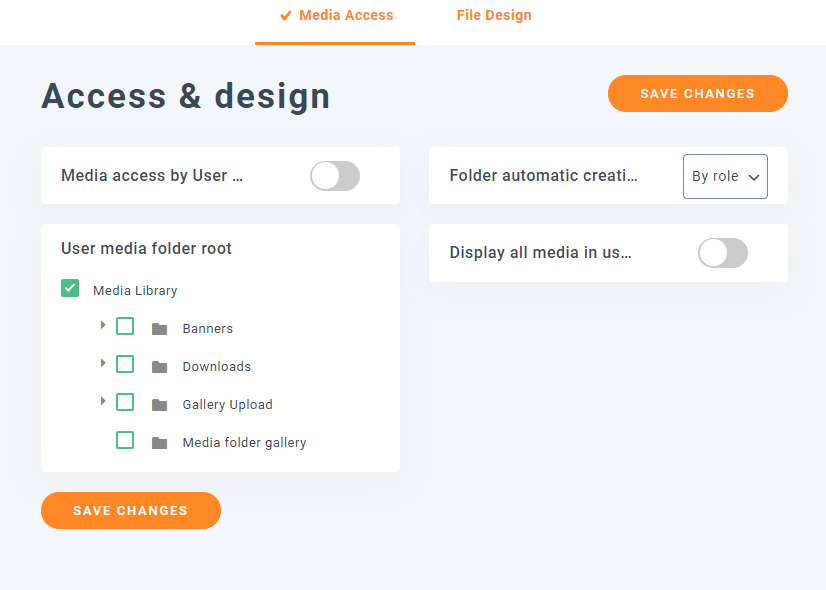
In diesem Abschnitt sehen Sie alle Optionen zur Verwaltung des Zugriffs. Zuerst wählen wir bei der „Automatischen Ordnererstellung“ die Option „Nach Rolle“ aus und aktivieren die Option „Medienzugriff nach Benutzer“. Klicken Sie abschließend auf Speichern.

Dadurch wird die Medienzugriffseinstellung aktiviert und beim Hinzufügen einer neuen Benutzerrolle ein Ordner erstellt.
Mal sehen, wie es funktioniert.
Zunächst werden wir 3 Benutzer anlegen: einen Redakteur mit dem Benutzernamen „Jerry“, einen Shopmanager mit dem Benutzernamen „Jhon“ und einen Autor mit dem Benutzernamen „Tom“. Dadurch sollten 3 verschiedene Ordner mit dem Namen der jeweiligen Rolle erstellt werden.
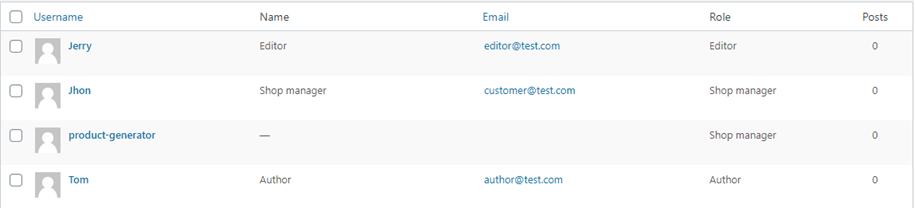
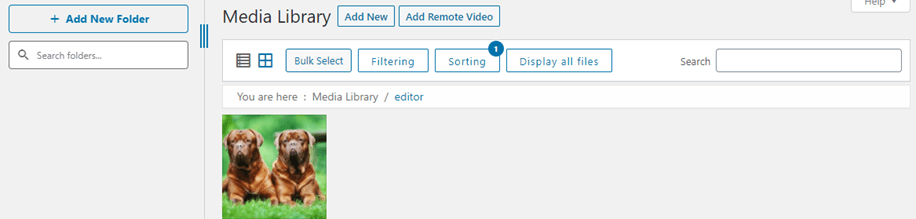
Nun gehen wir zu jedem Benutzer und laden ein Bild hoch, damit der Ordner für diese Benutzerrolle erstellt wird.
Wir werden außerdem feststellen, dass ihre Mediathek leer ist.
Autor
Editor
Filialleiter
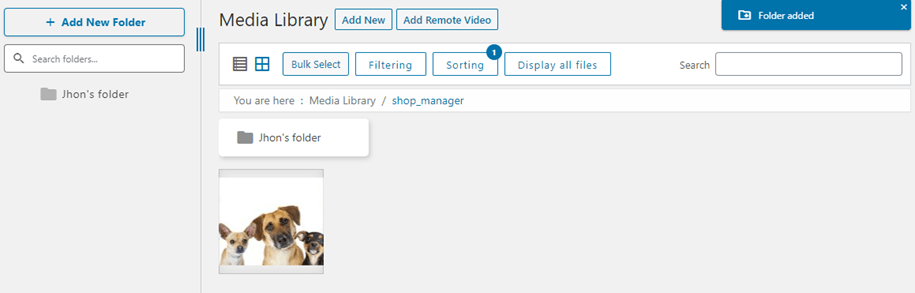
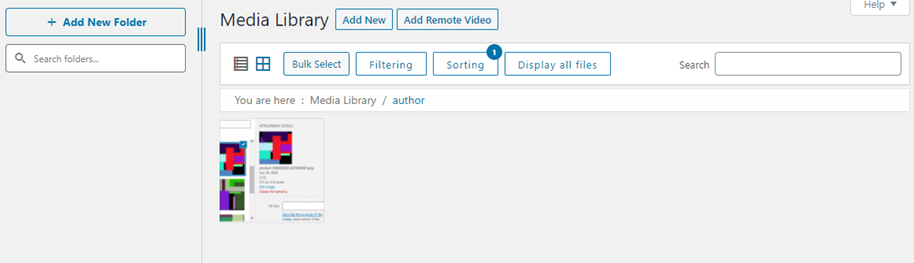
Wie Sie sehen können, haben wir für jeden Benutzer mit einer anderen Benutzerrolle ein anderes Bild hinzugefügt. Jeder Benutzer hat nur Zugriff auf seinen eigenen Ordner. Wir haben außerdem einen neuen Ordner für das Shopmanager-Konto hinzugefügt. Beachten Sie, dass alle Rollen die Möglichkeit haben, Ordner zu erstellen.
Schauen wir uns die Mediathek des Administrators an.
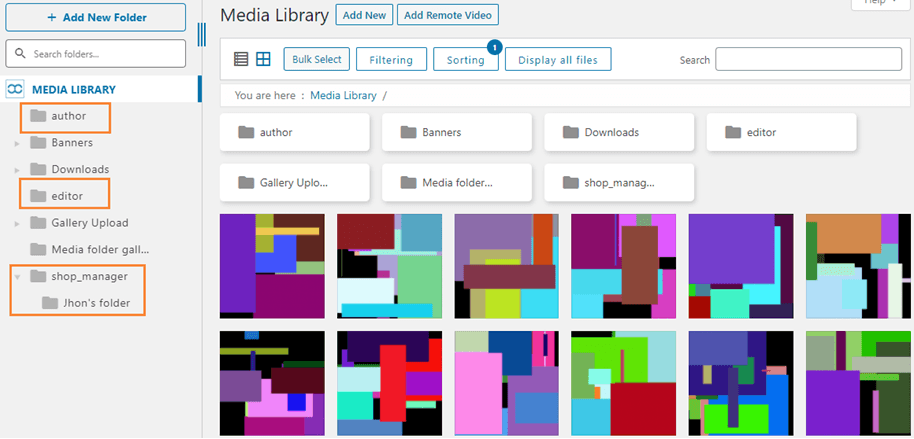
Wie Sie sehen können, gibt es viele Ordner, die alle anderen Benutzerrollen sehen konnten, und wir haben auch Zugriff auf deren Ordner, sodass wir deren Medien sehen und kontrollieren können.
Das ist besonders nützlich, wenn wir viele Benutzerrollen mit unterschiedlichen Funktionen haben. Wir können alles organisieren und diese Benutzerrollen berühren nicht die Medien, die sie nicht berühren müssen. Alles ist organisiert und perfekt kontrolliert.
Mit diesem Medienmanager ein persönliches Archiv erstellen
Ja! Wir werden nun ein persönliches Repository erstellen, um die Privatsphäre unserer Kunden zu gewährleisten. Mit diesem großartigen Medienmanager können Sie ein solches Repository anlegen.
Das ist besonders hilfreich, wenn wir beispielsweise nur Autoren auf unserer Website haben und jeder Autor nur Zugriff auf die Medien haben soll, die er in seinen Beiträgen verwendet.
Als andere Option sehen sie nicht die gesamte Bibliothek, sondern nur die Medien, die sie in ihren Ordner hochgeladen haben oder die Sie als Administrator diesen Ordnern hinzugefügt haben.
Um diese Option zu aktivieren, gehen Sie zu Einstellungen > WP Media Folder > Zugriff & Design > Medienzugriff, wählen Sie im Abschnitt „Automatische Ordnererstellung“ die Option „Vom Benutzer“ aus und aktivieren Sie den Medienzugriff, falls Sie ihn noch nicht aktiviert haben.
Darüber hinaus gibt es eine Option namens „Benutzermedienordner-Stammverzeichnis“. Mit dieser Option können wir einen Ordner festlegen, in dem alle Benutzerordner hinzugefügt werden, sodass alles übersichtlich organisiert ist.
Wir werden einen Ordner namens „users“ erstellen und diesen Ordner mit der Option „Benutzer-Medienordner-Stammverzeichnis“ als Stammverzeichnis festlegen. Wenn Sie alles richtig eingestellt haben, sollte es dann so aussehen.
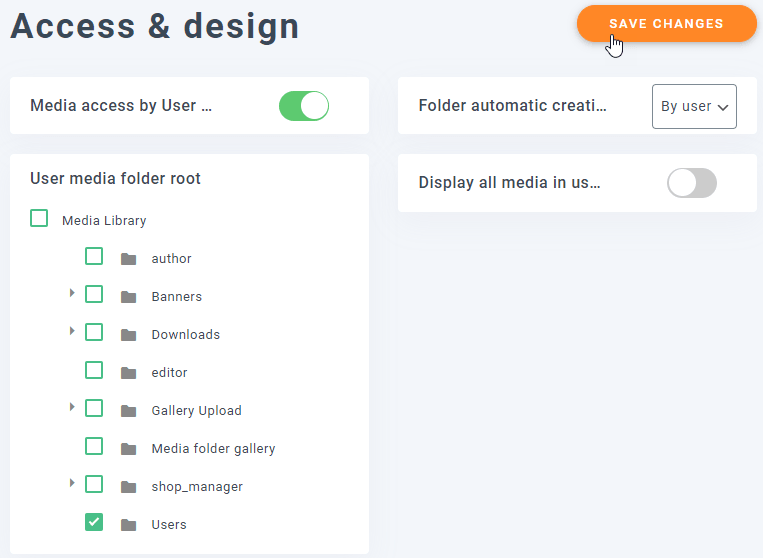
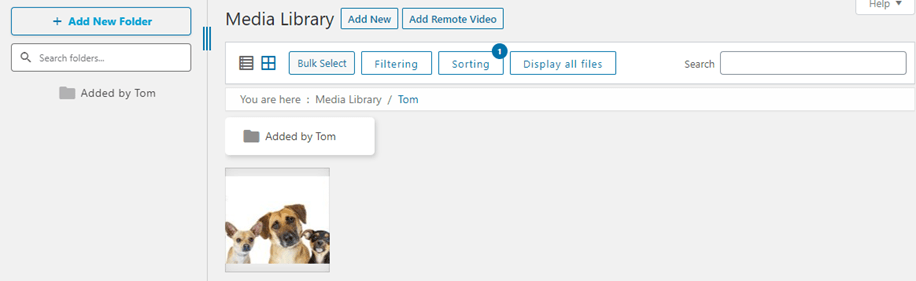
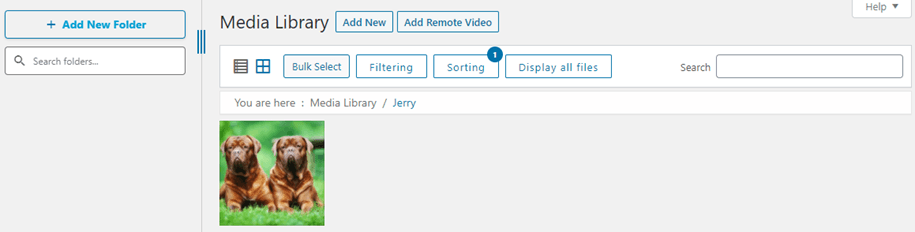
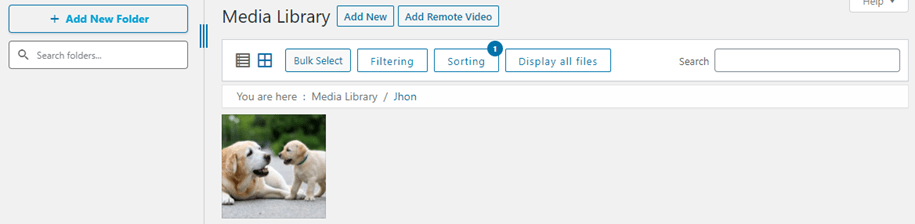
Wir haben zuvor 3 Benutzer angelegt, also fügen wir jedem Benutzer ein Bild in seiner Medienbibliothek hinzu. Anschließend sollte ein Ordner mit dem Benutzernamen erstellt werden.
Tom
Jerry
John
Schauen wir uns die Mediathek des Administrators an.
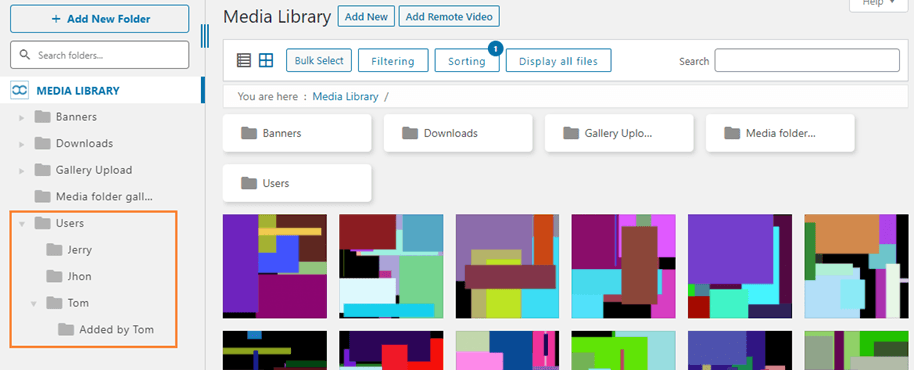
Wie Sie sehen können, gibt es noch viele andere Ordner und Medien, die sie nicht sehen können.
Wir haben außerdem Zugriff auf alle diese Ordnerbenutzer und haben auch einen Ordner im Benutzer von Tom erstellt. Wir können diesen Ordner als Unterordner überprüfen, weitere Bilder/Ordner hinzufügen oder entfernen, und der Benutzer kann diese Änderungen in der Medienbibliothek sehen.
Alles sicher in einem persönlichen WordPress-Mediathekordner aufbewahren
Mit diesem großartigen Plugin sorgen wir für Sicherheit und ermöglichen es den Benutzern, nur die Medien zu verwenden, die sie besitzen. So bleibt alles sicher und übersichtlich. Außerdem funktioniert diese Funktion perfekt, wenn die Medien in die Cloud-Integration ausgelagert werden, die WP Media Folder bietet, ähnlich wie AWS .
Dies ist nur eine Funktion, aber WP Media Folder bietet noch viele weitere hervorragende Funktionen. Worauf warten Sie also noch? Melden Sie sich hier , um Mitglied zu werden und all diese großartigen Funktionen zu nutzen, mit denen Sie die perfekte Website erstellen können ;)
Wenn Sie den Blog abonnieren, senden wir Ihnen eine E-Mail, wenn es neue Updates auf der Website gibt, damit Sie sie nicht verpassen.



Bemerkungen