 WordPress-Produkte
 Joomla-Produkte
 Unterstützung
 Nachrichten
 Anmelden
Wie man die neuesten WordPress-Beiträge in WPBakery lädt

Eine Blogseite mit unseren neuesten Beiträgen anzuzeigen, ist der beste Weg, um unsere Benutzer über unsere Nachrichten auf dem Laufenden zu halten, aber die Verwendung des standardmäßigen WordPress-Blogs gibt uns nicht genug Kontrolle darüber, was wir zeigen wollen. Deshalb ist WP Latest Posts eine perfekte Lösung, wenn man einen Page Builder wie WPBakery verwendet.
WPBakery ermöglicht es uns, unsere Seiten mit vielen großartigen Blöcken anzupassen, während WP Latest Posts es uns ermöglicht, Themes und erweiterte Filter zu verwenden, um Blöcke mit unseren neuesten Beiträgen zu erstellen, und außerdem eine direkte Integration mit WPBakery hat, sodass wir beide Tools kombinieren können, um die besten Nachrichtenseiten zu erstellen, und in diesem Tutorial werden wir sehen, wie es geht.
Inhaltsverzeichnis
Suchen Sie eine Möglichkeit, dynamische und auffällige neueste Beiträge auf Ihrer WordPress-Website anzuzeigen?
WP Latest Posts-Plugin bietet Ihnen die Lösung. Binden Sie Ihre Besucher mit einer schönen und anpassbaren Anzeige Ihrer neuesten Inhalte ein.
Probieren Sie es jetzt aus!
Erstellen Sie einen WordPress-Block für die neuesten Beiträge
Zuerst müssen wir unseren Block mit unserem Nachrichtenbereich aus den neuesten WP-Blöcken erstellen.
Um dies zu tun, gehen Sie zu WP Latest Posts > Alle neuen Blöcke und klicken Sie auf Neuer Block.

Es erscheint ein Dashboard, in dem wir den Titel des Blocks definieren und mit der Blockkonfiguration beginnen können.
In diesem Abschnitt können wir auswählen:
Die Quelle: Wenn wir sie als Hauptfilter verwenden möchten, Beiträge, Kategorielisten, Seiten, Tags oder benutzerdefinierte Beiträge (in diesem Abschnitt können wir WooCommerce-Produkte mit dedizierten Filtern in der Pro-Version auswählen).
In diesem Fall werden wir, da wir die neuesten Beiträge anzeigen möchten, Beiträge auswählen.

Abhängig von der Quelle variieren die anderen Einstellungen, da diese für jede Quelle unterschiedlich sind, zum Beispiel haben wir für diese Quelle:
Die Reihenfolge.
Maximale Spalten/Zeilen/Beiträge.
Veröffentlichungsdatum.
Und einige weitere Anpassungen.

Wenn unsere Quelle vollständig konfiguriert ist, können wir zum nächsten Schritt springen, nämlich Darstellung und Thema, wo wir das Thema auswählen und weiter anpassen können, um es an unsere Seite anzupassen.
Zuerst müssen wir unser Theme auswählen, es gibt 1 kostenloses Theme und 7 zusätzliche Themes, die in der Pro-Version enthalten sind.
Kostenloses Standardthema

Category Grid (Pro)

Masonry-Thema (Pro)

Horizontales Material-Theme (Pro)

Vertikales Material-Theme (Pro)

Portfolio-Thema (Pro)

Theme mit sanftem Hover-Effekt (Pro)

Timeline-Thema (Pro)
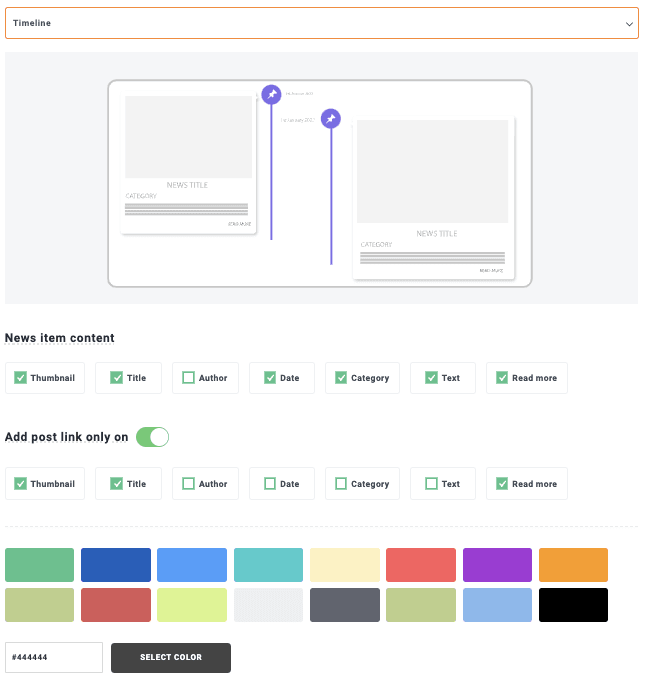
Es gibt viele verfügbare Optionen, die wir leicht anpassen können, um das Theme an unsere Seite anzupassen. Für dieses Tutorial werden wir das Masonry-Theme auswählen.
Beenden Sie die Anpassung und dann können wir zum nächsten Schritt übergehen, nämlich der Themen-Einrichtung.
In diesem Schritt können wir unser Thema weiter einrichten (die Optionen hängen auch vom ausgewählten Thema ab).

Jetzt haben wir die Registerkarte für Animation, diese Option dient zur Verwaltung von Themen, die Animationen enthalten, wie das Smooth Hover-Thema, das ein Slider ist, mit dem Masonry gibt es überhaupt keine Animation, daher werden wir es überspringen.
Schließlich können wir zum letzten Schritt übergehen, nämlich der Bildquelle. Auf diesem Tab können wir definieren, wo die Blöcke die Bilder auswählen sollen, zum Beispiel das Thumbnail oder das erste verfügbare Bild im Beitrag, sowie das Standard- Bild, das verwendet wird, wenn kein Bild verfügbar ist.
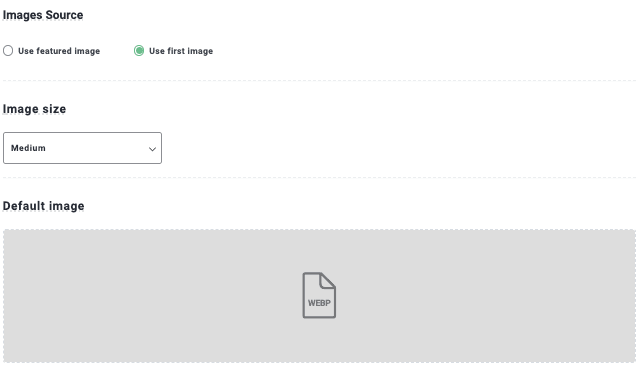
Und fertig! Unser Blockbereich ist abgeschlossen und wir können zu WPBakery gehen, um unseren Bereich mit den neuesten Beiträgen zu veröffentlichen.
Als zusätzlichen Schritt haben wir die Möglichkeit, einen ShortCode zu erstellen, um unseren Blockbereich überall dort verwenden zu können, wo wir einen beliebigen Seiten-Builder oder Editor verwenden möchten.
Dieser Abschnitt ermöglicht es uns auch, den Block als Privat zu markieren und ein Veröffentlichungsdatum festzulegen.

Und wir sind fertig! Wir können zu unserem nächsten Schritt übergehen, um unseren neuesten Beiträge-Block in WPBakery hinzuzufügen.
Fügen Sie den WordPress-Block für die neuesten Beiträge mithilfe von WPBakery ein
Jetzt, da wir unseren Block fertig haben, können wir ihn leicht zu unserem Inhalt hinzufügen, indem wir zu einer neuen Seite gehen oder eine bereits erstellte Seite mit WPBakery bearbeiten.
Auf der Seite, auf der wir unseren Blog hinzufügen möchten, klicken Sie auf WPBakery Page Builder in der oberen Leiste.

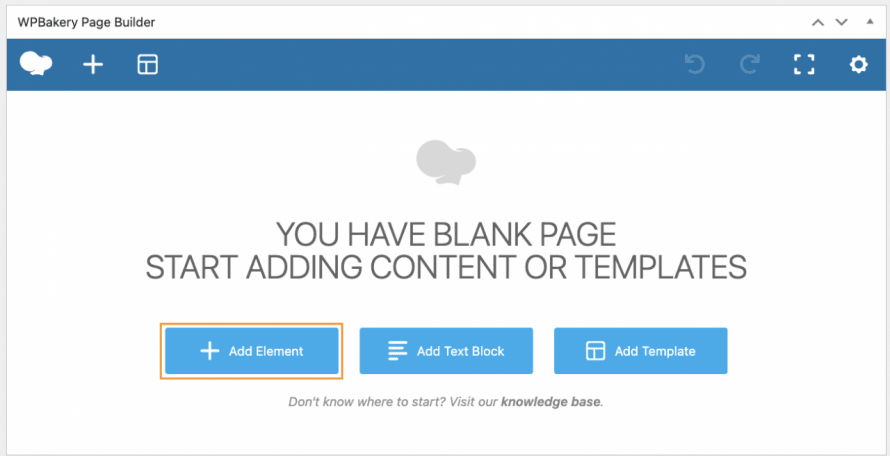
Dadurch wird der WPBakery-Editor geladen, in dem wir unseren Block für die neuesten Beiträge hinzufügen können. Verwenden Sie dafür die Element hinzufügen-Schaltfläche.
Dies sollte ein Pop-up mit allen verfügbaren Blöcken für WPBakery öffnen, in diesem Fall müssen wir nach WP Latest Posts suchen und den Block auswählen.
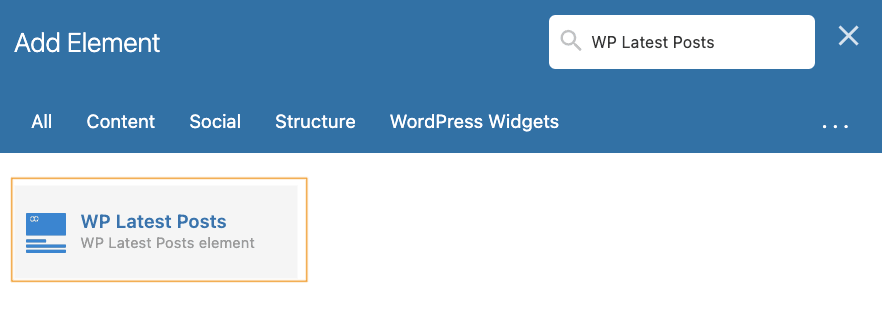
Ein weiteres Modal wird geöffnet, in dem wir den Block mit unseren neuesten Beiträgen auswählen können. Wir müssen ihn auswählen und schließlich auf Änderungen speichern klicken.
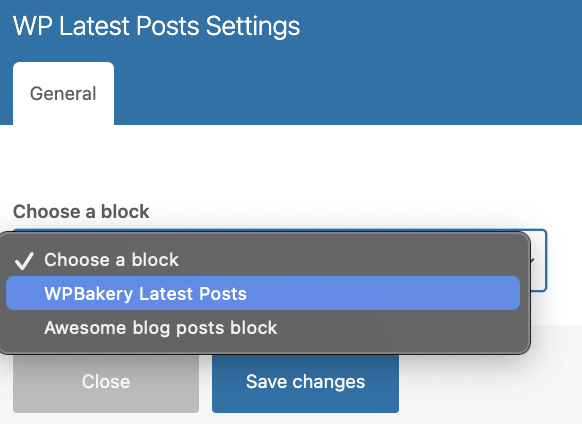
Und das ist alles! Wir haben unsere großartige Seite mit den neuesten Beiträgen in nur wenigen Klicks und haben nicht einmal viel Zeit gebraucht!
Wir können auch vor der Veröffentlichung im Frontend-Editor von WPBakery eine Vorschau anzeigen, wo der Block ebenfalls verfügbar ist.
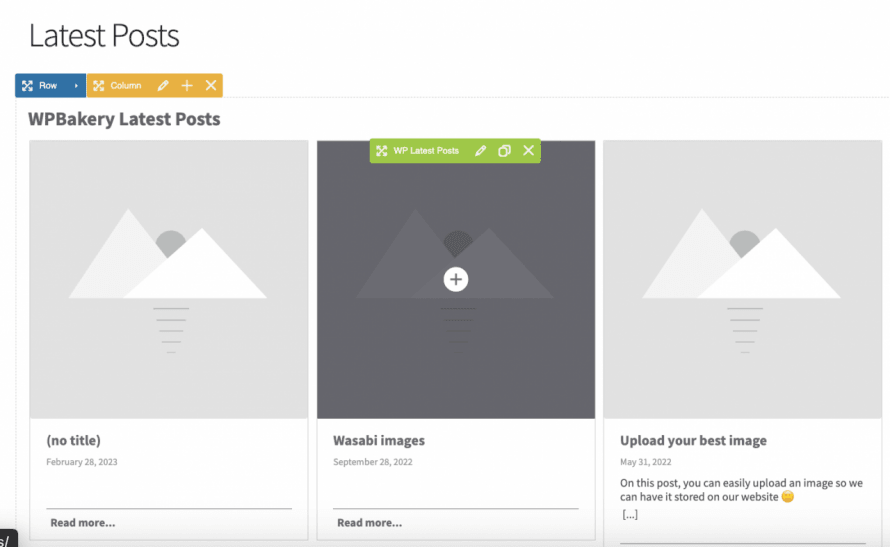
Alles, was wir tun müssen, ist zu bestätigen, dass alles in Ordnung ist und die Seite zu veröffentlichen. Ein neuer, großartiger Abschnitt mit den neuesten Beiträgen ist auf unserer Seite verfügbar, und das Beste ist, dass wir ihn so viel anpassen können, wie wir wollen, und filtern können, um nur das anzuzeigen, was wir wollen, großartig! Nicht wahr?
Achtung WordPress-Webseiten-Betreiber!
Halten Sie Ihre Besucher mit dem WP Latest Posts-Plugin auf dem Laufenden und binden Sie sie ein. Präsentieren Sie Ihre neuesten Artikel, Nachrichten oder Updates in einem atemberaubenden und benutzerfreundlichen Format.
Starten Sie noch heute!
Das beste Plugin für die neuesten Beiträge mit WPBakery für WordPress
Wie Sie sehen können, ist dies ein leistungsstarkes Plugin, mit dem Sie die Abschnitte erstellen können, die immer benötigt werden, wie unsere neuesten Produkte und unseren Nachrichtenbereich, und sie auch in nur wenigen Klicks nach Kategorien filtern können!
Mit vielen großartigen Themes und schnellen Anpassungsmöglichkeiten, sodass wir keine Zeit verlieren, um unsere Abschnitte zu gestalten, können wir sagen, dass WP Latest Posts ein leistungsstarkes Pflicht-Plugin ist, das wir alle haben sollten. Worauf warten Sie also? Gehen Sie hier und holen Sie sich Ihr Plugin jetzt!
Wenn Sie unseren Blog abonnieren, senden wir Ihnen eine E-Mail, wenn es neue Updates auf der Seite gibt, damit Sie sie nicht verpassen.




Kommentare