 WordPress Produkte
 Joomla Produkte
 Support
 Neuigkeiten
 Anmelden
So deaktivieren Sie Bildanhangseiten in WordPress (2 Methoden)

Wenn Sie ein Bild in WordPress hochladen, erstellt das System automatisch eine spezielle Seite für dieses Bild, die sogenannte Bildanhangsseite. Diese Seite enthält üblicherweise keinen Inhalt und kann Besucher verwirren oder die Suchmaschinenoptimierung .
Aber keine Sorge, das Deaktivieren dieser Anhangsseite ist ganz einfach. In diesem Artikel werden zwei einfache Methoden vorgestellt: die Verwendung eines Plugins und das Hinzufügen eines Code-Snippets. Lesen Sie weiter!
- WordPress-Bildanhangsseiten erstellen für jedes hochgeladene Bild eine separate URL, was zu dünnem Inhalt führt, der sich negativ auf Ihr SEO-Ranking auswirken und dazu führen kann, dass Suchmaschinen doppelte oder minderwertige Seiten indexieren.
- Eine schlechte Benutzererfahrung stellt ein großes Risiko dar: Besucher, die auf eigenständigen Bildseiten landen, sehen nur eine einzelne Mediendatei ohne Kontext, was zu Verwirrung und hohen Absprungraten führt und sich wiederum negativ auf die Autorität Ihrer Website auswirkt.
- Durch das Deaktivieren oder Umleiten von Anhangsseiten wird das Crawling-Budget optimiert und sichergestellt, dass die Besucher bei relevanten Inhalten bleiben, wodurch die Qualitätssignale der Website für Google verbessert werden; dies kann mit einem Plugin oder einem sicheren Code-Snippet für beste Ergebnisse erreicht werden.
Inhaltsverzeichnis
Was sind Bildanhangseiten und warum sollten Sie sie deaktivieren?
WordPress-Bildanhangseiten werden automatisch erstellt, sobald Sie Medien (z. B. Bilder oder Videos) hochladen. Diese Seiten zeigen nur die Medien ohne zusätzlichen Kontext – keine Artikel, ausführlichen Beschreibungen oder übersichtliche Navigation. Technisch gesehen behandelt WordPress jede Mediendatei als separaten Beitragstyp, wodurch diese Anhangseiten generiert werden.
Obwohl sie harmlos erscheinen mögen, können Anhangsseiten die Benutzerfreundlichkeit und die SEO-Performance negativ beeinflussen, wenn sie nicht korrekt verwaltet werden. Hier erfahren Sie warum
- Mangelhafter Inhalt, der der Suchmaschinenoptimierung schadet – Anhangsseiten enthalten in der Regel nur ein einziges Bild und dessen Titel. Suchmaschinen betrachten diese Seiten als „mangelhaften Inhalt“, was das Gesamtranking Ihrer Website beeinträchtigen kann.
- Potenzielle Inhaltsduplizierung – wenn ein Bild in mehreren Artikeln verwendet wird, können die Anhangsseiten als separate Seiten mit geringen Unterschieden erscheinen, wodurch das Risiko besteht, dass Google sie als doppelten Inhalt einstuft.
- Schlechte Benutzererfahrung – wenn jemand über die Suchergebnisse auf eine Anhangsseite gelangt, sieht er nur ein Bild ohne Kontext, was dazu führen kann, dass er Ihre Website sofort wieder verlässt (hohe Absprungrate).
- Verschwendung des Crawling-Budgets – Googlebot kann nur eine begrenzte Anzahl von Seiten einer Website crawlen. Zu viele angehängte Seiten können dieses Budget erschöpfen und die Aufmerksamkeit von wichtigen Seiten ablenken.
Aus diesen Gründen ist das Deaktivieren von Bildanhangseiten der richtige Schritt, um die SEO-Qualität und die Benutzerfreundlichkeit Ihrer WordPress-Website zu erhalten.
Verabschieden Sie sich von der unordentlichen Medienbibliothek.
WP Media Folder können Sie Dateien kategorisieren, Ordner mit Cloud-Speicher synchronisieren, beeindruckende Galerien erstellen und sogar Bilder ersetzen, ohne Links zu unterbrechen.
Optimieren Sie noch heute Ihren Medien-Workflow
Methode 1: Deaktivieren von Bildanhangseiten in WordPress mithilfe eines Plugins
Eine der einfachsten Methoden, um Bildanhänge in WordPress zu deaktivieren, ist die Verwendung eines Plugins, insbesondere eines SEO-Plugins wie All in One SEO (AIOSEO). Diese Vorgehensweise ist anfängerfreundlich und erfordert keine Programmierkenntnisse. So geht's:
Installieren und aktivieren Sie zunächst das All in One SEO-Plugin über Ihr WordPress-Dashboard.
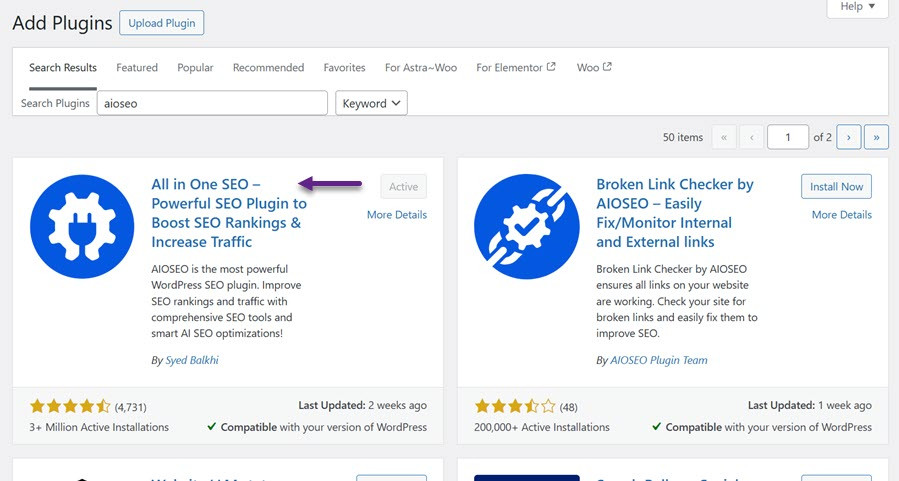
Sobald die Funktion aktiviert ist, erscheint ein neues Menü namens „All in One SEO“. Gehen Sie zu „All in One SEO“ > „Suchdarstellung“ dort auf den „Bild-SEO“
Sie haben die Möglichkeit, Anhangseiten entweder komplett zu deaktivieren oder sie umzuleiten. Es wird empfohlen, „ Übergeordneten Anhang“ , damit Besucher direkt zu dem Beitrag weitergeleitet werden, in dem das Bild hochgeladen wurde.
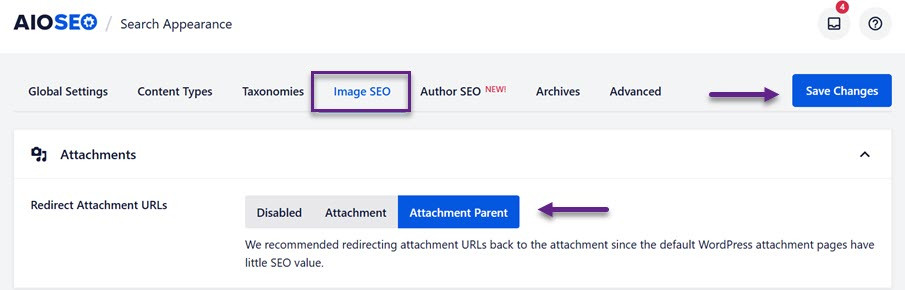
Vergessen Sie nicht, nach dem Festlegen Ihrer Präferenzen „Änderungen speichern“
Methode 2: Deaktivieren von Bildanhangseiten in WordPress mithilfe eines Code-Snippets
Eine weitere Möglichkeit, Bildanhangseiten zu deaktivieren, besteht darin, einen Code-Schnipsel in Ihre WordPress-Website einzufügen. Anstatt Theme-Dateien manuell zu bearbeiten, was riskant sein kann, nutzt diese Methode das WPCode-Plugin für einen sichereren und benutzerfreundlicheren Ansatz.
Installieren und aktivieren Sie das kostenlose WPCode-Plugin über Ihr WordPress-Dashboard.
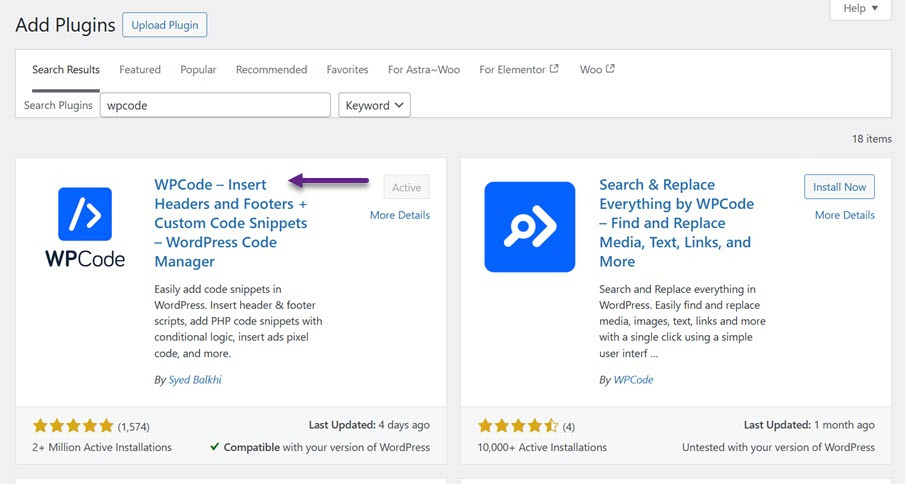
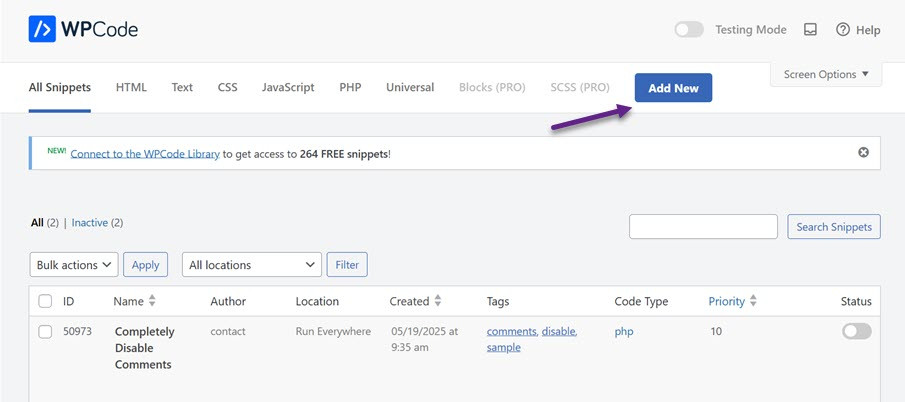
Sobald das Plugin aktiv ist, navigieren Sie zu Code Snippets und klicken Sie in Ihrem Administrationsbereich auf Neu hinzufügen
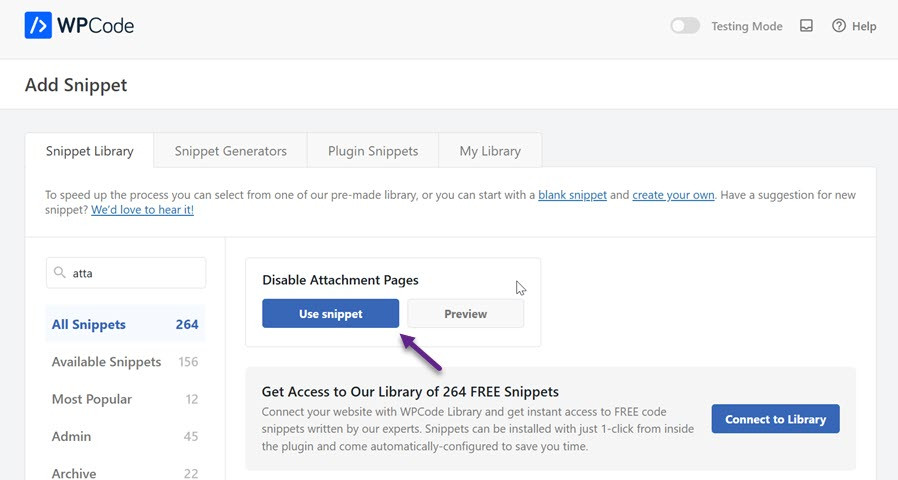
Geben Sie in der Suchleiste „Anhang“ ein. In den Suchergebnissen „Anhangsseiten deaktivieren“
Sie werden zur Bearbeitungsoberfläche weitergeleitet, wo der Codeausschnitt bereits für Sie vorkonfiguriert ist. Sie müssen lediglich den Schalter auf „Aktiv“ stellen und anschließend auf die „Aktualisieren“ um die Änderungen zu übernehmen.
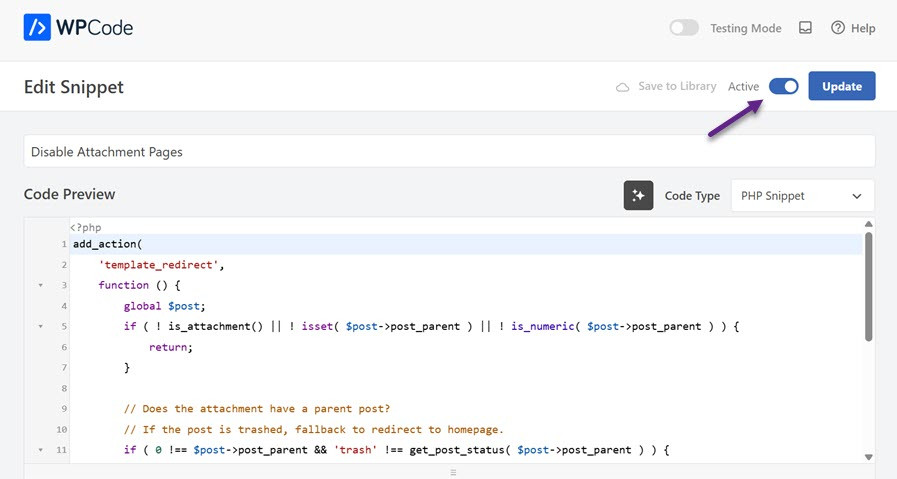
Diese Methode deaktiviert Bildanhangsseiten sicher, ohne den Quellcode Ihrer Website direkt zu verändern. Sie können den Code-Schnipsel jederzeit mit wenigen Klicks aktivieren oder deaktivieren.
Bewährte Verfahren zur Weiterleitung von Anhangsseiten
Das Deaktivieren von Bildanhangseiten ist wichtig für SEO und Benutzerfreundlichkeit, aber weitere Maßnahmen sind notwendig, um Ihre Website übersichtlich zu halten. Hier sind einige Best Practices, mit denen Sie Anhangseiten effektiv verwalten und die Leistung Ihrer WordPress-Website optimieren können.
Weiterleitung zum übergeordneten Beitrag statt zur Startseite
Durch die Weiterleitung von Bildanhangsseiten zum übergeordneten Beitrag bleiben die Nutzer im relevanten Kontext des Bildes. Dies hilft Besuchern, alle zum Bild gehörenden Informationen zu finden, und signalisiert Suchmaschinen die Relevanz des Inhalts.
Die Weiterleitung zur Startseite ist zwar einfacher, kann aber die Nutzer enttäuschen und dazu führen, dass Suchmaschinen die Seite als leere Seite einstufen (Soft 404).
Nutzen Sie SEO-Plugins mit Weiterleitungsfunktion
Die Verwendung eines SEO-Plugins zur Verwaltung von Weiterleitungsseiten ist eine praktische Lösung. Diese Plugins lassen sich einfach einrichten, ohne dass der Code bearbeitet werden muss, und bieten zusätzliche SEO-Funktionen, die die Gesamtleistung der Website verbessern.
Ein weiterer Vorteil ist, dass man die Einstellungen schnell und ohne Unterstützung des Entwicklers ändern oder deaktivieren kann.
Überprüfen Sie regelmäßig Ihre Mediathek
Eine unübersichtliche Mediathek mit vielen ungenutzten Dateien kann zur Erstellung unnötiger Anhangsseiten führen. Regelmäßige Überprüfungen, bei denen nicht mehr mit Inhalten verknüpfte Dateien gelöscht oder verwaltet werden, machen Ihre Website schlanker und einfacher zu pflegen.
Um die Medienverwaltung zu vereinfachen, können Sie Plugins wie WP Media Folder , mit denen Sie Medien in Ordnern organisieren und praktische Filter anwenden können.
Implementieren Sie 301-Weiterleitungen für SEO
Stellen Sie sicher, dass Sie die Anhangsseiten mit dem Status 301 (permanente Weiterleitung) umleiten. Dadurch wird Suchmaschinen signalisiert, dass die alte Seite dauerhaft auf die neue Seite verschoben wurde, wodurch Linkstärke und Seitenautorität erhalten bleiben.
Durch korrekte Weiterleitungen lässt sich das Ranking der Hauptseite aufrechterhalten und gleichzeitig eine Abstrafung wegen doppeltem oder minderwertigem Inhalt vermeiden.
Aufruf an alle Webmaster!
Sparen Sie Zeit und steigern Sie die Produktivität mit WP Media Folder . Organisieren Sie mühelos Client-Mediendateien, erstellen Sie benutzerdefinierte Galerien und sorgen Sie für ein nahtloses Benutzererlebnis.
Aktualisieren Sie jetzt Ihre Website-Projekte!
Abschluss
Das Deaktivieren von Bildanhängen in WordPress ist ein wichtiger Schritt zur und der Benutzerfreundlichkeit Ihrer Website
Neben der Deaktivierung von Funktionen trägt die Implementierung bewährter Methoden, wie die Weiterleitung von Anhangsseiten auf den übergeordneten Beitrag per permanenter 301-Weiterleitung und regelmäßige Überprüfungen der Mediathek, wesentlich dazu bei, die Website übersichtlich und relevant zu halten. Die Verwendung von Plugins wie WP Media Folder optimiert die Medienverwaltung zusätzlich. Durch die Kombination dieser Methoden stellen Sie sicher, dass Ihre WordPress-Website sowohl für Nutzer als auch für Suchmaschinen optimiert ist.
Wenn Sie den Blog abonnieren, senden wir Ihnen eine E-Mail, wenn es neue Updates auf der Website gibt, damit Sie sie nicht verpassen.


Bemerkungen