 WordPress-Produkte
 Joomla-Produkte
 Unterstützung
 Nachrichten
 Anmelden
Wie man eine WordPress-HTML-Tabelle aus Gravity Forms-Einträgen anzeigt

WP Table Manager hat eine großartige Integration mit Gravity Forms, die es uns ermöglicht, HTML-Tabellen basierend auf den Einträgen zu erstellen, wodurch wir die Einträge filtern, gestalten und mit einer sofortigen Synchronisierung auf die beste Weise anzeigen können.
Inhaltsverzeichnis
Das Anzeigen von Formulareinträgen ist ein wichtiger Aspekt, den wir auf jeder Website benötigen, da dies der beste Weg ist, um das, was unser Formular sammelt, optimal zu nutzen, und Tabellen sind hierfür am besten geeignet. Dies hilft nicht nur bei internen Prozessen, sondern auch sehr, wenn wir diese Einsendungen auf unseren Seiten oder in Beiträgen anzeigen möchten, zum Beispiel, wenn wir ein Kontaktformular haben, das Daten von Anbietern sammelt und diese Informationen unseren Kunden anzeigt.
In diesem Tutorial werden wir sehen, wie man die Einträge unseres Gravity-Formulars direkt in eine HTML-Tabelle einfügt, mit der Möglichkeit, diese auch zu einer Seite oder einem Beitrag hinzuzufügen.
Suchen Sie eine robuste Tabellenverwaltungslösung für Kunden-Websites?
Von Preistabellen bis hin zu Produktvergleichen bietet dieses Plugin leistungsstarke Funktionen, um Daten klar und benutzerfreundlich darzustellen.
Verschaffen Sie sich jetzt einen Wettbewerbsvorteil!
Erstellen und anpassen von WordPress-HTML-Tabellen mit Formulareinträgen
Es ist wichtig zu beachten, dass wir Gravity Forms und WP Table Manager benötigen, um diesem Tutorial zu folgen.
Beginnen wir mit der Erstellung der Tabelle, wir haben einige Gravity Forms bereits mit einigen Einträgen für dieses Tutorial generiert.
Jetzt, da unsere Formulare bereit sind, müssen wir zu WP Table Manager > Alle Tabellen gehen und auf + Erstellen klicken. Wenn Gravity Forms installiert ist, wird die Tabelle aus dem Gravity-Formular angezeigt, klicken Sie darauf.
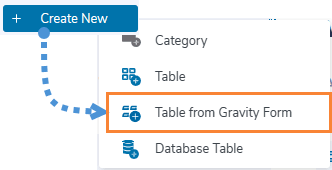
Dies zeigt alle aktiven Formulare an, wir müssen nur das Formular auswählen, das verwendet werden soll, und dann die Felder auswählen, die wir anzeigen möchten, oder einfach alle Felder anzeigen und auf Fertig klicken.
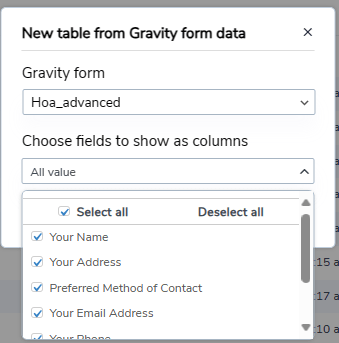
Unsere Tabelle wird automatisch mit den Einträgen aus dem Formular geladen, wobei nur dem Header Rahmen hinzugefügt werden, damit wir diese leicht identifizieren können.
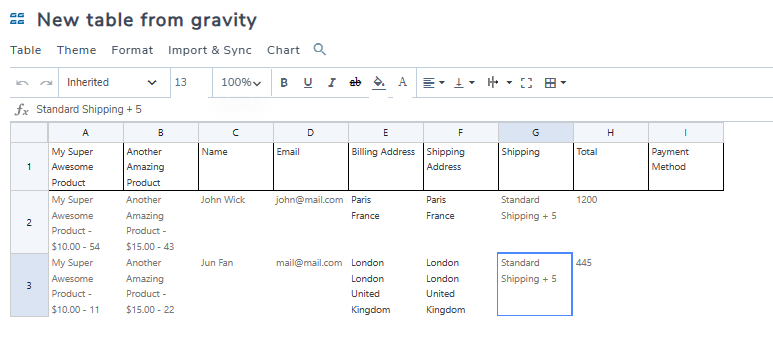
Jetzt ist das erste, was wir sehen können, dass wir alle Anpassungsoptionen von WP Table Manager zur Verfügung haben, also lasst uns beginnen, indem wir einen Filter erstellen, dies ist hilfreich, wenn wir viele Einträge in einem Formular haben.
Um einen Filter zu erstellen, klicken Sie auf Format > Sortieren und Filter, ein Popup-Fenster wird erscheinen, in dem wir auswählen können, was gefiltert werden soll und ob wir auch eine Sortieroption möchten, so würde es aussehen, nachdem wir die Filter aktivieren-Option von Keine auf In Spalte und die Sortierung aktiviert haben
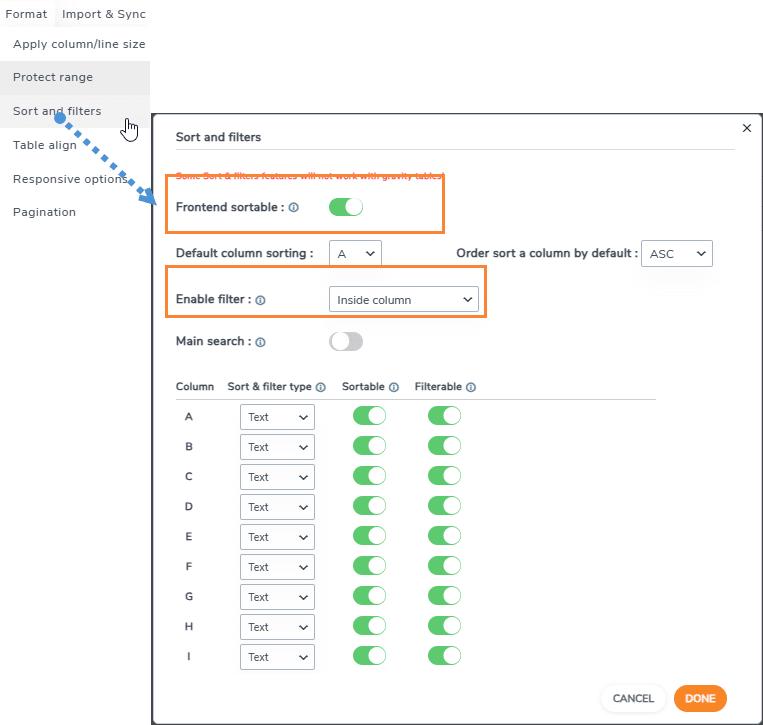
Die Sortierung und Filter werden nur an der Front unserer Seite erscheinen, daher sollten wir die Tabelle zu unserer Seite/ unserem Beitrag hinzufügen, um sie zu sehen. Das Hinzufügen unserer Tabelle ist so einfach wie die Suche nach dem WP Table Manager Tabellenblock und das Hinzufügen zu unserem Beitrag/ unserer Seite.
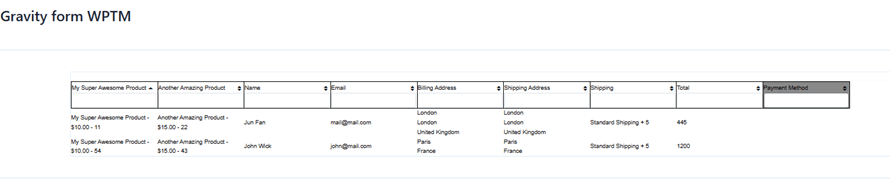
Tolle Filter mit einer Sortieroption, aber wir können unsere Tabelle trotzdem gestalten. Dazu können wir alle Optionen des Tabelleneditors in WP Table Managernutzen, von der Ausrichtung bis hin zu Rahmen und fetter Schriftart. Wir haben alle folgenden Optionen zur Verfügung.

Für dieses Tutorial werde ich alle Schriftarten auf stark setzen und den Themen > Alternative Farben-Abschnitt verwenden, der unsere Tabellenerstellung weiter beschleunigen wird.
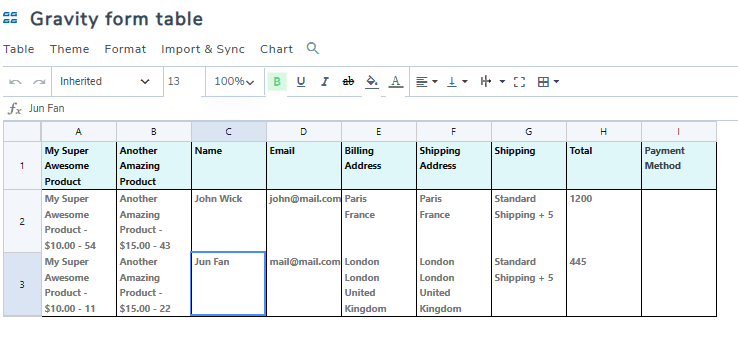
Das Beste daran ist, dass unsere Tabelle die Zelle mit allen eingereichten Einträgen ständig aktualisiert, sehen wir uns unser Formular auf der Seite an, auf der wir es zuvor veröffentlicht haben.

Und fertig! Unsere Einträge werden angezeigt und die Optionen zum Anpassen der Tabelle ermöglichen es uns, sie an jedes Thema anzupassen!
Von Gravity Form-Einträgen zu Diagrammen
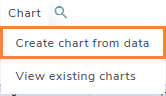
Wir könnten denken, dass WP Table Manager uns nur erlauben würde, Tabellen aus den Einträgen zu erstellen, und die Antwort ist nein! Wir können auch Diagramme basierend auf den Informationen erstellen, und es ist so einfach wie auf Diagramm > Diagramm aus Daten erstellen.
Und die Magie ist vollbracht! Unsere Tabellendaten werden jetzt in einem Diagramm angezeigt, und wir haben ein Seitenpanel mit vielen Anpassungswerkzeugen, wie z.B. das Anwenden eines anderen Themes oder die Auswahl der Daten, die für das Diagramm verwendet werden sollen. Jetzt könnten wir beispielsweise ein Diagramm erstellen, das auf der Anzahl der mit unseren Formularen erfassten Produkte basiert!
Im ersten Abschnitt des Seitenbereichs können wir das Thema auswählen und die Daten und Farben auswählen, die verwendet werden sollen.
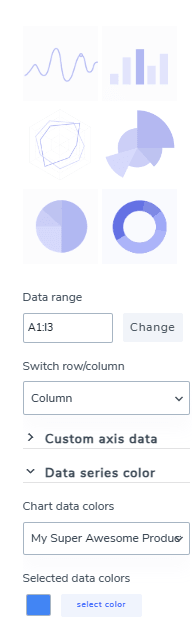
Und der zweite Abschnitt mit Konfiguration ermöglicht es uns, unsere Grafik weiter anzupassen und die verwendeten Bezeichnungen zu bearbeiten, um jeden Teil der Grafik zu definieren. Es enthält auch einen Shortcode, den wir verwenden können, um unsere Grafik überall anzuzeigen, wo wir möchten.
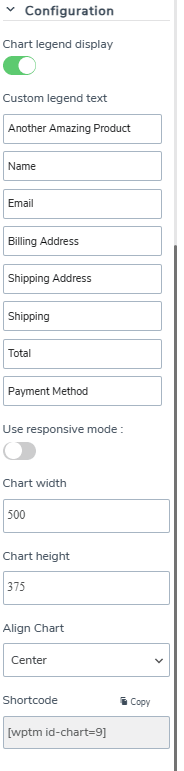
In diesem Fall vergleichen wir 2 Produkte, also haben wir das Kreisdiagramm mit 2 verschiedenen Farben verwendet, damit wir den Unterschied in der Anzahl der Verkäufe leicht erkennen können.

Der Veröffentlichungsprozess hierfür wäre ähnlich wie bei der normalen Tabellenanzeige. Wir können jeden beliebigen Page Builder mit dem WP Table Manager Chart-Block verwenden (der auf allen großen Page Buildern verfügbar ist).
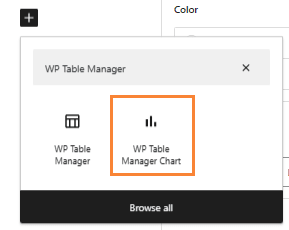
Es öffnet sich ein Feld, in dem wir das Diagramm auswählen können, das wir anzeigen möchten. Wir müssen es auswählen und fertig! Das Diagramm ist veröffentlicht.

Jetzt haben wir eine Tabelle mit unseren Einträgen und einem großartigen Diagramm, das uns hilft, die Tabelle ebenso zu verstehen. Wir können sagen, dass diese Integration ein völlig vollständiges Werkzeug ist! Ist es nicht?
Aufruf an alle Webmaster!
Verbessern Sie die Websites Ihrer Kunden mit WP Table Manager. Verwalten und passen Sie Tabellen, Diagramme und Tabellenkalkulationen einfach an und bieten Ihren Kunden dynamische und ansprechende Datenvisualisierungen.
Steigern Sie Ihre Webdesign-Dienstleistungen noch heute!
Beginnen Sie mit der Verwendung von Gravity Forms und WP Table Manager
Wie Sie sehen können WP Table Manager + Gravity Forms, ist einfach eine perfekte Kombination, um alle unsere Einträge und Daten in Ordnung zu halten, wir haben viele Möglichkeiten, es anzuzeigen, und die Integration ist so einfach wie ein Klick auf eine Schaltfläche, großartig! Ist es nicht? Worauf warten Sie? Gehen Sie hier und holen Sie sich WP Table Manager jetzt.
Wenn Sie unseren Blog abonnieren, senden wir Ihnen eine E-Mail, wenn es neue Updates auf der Seite gibt, damit Sie sie nicht verpassen.




Kommentare