 WordPress Produkte
 Joomla Produkte
 Support
 Neuigkeiten
 Anmelden
WebP vs. PNG vs. JPEG: Das beste Bildformat für WordPress

Wenn Ihre WordPress-Site immer noch JPEGs oder PNGs verwendet, verlangsamen Sie Ihre Site wahrscheinlich unbewusst. Das führt dazu, dass Besucher ungeduldig werden, was zu einem niedrigeren Google-Ranking führen kann. Eine intelligentere Wahl ist WebP, ein modernes Bildformat, das die gleiche visuelle Qualität bei deutlich kleineren Dateigrößen liefert – oft 25–35 % kleiner als JPEG und 26 % kleiner als PNG bei verlustfreien Dateien. Sie wünschen sich eine schnellere, flüssigere Site ohne Einbußen bei der Optik? Lesen Sie weiter.
In diesem Artikel analysieren wir die Vor- und Nachteile der Formate JPEG, PNG und WebP und erklären ihre besten Anwendungsfälle hinsichtlich Geschwindigkeit, Qualität und Browserkompatibilität.
Verabschieden Sie sich von der unordentlichen Medienbibliothek.
WP Media Folder können Sie Dateien kategorisieren, Ordner mit Cloud-Speicher synchronisieren, beeindruckende Galerien erstellen und sogar Bilder ersetzen, ohne Links zu unterbrechen.
Optimieren Sie noch heute Ihren Medien-Workflow
Vor- und Nachteile der einzelnen Bildformate
JPEG (oder JPG) – Gut für Fotos
Vorteile:
- Universelle Unterstützung über alle Browser und Geräte hinweg (nahezu 100 % Kompatibilität).
- Kleine Dateigröße für natürliche, fotografische Inhalte, insbesondere bei mittlerer bis hoher Komprimierung.
- Progressiv gerenderte Versionen sorgen für schnellere, wahrgenommene Ladevorgänge.
- Bei verlustbehafteter Komprimierung können sichtbare Artefakte auftreten und wiederholtes Speichern beeinträchtigt die Qualität.
- Unterstützt keine Transparenz oder scharfen Kanten.
- EXIF-Daten der Kamera und große Abmessungen können Dateien aufblähen.
Am besten geeignet für: fotografische Bilder für Blogbeiträge, Portfolio-Hero-Bilder, E-Commerce-Produktaufnahmen, bei denen keine Transparenz erforderlich ist.
PNG – Ideal für Grafiken, Diagramme und Transparenz

Vorteile:
- Verlustfreie Qualität; perfekt für gestochen scharfe Logos, Symbole, Textüberlagerungen und Screenshots.
- Unterstützt vollständige Alpha-Transparenz für Compositing oder Overlays.
- Kein generationsbedingter Qualitätsverlust.
Nachteile:
- Die Dateigrößen sind oft viel größer als bei JPEG (bei Fotos kann es 3×–10× größer sein).
- Langsameres Laden, insbesondere über langsame Netzwerke.
- Nicht ideal für farbenfrohe oder fotografische Inhalte.
Am besten geeignet für: Logos, Infografiken, Screenshots, Call-to-Action-Overlays und Bilder, bei denen genaue Schärfe oder Transparenz erforderlich ist.
WebP – Das moderne Bildformat, das alles ausgleicht
Vorteile:
- Bietet sowohl verlustbehaftete als auch verlustfreie Komprimierung und unterstützt Alpha-Transparenz.
- WebP führt bei gleicher visueller Qualität häufig zu einer um 25–34 % kleineren Dateigröße als JPEG und zu einer um etwa 26 % kleineren Dateigröße als PNG.
- Unterstützt Animationen (als Ersatz für GIFs).
- WordPress (Version 5.8+) und fast alle modernen Browser unterstützen jetzt WebP.
Nachteile:
- Schlechte oder keine Unterstützung für ältere Browser wie Internet Explorer und einige ältere Safari-Versionen.
- Einige Hosting-Anbieter blockieren möglicherweise WebP-Uploads, wenn serverseitige Bildbibliotheken nicht konfiguriert sind.
- Die Kodierung in WebP erfordert mehr CPU/Speicher und langsamere „On-the-Fly“-Konvertierungen.
Am besten geeignet für: Fotos, Diashows, Hero-Banner, animierte Bilder und überall dort, wo große visuelle Elemente die Seitengeschwindigkeit beeinträchtigen, insbesondere wenn Sie ein Plug-In zur Bildoptimierung oder einen Build-Workflow ausführen.
Geschwindigkeit, Qualität und Kompatibilität: Welches für was?
Tipp zur Seitengeschwindigkeit: Selbst eine Reduzierung um 30 % pro Bild summiert sich. WebP kann eine Seite, die nur aus Bildern besteht, um Dutzende oder Hunderte von KB reduzieren und so über Sitzungen hinweg mehrere Sekunden einsparen.
SEO-Vorteil: Google betrachtet die Seitenladezeit als Ranking-Signal. Kleinere Bilder verbessern Ihre Core Web Vitals und Ihre Suchplatzierung.
Menschliche Qualität: Bei typischen Einstellungen von 85–90 % Qualität für WebP oder 70–80 % für JPEG bemerkt das Auge kaum Komprimierungsunterschiede; Artefakte sind in WebP für die meisten Benutzer minimal.WordPress-Workflows und WebP-Unterstützung
WordPress 5.8 und höher unterstützt WebP-Uploads direkt, solange Ihr Host dies unterstützt (über Imagick, GD oder VLC).
Für ältere Hosts oder zum Konvertieren vorhandener JPEG/PNG-Assets in WebP können Sie Plugins wie Imagify, ShortPixel, Smush oder WebP Converter for Media verwenden. Diese übernehmen die WebP-Konvertierung häufig mit automatischem Fallback für nicht unterstützende Browser.
Hinweis : Bei der WebP-Konvertierung können die EXIF-Ausrichtung oder Metadaten beschädigt werden. Überprüfen Sie die Plugin-Einstellungen oder deaktivieren Sie bei Bedarf das Entfernen der Metadaten.
BONUS: Wie WP Media Folder Ihre WordPress-Medien intelligenter macht
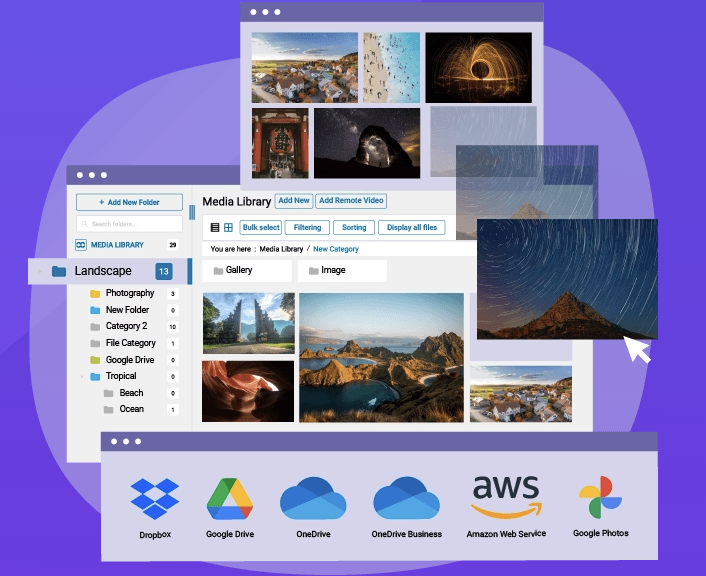
Egal, ob Sie große Galerien, E-Commerce-Fotos oder einfach nur Hunderte von Blog-Bildern verwalten, WP Media Folder hilft Ihnen, sie organisiert und optimiert zu halten:
Fügt native Ordner und Unterordner im WordPress-Medienmanager hinzu, sodass Sie Bilder nach Format, Thema oder Datum gruppieren können.
Bietet automatisches Umbenennen von Mediendateien beim Hochladen, ideal für SEO-Schlüsselwörter (z. B. sunset‑photography.webp oder how‑to‑compress‑images.webp).
Bei Verwendung zusammen mit einem Bildoptimierungs-Plugin verarbeitet es ordnungsgemäß WebP-Dateien, die von Plugins wie Imagify oder ShortPixel erstellt wurden, auch in Cloud-Setups wie Amazon S3 oder Bunny Storage.
Es enthält außerdem einen Bulk-AI-Bildoptimierer , der Alternativtexte, Titel und Beschreibungen in großen Mengen generieren kann und so sicherstellt, dass Ihre WebP-, JPEG- oder PNG-Assets alle SEO-freundlich sind.
Kurz gesagt: Mit WP Media Folder werden Ihre Medien nicht nur gespeichert, sondern auch strukturiert, optimiert und auf SEO und Leistung abgestimmt.
Abschließende Empfehlung
- für neue WordPress-Sites standardmäßig WebP – es bietet Ihnen die beste Mischung aus Qualität, Geschwindigkeit und Unterstützung in allen modernen Browsern.
- Verwenden Sie JPEG nur, wenn WebP nicht unterstützt wird oder als Kompatibilitätsfallback.
- Behalten Sie PNG für Grafiken , Symbole, transparente Überlagerungen oder Bilder, die perfekte Schärfe benötigen.
- Um Ihren Arbeitsablauf zu optimieren und die SEO zu verbessern , verwenden Sie WP Media Folder um Ihre Medienbibliothek umzubenennen, zu organisieren und zu synchronisieren, insbesondere wenn Sie WebP über Optimierungs-Plugins nutzen.
Aufruf an alle Webmaster!
Sparen Sie Zeit und steigern Sie die Produktivität mit WP Media Folder . Organisieren Sie mühelos Client-Mediendateien, erstellen Sie benutzerdefinierte Galerien und sorgen Sie für ein nahtloses Benutzererlebnis.
Aktualisieren Sie jetzt Ihre Website-Projekte!
Bereit für mediale Machtspiele?
WP Media Folder sorgt für übersichtliche, schnelle und optimierte Inhalte und verbessert Geschwindigkeit, Qualität und SEO
Das Gallery-Add-on schaltet wunderschön gestaltete Bildergalerien (masonry, Raster, Schieberegler) frei und WP Media Folder lässt sich sogar in Dropbox, Google Drive, OneDriveund Amazon S3 integrieren, was ideal ist, wenn Sie große Bildsätze extern speichern.
Und ja, es unterstützt animierte WebP-, verlustfreie PNG- und JPEG-Optimierungs-Workflows und arbeitet Hand in Hand mit Optimierungs-Plugins wie ShortPixel und Imagify für die automatische WebP-Konvertierung.
Wenn Sie den Blog abonnieren, senden wir Ihnen eine E-Mail, wenn es neue Updates auf der Website gibt, damit Sie sie nicht verpassen.



Bemerkungen