 WordPress-Produkte
 Joomla-Produkte
 Unterstützung
 Nachrichten
 Anmelden
Verwenden von SpeedCache auf dem RoseHosting-Server

Joomla ist ein Content-Management-System (CMS), mit dem Sie benutzerfreundliche, mobile und leistungsstarke Websites mit wenigen Klicks erstellen können. Wenn es um die Leistung geht, hat Joomla ein integriertes Cache-System, das ziemlich effektiv ist, aber wie viele andere Joomla-Benutzer möchten Sie vielleicht das Beste aus Ihrer Website herausholen. Hier kommt Speed Cache gerade recht.
Es handelt sich um eine Joomla-Erweiterung, die als verbesserte Version des Joomla-Seitencachesystems daherkommt. In diesem Tutorial zeigen wir Ihnen, wie Sie Joomla mit Speed Cache auf Ihrem Linux-VPS (CentOS oder Ubuntu) installieren.
Voraussetzungen
- Ein VPS, auf dem Ubuntu oder CentOS läuft. Sie können einen VPS von RoseHosting erhalten - alle ihre VPS-Hosting-Pakete sind voll verwaltet mit vollem Root-Zugriff. Sie werden Joomla mit Speed Cache für Sie installieren, konfigurieren und optimieren, kostenlos.
- SSH-Zugang zum Server
- Apache 2.4+ mit mod_mysql, mod_xml und mod_zlib
- MySQL 5.5.3+
- PHP 5.6+ oder 7+ mit Magic Quotes GPC, MB String Overload auf off gesetzt, Zlib Komprimierung Unterstützung, XML Unterstützung, INI Parser Unterstützung, JSON Unterstützung, Mcrypt Unterstützung, MB Sprache auf Standard gesetzt
Fügen Sie außerdem die folgenden Einstellungen in Ihre php.ini-Datei ein:
- memory_limit: 128M
- upload_max_filesize: 32M
- post_max_size: 32M
- max_execution_time: 300
Sobald Sie sicher sind, dass die Voraussetzungen erfüllt sind, können Sie mit den anderen Schritten dieses Tutorials fortfahren. Wenn nicht anders angegeben, ist der Befehl auf beiden CentOS- und Ubuntu-Systemen gleich. Wo angegeben, sollten Sie den Befehl gemäß der von Ihnen verwendeten Distribution ausführen.
Joomla installieren
Erstellen Sie zunächst ein Verzeichnis für die Joomla-Dateien:
Laden Sie die neueste Version von Joomla von der offiziellen Website herunter. Die neueste Version von Joomla zum Zeitpunkt der Erstellung dieses Tutorials ist 3.7.2:
# wget https://downloads.joomla.org/cms/joomla3/3-7-1/joomla_3-7-2-stable-full_package-zip
# unzip joomla_3-7-1-stable-full_package-zip
Ändern Sie die Dateiberechtigungen. Unter Ubuntu ausführen:
# chown -R www-data: /var/www/html/joomla
Auf CentOS ausführen:
Erstellen Sie einen neuen virtuellen Host in Apache für Ihren Domänennamen und fügen Sie den folgenden Inhalt hinzu:
ServerAdmin
DocumentRoot /var/www/html/joomla
ServerName ihre-domain.com
ServerAlias www.ihrdomain.com
AllowOverride All
Order allow,deny
allow from all
ErrorLog /var/log/apache2/yourdomain.com-error_log
CustomLog /var/log/apache2/yourdomain.com-access_log common
Hinweis: Wenn Sie CentOS verwenden, müssen Sie httpd anstelle von apache2 für ErrorLog und CustomLog verwenden. Außerdem müssen Sie yourdomain.com durch Ihren tatsächlichen Domainnamen ersetzen. Um Apache auf Ubuntu neu zu starten, führen Sie den folgenden Befehl aus:
Um Apache auf CentOS neu zu starten, führen Sie den folgenden Befehl aus:
Der nächste Schritt besteht darin, eine MySQL-Datenbank und einen MySQL-Benutzer für Ihre neue Joomla-Website zu erstellen. Melden Sie sich bei MySQL an:
Führen Sie die folgenden Befehle aus, um die MySQL-Datenbank und den Benutzer zu erstellen:
mysql> GRANT ALL PRIVILEGES on joomla_db.* to 'joomla_user'@'localhost' identified by 'your_password';
mysql> FLUSH PRIVILEGES;
mysql> quit
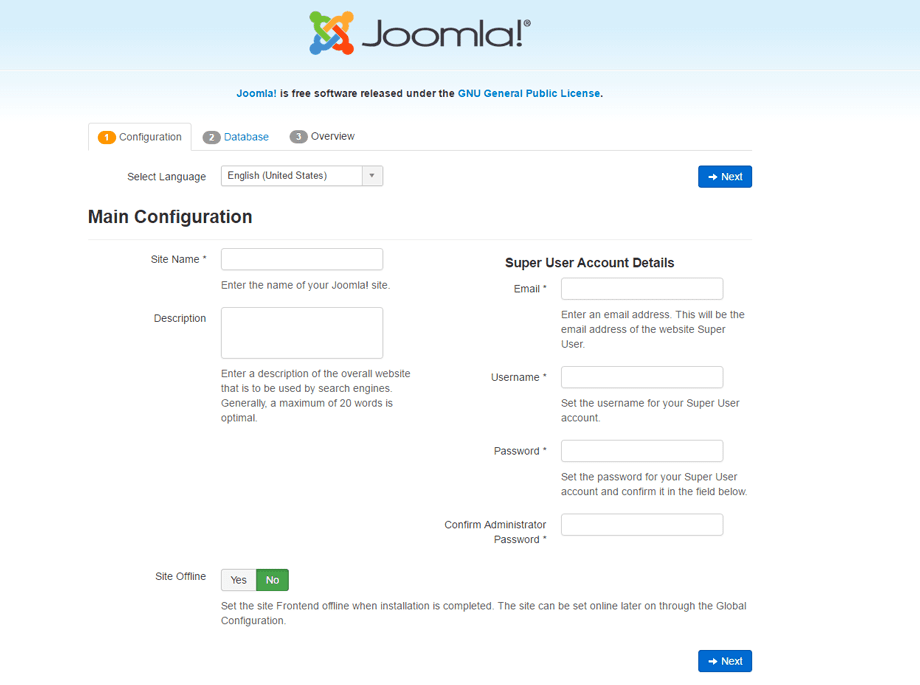
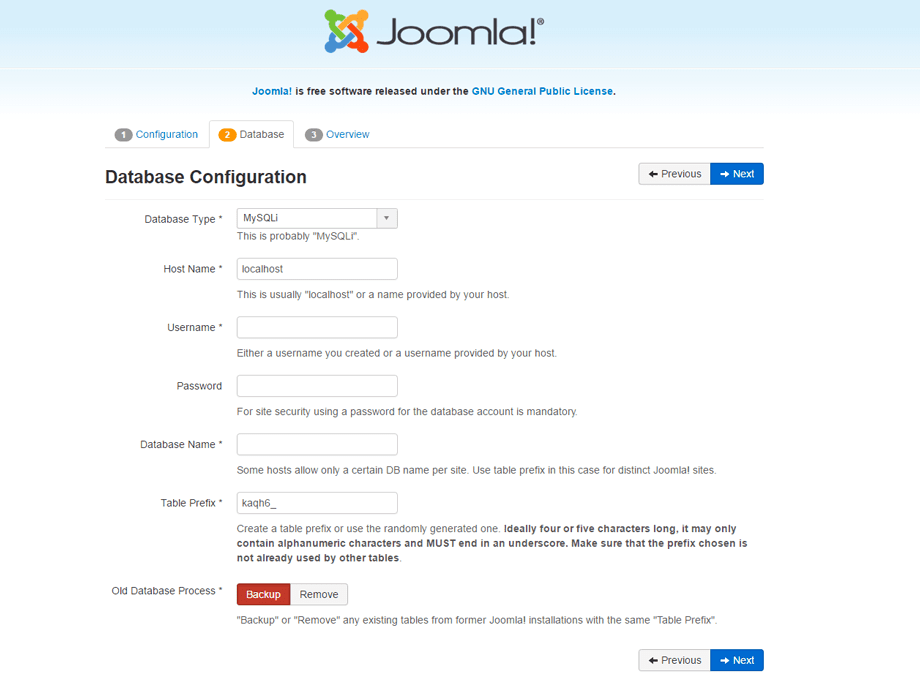
Sie können jetzt Ihren Lieblings-Webbrowser öffnen und Ihren Domainnamen in die Suchleiste eingeben. Sie werden den Joomla-Installationsbildschirm sehen. Hier müssen Sie einige grundlegende Informationen wie den Namen der Site, E-Mail, Benutzername und Passwort eingeben. Im nächsten Bildschirm werden Sie aufgefordert, die Details für die MySQL-Datenbank einzugeben, die Sie erstellt haben. Geben Sie den Namen der MySQL-Datenbank, Benutzername und Passwort ein.
Im nächsten Bildschirm werden Sie aufgefordert, die Details für die MySQL-Datenbank einzugeben, die Sie erstellt haben. Geben Sie den Namen der MySQL-Datenbank, den Benutzernamen und das Passwort ein.
Fahren Sie mit dem nächsten Bildschirm fort, um die Installation abzuschließen.
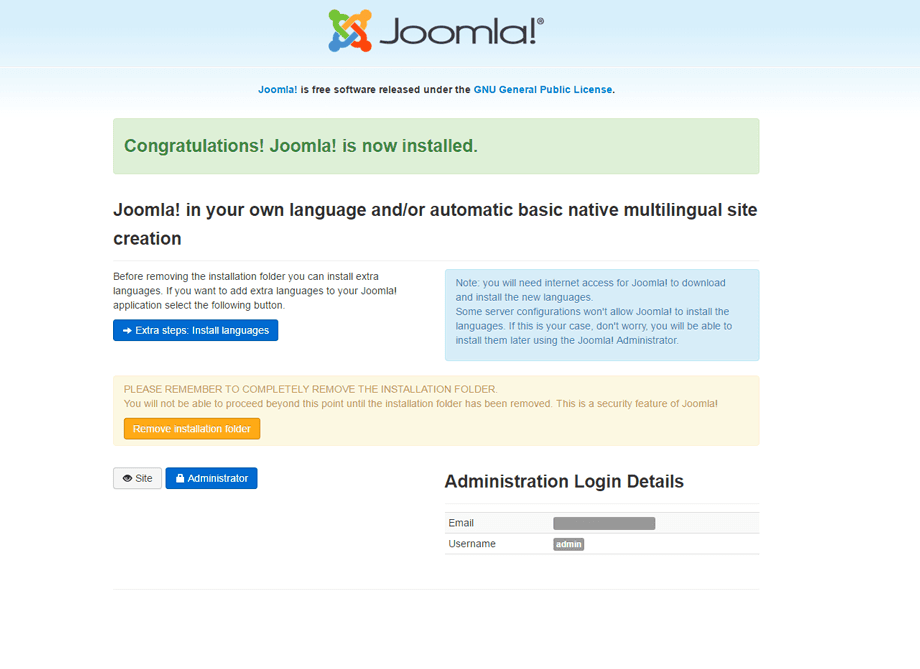
Sobald Joomla installiert ist, können Sie das Installationsverzeichnis entfernen:
Installieren Sie die Speed Cache -Erweiterung für Joomla
Speed Cache bietet viele nützliche Funktionen und wird die Leistung Ihrer Joomla-Website sicherlich verbessern. Einige der wichtigsten Funktionen sind der neue statische Cache, die Möglichkeit, den vollständigen Browser-Cache zu aktivieren, Gzip-Komprimierung, URL-Autoindex-Aktivierung, Hinzufügen von Ablaufheadern usw. Gehen Sie hierher, um die Erweiterung zu registrieren und zu kaufen. Laden Sie die .zip-Datei der Erweiterung herunter und verwenden Sie das Standard-Joomla-Installationsprogramm, um sie zu installieren. Wählen Sie in Ihrem Joomla-Administratorpanel Erweiterungen > Module > Installieren
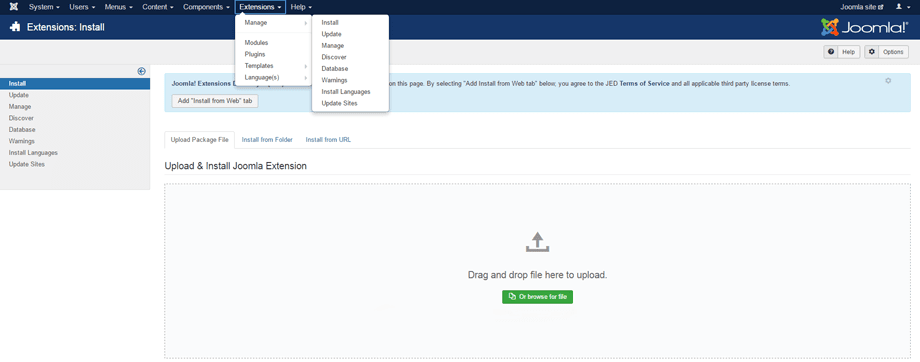
Ziehen Sie die Datei per Drag-and-Drop in das Upload-Feld oder laden Sie sie manuell hoch. Die Erweiterung wird automatisch installiert und aktiviert. Um auf das Speed Cache -Dashboard zuzugreifen und den Joomla-Cache zu verwalten, wählen Sie Komponenten > SpeedCache
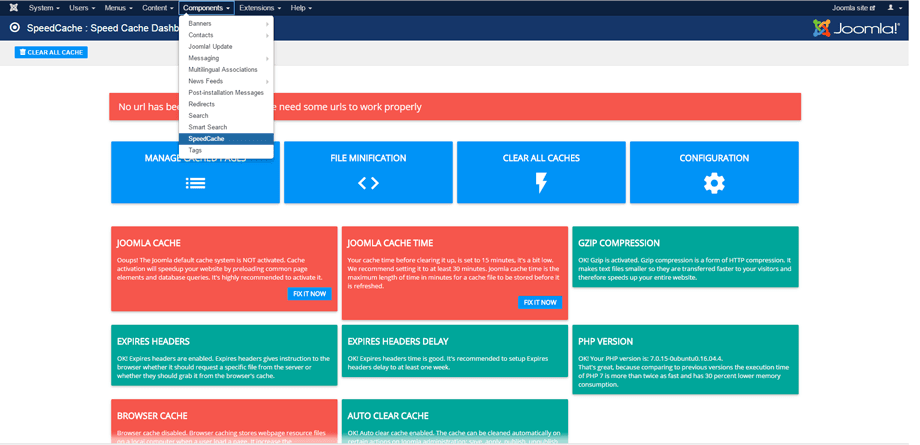
Sie können die Speed Cache Dokumentation lesen, um weitere Informationen und Details zur Verwaltung des Joomla-Caches mit Speed Cache zu erhalten. Wenn Sie alle Schritte befolgt haben, sollten Sie eine deutliche Leistungsverbesserung für Ihre Joomla-Website feststellen. Durch die Verwendung eines Linux-VPS, der mit SSD betrieben wird, zusammen mit Ihrer Joomla-Website, die die Speed Cache Erweiterung verwendet, gewährleisten Sie, dass Sie die beste und schnellste Leistung aus Ihrer Joomla-Website herausholen.
Wenn Sie unseren Blog abonnieren, senden wir Ihnen eine E-Mail, wenn es neue Updates auf der Seite gibt, damit Sie sie nicht verpassen.



Kommentare